
本文档提供了有关如何在网站或应用中显示“使用 Google 账号登录”按钮的指南。您的网站或应用必须遵循这些指南才能完成应用验证流程。
我们的 Google Identity Services SDK 会呈现“使用 Google 账号登录”按钮,该按钮始终遵循最新的 Google 品牌推广指南。建议您使用这种方式在网站或应用上显示“使用 Google 账号登录”按钮。如果您无法使用 Google 呈现的按钮选项,可以呈现 HTML 按钮元素、下载我们预先批准的品牌推广素材资源,或者选择创建自定义的“使用 Google 账号登录”按钮。
渲染 HTML 按钮元素
我们提供了一个 HTML 配置器,可让您自定义“使用 Google 账号登录”按钮的外观。然后,您可以下载 HTML 和 CSS 代码段,以便在您的网站上呈现该按钮。生成 HTML 按钮元素
下载预先批准的品牌图标
除了使用自定义图片按钮外,您还可以下载我们预先批准的“使用 Google 账号登录”按钮,这些按钮以 PNG 和 SVG 格式提供,适用于所有平台。提供的图片按钮有标准模式和图标模式,并包含以下样式选项:
- 主题:浅色、中性、深色
- 形状:矩形、药丸形
| 主题 | 按钮 | 说明 |
|---|---|---|
| 浅色 |
|
标准大号浅色主题矩形“使用 Google 账号登录”按钮 |
| 深色 |

|
标准深色主题的药丸状“使用 Google 账号登录”按钮 |
支持的按钮模式
| 浅色 |
|
|
| 深色 |
|
|
| 一般 |
|
|




创建自定义的“使用 Google 账号登录”按钮
强烈建议使用 Google Identity Services SDK 或前几部分中介绍的任何其他选项,因为这样可以帮助 Google 用户更轻松地识别 Google 品牌。用户越容易识别操作按钮,就越有可能与之互动。
不过,如果您需要调整按钮以与您的应用设计相符,请遵循以下准则。
大小
您可以根据不同的设备和屏幕尺寸缩放按钮,但必须保持一定的宽高比,以防拉伸 Google 徽标。
文本
为了鼓励用户点击该按钮,我们建议使用号召性用语文本“通过 Google 登录”“通过 Google 注册”或“继续使用 Google”。允许并鼓励您对该文本进行本地化,使其与应用或网站的语言相符,从而提供更好的用户体验。应该让用户清楚他们是使用 Google 凭据登录您的应用或注册您的应用,而不是在您的应用上注册 Google 账号。
颜色
按钮的默认状态如下所示。按钮必须始终包含 Google“G”的标准颜色。
| 主题 | 示例 | |
|---|---|---|
| 浅色 |

|
填充:#FFFFFF 描边:#747775 | 1 像素 | 内部 字体:#1F1F1F | Roboto Medium | 14/20 |
| 深色 |
|
填充:#131314 描边:#8E918F | 1 像素 | 内部 字体:#E3E3E3 | Roboto Medium | 14/20 |
| 一般 |
|
填充:#F2F2F2 描边:无描边 字体:#1F1F1F | Roboto Medium | 14/20 |
字体
按钮字体为 Roboto Medium,是一种 TrueType 字体。如需安装,请先下载 Roboto 字体,然后解压缩下载的软件包。在 Mac 上,只需双击 Roboto-Medium.ttf,然后点击“安装字体”。在 Windows 上,将文件拖到“我的电脑”>“Windows”>“字体”文件夹中。
内边距
| Android |
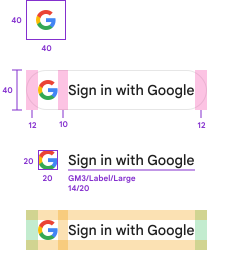
|
| iOS |
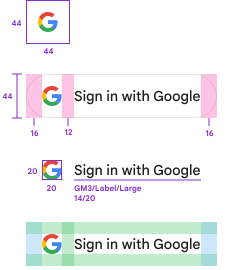
|
| 网站(移动设备 + 桌面设备) |
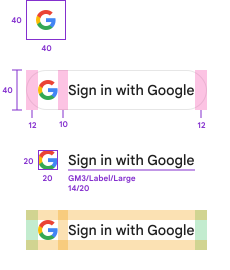
|
| 参考 |

|
“使用 Google 账号登录”按钮上的 Google 徽标
无论文本是什么,您都不能更改 Google“G”徽标的尺寸或颜色。它必须是标准颜色并采用白色背景。如果您需要创建自定义尺寸的 Google 徽标,请从下载包中包含的任何徽标尺寸开始。

不正确的按钮设计
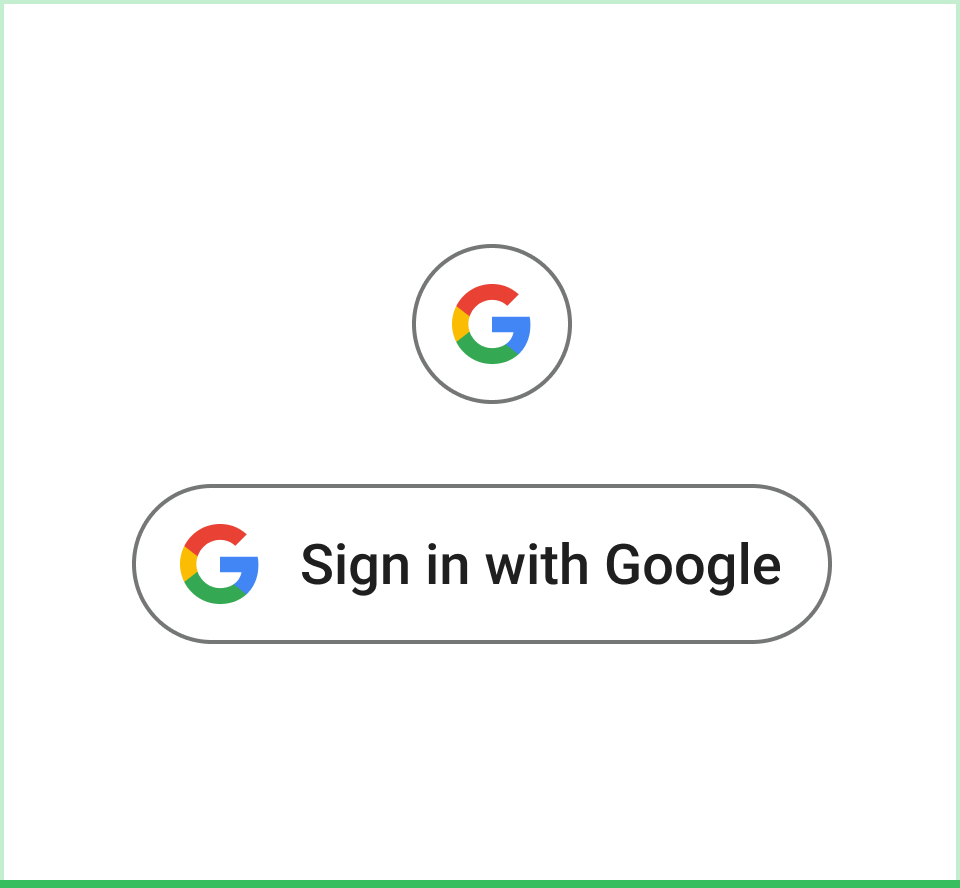 正确做法 使用 Google Material 3 设计指南来确定按钮边界和配色方案。 |
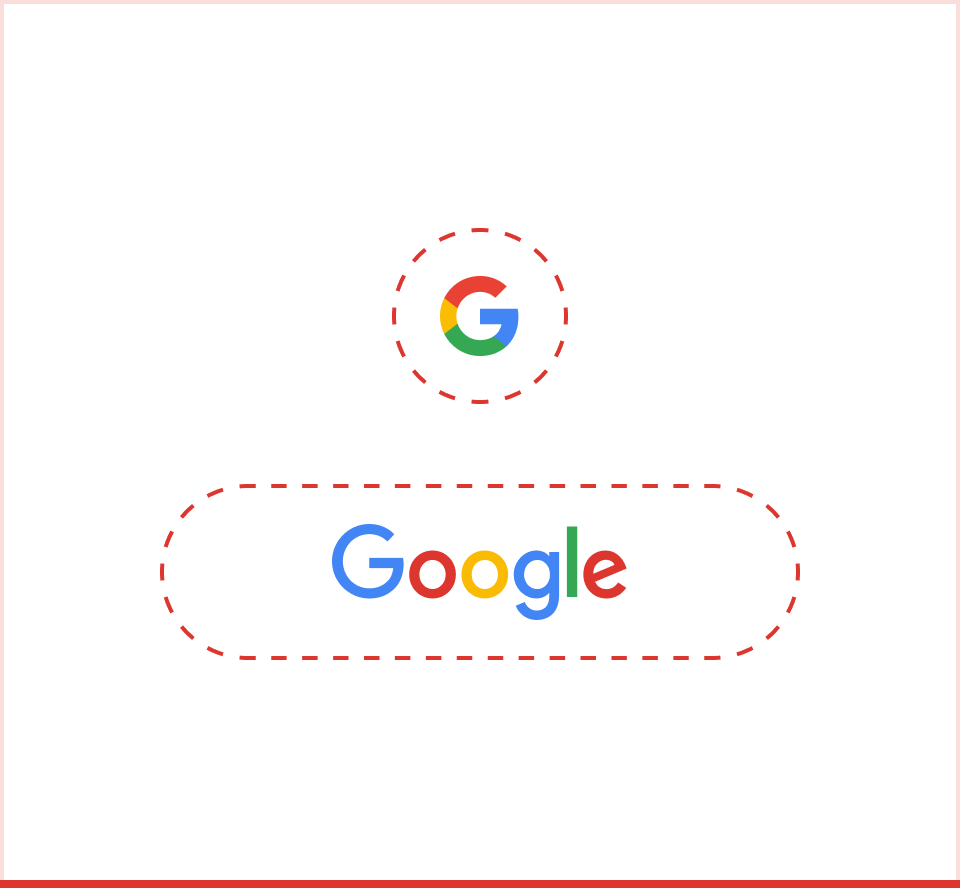 错误做法 单独使用 Google 图标或徽标(无按钮边界或无说明用户操作的文本)。 |
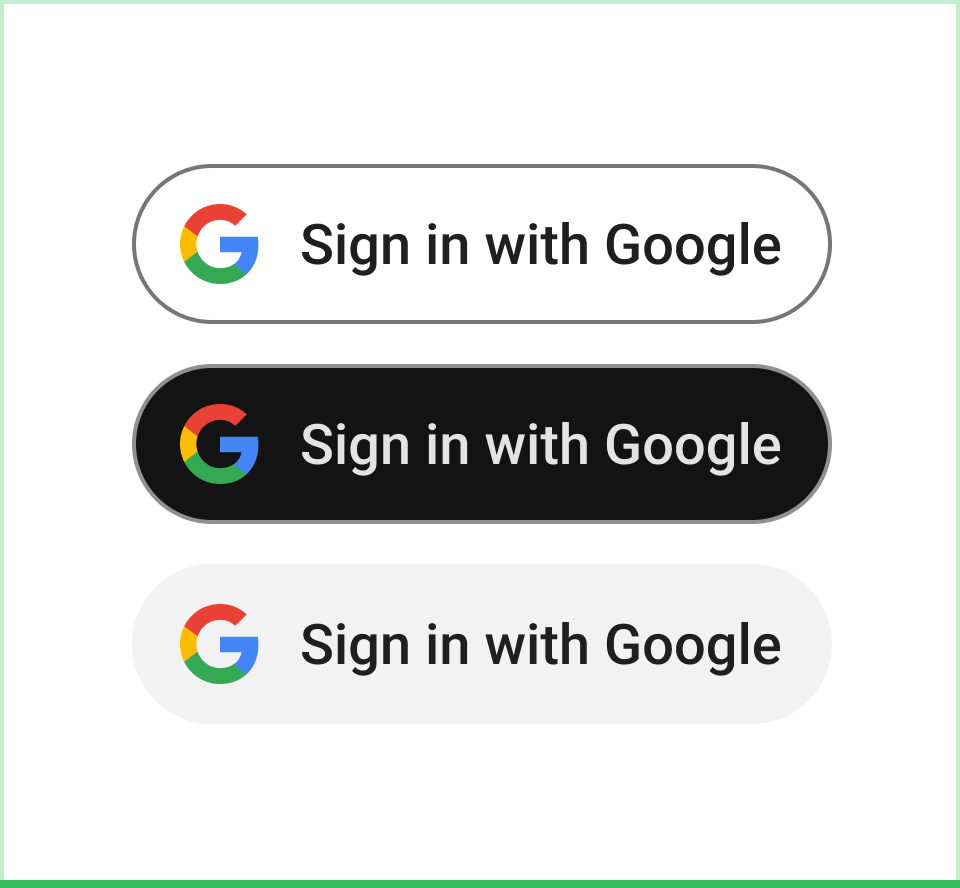 正确做法 在深色、浅色和中性模式下,使用 Google 品牌颜色作为 Google 图标的颜色。 |
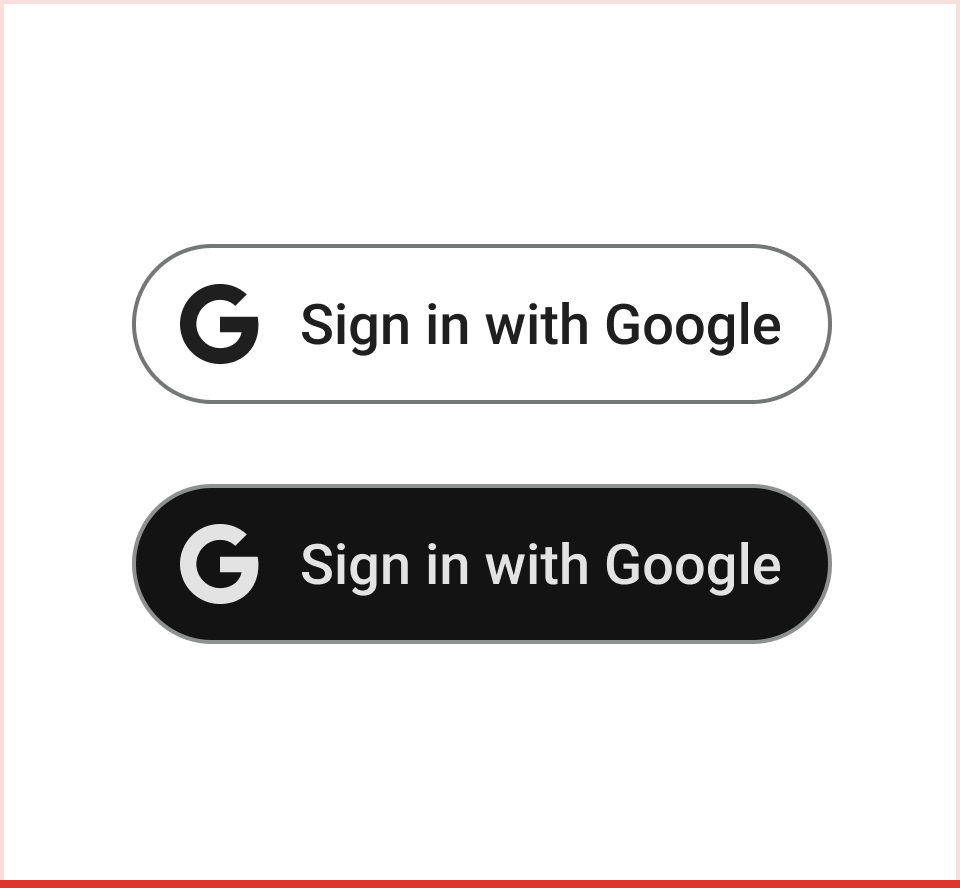 错误做法 请使用单色版本的 Google“G”作为按钮。 |
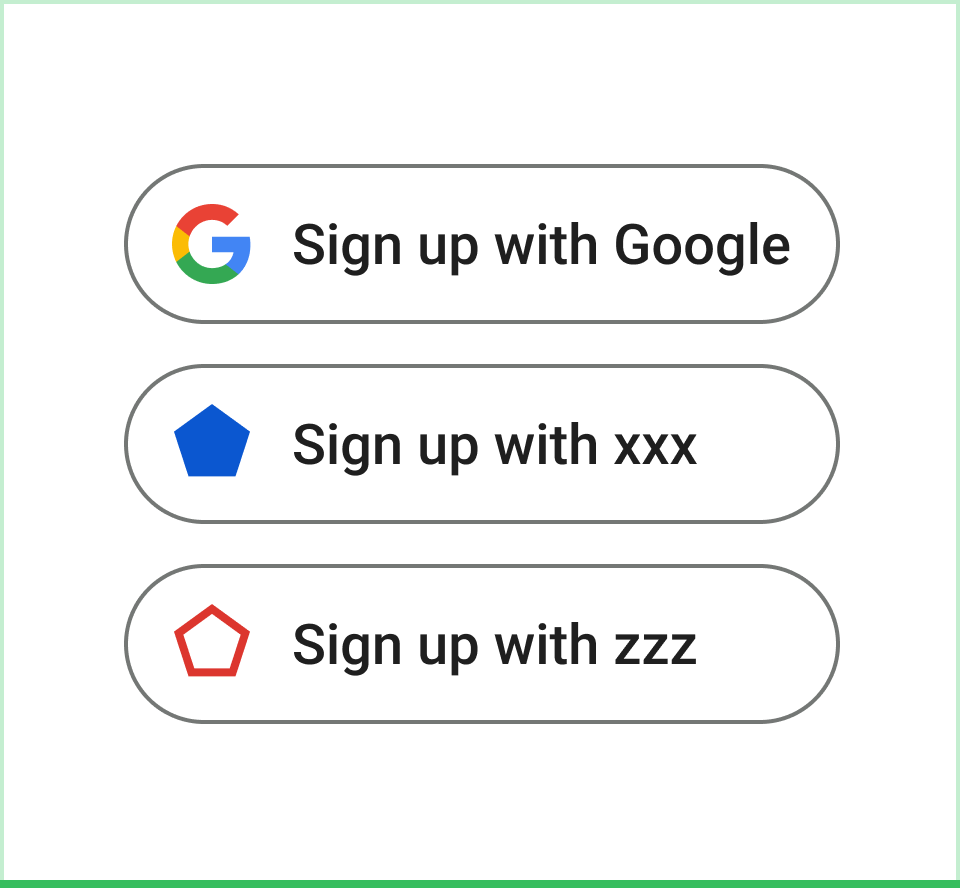 正确做法 选择右侧颜色模式的按钮,以实现无障碍功能和同等突出程度。 |
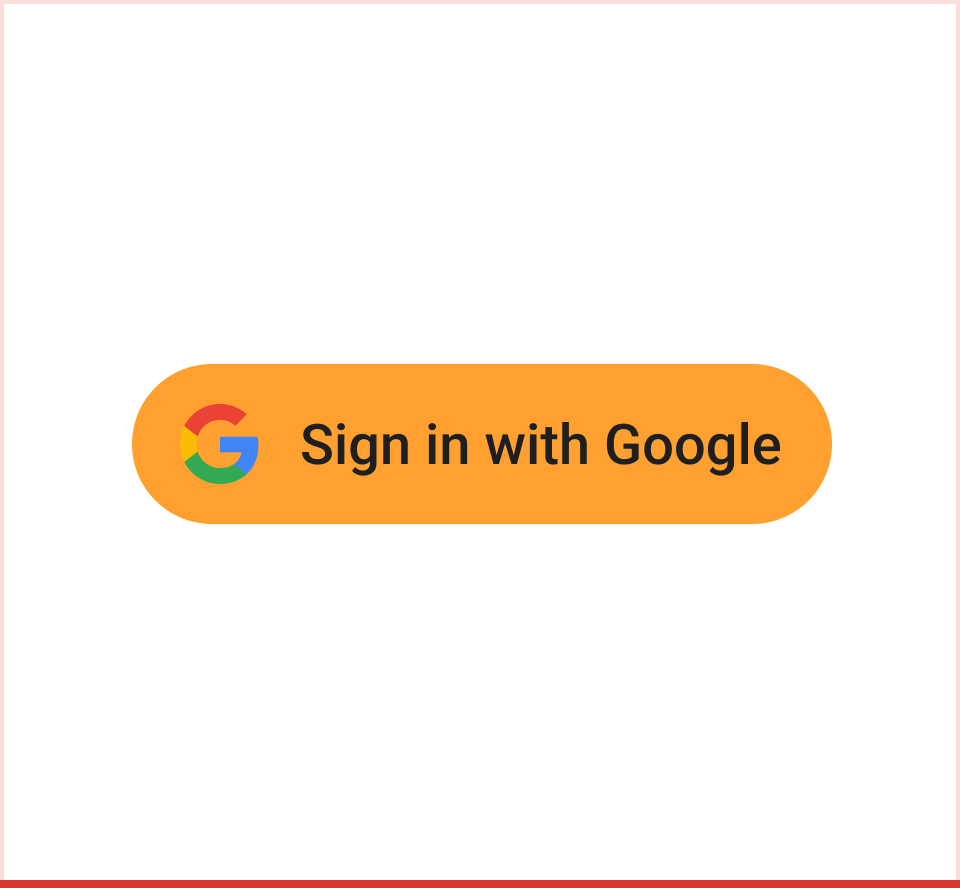 错误做法 将标准颜色的 Google“G”图标放在浅色、深色或中性色以外的彩色背景上。 |
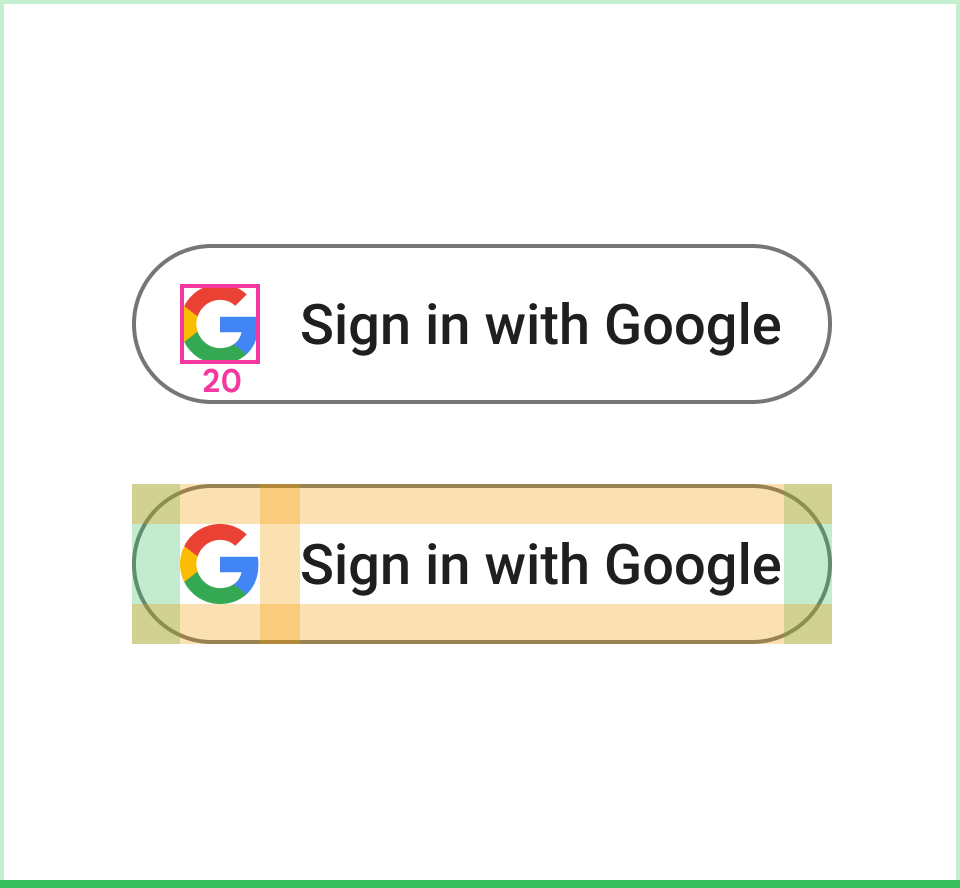 正确做法 坚持使用带有固定边衬区和尺寸的 Google“G”。 |
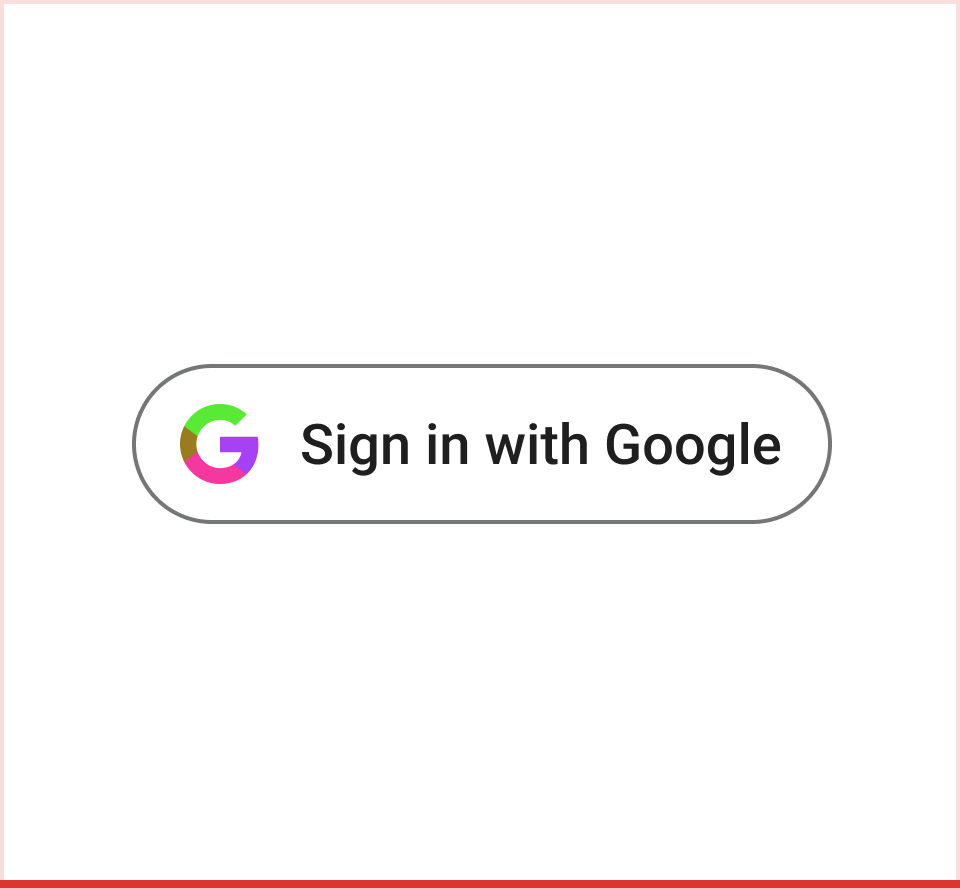 错误做法 为按钮自行创建图标。 |
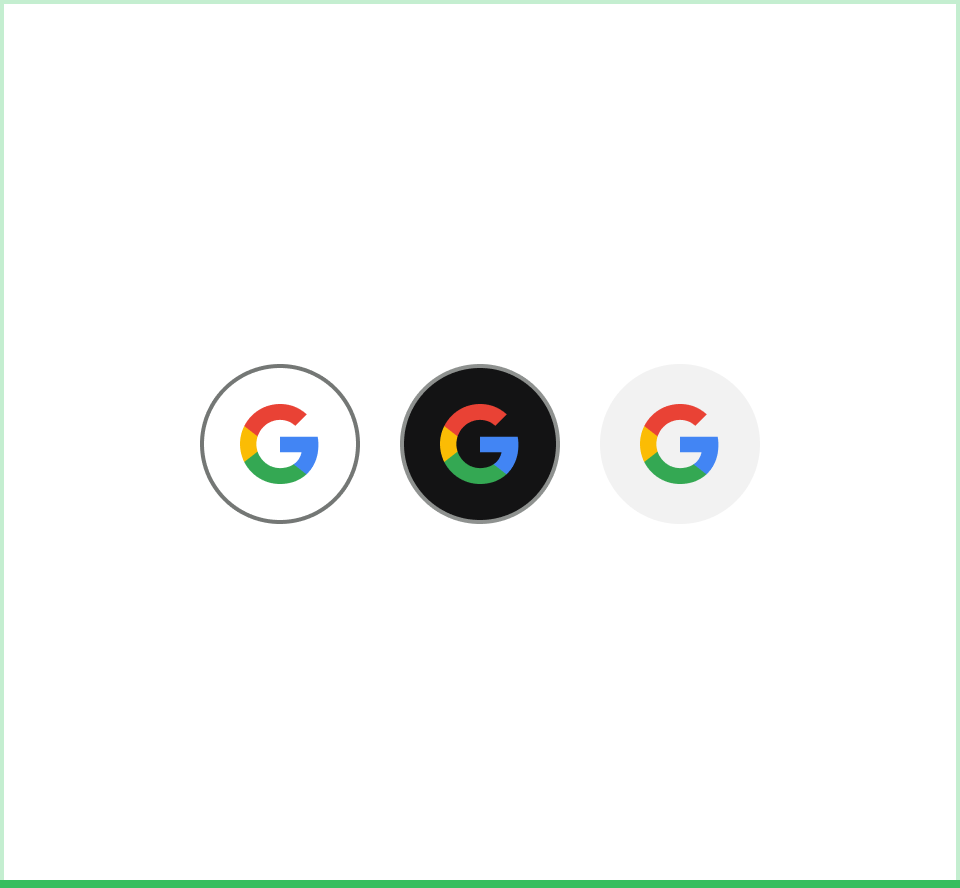 正确做法 如果需要,可单独使用 Google“G”作为操作按钮。 |
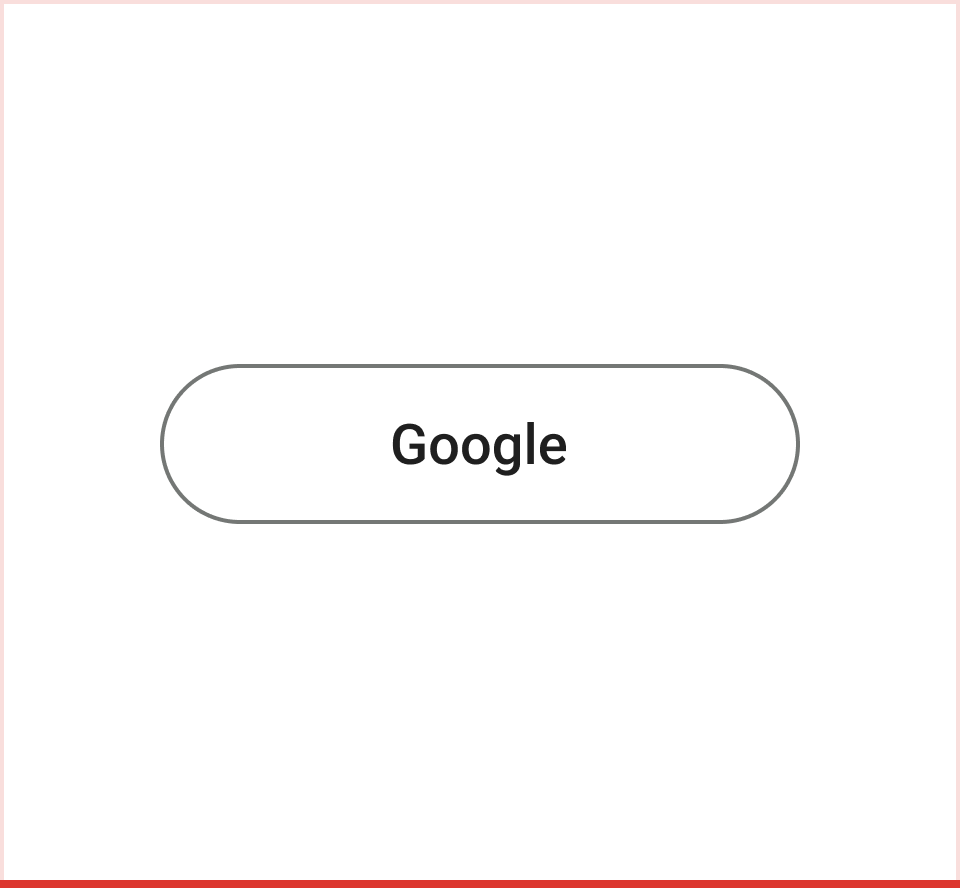 错误做法 在按钮中单独使用“Google”一词来表示“使用 Google 账号登录”操作。 |
“使用 Google 账号登录”品牌宣传最佳实践
“使用 Google 账号登录”和其他第三方登录选项
“使用 Google 账号登录”按钮的显眼程度必须至少与其他第三方登录选项一样。例如,按钮应具有大致相同的尺寸并具有相似的视觉显眼程度。
其他准则
如果您要请求其他作用域,请采用渐进式权限请求方式(Android、iOS、网络),仅在用户开始与需要相关 API 访问权限的功能互动时,才提示用户进行授权。
如果您请求 YouTube 作用域,请使用 YouTube 按钮。
如果您使用 Google Play 游戏服务,另请参阅 Google Play 游戏服务品牌推广指南。
未经 Google 事先书面许可,不得以本文档未明确说明的方式使用 Google 品牌(详情请参阅关于第三方使用 Google 品牌功能的指南)。