
Если ваше приложение запрашивает разрешение на использование API Google для доступа к данным пользователей Google, вам может потребоваться пройти проверку, прежде чем вы впервые сделаете свое приложение общедоступным.
Распространяется ли это требование на ваше приложение, зависит в основном от двух факторов:
- Тип пользовательских данных, к которым вы получаете доступ, например информация из открытого профиля, записи календаря, файлы на Диске, определенные данные о физической активности и т. д.
- Уровень доступа, который вам нужен: только для чтения, для чтения и записи и т. д.
Когда вы используете OAuth 2.0, чтобы получить разрешение на доступ к данным аккаунта Google, вы используете строки, называемые областями действия, чтобы указать тип данных, к которым вы хотите получить доступ от имени пользователя. Если ваше приложение запрашивает области действия, которые относятся к категории конфиденциальных или ограниченных, вам, скорее всего, потребуется пройти проверку, если только ваше приложение не подпадает под исключение.
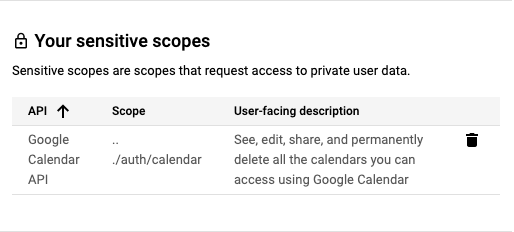
Примеры конфиденциальных областей действия: чтение мероприятий, сохраненных в Google Календаре, сохранение нового контакта в Google Контактах или удаление видео на YouTube. Дополнительную информацию о доступных областях действия и их классификации можно найти в справочной документации по конечным точкам API, вызываемым вашим приложением, и в любом связанном руководстве по авторизации, опубликованном для API.
Вы должны запрашивать области действия, которые требуют минимального доступа к пользовательским данным, необходимого для обеспечения этой функциональности. Например, если приложению нужно только читать данные, оно не должно запрашивать доступ к чтению, записи и удалению контента, когда для API и связанных с ним конечных точек доступна более узкая область действия. Данные, полученные от API Google, должны использоваться только в соответствии с правилами этого API и так, как вы сообщаете пользователям в действиях приложения и политике конфиденциальности.
При планировании запуска приложения или новых функций, требующих новой области действия, обязательно учитывайте время, необходимое для завершения проверки. Проверка деликатных областей действия может занять до 10 дней. Обратите внимание, что для вашего приложения может быть доступна проверка бренда в рамках запроса на проверку области действия конфиденциальных данных.
Области действия, связанные с конфиденциальными данными
Области действия, связанные с конфиденциальными данными, должны быть проверены Google, прежде чем аккаунт Google сможет предоставить доступ. Администраторы организации Google Workspace могут ограничить доступ к конфиденциальным областям действия, чтобы запретить доступ идентификаторам клиентов OAuth, которые организация явно не пометила как доверенные.
Как использовать прицел
- Проверьте области действия, которые использует или будет использовать ваше приложение. Чтобы узнать, какие области доступа используются в вашем приложении, проверьте его исходный код на наличие областей, отправляемых с запросами на авторизацию.
- Убедитесь, что каждая запрашиваемая область необходима для работы функции приложения и использует минимальные привилегии, необходимые для ее работы. Как правило, справочная документация по конечным точкам API Google размещается на странице продукта для разработчиков. В ней указывается область действия, необходимая для вызова конечной точки или определенных свойств в ней. Дополнительную информацию о необходимых областях доступа для конечных точек API, которые вызывает ваше приложение, можно найти в справочной документации по этим конечным точкам.
- Данные, полученные от API Google, должны использоваться только в соответствии с правилами этого API и так, как вы сообщаете пользователям в действиях приложения и политике конфиденциальности.
- В документации по API можно узнать больше о каждой области действия, в том числе о том, является ли она деликатной или ограниченной.
- Объявите все области действия, используемые вашим приложением, на странице Доступ к данным в Cloud Console. Указанные вами области действия группируются по категориям (конфиденциальные или ограниченные), чтобы выделить дополнительные проверки, которые необходимо выполнить.
- Найдите область действия, которая лучше всего соответствует данным, используемым вашей интеграцией, изучите ее использование, убедитесь, что все по-прежнему работает в тестовой среде, а затем подготовьтесь к отправке на проверку.
Как подготовиться к проверке
Все приложения, которые используют API Google для запроса доступа к данным, должны пройти проверку бренда. Для этого выполните следующие действия:
- Убедитесь, что ваше приложение не относится ни к одному из случаев, описанных в разделе Исключения из требований к проверке.
- Убедитесь, что ваше приложение соответствует требованиям к брендингу связанных API или продуктов. Например, ознакомьтесь с правилами фирменного оформления для областей действия входа с аккаунтом Google.
- Подтвердите право собственности на авторизованные домены проекта в Google Search Console. Используйте аккаунт Google, связанный с вашим проектом в API Console в качестве владельца или редактора.
- Убедитесь, что вся информация о бренде в окне запроса доступа OAuth, например название приложения, адрес электронной почты службы поддержки, URI главной страницы, URI политики конфиденциальности и т. д., точно отражает идентичность приложения.
Требования к главной странице приложения
Убедитесь, что главная страница отвечает следующим требованиям:
- Главная страница должна быть общедоступной, а не только для зарегистрированных пользователей.
- Релевантность главной страницы проверяемому приложению должна быть очевидной.
- Ссылки на страницу приложения в Google Play или Facebook не считаются действительными.
Требования к ссылке на политику конфиденциальности приложения
Убедитесь, что политика конфиденциальности вашего приложения соответствует следующим требованиям:
- Политика конфиденциальности должна быть доступна пользователям, размещена в том же домене, что и главная страница вашего приложения, и связана с окном запроса доступа OAuth в Google API Console. Обратите внимание, что на главной странице должно быть описание функций приложения, а также ссылки на политику конфиденциальности и условия использования (необязательно).
- В политике конфиденциальности должно быть указано, как ваше приложение получает доступ к пользовательским данным Google, а также как оно использует, хранит и передает их. Использовать пользовательские данные Google можно только в целях, указанных в опубликованной политике конфиденциальности.
Как отправить приложение на проверку соответствия бренду
Проект консоли Google Cloud позволяет упорядочить все ресурсы консоли Cloud. Проект состоит из набора связанных аккаунтов Google, у которых есть разрешение на выполнение операций проекта, набора включенных API, а также настроек оплаты, аутентификации и мониторинга для этих API. Например, проект может содержать один или несколько клиентов OAuth, настраивать API для использования этими клиентами и настраивать экран согласия OAuth, который показывается пользователям, прежде чем они разрешат доступ к вашему приложению.
Если какие-либо из ваших клиентов OAuth не готовы к работе, рекомендуем удалить их из проекта, для которого запрашивается проверка. Это можно сделать на странице "Клиенты".
Чтобы отправить запрос на проверку, выполните следующие действия:
- Убедитесь, что ваше приложение соответствует Условиям использования API Google и правилам в отношении пользовательских данных в сервисах API Google.
- Следите за тем, чтобы роли владельца и редактора в аккаунтах, связанных с вашим проектом, были актуальными. Также не забывайте обновлять в Cloud Console адрес электронной почты службы поддержки пользователей, который указывается в окне запроса доступа OAuth, и контактную информацию разработчика. Это позволит нужным сотрудникам получать уведомления о новых требованиях.
- Перейдите на страницу Брендинг в Cloud Console.
- Нажмите кнопку Выбор проекта.
В появившемся диалоговом окне Select from (Выбрать из) выберите проект. Если вы не можете найти проект, но знаете его идентификатор проекта, введите в адресной строке браузера URL в следующем формате:
https://console.developers.google.com/auth/branding?project=[PROJECT_ID]
Замените [PROJECT_ID] на идентификатор проекта, который вы хотите использовать.
На странице Брендинг укажите информацию о бренде приложения, в том числе название приложения, логотип, контактную информацию разработчика и нужные ссылки. Все изменения сохраняются в разделе Черновик фирменного оформления.
Нажмите кнопку Проверить брендинг, чтобы начать процесс оценки. Автоматическая проверка обычно занимает несколько минут.
После завершения оценки проверьте статус. Если все в порядке, статус изменится на Готово к публикации. Если автоматическая проверка не удалась, вы можете посмотреть обнаруженные проблемы и либо устранить их, либо запросить проверку вручную.
Нажмите кнопку Опубликовать брендинг, чтобы применить новые настройки.
Если для приложения также требуется проверка конфиденциальных или ограниченных областей действия, перейдите в Центр проверки OAuth, чтобы отслеживать статус доступа к данным и предоставлять дополнительную информацию, например демонстрационное видео. Обратите внимание, что вы должны иметь опубликованный статус брендинга, прежде чем сможете запросить проверку для доступа к данным.
Нажмите кнопку Добавить или удалить области действия и укажите все области действия, запрашиваемые вашим приложением. Начальный набор областей действия, необходимых для входа с аккаунтом Google, предварительно заполнен в разделе Области действия, не связанные с конфиденциальными данными. Добавленные области действия классифицируются как общедоступные, конфиденциальные или ограниченные.
Укажите до трех ссылок на документацию, связанную с функциями вашего приложения.
На следующих шагах укажите дополнительную информацию о приложении.
- Подготовьте подробное обоснование для каждой запрашиваемой области действия конфиденциальных данных, а также объяснение, почему недостаточно более узкой области действия. Пример: "Мое приложение будет использовать
https://www.googleapis.com/auth/calendar, чтобы показывать данные из Google Календаря пользователя на экране планирования. Это позволит пользователям управлять своим расписанием в приложении и синхронизировать изменения с Google Календарем". - Подготовьте видео, в котором показано, как пользователь инициирует и предоставляет доступ к запрашиваемым областям действия, а также подробно продемонстрировано использование предоставленных деликатных и ограниченных областей действия в приложении. Загрузите видео в Творческую студию YouTube и установите для него доступ по ссылке в разделе Параметры доступа. Вам нужно указать ссылку на демонстрационное видео в поле "Ссылка на YouTube".
- Покажите процесс предоставления разрешения на доступ по протоколу OAuth, который будут видеть пользователи, на английском языке. Это касается процесса получения согласия и, если вы используете функцию "Войти с аккаунтом Google", процесса входа.
- Покажите, что в окне запроса доступа OAuth правильно отображается название приложения.
- Покажите, что в адресной строке браузера на странице запроса доступа OAuth правильно указан идентификатор клиента OAuth вашего приложения.
- Чтобы показать, как будут использоваться данные, продемонстрируйте функции, которые активируются каждой запрашиваемой областью действия, связанной с конфиденциальностью.
- Подготовьте подробное обоснование для каждой запрашиваемой области действия конфиденциальных данных, а также объяснение, почему недостаточно более узкой области действия. Пример: "Мое приложение будет использовать
После того как вы опубликуете элементы бренда или отправите запрос на доступ к данным, команда Google по обеспечению доверия и безопасности может связаться с вами по электронной почте, чтобы запросить дополнительную информацию или сообщить о дальнейших действиях. Проверьте, не поступали ли запросы на предоставление дополнительной информации на адреса электронной почты, указанные в разделе Контактная информация разработчика и в окне запроса доступа OAuth. Вы также можете посмотреть текущий статус проверки проекта на страницах "Брендинг" или "Центр проверки". Там же будет указано, приостановлена ли проверка в ожидании вашего ответа.
Исключения из требований к проверке
Если ваше приложение будет использоваться в любом из сценариев, описанных в следующих разделах, вам не нужно отправлять его на проверку.
Личное использование
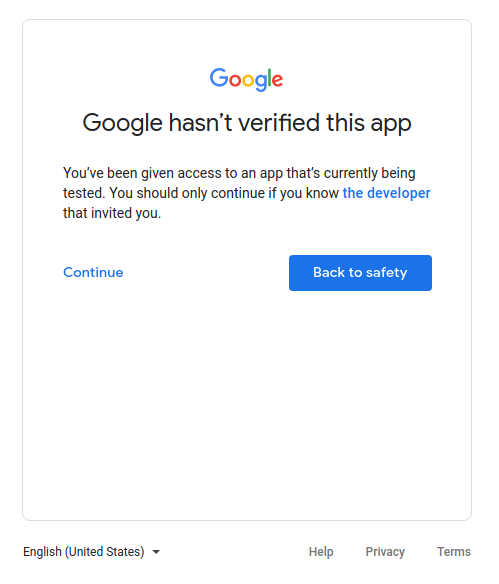
Например, если вы единственный пользователь приложения или им пользуется лишь несколько человек, которых вы знаете лично. Вы и ограниченное число пользователей можете пропустить экран непроверенного приложения и предоставить своим личным аккаунтам доступ к приложению.
Проекты, используемые на уровнях разработки, тестирования или промежуточного хранения
Чтобы соблюдать правила Google OAuth 2.0, рекомендуем использовать разные проекты для тестовой и рабочей сред. Рекомендуем отправлять приложение на проверку, только если вы хотите сделать его доступным для всех пользователей с аккаунтом Google. Поэтому, если ваше приложение находится на стадии разработки, тестирования или подготовки, проверка не требуется.
Если приложение находится на этапе разработки или тестирования, вы можете оставить для параметра Статус публикации значение по умолчанию – Тестирование. Это означает, что ваше приложение все ещё находится в разработке и доступно только пользователям, которых вы добавили в список тестировщиков. Вы должны управлять списком аккаунтов Google, которые участвуют в разработке или тестировании вашего приложения.
Только данные, принадлежащие сервису
Если ваше приложение использует сервисный аккаунт только для доступа к собственным данным и не обращается к пользовательским данным, связанным с аккаунтом Google, то проходить проверку не нужно.
Чтобы узнать, что такое сервисные аккаунты, ознакомьтесь с документацией Google Cloud. Инструкции по использованию сервисного аккаунта приведены в статье Использование OAuth 2.0 для серверных приложений.
Только для внутреннего использования
Это означает, что приложение используется только сотрудниками вашей организации Google Workspace или Cloud Identity. Проект должен принадлежать организации, а в окне запроса доступа OAuth должен быть выбран тип пользователей Внутренний. В этом случае вашему приложению может потребоваться одобрение администратора организации. Дополнительную информацию можно найти в разделе Дополнительные сведения о Google Workspace.
- Подробнее об общедоступных и внутренних приложениях…
- Подробнее о том, как отметить приложение как предназначенное только для внутреннего использования…
Установка на уровне домена
Если вы планируете, что ваше приложение будет предназначено только для пользователей организации Google Workspace или Cloud Identity и всегда будет использовать установку в домене, то проверка бренда для него не потребуется. Однако если в приложении используются области действия с ограниченным доступом или конфиденциальные области действия, то требуется проверка приложения. Это связано с тем, что при установке для всего домена администратор домена может предоставить сторонним и внутренним приложениям доступ к данным пользователей. Только администраторы организации могут добавлять приложения в белый список для использования в своих доменах.
Инструкции по установке приложения в домене приведены в разделе часто задаваемых вопросов Мое приложение используют пользователи с корпоративными аккаунтами из другого домена Google Workspace.