

หน้ารายงานการเรียกเก็บเงินเป็นฟีเจอร์การรายงานในคอนโซล Google Cloud ซึ่งจะให้การวิเคราะห์ที่ปรับแต่งได้เกี่ยวกับค่าใช้จ่ายที่ผ่านมาและปัจจุบันของคุณใน Google Maps Platform และ Google Cloud รวมถึงเครื่องมือที่จำเป็นในการทำความเข้าใจการเรียกเก็บเงินและปรับยอดบิล
รายงานการเรียกเก็บเงินใน Cloud ช่วยตอบคำถามต่อไปนี้ได้
- การใช้จ่ายในเดือนปัจจุบันเป็นอย่างไรเมื่อเทียบกับเดือนที่แล้ว
- บริการใดของ Google Maps ที่มีค่าใช้จ่ายมากที่สุด
- ฉันใช้จ่ายในภูมิภาคหนึ่งๆ เป็นจำนวนเท่าใด
- ฉันประหยัดได้เท่าไรจากส่วนลดการใช้งานที่คอมมิต และฉันจะประหยัดได้มากกว่านี้ไหม
รูปภาพต่อไปนี้แสดงหน้ารายงานการเรียกเก็บเงิน
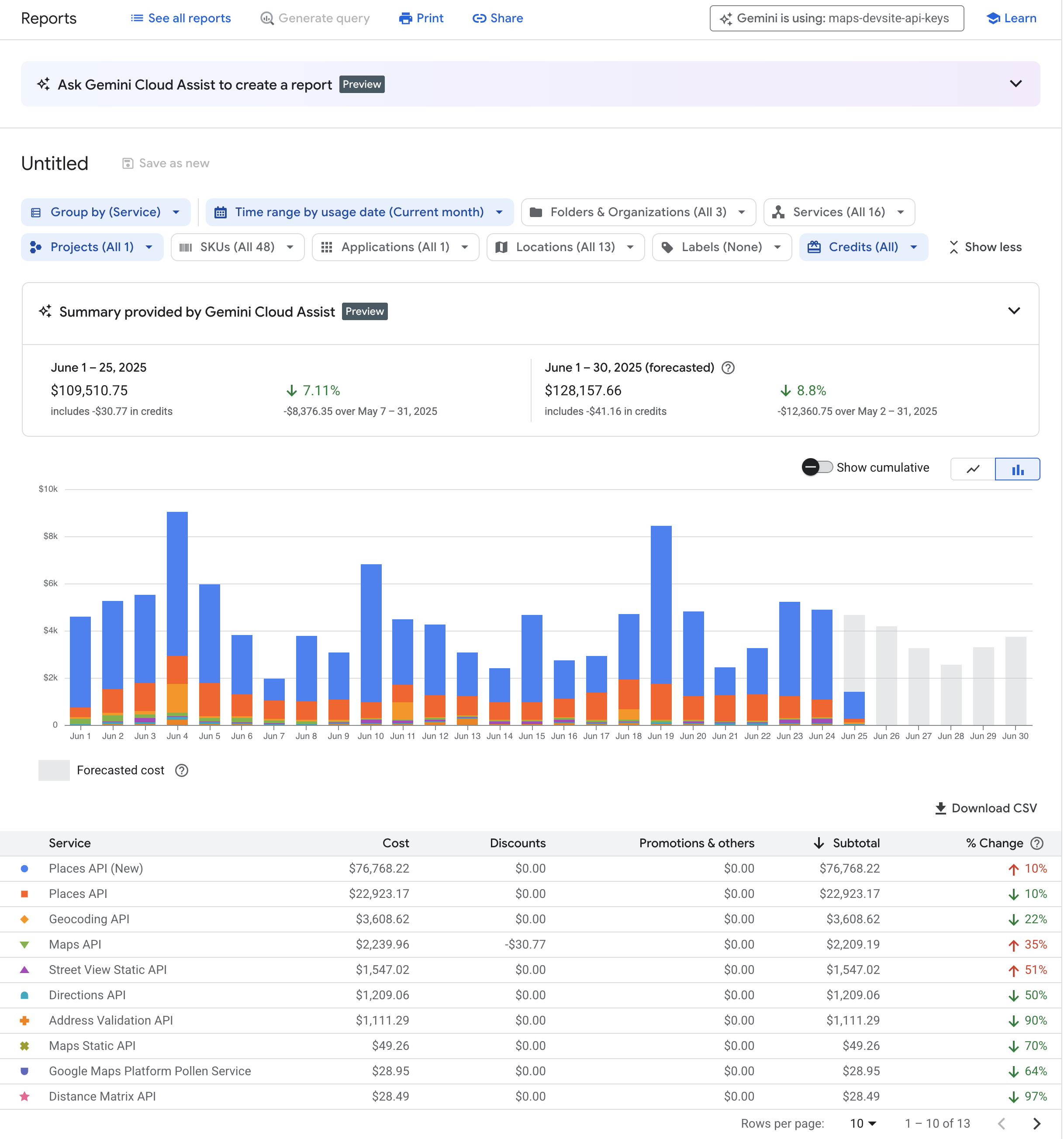
หากต้องการดูทัวร์ชมแบบอินเทอร์แอกทีฟของหน้ารายงานการเรียกเก็บเงินในคอนโซล ให้เปิดทัวร์ชมรายงานการเรียกเก็บเงิน
ดูรายงานการเรียกเก็บเงิน
รายงานที่กำหนดล่วงหน้า
คอนโซล Google Cloud มีรายงานที่กำหนดไว้ล่วงหน้าจำนวนมาก รายงานที่กำหนดไว้ล่วงหน้าเหล่านี้ออกแบบมาให้ครอบคลุมกรณีการใช้งานส่วนใหญ่ และสามารถขยายและปรับแต่งเพื่อให้ข้อมูลการรายงานที่ละเอียดยิ่งขึ้นได้
คอนโซล Google Cloud มีรายงานต่อไปนี้
รายงานการเรียกเก็บเงิน
รายงานการเรียกเก็บเงินช่วยให้คุณดูและวิเคราะห์ค่าใช้จ่ายในการใช้งานได้โดยใช้การตั้งค่าและตัวกรองที่ปรับแต่งได้มากมาย
สำหรับการรายงานรายวัน ระยะเวลา 24 ชั่วโมงในรายงานการเรียกเก็บเงินใน Cloud จะเริ่มต้นที่เที่ยงคืนตามเวลาแปซิฟิกของสหรัฐอเมริกาและแคนาดา (UTC-8) และยังอิงตามหลักการปรับเวลาออมแสงในสหรัฐอเมริกาด้วย
ดูข้อมูลเพิ่มเติมเกี่ยวกับรายงานการเรียกเก็บเงิน
รายงานตารางค่าใช้จ่าย
การวิเคราะห์ต้นทุนในใบแจ้งหนี้และใบแจ้งยอด
รายงานตารางค่าใช้จ่ายจะแสดงข้อมูลใบแจ้งหนี้และใบแจ้งยอดโดยละเอียด ซึ่งประกอบด้วยรายละเอียดค่าใช้จ่ายระดับโปรเจ็กต์ ค่าภาษีต่อโปรเจ็กต์ และรายละเอียดต่างๆ เช่น รหัสบริการ รหัส SKU และหมายเลขโปรเจ็กต์ รายงานนี้ปรับแต่งได้และดาวน์โหลดเป็นไฟล์ CSV ได้
ดูข้อมูลเพิ่มเติมเกี่ยวกับรายงานตารางค่าใช้จ่าย
รายงานรายละเอียดค่าใช้จ่าย
ภาพรวมค่าใช้จ่ายและการประหยัดรายเดือน
รายงานรายละเอียดค่าใช้จ่ายจะแสดงมุมมองสรุปของค่าบริการและเครดิตรายเดือน ซึ่งรวมถึงข้อมูลต่อไปนี้
- ค่าใช้จ่ายในการใช้งาน Google Cloud แบบออนดีมานด์ (ในราคาขายปลีกที่แนะนำแบบไม่มีส่วนลด)
- ส่วนลดจากราคาตามสัญญาที่กำหนดเอง
- การประหยัดเครดิตตามการใช้งาน (เช่น การใช้งานที่คอมมิต การใช้งานอย่างต่อเนื่อง รุ่นฟรี)
- การเรียกเก็บเงินระดับใบแจ้งหนี้ เช่น ภาษีและการปรับค่าใช้จ่าย
ดูข้อมูลเพิ่มเติมเกี่ยวกับรายงานรายละเอียดค่าใช้จ่าย
รายงานการกำหนดราคา
ราคาบริการของคอนโซล Google Cloud
รายงานตารางการกำหนดราคาจะแสดงราคา SKU สำหรับ Google Cloud, Google Maps Platform และ Google Workspace ซึ่งเป็นราคาปัจจุบัน ณ วันที่ดู
รายงานนี้จะแสดงข้อมูลต่อไปนี้
- ราคา SKU เฉพาะสำหรับบัญชีสำหรับการเรียกเก็บเงินใน Cloud ของคุณ
- ราคาขายปลีกที่แนะนำ ราคาตามสัญญา และส่วนลดที่มีผลสำหรับบัญชีที่มีการกำหนดราคาที่กำหนดเอง
- ระดับราคาแต่ละระดับเป็นแถวแยกต่างหากสำหรับ SKU ที่มีการกำหนดราคาตามระดับ
- ราคาทั้งหมดจะแสดงในสกุลเงินของบัญชีสำหรับการเรียกเก็บเงิน
รายงานนี้ปรับแต่งได้และดาวน์โหลดเป็นไฟล์ CSV เพื่อวิเคราะห์แบบออฟไลน์ได้
ดูข้อมูลเพิ่มเติมเกี่ยวกับรายงานราคา
รายงานการวิเคราะห์ส่วนลดการใช้งานที่คอมมิต (CUD)
ทำความเข้าใจส่วนลด
CUD มอบส่วนลดสำหรับทรัพยากร Google Cloud ที่มีสิทธิ์เมื่อคุณซื้อสัญญาการใช้งานที่ตกลงไว้ซึ่งกำหนดให้คุณต้องตกลงที่จะใช้ทรัพยากรในระดับขั้นต่ำหรือใช้จ่ายในจำนวนขั้นต่ำเป็นระยะเวลา 1 หรือ 3 ปี
รายงานการวิเคราะห์ CUD ช่วยให้คุณเห็นภาพและเข้าใจประสิทธิภาพ รวมถึงผลกระทบทางการเงินของ CUD ที่ซื้อ
รายงานเหล่านี้จะช่วยตอบคำถามสำคัญๆ ที่เกี่ยวข้องกับหัวข้อต่อไปนี้
- ประหยัดค่าใช้จ่ายจาก CUD
- การใช้สัญญาผูกมัดที่มีอยู่
- ความครอบคลุมของการใช้งานที่มีสิทธิ์ตามสัญญาผูกมัด
- โอกาสในการประหยัดเพิ่มเติมด้วยการเพิ่มสัญญาผูกมัด
- การใช้งานที่ดีขึ้นผ่านการแชร์ส่วนลด
ดูข้อมูลเพิ่มเติมเกี่ยวกับรายงานการวิเคราะห์ส่วนลดการใช้งานที่คอมมิต (CUD)
ดูรายการรายงานทั้งหมดที่พร้อมใช้งานได้ที่รายงานการเรียกเก็บเงินใน Cloud
รายงานที่กำหนดเอง
คุณสามารถตั้งค่าการรายงานที่กำหนดเองตามข้อมูลการเรียกเก็บเงินที่ส่งออกโดยใช้ BigQuery โดยคุณต้องเปิดใช้บริการการส่งออกการเรียกเก็บเงินใน Cloud ไปยัง BigQuery ซึ่งจะอัปโหลดข้อมูลไปยังชุดข้อมูล BigQuery โดยอัตโนมัติ
เมื่อข้อมูลอยู่ใน BigQuery แล้ว คุณจะเรียกใช้การค้นหาข้อมูลดังกล่าว หรือใช้เครื่องมืออย่าง Looker Studio เพื่อสร้างการแสดงข้อมูลผ่านภาพที่กำหนดเองได้