

يمكنك تخصيص تجربة خريطة الطريق وتعديلها للمستخدمين بدون تعديل الرمز البرمجي لتطبيقاتك أو إعادة تحميل الخريطة. باستخدام ميزة "تصميم الخرائط باستخدام السحابة الإلكترونية" في Google Maps Platform ضمن Google Cloud Console، يمكنك اختيار الألوان وضبط إذن الوصول إلى الميزات. ينطبق ذلك على الوضعَين الفاتح والداكن لأنواع الخرائط التالية:
roadmapnavigationhybridterrain3D roadmap3D hybrid
يمكن أن تظهر التغييرات التي تجريها في جميع تطبيقات JavaScript وiOS وAndroid.
للحصول على معلومات حول طرق أخرى لتخصيص خريطتك، اطّلِع على تخصيص "خرائط Google".
أسباب استخدام ميزة "تصميم الخرائط باستخدام السحابة الإلكترونية"
باستخدام ميزة "تصميم الخرائط باستخدام السحابة الإلكترونية"، يمكنك إنشاء خرائط أكثر جاذبية وغنية بالمعلومات وتعديلها بدون تغييرات في الرمز البرمجي:
- المزيد من ميزات الخريطة: يمكنك تخصيص ما يقارب 100 ميزة فردية من ميزات الخريطة، ضمن أربع فئات. تشمل نقاط الاهتمام ميزات مثل "الترفيه" و"الاستجمام" و"الخدمات"، ولكل منها أيضًا عدة ميزات فرعية. على سبيل المثال، تشمل الخدمات ماكينة الصراف الآلي والبنك ومحطة الوقود ودورات المياه. للاطّلاع على القائمة الكاملة، راجِع العناصر التي يمكنك تصميمها على الخريطة.
- طرق إضافية لتخصيص الخرائط: يسهّل تصميم الخرائط باستخدام السحابة الإلكترونية عليك تخصيص خريطتك ويجعلها أكثر سهولة. تمنحك التحديثات الأخيرة تحكّمًا أكثر دقة في مظهر الخريطة الأساسية مع تصنيفات وأشكال هندسية لم تكن متاحة سابقًا للعناصر على الخريطة. على سبيل المثال، يمكنك تخصيص التصنيفات المطبَّقة على المعالم السياحية والمطاعم والمناطق الترفيهية وخدمات الطوارئ ومتاجر البيع بالتجزئة وغير ذلك.
- تحميل الخرائط بسرعة بعد الاستخدام الأول: بعد وقت بدء التشغيل الأوّلي، يتم تنزيل نمط الخريطة وتخزينه مؤقتًا، ما يؤدي إلى تسريع عمليات العرض اللاحقة وعمليات التحريك والتكبير/التصغير للخريطة.
- التبديل السلس بين أوضاع الخريطة وأنواعها: يمكنك تخصيص الأنماط المخصّصة للوضعَين الفاتح والداكن، وتطبيق هذه الأنماط على أنواع الخرائط المختلفة، والتبديل بينها بدون الحاجة إلى إعادة تحميل المربّعات.
- واجهة محسّنة لأداة تعديل نمط الخريطة: تتيح لك إعدادات الخريطة تحديد خصائص نمط الخريطة، مثل أنماط المباني والمعالم ومستويات كثافة نقاط الاهتمام. تظهر جميع العناصر القابلة للتصميم في لوحة واحدة، ما يمنحك مساحة خريطة مرئية أكبر عند إجراء عمليات التخصيص. يمكنك العثور على ميزة الخريطة باستخدام فئات أكثر سهولة في الاستخدام يمكن توسيعها وتصغيرها، بالإضافة إلى مربّع فلتر لتحديد نطاق القائمة حسب ميزة الخريطة التي تحتاج إليها. يمكنك أيضًا النقر على أي مكان على الخريطة والاطّلاع على المعالم التي يمكنك تصميمها في ذلك الموقع الجغرافي باستخدام أداة فحص الخريطة.
ما يمكنك فعله باستخدام ميزة "تصميم الخرائط باستخدام السحابة الإلكترونية"
يمكنك إجراء ما يلي باستخدام ميزة "تصميم الخرائط باستخدام السحابة الإلكترونية":
- استخدام أداة تعديل الأنماط بدون ترميز: يمكن للمصمّم إنشاء نمط ومعاينته ليناسب أهدافك وهوية علامتك التجارية بدون الحاجة إلى كتابة أي رموز برمجية.
- تغيير الأنماط بدون إجراء أي تغييرات على الرمز: يمكنك إعداد مسودّة لتغييرات أنماط الخرائط واختبارها بدون إجراء أي تغييرات على الرمز بعد إعداد معرّف الخريطة.
- تنسيق المزيد من عناصر الخريطة: يمكنك تغيير مستوى ظهور المزيد من عناصر الخريطة وألوانها، مثل الطرق والمباني والمسطحات المائية ونقاط الاهتمام ومسارات النقل العام.
طريقة عمل تصميم الخرائط باستخدام السحابة الإلكترونية
يتم تخزين أنماط الخريطة وتعديلها في Google Cloud Console ضمن "منصة خرائط Google". يستخدم تطبيقك رقم تعريف خريطة لطلب نمط خريطة من Cloud Console، ثم يطبّقه على تطبيقك. يمكنك الحصول على عدة معرّفات خرائط مرتبطة بنمط الخريطة نفسه، بحيث تظهر خرائطك بالشكل نفسه على جميع منصات التطبيقات.
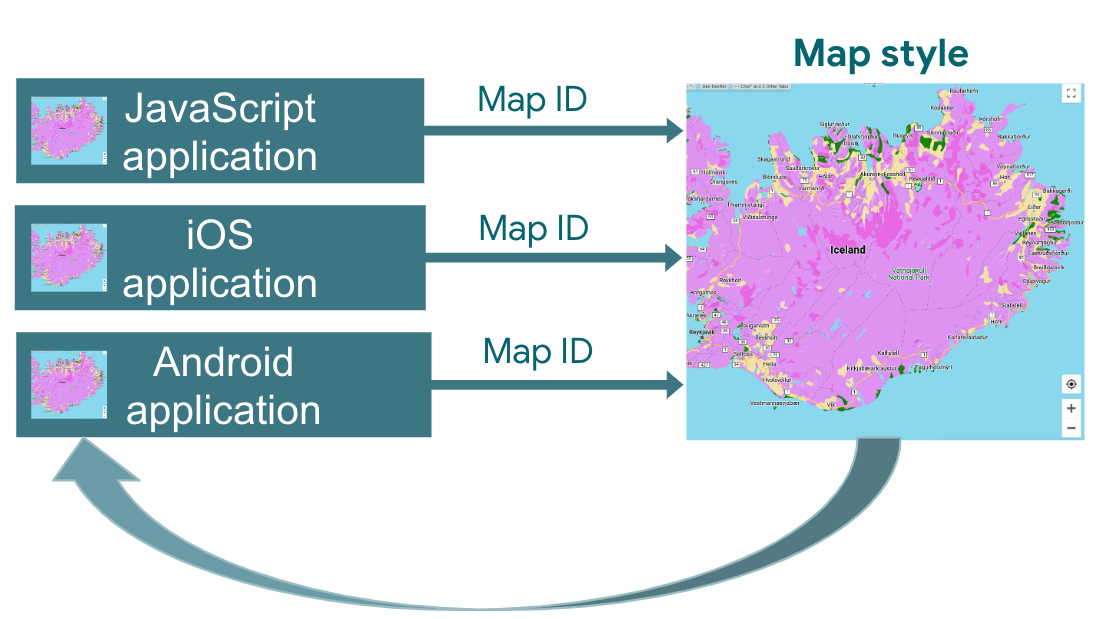
كيفية استخدام ميزة "تصميم الخرائط باستخدام السحابة الإلكترونية"
| 1 | البدء | انتقِل إلى البدء والإعداد، ثم اطّلِع على البرنامج التعليمي. |
| 2 | إنشاء نمط خريطة مستند إلى السحابة الإلكترونية | اطّلِع على إنشاء أنماط الخرائط واستخدامها. |
| 3 | ربط نمط الخريطة بمعرّف خريطة | أنشئ معرّف خريطة لنوع تطبيقك أو افتح معرّفًا حاليًا، ثمّ حدِّد نمط خريطة له. يمكنك إنشاء أرقام تعريف خرائط إضافية للتطبيقات على المنصات الأخرى وتعيين نمط الخريطة نفسه لها. لمعرفة التفاصيل، يُرجى الاطّلاع على ربط معرّفات الخرائط بالنمط أو إزالتها. |
| 4 | إضافة معرّف الخريطة إلى تطبيقك | بعد ذلك، تستخدم خرائطك نمط الخريطة المرتبط برقم تعريف الخريطة هذا. لمعرفة التفاصيل، يُرجى الاطّلاع على مقالة إضافة معرّف الخريطة إلى خريطتك. |
| 5 | تعديل نمط الخريطة على الإنترنت | عندما تحتاج إلى تغيير نمط الخريطة، عدِّله في التصميم باستخدام السحابة الإلكترونية. لمعرفة التفاصيل، يُرجى الاطّلاع على مقالة تعديل نمط خريطة. |
| 6 | نشر نمط الخريطة المعدَّل | عندما تصبح جاهزًا لتعديل نمط خريطة، يمكنك نشره، وسيظهر نمط الخريطة الجديد في تطبيقك. لمعرفة التفاصيل، يُرجى الاطّلاع على نشر نمط خريطة. |
الخطوات التالية
- جرِّب الدليل التعليمي.
- اطّلِع على متطلبات تطبيق "تنسيق الخرائط المستند إلى السحابة الإلكترونية". راجِع متطلبات التطبيق.