

สร้างแอป Android ที่แสดงแผนที่โดยใช้เทมเพลต Google Maps Views สำหรับ Android Studio หากมีโปรเจ็กต์ Android Studio อยู่แล้วที่ต้องการตั้งค่า โปรดดูหัวข้อตั้งค่าโปรเจ็กต์ Android Studio
คู่มือเริ่มใช้งานฉบับย่อนี้มีไว้สำหรับนักพัฒนาแอป Android ที่คุ้นเคยกับการพัฒนา Android ขั้นพื้นฐานด้วย Kotlin หรือ Java
เกี่ยวกับสภาพแวดล้อมในการพัฒนาซอฟต์แวร์
เราขอแนะนำให้ใช้ Android Studio และปลั๊กอิน Android Gradle เวอร์ชันเสถียรล่าสุด
ตั้งค่าอุปกรณ์ Android
หากต้องการเรียกใช้แอปที่ใช้ Maps SDK สำหรับ Android คุณต้องติดตั้งใช้งานแอปในอุปกรณ์ Android หรือโปรแกรมจำลองของ Android ที่ใช้ Android 6.0 ขึ้นไปและมี Google APIs
- หากต้องการใช้อุปกรณ์ Android ให้ทำตามวิธีการที่หัวข้อเรียกใช้แอปในอุปกรณ์ฮาร์ดแวร์
- หากต้องการใช้โปรแกรมจำลองของ Android คุณสามารถสร้างอุปกรณ์เสมือนจริงและติดตั้งโปรแกรมจำลองโดยใช้โปรแกรมจัดการอุปกรณ์ที่มาพร้อมกับ Android Studio
สร้างโปรเจ็กต์ Google Maps ใน Android Studio
เปิด Android Studio แล้วคลิกโปรเจ็กต์ใหม่ในหน้าต่างยินดีต้อนรับสู่ Android Studio
ในหน้าต่างโปรเจ็กต์ใหม่ ในหมวดหมู่โทรศัพท์และแท็บเล็ต ให้เลือกไม่มีกิจกรรม แล้วคลิกถัดไป
กรอกแบบฟอร์มโปรเจ็กต์ใหม่ให้ครบถ้วน ดังนี้
ตั้งค่าภาษาเป็น Java หรือ Kotlin Maps SDK สำหรับ Android รองรับทั้ง 2 ภาษาอย่างเต็มรูปแบบ ดูข้อมูลเพิ่มเติมเกี่ยวกับ Kotlin ได้ที่พัฒนาแอป Android ด้วย Kotlin
ตั้งค่า SDK ขั้นต่ำเป็นเวอร์ชัน SDK ที่เข้ากันได้กับอุปกรณ์ทดสอบ คุณต้องเลือกเวอร์ชันที่สูงกว่าเวอร์ชันขั้นต่ำที่ Maps SDK สำหรับ Android เวอร์ชัน 20.0.x กำหนด ซึ่งก็คือ Android API ระดับ 23 ("Marshmallow"; Android 6.0) ขึ้นไป ดูข้อมูลล่าสุดเกี่ยวกับข้อกำหนดเวอร์ชัน SDK ได้ที่บันทึกประจำรุ่น
ตั้งค่าภาษาสำหรับการกำหนดค่าบิลด์เป็น Kotlin DSL หรือ Groovy DSL ข้อมูลโค้ดสำหรับภาษาการกำหนดค่าบิลด์ทั้ง 2 ภาษาจะแสดงในขั้นตอนต่อไปนี้
คลิกเสร็จสิ้น
Android Studio จะเริ่ม Gradle และสร้างโปรเจ็กต์ อาจใช้เวลาสักครู่
เพิ่มกิจกรรมการดู Google Maps
- คลิกขวาที่โฟลเดอร์
appในโปรเจ็กต์ เลือกใหม่ > Google > กิจกรรมการดู Google Maps
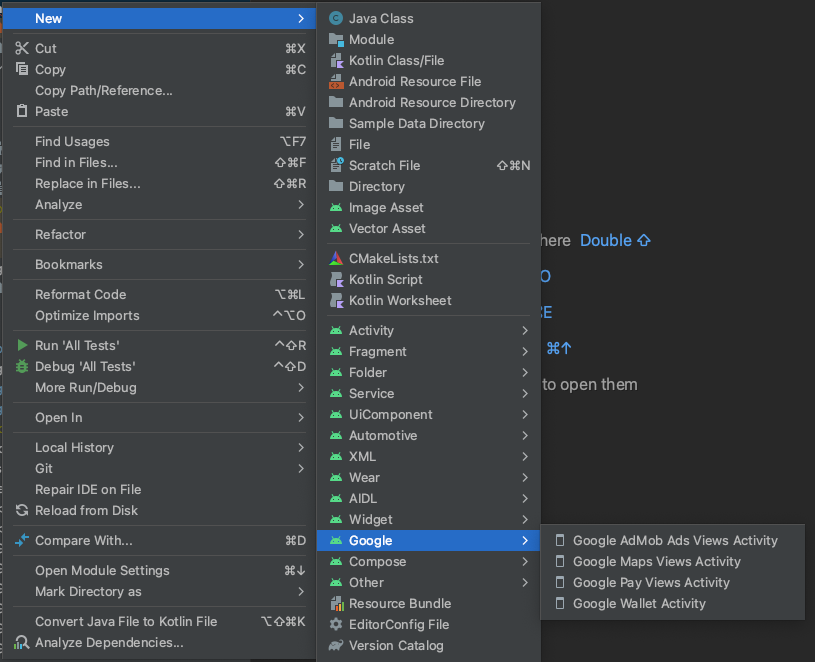
การเพิ่มกิจกรรมมุมมอง Google Maps จากเมนูตามบริบท appใน Android Studioในกล่องโต้ตอบกิจกรรม Android ใหม่ ให้เลือกช่องทำเครื่องหมายกิจกรรม Launcher
เลือกเสร็จสิ้น
ดูข้อมูลเพิ่มเติมได้ที่เพิ่มโค้ดจากเทมเพลต
- คลิกขวาที่โฟลเดอร์
เมื่อสร้างเสร็จแล้ว Android Studio จะเปิดไฟล์
AndroidManifest.xmlและMapsActivityกิจกรรมของคุณอาจมีชื่อแตกต่างกันไป ขึ้นอยู่กับสิ่งที่คุณกำหนดค่าไว้ระหว่างการตั้งค่า
ตั้งค่าโปรเจ็กต์ Google Cloud
ทำตามขั้นตอนการตั้งค่า Cloud Console ที่จำเป็นต่อไปนี้ให้เสร็จสมบูรณ์
ขั้นตอนที่ 1: ตั้งค่าโปรเจ็กต์
คอนโซล
-
ในคอนโซล Google Cloud ในหน้าตัวเลือกโปรเจ็กต์ ให้คลิกสร้างโปรเจ็กต์เพื่อเริ่มสร้างโปรเจ็กต์ Cloud ใหม่
-
ตรวจสอบว่าได้เปิดใช้การเรียกเก็บเงินสำหรับโปรเจ็กต์ที่อยู่ในระบบคลาวด์แล้ว ยืนยันว่าเปิดใช้การเรียกเก็บเงินสำหรับโปรเจ็กต์แล้ว
Google Cloud มีช่วงทดลองใช้แบบไม่มีค่าใช้จ่าย ช่วงทดลองใช้จะหมดอายุเมื่อสิ้นสุด 90 วันหรือหลังจากที่บัญชีมีค่าใช้จ่ายสะสมถึง $300 แล้วแต่ว่ากรณีใดจะเกิดขึ้นก่อน ยกเลิกได้ทุกเมื่อ ดูข้อมูลเพิ่มเติมได้ที่เครดิตบัญชีสำหรับการเรียกเก็บเงินและการเรียกเก็บเงิน
Cloud SDK
gcloud projects create "PROJECT"
อ่านข้อมูลเพิ่มเติมเกี่ยวกับ Google Cloud SDK, การติดตั้ง Cloud SDK และคำสั่งต่อไปนี้
ขั้นตอนที่ 2: เปิดใช้ API หรือ SDK
หากต้องการใช้ Google Maps Platform คุณต้องเปิดใช้ API หรือ SDK ที่วางแผนจะใช้กับโปรเจ็กต์
คอนโซล
Cloud SDK
gcloud services enable \
    --project "PROJECT" \
    "maps-android-backend.googleapis.com"
อ่านข้อมูลเพิ่มเติมเกี่ยวกับ Google Cloud SDK, การติดตั้ง Cloud SDK และคำสั่งต่อไปนี้
ขั้นตอนที่ 3: รับคีย์ API
ขั้นตอนนี้จะอธิบายเฉพาะกระบวนการสร้างคีย์ API เท่านั้น หากคุณใช้คีย์ API ในเวอร์ชันที่ใช้งานจริง เราขอแนะนำอย่างยิ่งให้จำกัดคีย์ API ดูข้อมูลเพิ่มเติมได้ในหน้าการใช้คีย์ API เฉพาะผลิตภัณฑ์
คีย์ API คือตัวระบุที่ไม่ซ้ำกันซึ่งตรวจสอบสิทธิ์คำขอที่เชื่อมโยงกับโปรเจ็กต์ของคุณเพื่อวัตถุประสงค์ด้านการใช้งานและการเรียกเก็บเงิน คุณต้องมีคีย์ API อย่างน้อย 1 คีย์ที่เชื่อมโยงกับโปรเจ็กต์ หากต้องการสร้างคีย์ใหม่หรือเพิ่ม API หรือ SDK ลงในคีย์ที่มีอยู่ ให้ทำตามวิธีการต่อไปนี้
คอนโซล
-
ไปที่หน้า Google Maps Platform > คีย์และข้อมูลเข้าสู่ระบบ
- หากได้รับข้อความแจ้ง ให้เลือกโปรเจ็กต์
-
ทำสิ่งใดสิ่งหนึ่งต่อไปนี้
-
สร้างคีย์ใหม่:
- คลิกสร้างข้อมูลเข้าสู่ระบบ > คีย์ API
- ในแผงสร้างคีย์ API ให้เปิดรายการเลือกข้อจำกัดของ API
- ล้าง API ที่คีย์นี้ไม่ต้องการ และตรวจสอบว่าได้เลือก Maps SDK สำหรับ Android ไว้แล้ว
- คลิกสร้าง แผงจะแสดงคีย์ API ใหม่
-
ใช้คีย์ที่มีอยู่
- คลิกชื่อคีย์
- ในรายการเลือกข้อจำกัดของ API ให้เลือก Maps SDK สำหรับ Android
- คลิกบันทึก
การเลือก API ที่นี่ไม่ได้เป็นการเปิดใช้ API ตรวจสอบว่าได้เปิดใช้ Maps SDK สำหรับ Android ในหน้าไลบรารี API แล้ว
-
- หากต้องการดูสตริงคีย์ในภายหลัง ให้ไปที่หน้าคีย์และข้อมูลเข้าสู่ระบบ แล้วคลิกแสดงคีย์สำหรับคีย์นั้น
หากคอนโซลดูแตกต่างจากขั้นตอนเหล่านี้ โปรดดูหัวข้อสร้างคีย์ API และเพิ่มข้อจำกัด API ในเอกสารประกอบของ Google Cloud
Cloud SDK
แทนที่ PROJECT_ID ด้วยรหัสโปรเจ็กต์ในคำสั่งต่อไปนี้
-
สร้างคีย์ใหม่: เรียกใช้คำสั่งต่อไปนี้ และแทนที่ DISPLAY_NAME ด้วยชื่อคีย์
gcloud services api-keys create \
    --project="PROJECT_ID" \
    --display-name="DISPLAY_NAME" \
    --api-target=service=maps-android-backend.googleapis.com
อ่านข้อมูลเพิ่มเติมเกี่ยวกับ Google Cloud SDK, การติดตั้ง Cloud SDK และคำสั่งต่อไปนี้
-
ใช้คีย์ที่มีอยู่: เรียกใช้คำสั่งต่อไปนี้ และแทนที่ KEY_ID ด้วยรหัสของคีย์ แฟล็ก
--appendจะเก็บ API ที่คีย์อนุญาตไว้แล้ว หากไม่มีตัวเลือกนี้ คำสั่งจะแทนที่ตัวเลือกเหล่านั้นgcloud services api-keys update KEY_ID \ --project="PROJECT_ID" \ --append \ --api-target=service=maps-android-backend.googleapis.com
อ่านข้อมูลเพิ่มเติมเกี่ยวกับ Google Cloud SDK, การติดตั้ง Cloud SDK และคำสั่งต่อไปนี้
รหัสคีย์ไม่ใช่สตริงคีย์หรือชื่อที่แสดง หากต้องการค้นหา ให้เรียกใช้
gcloud services api-keys list --project="PROJECT_ID"รหัสคือส่วนสุดท้ายของช่องname:projects/PROJECT_NUMBER/locations/global/keys/KEY_ID
หากต้องการดูสตริงคีย์ ให้เรียกใช้ gcloud services api-keys get-key-string KEY_ID
--project="PROJECT_ID"
เพิ่มคีย์ API ลงในแอป
ส่วนนี้จะอธิบายวิธีจัดเก็บคีย์ API เพื่อให้แอปอ้างอิงได้อย่างปลอดภัย คุณไม่ควรตรวจสอบคีย์ API ในระบบควบคุมเวอร์ชัน เราจึงขอแนะนำให้จัดเก็บไว้ในไฟล์ secrets.properties ในไดเรกทอรีรากของโปรเจ็กต์และยกเว้นไฟล์นั้นจากการควบคุมเวอร์ชัน ดูข้อมูลเพิ่มเติมเกี่ยวกับไฟล์พร็อพเพอร์ตี้ Gradle ได้ที่ไฟล์พร็อพเพอร์ตี้ Gradle
เราขอแนะนำให้ใช้ปลั๊กอินข้อมูลลับ Gradle สำหรับ Android เพื่อให้งานนี้ง่ายขึ้น
วิธีติดตั้งปลั๊กอินข้อมูลลับ Gradle สำหรับ Android และจัดเก็บคีย์ API
-
ใน Android Studio ให้เปิดไฟล์
build.gradle.ktsหรือbuild.gradleระดับบนสุด แล้วเพิ่มโค้ดต่อไปนี้ลงในบล็อกpluginsKotlin
plugins {
    // ...
    id("com.google.android.libraries.mapsplatform.secrets-gradle-plugin") version "2.0.1" apply false
}
ดึงดูด
plugins {
    // ...
    id 'com.google.android.libraries.mapsplatform.secrets-gradle-plugin' version '2.0.1' apply false
}
-
เปิดไฟล์
build.gradle.ktsหรือbuild.gradleระดับโมดูล แล้วเพิ่มโค้ดต่อไปนี้ลงในองค์ประกอบpluginsKotlin
plugins {
    id("com.android.application")
    // ...
    id("com.google.android.libraries.mapsplatform.secrets-gradle-plugin")
}
ดึงดูด
plugins {
    id 'com.android.application'
    // ...
    id 'com.google.android.libraries.mapsplatform.secrets-gradle-plugin'
}
- หากใช้ Android Studio ให้ซิงค์โปรเจ็กต์กับ Gradle
-
เปิดไฟล์
secrets.propertiesในไดเรกทอรีระดับบนสุด แล้วเพิ่มโค้ดต่อไปนี้ แทนที่YOUR_API_KEYด้วยคีย์ API ของคุณ อย่าลืมเพิ่มsecrets.propertiesลงในไฟล์.gitignore(หรือยกเว้นจากระบบควบคุมเวอร์ชัน) เพื่อไม่ให้คุณตรวจสอบคีย์ API ในการควบคุมเวอร์ชันMAPS_API_KEY=YOUR_API_KEY
-
สร้างไฟล์
local.defaults.propertiesในไดเรกทอรีระดับบนสุด ซึ่งเป็นโฟลเดอร์เดียวกับไฟล์secrets.propertiesแล้วเพิ่มโค้ดต่อไปนี้MAPS_API_KEY=DEFAULT_API_KEY
วัตถุประสงค์ของไฟล์นี้คือการระบุตำแหน่งสำรองสำหรับคีย์ API หากไม่พบไฟล์
secrets.propertiesเพื่อไม่ให้บิลด์ล้มเหลว กรณีนี้อาจเกิดขึ้นหากคุณโคลนแอปจากระบบควบคุมเวอร์ชันที่ละเว้นsecrets.propertiesและคุณยังไม่ได้สร้างไฟล์secrets.propertiesในเครื่องเพื่อระบุคีย์ API -
ในไฟล์
AndroidManifest.xmlให้ไปที่com.google.android.geo.API_KEYแล้วอัปเดตแอตทริบิวต์android:valueดังนี้<meta-data android:name="com.google.android.geo.API_KEY" android:value="${MAPS_API_KEY}" />หมายเหตุ:
com.google.android.geo.API_KEYเป็นชื่อข้อมูลเมตาที่แนะนำสำหรับคีย์ API คีย์ที่มีชื่อนี้สามารถใช้เพื่อตรวจสอบสิทธิ์กับ API ที่ใช้ Google Maps หลายรายการในแพลตฟอร์ม Android รวมถึง Maps SDK สำหรับ Android นอกจากนี้ API ยังรองรับชื่อcom.google.android.maps.v2.API_KEYเพื่อให้เข้ากันได้แบบย้อนหลังด้วย ชื่อเดิมนี้อนุญาตให้ตรวจสอบสิทธิ์กับ Android Maps API v2 เท่านั้น แอปพลิเคชันสามารถระบุชื่อข้อมูลเมตาของคีย์ API ได้เพียงชื่อเดียวเท่านั้น หากระบุทั้ง 2 รายการ API จะแสดงข้อยกเว้น -
ใน Android Studio ให้เปิดไฟล์
build.gradle.ktsหรือbuild.gradleระดับโมดูล แล้วแก้ไขพร็อพเพอร์ตี้secretsหากไม่มีพร็อพเพอร์ตี้secretsให้เพิ่มพร็อพเพอร์ตี้ดังกล่าวแก้ไขพร็อพเพอร์ตี้ของปลั๊กอินเพื่อตั้งค่า
propertiesFileNameเป็น"secrets.properties", ตั้งค่าdefaultPropertiesFileNameเป็น"local.defaults.properties"และตั้งค่าพร็อพเพอร์ตี้อื่นๆKotlin
secrets {
    // To add your Maps API key to this project:
    // 1. If the secrets.properties file does not exist, create it in the root directory (the same folder as the root local.properties file).
    // 2. Add this line, where YOUR_API_KEY is your API key:
    //        MAPS_API_KEY=YOUR_API_KEY
    propertiesFileName = "secrets.properties"

    // A properties file containing default secret values. This file can be
    // checked in version control.
    defaultPropertiesFileName = "local.defaults.properties"
}
ดึงดูด
secrets {
    // To add your Maps API key to this project:
    // 1. If the secrets.properties file does not exist, create it in the root directory (the same folder as the root local.properties file).
    // 2. Add this line, where YOUR_API_KEY is your API key:
    //        MAPS_API_KEY=YOUR_API_KEY
    propertiesFileName = "secrets.properties"

    // A properties file containing default secret values. This file can be
    // checked in version control.
    defaultPropertiesFileName = "local.defaults.properties"
}
ดูโค้ด
ตรวจสอบโค้ดที่เทมเพลตระบุ โดยเฉพาะอย่างยิ่ง ให้ดูไฟล์ต่อไปนี้ในโปรเจ็กต์ Android Studio
ไฟล์กิจกรรมใน Maps
ไฟล์กิจกรรมใน Maps เป็นกิจกรรมหลักของแอป และมีโค้ดสำหรับจัดการและแสดงแผนที่ โดยค่าเริ่มต้น ไฟล์ที่กำหนดกิจกรรมจะมีชื่อว่า MapsActivity.java หรือหากคุณตั้งค่า Kotlin เป็นภาษาสำหรับแอป ไฟล์จะมีชื่อว่า MapsActivity.kt
องค์ประกอบหลักของกิจกรรมใน Maps มีดังนี้
ออบเจ็กต์
SupportMapFragmentจะจัดการวงจรของแผนที่และเป็นองค์ประกอบหลักของ UI ของแอปออบเจ็กต์
GoogleMapให้สิทธิ์เข้าถึงข้อมูลแผนที่และมุมมอง นี่คือคลาสหลักของ Maps SDK สำหรับ Android คู่มือออบเจ็กต์แผนที่จะอธิบายออบเจ็กต์SupportMapFragmentและGoogleMapโดยละเอียดฟังก์ชัน
moveCameraจะตั้งศูนย์กลางของแผนที่ไว้ที่พิกัดLatLngสำหรับซิดนีย์ ประเทศออสเตรเลีย การตั้งค่าแรกที่ต้องกำหนดค่าเมื่อเพิ่มแผนที่มักจะเป็นตำแหน่งแผนที่และการตั้งค่ากล้อง เช่น มุมมอง การวางแนวแผนที่ และระดับการซูม ดูรายละเอียดได้ในคู่มือกล้องและมุมมองฟังก์ชัน
addMarkerจะเพิ่มเครื่องหมายลงในพิกัดของซิดนีย์ ดูรายละเอียดได้ในคู่มือเครื่องหมาย
Kotlin
// Add a marker in Sydney and move the camera
val sydney = LatLng(-34.0, 151.0)
map.addMarker(
    MarkerOptions()
        .position(sydney)
        .title("Marker in Sydney"),
)
map.moveCamera(CameraUpdateFactory.newLatLng(sydney))
Java
// Add a marker in Sydney and move the camera
LatLng sydney = new LatLng(-34, 151);
map.addMarker(new MarkerOptions().position(sydney).title("Marker in Sydney"));
map.moveCamera(CameraUpdateFactory.newLatLng(sydney));
ไฟล์ Gradle ของโมดูล
ไฟล์ build.gradle.kts หรือ build.gradle ระดับโมดูลมีทรัพยากร Dependency ของ Maps ต่อไปนี้ ซึ่ง Maps SDK สำหรับ Android ต้องใช้
Kotlin
dependencies {

    // Maps SDK for Android
    implementation(libs.play.services.maps)
}
ดึงดูด
dependencies {

    // Maps SDK for Android
    implementation "com.google.android.gms:play-services-maps:20.0.0"
}
หากโปรเจ็กต์ใช้แคตตาล็อกเวอร์ชัน Gradle (gradle/libs.versions.toml) ให้กำหนดทรัพยากร Dependency play-services-maps ใน libs.versions.toml ดังนี้
[versions]
play-services-maps = "20.0.0"

[libraries]
play-services-maps = { module = "com.google.android.gms:play-services-maps", version.ref = "play-services-maps" }
ดูข้อมูลเพิ่มเติมเกี่ยวกับการจัดการทรัพยากร Dependency ของ Maps ได้ที่การกำหนดเวอร์ชัน
ไฟล์เลย์เอาต์ XML
ไฟล์ activity_maps.xml คือไฟล์เลย์เอาต์ XML ที่กำหนดโครงสร้างของ UI ของแอป ไฟล์จะอยู่ในไดเรกทอรี res/layout
ไฟล์ activity_maps.xml ประกาศ Fragment ที่มีองค์ประกอบต่อไปนี้
tools:contextตั้งค่ากิจกรรมเริ่มต้นของ Fragment เป็นMapsActivityซึ่งกำหนดไว้ในไฟล์กิจกรรมใน Mapsandroid:nameตั้งชื่อคลาสของ Fragment เป็นSupportMapFragmentซึ่งเป็นประเภท Fragment ที่ใช้ในไฟล์กิจกรรมใน Maps
ไฟล์เลย์เอาต์ XML มีโค้ดต่อไปนี้
<fragment xmlns:android="http://schemas.android.com/apk/res/android"
    xmlns:map="http://schemas.android.com/apk/res-auto"
    xmlns:tools="http://schemas.android.com/tools"
    android:id="@+id/map"
    android:name="com.google.android.gms.maps.SupportMapFragment"
    android:layout_width="match_parent"
    android:layout_height="match_parent"
    tools:context=".MapsActivity" />
ทำให้แอปใช้งานได้และเรียกใช้แอป
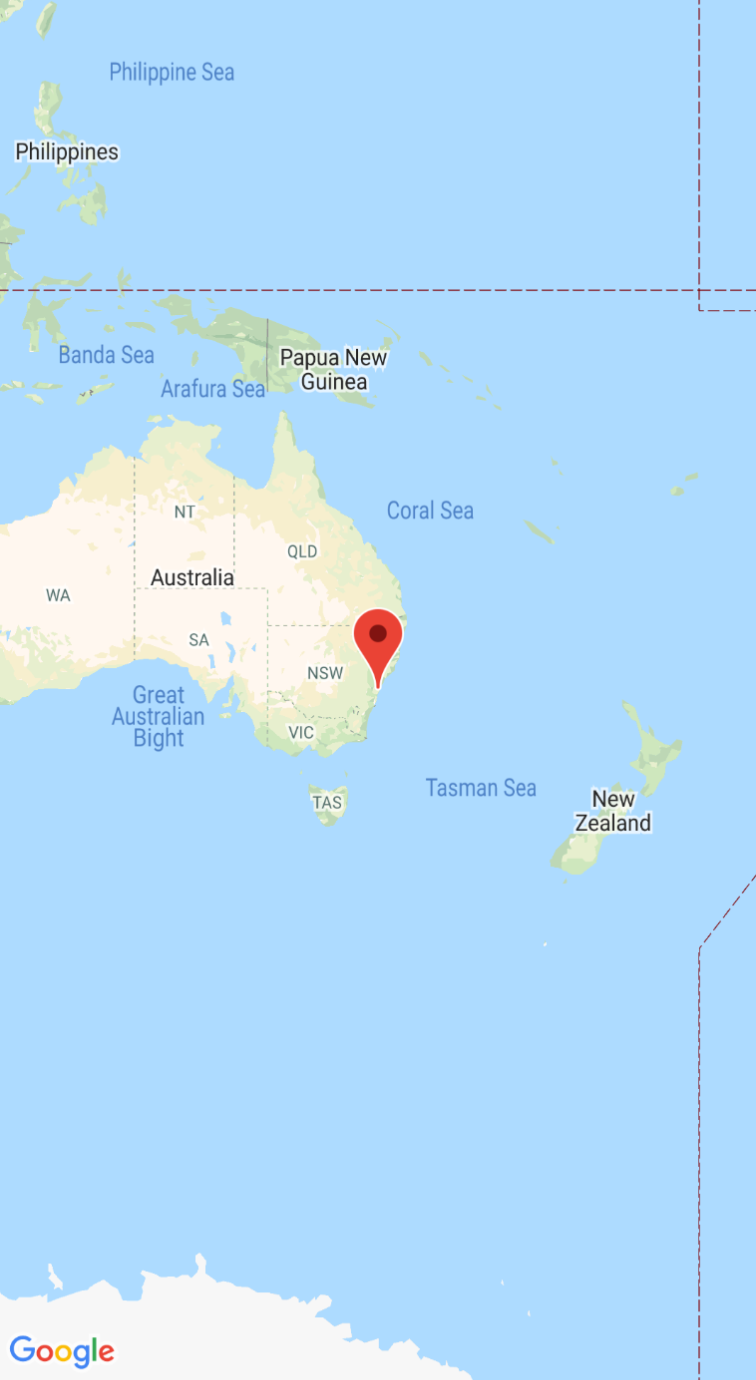
เมื่อเรียกใช้แอปสำเร็จ แอปจะแสดงแผนที่ซึ่งมีซิดนีย์ ประเทศออสเตรเลียอยู่ตรงกลางพร้อมเครื่องหมายบนเมือง ดังที่แสดงในภาพหน้าจอ
วิธีทำให้ใช้งานได้และเรียกใช้แอป
- ใน Android Studio ให้คลิกตัวเลือกเมนูเรียกใช้ (หรือไอคอนปุ่มเล่น) เพื่อเรียกใช้แอป
- เมื่อระบบแจ้งให้เลือกอุปกรณ์ ให้เลือกตัวเลือกใดตัวเลือกหนึ่งต่อไปนี้
- เลือกอุปกรณ์ Android ที่เชื่อมต่อกับคอมพิวเตอร์
- หรือเลือกปุ่มตัวเลือกเปิดโปรแกรมจำลอง แล้วเลือกอุปกรณ์เสมือนจริงที่คุณตั้งค่าไว้
- คลิกตกลง Android Studio จะเริ่ม Gradle เพื่อสร้างแอป แล้วแสดงผลลัพธ์ในอุปกรณ์หรือโปรแกรมจำลอง อาจใช้เวลาหลายนาทีก่อนที่แอปจะเปิดขึ้น
ขั้นตอนถัดไป
ตั้งค่าแผนที่: เอกสารนี้อธิบายวิธีตั้งค่าเริ่มต้นและรันไทม์สำหรับแผนที่ เช่น ตำแหน่งกล้อง ประเภทแผนที่ คอมโพเนนต์ UI และท่าทางสัมผัส
เพิ่มแผนที่ลงในแอป Android (Kotlin): Codelab นี้จะแนะนำคุณเกี่ยวกับแอปที่สาธิตฟีเจอร์เพิ่มเติมบางอย่างของ Maps SDK สำหรับ Android
ใช้ไลบรารี Maps Android KTX: ไลบรารีส่วนขยาย Kotlin (KTX) นี้ช่วยให้คุณใช้ประโยชน์จากฟีเจอร์ต่างๆ ของภาษา Kotlin ได้ขณะใช้ Maps SDK สำหรับ Android