

Google Earth-এ ক্লাসিফাই টুল AI ব্যবহার করে ল্যান্ড কভার ক্যাটেগরি সংজ্ঞায়িত করে নির্দিষ্ট এলাকার জন্য একটি কাস্টম ম্যাপ লেয়ার ("শ্রেণীবিভাগ") তৈরি করে। আপনি বিভিন্ন ধরনের ফসল ম্যাপ করতে, বনাঞ্চল ট্র্যাক করতে বা শহুরে এলাকা আলাদা করতে চান কিনা, এই টুলটি আপনার লেবেল করা উদাহরণগুলিকে একটি ওয়াল-টু-ওয়াল ম্যাপে পরিণত করে।
এটি কীভাবে কাজ করে
- ক্লাস যোগ করুন এবং উদাহরণ দিন: টুলকে সেখানে কী আছে তা জানাতে ম্যাপে পয়েন্ট ড্রপ করুন (যেমন, "বন" বা "শহর")। আপনার নিজের সংজ্ঞার উপর ভিত্তি করে, বিভিন্ন ল্যান্ডস্কেপ কেমন দেখতে হয় তা AI-কে "শেখানো" হিসেবে এটি বিবেচনা করুন।
- AI বিশ্লেষণ: নেপথ্যে, টুলটি আপনার পয়েন্টগুলিকে AlphaEarth Foundations স্যাটেলাইট এম্বেডিং ডেটাসেট-এর সাথে পেয়ার করে, এটি একটি বিশেষ গ্লোবাল AI মডেল যা স্যাটেলাইট ইমেজের অনন্য প্যাটার্ন বোঝে।
- প্রেডিক্টিভ ম্যাপিং: একটি মেশিন লার্নিং মডেল ("র্যান্ডম ফরেস্ট") আপনার এলাকার মধ্যে প্রতি ১০-মিটার বর্গক্ষেত্র বিশ্লেষণ করে। এটি আপনার উদাহরণের সাথে সেইসব বর্গক্ষেত্রের তুলনা করে এবং ম্যাপের বাকি অংশ অটোমেটিক পূরণ করে।
কাস্টম ক্লাসিফিকেশন লেয়ার তৈরি করুন
- Google Earth-এ আগে থেকে থাকা কোনও প্রোজেক্ট খুলুন বা নতুন প্রোজেক্ট তৈরি করুন।
- টুল
 শ্রেণীবিন্যাস করুন বিকল্পে যান।
 শুরু করতে, আপনার আগ্রহের এলাকার চারপাশে একটি বহুভুজ আঁকুন অথবা আগে থেকে থাকা কোনও বহুভুজ বেছে নিন।
- ম্যাপে কোনও পয়েন্টে ক্লিক করে আপনার পছন্দের এলাকা আঁকুন।
- কোনও পয়েন্ট সরাতে, আগের অবস্থায় ফিরুন আগের অবস্থায় ফিরুন বিকল্পে ক্লিক করুন।
- আগ্রহের জায়গা আবার আঁকতে, রিফ্রেশ করুন নতুন করে শুরু করুন বিকল্পে ক্লিক করুন।
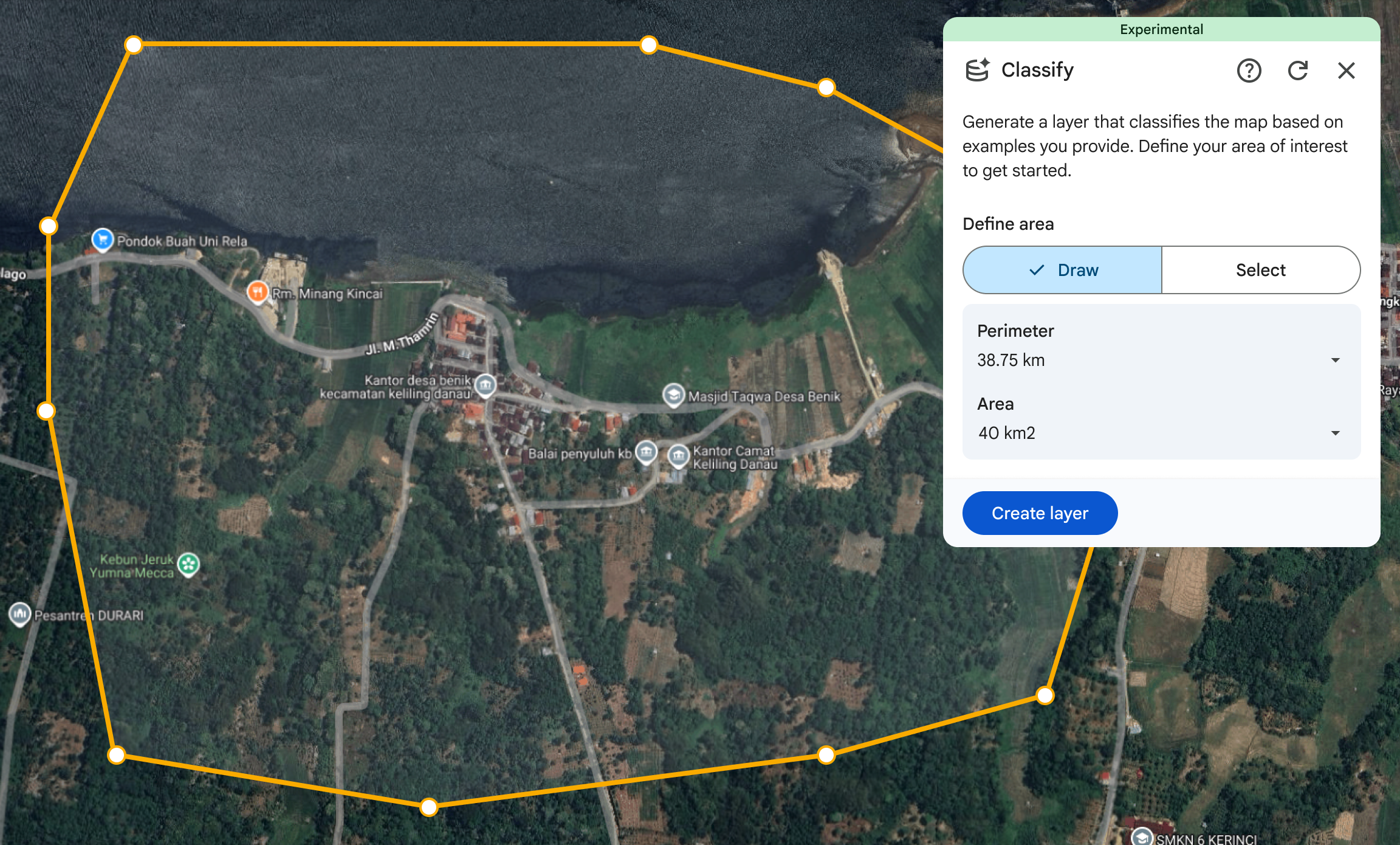
আপনার ক্লাসিফিকেশন লেয়ার তৈরি করা শুরু করতে ক্লাস যোগ করুন বোতামটি বেছে নিন।
আপনার নতুন লেয়ারের নাম দিতে বেছে নিন।
ক্লাসিফিকেশন বছর বেছে নিন।
- আপনি যে বছরের ম্যাপ দেখতে চান সেটি বেছে নিন। এই টুলটি এই সময়কালের স্যাটেলাইট ডেটা ব্যবহার করে ক্লাসিফিকেশন করে এবং ধরে নেয় যে আপনার দেওয়া সব স্যাম্পেল পয়েন্ট সেই বছরের গ্রাউন্ড কন্ডিশন প্রতিফলিত করে।
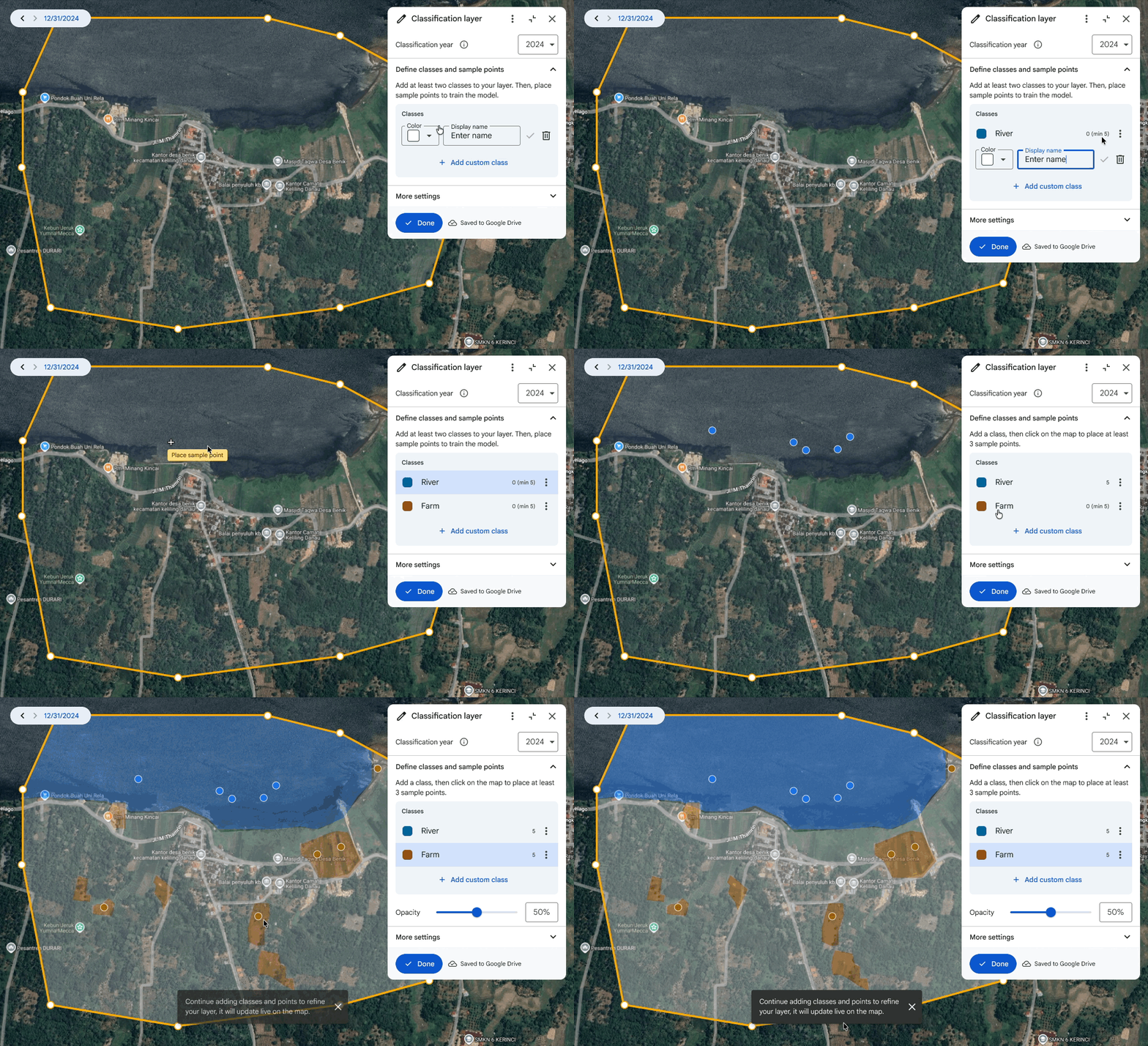
আপনার ক্লাসিফিকেশন লেয়ারে অন্তত দুটি ক্লাস যোগ করুন।
- আপনি নিজের যে নাম দেখানো হবে তা লিখতে এবং রঙ দিয়ে ক্লাসিফিকেশন স্টাইল করতে পারবেন।
- ডেটা লেয়ার কীভাবে স্টাইল করবেন সেই সম্পর্কে আরও জানুন।
ক্লাস সেভ করতে হয়ে গেছে বিকল্প বেছে নিন।
এরপর, আপনি যে ক্লাসটি বেছে নিয়েছেন তার জন্য ম্যাপে স্যাম্পেল পয়েন্ট রাখুন যাতে টুলটি বুঝতে পারে যে আপনি ঠিক কী খুঁজছেন।
- প্রতিটি ক্লাসের জন্য অন্তত তিনটি স্যাম্পেল পয়েন্ট রাখুন।
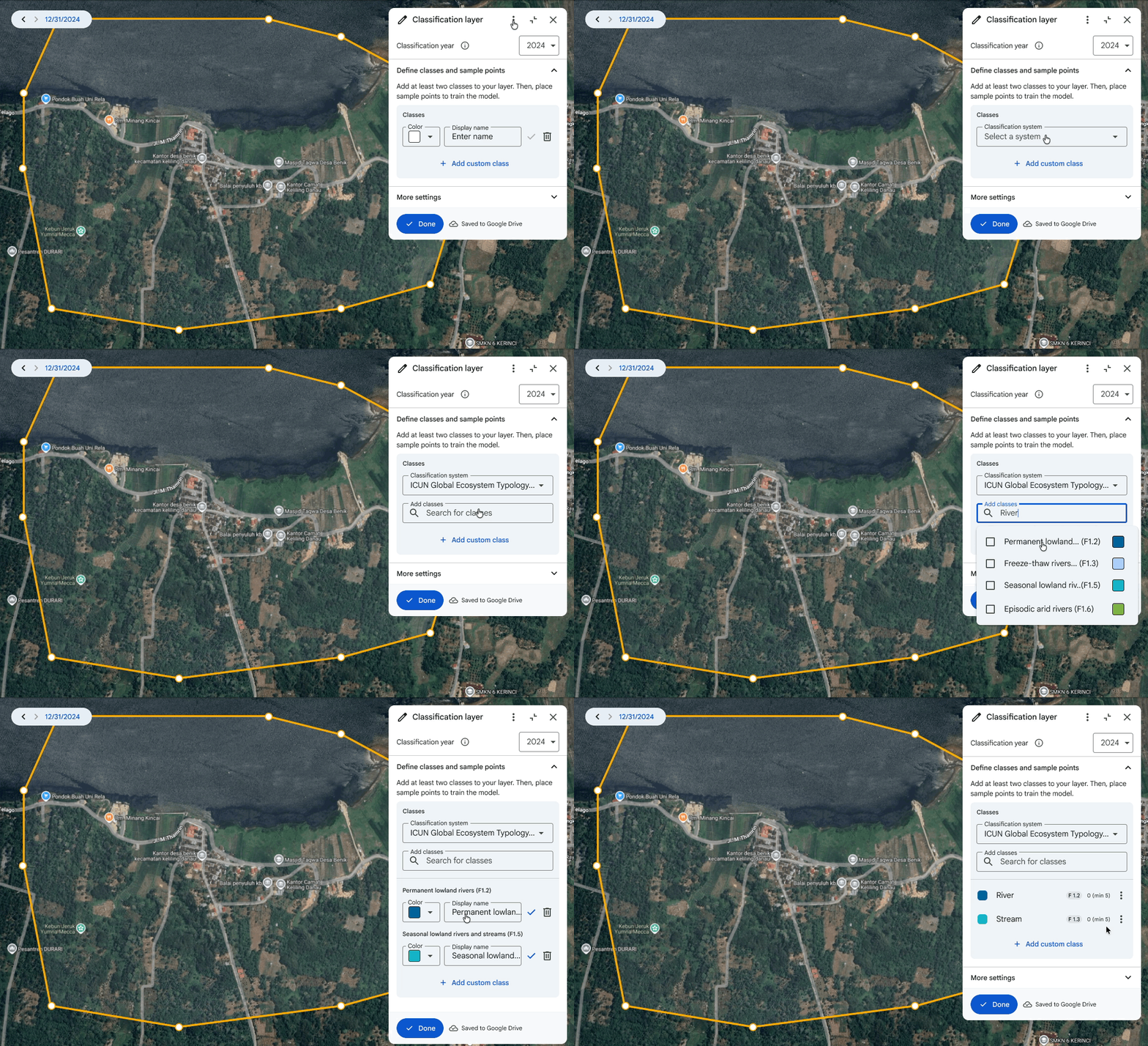
আপনি নিজের কাস্টম ক্লাস নির্ধারণ করতে পারেন অথবা আগে থেকে থাকা ক্লাসিফিকেশন সিস্টেম থেকে ক্লাস বেছে নিতে পারেন। একটি ক্লাসিফিকেশন সিস্টেম পূর্বনির্ধারিত বিভাগের একটি স্ট্যান্ডার্ডাইজড সেট প্রদান করে, যা আপনাকে সেই ক্লাসিফিকেশন সিস্টেম ব্যবহার করে অন্যান্য ম্যাপের সাথে আপেল-টু-আপেল তুলনা করতে দেয়।
শ্রেণিবিভাগ সিস্টেম ব্যবহার করতে, মেনু বেছে নিন এবং list_alt শ্রেণিবিভাগ সিস্টেম ব্যবহার করুন বিকল্প বেছে নিন।
- তারপর একটি ক্লাসিফিকেশন সিস্টেম বেছে নিন এবং সেই সিস্টেমের মধ্যে ক্লাস সার্চ করুন। আপনি যে ক্লাস ব্যবহার করতে চান সেটি বেছে নিন এবং হয়ে গেছে বিকল্প বেছে নিয়ে সেটি যোগ করুন।
- আপনি নিজের যে নাম দেখানো হবে তা লিখতে এবং রঙ কাস্টমাইজ করতে পারবেন।
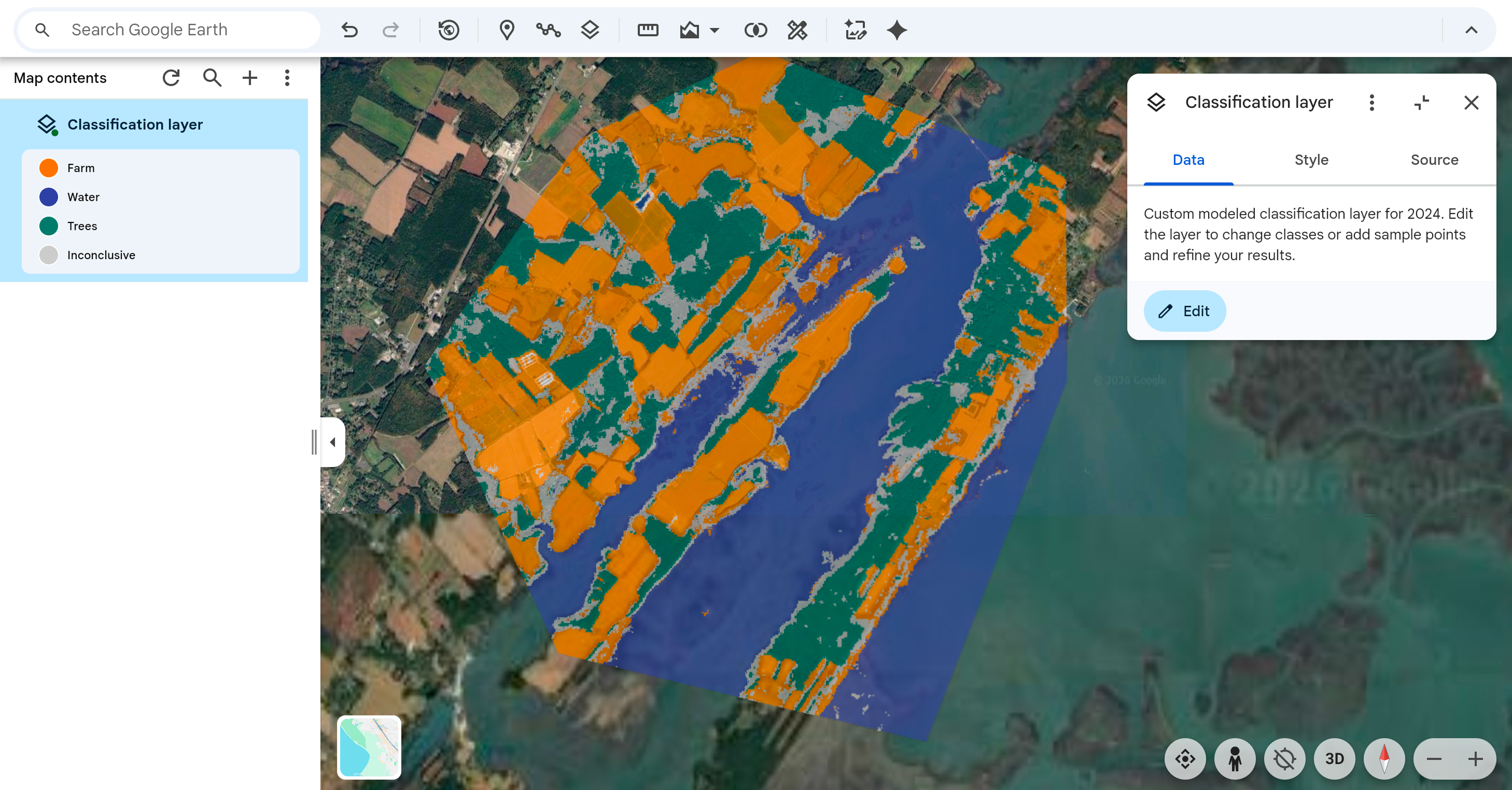
শ্রেণীবদ্ধ করা ম্যাপ দেখুন। আপনার বেছে নেওয়া শ্রেণীবিভাগের বছর ম্যাপে দেখানো হয়েছে।
- আপনি স্যাম্পেল পয়েন্ট যোগ করার সাথে সাথে লেয়ারটি ক্রমাগত আপডেট করা হয়।
টুলটি যদি কোনও এলাকাকে ভুলভাবে শ্রেণীবদ্ধ করে, বা "অমীমাংসিত" এলাকা দেখায়, তার ভুল সংশোধন করতে আরও কয়েকটি নমুনা পয়েন্ট যোগ করুন। মডেলটি আপনার নতুন উদাহরণ থেকে তাৎক্ষণিকভাবে শিখবে যাতে আরও সঠিক ম্যাপ তৈরি করা যায়।
- লিজেন্ডে দেখানো "অমীমাংসিত" ক্লাসটি এমন এলাকাকে উপস্থাপন করে যেখানে মডেলের ক্লাসগুলির মধ্যে পার্থক্য করার জন্য আরও তথ্যের প্রয়োজন। এই পিক্সেলগুলি হাইলাইট করা হয়েছে যাতে আপনি ঠিক কোথায় আরও স্যাম্পেল পয়েন্ট প্রয়োজন তা শনাক্ত করতে পারেন।
- আপনি এইসব লোকেশনের জন্য লেবেল প্রদান করলে, লেয়ার আপডেট করা হয়।
আপনার লেয়ার তৈরি করা হয়ে গেলে, হয়ে গেছে বিকল্প বেছে নিন।
লেয়ারের ইন্সপেক্টর প্যানেলে এডিট করুন বোতাম বেছে নিয়ে আপনি লেয়ার আপডেট করতে পারবেন। যেসব এলাকা ভুল বা অসম্পূর্ণ বলে মনে হচ্ছে, সেগুলির জন্য আরও স্যাম্পেল পয়েন্ট যোগ করতে এডিট করুন। এটি মডেলকে আরও ভালো ম্যাপ তৈরি করতে সাহায্য করবে।
ভাল ম্যাপিংয়ের জন্য পরামর্শ
- আপনি যত বেশি পয়েন্ট দেবেন, ম্যাপ তত ভাল হবে। সবচেয়ে ভালো ফলাফল পেতে, আপনার পয়েন্টে প্রতিটি ক্লাসের জন্য সম্পূর্ণ রেঞ্জের বৈচিত্র্য ক্যাপচার করা উচিত। এমন অনেক লোকেশন বেছে নিন যা সারা বছর ধরে ক্লাসের বিভিন্ন উদাহরণ তুলে ধরে। যেমন, আপনি যদি জঙ্গলের ম্যাপ তৈরি করেন, তাহলে ঘন ও বিক্ষিপ্ত গাছের জন্য পয়েন্ট অন্তর্ভুক্ত করুন। যত বেশি উদাহরণ দেবেন, তত ভালো!
- এই টুলটি পুনরাবৃত্তিমূলক শ্রেণীবিন্যাস-এর জন্য তৈরি করা হয়েছে। কোনও নির্দিষ্ট এলাকায় ফলাফল "বন্ধ" দেখালে, AI মডেল ঠিক করতে সেখানে আরও পয়েন্ট ড্রপ করুন। এইসব এলাকায় লেবেল করা পয়েন্ট যোগ করে "অমীমাংসিত" এলাকা কমান।
- আপনি যে ফলাফল দেখতে পাচ্ছেন তা AlphaEarth Foundations Satellite Embeddings দ্বারা পরিচালিত, এটি হল ১০-মিটার রেজোলিউশনে ফিচার-প্যাকড ডেটাসেট যা একাধিক স্যাটেলাইট ডেটা সোর্স থেকে তৈরি করা হয়েছে। আপনি যখন Google Earth-এ হাই-রেজোলিউশন বেসম্যাপ ব্যবহার করে পয়েন্ট প্লেস করেন, তখন AI ১০-মিটার এম্বেডিং স্কেলে ল্যান্ডস্কেপ বিশ্লেষণ করে যাতে সামগ্রিক নির্ভুলতা নিশ্চিত করা যায়। সেরা ফলাফলের জন্য, ১০-মিটার স্কোয়ারের চেয়ে বড় এলাকা কভার করে এমন ফিচার লেবেল করার উপর ফোকাস করুন।AlphaEarth Foundations সম্পর্কে আরও জানুন।
সীমাবদ্ধতা
- আপনি ২০১৭ সালের আগে কোনও ক্লাসিফিকেশন লেয়ার তৈরি করতে পারবেন না।
- এই টুল ১০-মিটার স্কোয়ারের জন্য শ্রেণীবিভাগ তৈরি করে। এর থেকে ছোট অবজেক্ট, যেমন পার্ক করা গাড়ি, বাড়ির পিছনের শেড এবং ছোট ছোট গাছ, শনাক্ত ও শ্রেণীবদ্ধ করা সম্ভব নয়।