

এই ডকুমেন্টে Geocoding API-এর সাহায্যে ডেভেলপ করা অ্যাপ্লিকেশনের জন্য প্রয়োজনীয়তার তালিকা দেওয়া আছে। মনে রাখবেন, Geocoding API-এর ব্যবহার Google-এর সাথে আপনার চুক্তি অনুযায়ী পরিচালিত হয়।
নীতি
এই বিভাগে Geocoding API-এর সাথে প্রাসঙ্গিক নীতি বর্ণনা করা হয়েছে। নীতিগুলি আপনাকে সঠিকভাবে এবং Google Maps Platform-এর প্রত্যাশা অনুযায়ী পরিষেবা ব্যবহার করতে সাহায্য করার জন্য ব্যবহারিক বাস্তবায়ন নির্দেশিকা এবং প্রয়োজনীয়তা প্রদান করে।
ক্যাশিং সংক্রান্ত বিধিনিষেধের ব্যতিক্রম
মনে রাখবেন, প্লেস আইডি, যা কোনও জায়গাকে অনন্যভাবে শনাক্ত করতে ব্যবহার করা হয়, সেটি
ক্যাশিং সংক্রান্ত বিধিনিষেধ থেকে অব্যাহতিপ্রাপ্ত।
তাই আপনি অনির্দিষ্টকালের জন্য জায়গার আইডি ভ্যালু স্টোর করতে পারবেন।
API উত্তরে place_id ফিল্ডে
প্লেস আইডি দেখানো হয়। প্লেস আইডি গাইডে প্লেস আইডি কীভাবে সেভ, রিফ্রেশ ও ম্যানেজ করতে হয় তা জানুন।
ক্লায়েন্ট-সাইড ফিল্টারিং ও রিঅর্ডারিং
আপনি ফলাফলের শীর্ষ-স্তরের তালিকায় ক্লায়েন্ট-সাইড ফিল্টারিং করতে পারেন (যেমন, নির্দিষ্ট দেশ বা পিন কোডের সাথে মেলে না এমন ঠিকানা ফলাফল সরিয়ে দেওয়া) এবং একটি ফলাফলের মধ্যে থাকা সাব-তালিকা ফিল্টার বা রিঅর্ডার করতে পারেন (যেমন, নির্দিষ্ট নেভিগেশন পয়েন্টকে অগ্রাধিকার দেওয়া), যতক্ষণ না ফিল্টারিং বা রিঅর্ডার করার মাপকাঠি ব্যবহারকারীর কাছে বিভ্রান্তিকর হয়। আপনাকে নিশ্চিত করতে হবে যে এইসব পরিবর্তন যেন API-এর মাধ্যমে পাওয়া আসল ডেটার মিথ্যা বর্ণনা না দেয়।
ইউরোপীয় অর্থনৈতিক অঞ্চলের দেশ ও অঞ্চল
ইউরোপীয় অর্থনৈতিক অঞ্চলে (EEA) বিলিং ঠিকানা আছে এমন গ্রাহকদের জন্য এই প্রোডাক্টের পরিষেবার শর্তাবলী আলাদা এবং এর কার্যকারিতাও আলাদা হতে পারে। Google Maps Platform-এর মাধ্যমে তৈরি করার আগে, EEA-এর জন্য নির্দিষ্ট নিম্নলিখিত শর্তাবলী ও তথ্য পর্যালোচনা করুন:
- Google Maps Platform EEA পরিষেবার শর্তাবলী
- Google Maps Platform EEA পরিষেবা নির্দিষ্ট শর্তাবলী
- EEA-তে প্রায়শই জিজ্ঞাসিত প্রশ্ন (FAQ)
- Google Maps Platform-এর সড়ক নিরাপত্তা সংক্রান্ত প্রয়োজনীয়তা
আপনার বিলিং ঠিকানা EEA-তে না হলে, নিম্নলিখিত পরিষেবার শর্তাবলী আপনার ক্ষেত্রে প্রযোজ্য হবে:
Google Maps-এর অ্যাট্রিবিউশন সংক্রান্ত প্রয়োজনীয়তা
এই বিভাগে আপনার অ্যাপ্লিকেশনের মাধ্যমে Google Maps এবং কন্টেন্ট দেখানোর জন্য অ্যাট্রিবিউশন সংক্রান্ত প্রয়োজনীয়তা এবং নির্দেশিকা প্রদান করা হয়।
Google Maps অ্যাট্রিবিউশন দেখান
আপনার অ্যাপ বা ওয়েবসাইটে Google Maps Platform API থেকে কন্টেন্ট দেখানোর সময় আপনাকে Google Maps-এর অ্যাট্রিবিউশন সংক্রান্ত প্রয়োজনীয়তা মেনে চলতে হবে। যদি কন্টেন্টটি এমন একটি Google Map-এ দেখানো হয় যেখানে অ্যাট্রিবিউশন ইতিমধ্যেই দৃশ্যমান, তাহলে আপনাকে অতিরিক্ত অ্যাট্রিবিউশন যোগ করতে হবে না।
Google Maps অ্যাট্রিবিউশন অন্তর্ভুক্ত করা হয়েছে
Google Maps Platform-এর মাধ্যমে ইউজার ইন্টারফেসে আগে থেকেই প্রদান করা Google Maps অ্যাট্রিবিউশনের জন্য, যেমন Places UI Kit-এ:
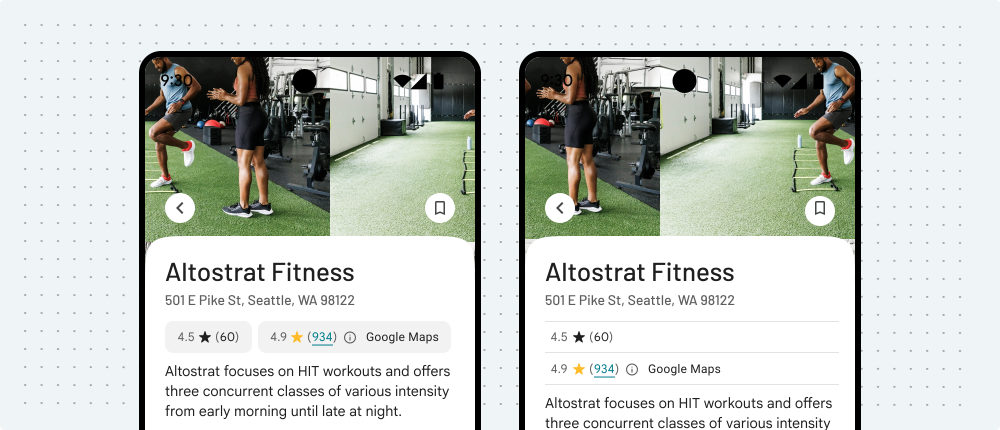
- যেখানেই দেখানো হোক না কেন, অন্তর্ভুক্ত অ্যাট্রিবিউশন সরাবেন না। অ্যাট্রিবিউশন পরিবর্তন, লুকানো বা অস্পষ্ট করবেন না এবং নিশ্চিত করুন যে এটি ব্যাকগ্রাউন্ডের বিপরীতে স্পষ্টভাবে দৃশ্যমান।
- UI ইঙ্গিত যেমন বর্ডার, ব্যাকগ্রাউন্ডের রঙ, শ্যাডো বা পর্যাপ্ত হোয়াইটস্পেস ব্যবহার করে Google Maps Platform কন্টেন্টকে অন্যান্য কন্টেন্ট থেকে সবসময় আলাদা করে দেখান।
- ভিজ্যুয়াল পরিবর্তন করার সময়, আপনাকে অবশ্যই Google Maps-এর সমস্ত অ্যাট্রিবিউশন প্রয়োজনীয়তা মেনে চলতে হবে।
Google Maps লোগো ও টেক্সট অ্যাট্রিবিউশন
যখনই সম্ভব, অ্যাট্রিবিউশন Google Maps লোগোর আকারে দেখানো উচিত। যেসব ক্ষেত্রে জায়গা সীমিত, সেখানে Google Maps টেক্সট ব্যবহার করা যেতে পারে। কোন কন্টেন্ট Google Maps প্রদান করেছে তা ব্যবহারকারীর কাছে সবসময় স্পষ্ট হতে হবে।
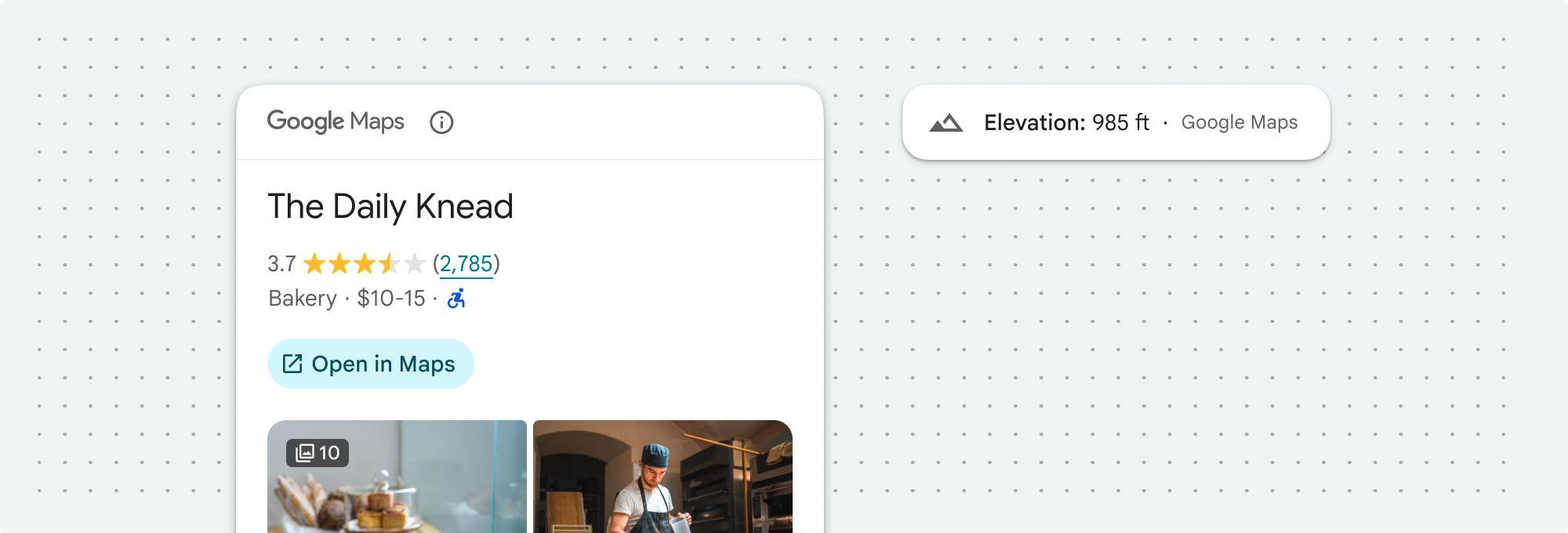
লোগো অ্যাট্রিবিউশন
আপনার অ্যাপ বা ওয়েবসাইটে Google Maps লোগো ব্যবহার করার জন্য এইসব প্রয়োজনীয়তা অনুসরণ করুন।
Google Maps লোগো ডাউনলোড করুন
অফিসিয়াল Google Maps লোগো ফাইল ব্যবহার করুন। নিচে থেকে লোগো ডাউনলোড করুন এবং এই বিভাগে দেওয়া নির্দেশিকা অনুসরণ করুন।
Google Maps অ্যাট্রিবিউশন অ্যাসেট ডাউনলোড করুনGoogle Maps লোগো ব্যবহার করার সময়, এইসব নির্দেশিকা অনুসরণ করুন।
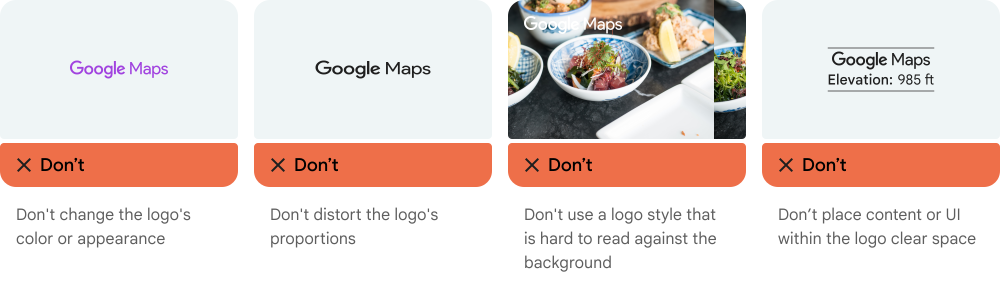
- কোনওভাবেই লোগো পরিবর্তন করবেন না।
- বিকৃতি রোধ করতে লোগোর অ্যাস্পেক্ট রেশিও বজায় রাখুন।
- ম্যাপ বা ছবির মতো ব্যস্ত ব্যাকগ্রাউন্ডে আউটলাইন করা লোগো ব্যবহার করুন।
- কোনও সলিড কালার বা সূক্ষ্ম গ্রেডিয়েন্টের মতো সাধারণ ব্যাকগ্রাউন্ডে আউটলাইন ছাড়া লোগো ব্যবহার করুন।
লোগোর সাইজ সংক্রান্ত স্পেসিফিকেশন
Google Maps লোগোর জন্য সাইজ সংক্রান্ত এই স্পেসিফিকেশন অনুসরণ করুন:- লোগোর ন্যূনতম উচ্চতা: ১৬ডিপি
- লোগোর সর্বাধিক উচ্চতা: ১৯ডিপি
- লোগোর চারপাশে ন্যূনতম ফাঁকা জায়গা: বাঁদিকে, ডানদিকে ও উপরে ১০ডিপি, নিচে ৫ডিপি
dp সম্পর্কে জানতে, মেটেরিয়াল ডিজাইন ওয়েবসাইটে পিক্সেল ডেনসিটি দেখুন।

লোগো অ্যাক্সেসিবিলিটি
Google Maps লোগোর জন্য এইসব অ্যাক্সেসিবিলিটি সংক্রান্ত প্রয়োজনীয়তা অনুসরণ করুন:- লোগো এবং ব্যাকগ্রাউন্ডের মধ্যে অ্যাক্সেসযোগ্য কন্ট্রাস্ট বজায় রাখুন।
- Google Maps টেক্সটের সাথে অ্যাক্সেসিবিলিটি লেবেল যোগ করুন।
টেক্সট অ্যাট্রিবিউশন
আপনার ইন্টারফেসের সাইজ যদি Google Maps লোগো ব্যবহার করার জন্য উপযুক্ত না হয়, তাহলে আপনি টেক্সটে Google Maps বানান করে লিখতে পারেন। এইসব নির্দেশিকা অনুসরণ করুন:

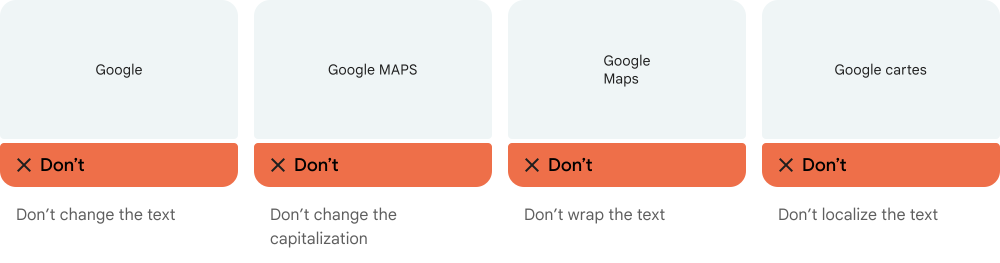
- Google Maps টেক্সট কোনওভাবেই পরিবর্তন করবেন না:
- Google Maps-এর বড় হাতের অক্ষর পরিবর্তন করবেন না
- Google Maps একাধিক লাইনে র্যাপ করবেন না
- Google Maps অন্য ভাষায় লোকালাইজ করবেন না।
- HTML অ্যাট্রিবিউট
translate="no"ব্যবহার করে ব্রাউজারকে Google Maps অনুবাদ করা থেকে আটকান।
নিচের সারণিতে যেভাবে উল্লেখ করা আছে, Google Maps-এর টেক্সট সেইভাবে স্টাইল করুন:
Google Maps-এ টেক্সট স্টাইলিং সংক্রান্ত প্রয়োজনীয়তা প্রপার্টি স্টাইল ফন্ট ফ্যামিলি Roboto. ফন্ট লোড করা ঐচ্ছিক। ফলব্যাক ফন্ট ফ্যামিলি আপনার প্রোডাক্টে আগে থেকেই ব্যবহার করা হয়েছে এমন যেকোনও Sans Serif বডি ফন্ট অথবা ডিফল্ট সিস্টেম ফন্ট চালু করতে "Sans-Serif" ফন্ট স্টাইল সাধারণ ফন্টের ওজন 400 ফন্টের রঙ সাদা, কালো (#1F1F1F) বা ধূসর (#5E5E5E)। ব্যাকগ্রাউন্ডের সাথে অ্যাক্সেসযোগ্য (৪.৫:১) কনট্রাস্ট বজায় রাখুন। ফন্ট সাইজ ন্যূনতম ফন্ট সাইজ: ১২sp
সর্বাধিক ফন্ট সাইজ: ১৬sp
sp সম্পর্কে জানতে, Material Design ওয়েবসাইটে ফন্ট সাইজ ইউনিট দেখুন।দু'টি অক্ষরের মধ্যে ব্যবধান সাধারণ
উদাহরণ CSS
নিম্নলিখিত CSS, সাদা বা হালকা ব্যাকগ্রাউন্ডে উপযুক্ত টাইপোগ্রাফিক স্টাইল এবং রঙ সহ Google Maps রেন্ডার করে।
@import url('https://fonts.googleapis.com/css2?family=Roboto&display=swap');

.GMP-attribution {
font-family: Roboto, Sans-Serif;
font-style: normal;
font-weight: 400;
font-size: 1rem;
letter-spacing: normal;
white-space: nowrap;
color: #5e5e5e;
}
ভিজ্যুয়াল সংক্রান্ত প্রয়োজনীয়তা
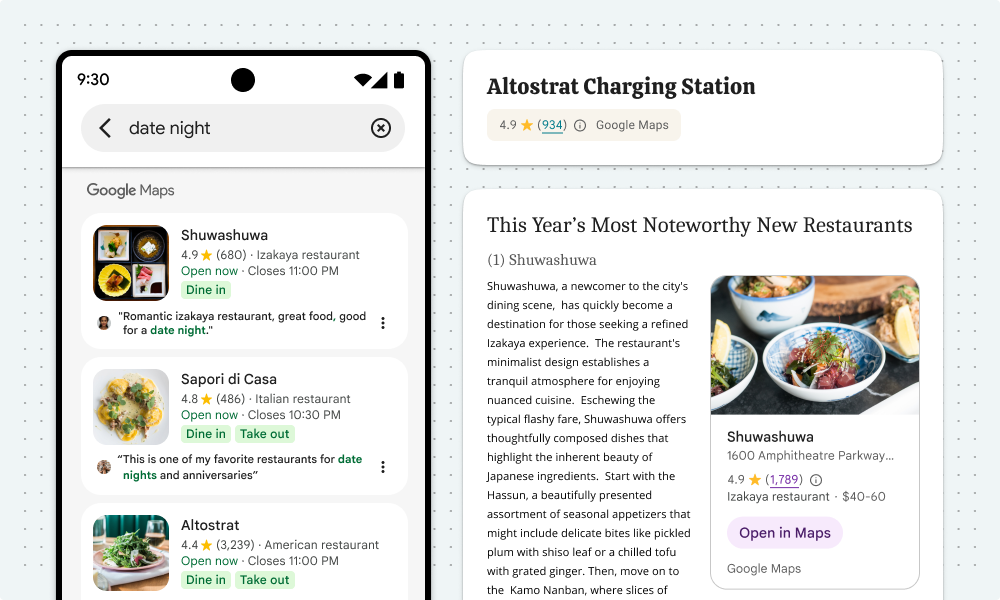
Google Maps অ্যাট্রিবিউশনের ভিজ্যুয়াল ট্রিটমেন্টের জন্য এইসব প্রয়োজনীয়তা অনুসরণ করুন।কন্টেন্টের উপরে বা নিচে এবং একই ভিজ্যুয়াল কন্টেনারের মধ্যে অ্যাট্রিবিউশন দেখান। এক লাইনের কন্টেন্টের ক্ষেত্রে, অ্যাট্রিবিউশন ডান বা বাঁদিকে দেখানো যেতে পারে।
বর্ডার, ব্যাকগ্রাউন্ডের রঙ, শ্যাডো বা পর্যাপ্ত হোয়াইটস্পেসের মতো UI কিউ ব্যবহার করে Google Maps Platform কন্টেন্টকে অন্যান্য কন্টেন্ট থেকে আলাদা করুন।
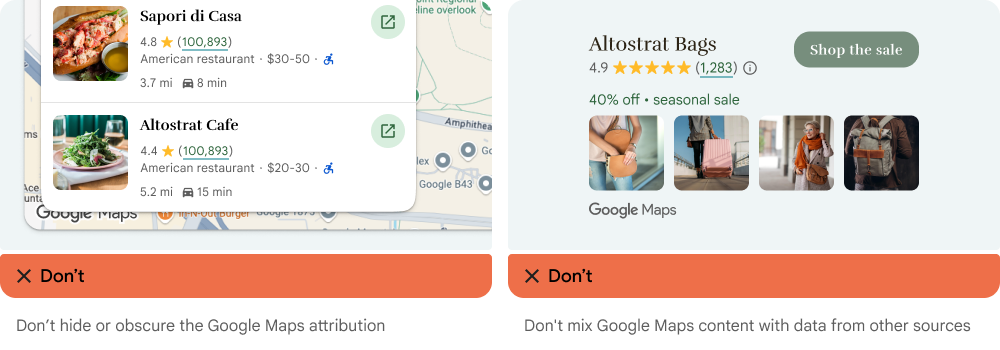
- Google Maps Platform-এর নয় এমন কন্টেন্টের সাথে Google Maps-কে যুক্ত করে ভুলভাবে উপস্থাপন করবেন না।
- অ্যাট্রিবিউশন সবসময় দেখা যাচ্ছে ও পড়া যাচ্ছে কিনা তা যাচাই করুন। এটি কখনও সরাবেন, লুকাবেন, অস্পষ্ট করবেন বা পরিবর্তন করবেন না।
এইসব ভিজ্যুয়াল প্রয়োজনীয়তার উদাহরণ নিচের ছবিতে দেখানো হয়েছে।
থার্ড-পার্টি ডেটা পরিষেবা প্রদানকারী
আমাদের ম্যাপিং প্রোডাক্টের কিছু ডেটা ও ছবি Google ছাড়া অন্যান্য পরিষেবা প্রদানকারীর থেকে আসে। Map Tiles API-এর মতো কিছু প্রোডাক্টের ক্ষেত্রে, আমরা আপনাকে থার্ড-পার্টি ডেটা প্রদানকারীর জন্য প্রয়োজনীয় অ্যাট্রিবিউশন প্রদান করতে পারি। আমরা যখন তা করি, তখন আপনার অ্যাট্রিবিউশনের টেক্সটে "Google Maps" নাম এবং প্রাসঙ্গিক ডেটা পরিষেবা প্রদানকারীর নাম উল্লেখ করতে হবে, যেমন "ম্যাপ ডেটা: Google, Maxar Technologies." Google যখন থার্ড-পার্টি অ্যাট্রিবিউশন প্রদান করে, তখন শুধুমাত্র "Google Maps" বা Google লোগো অন্তর্ভুক্ত করা সঠিক অ্যাট্রিবিউশন নয়।
AI-পাওয়ার্ড সারসংক্ষেপ
আপনার অ্যাপে AI-পরিচালিত সারসংক্ষেপ দেখানোর সময়, আপনাকে অবশ্যই নিম্নলিখিত কাজগুলি করতে হবে:
- নিচে উল্লেখ করা প্রয়োজনীয় অ্যাট্রিবিউশন, রিপোর্টিং লিঙ্ক এবং রেফারেন্স লিঙ্ক দেখুন।
- ব্যবহারকারীদের অবশ্যই সম্পূর্ণ সারসংক্ষেপ টেক্সট পড়তে সক্ষম হতে হবে কারণ এটি Google Maps Platform দ্বারা প্রদান করা হয়।
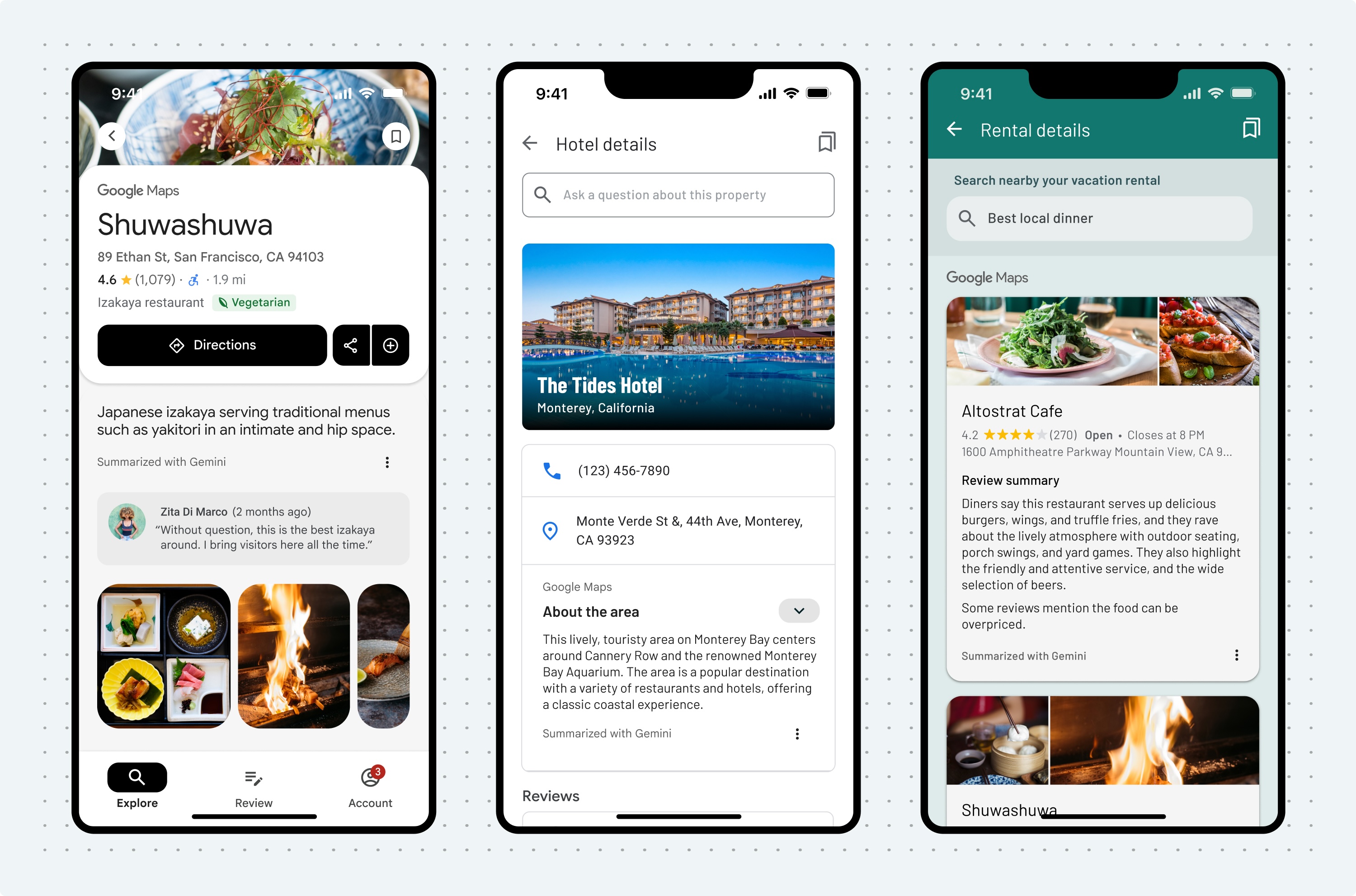
AI-এর মাধ্যমে পরিচালিত সারসংক্ষেপ ডিসক্লোজার টেক্সট দেখান
AI-পরিচালিত সারসংক্ষেপ দেখানোর সময়, সারসংক্ষেপের ঠিক নিচে সবসময়
লোকালাইজ করা ডিসক্লোজার টেক্সট (রেসপন্স বডির disclosure_text ফিল্ডে
প্রদান করা হয়েছে) অন্তর্ভুক্ত করুন। API-এর মাধ্যমে প্রদান করা ডিসক্লোজার টেক্সট
কখনও পরিবর্তন বা বৃদ্ধি করবে না।
আগমনের সারসংক্ষেপ সংক্রান্ত প্রয়োজনীয়তা
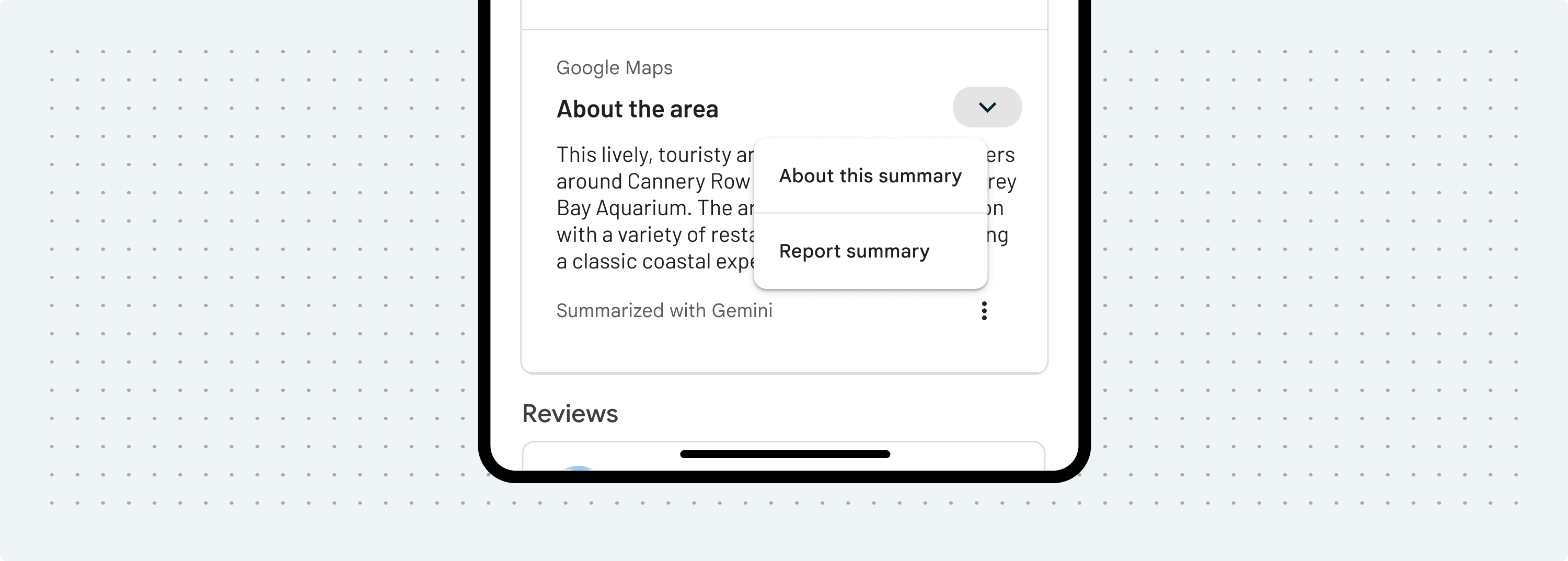
আপনার অ্যাপে দেখানো আগমনের সারসংক্ষেপের সাথে নিম্নলিখিত টেক্সট ও প্রয়োজনীয় লিঙ্ক অবশ্যই থাকতে হবে:
| টেক্সট | এই ব্যাজ অর্জন করার জন্য প্রয়োজনীয় যোগ্যতা |
|---|---|
| এই সারসংক্ষেপ সম্পর্কে | "Google কীভাবে স্থানীয় তালিকা থেকে তথ্য সংগ্রহ ও ব্যবহার করে" তা জানতে নিম্নলিখিত লিঙ্কটি ব্যবহার করুন: https://support.google.com/local-listings/answer/9851099. |
| সারসংক্ষেপ নিয়ে অভিযোগ জানান |
সারসংক্ষেপের কন্টেন্ট সম্পর্কে Google-কে অভিযোগ জানানোর সুবিধা চালু করতে,
উত্তরের মনে রাখবেন: Geocoding API-এর মাধ্যমে প্রদান করা AI-পরিচালিত সারসংক্ষেপ
Google-এর কন্টেন্ট ও প্রোডাক্ট নীতি মেনে চলে,
আপনি পৃথিবীর যেখানেই থাকুন না কেন। আপনাকে ব্যবহারকারীদের জানাতে হবে যে
প্রযোজ্য আইন অনুযায়ী Google-এর পরিষেবা থেকে কোনও কন্টেন্ট সরিয়ে দেওয়ার জন্য অভিযোগ জানাতে চাইলে, তাদের দেওয়া ফ্ল্যাগ কন্টেন্ট URL ( |
অটোমোটিভ ব্যবহারের ক্ষেত্রে নির্দেশিকা দেখান
ড্রাইভারের সুরক্ষার জন্য, Google অটোমোটিভ অভিজ্ঞতার জন্য পার্ক করা মোডে AI-পাওয়ার্ড সারসংক্ষেপ রেন্ডার করার সাজেশন দেয়। ড্রাইভিং মোডে সারসংক্ষেপ রেন্ডার করার সময়, অন-স্ক্রিন তথ্য স্পষ্ট ও সংক্ষিপ্ত হতে হবে যাতে ড্রাইভারের মনোযোগ দ্রুত রাস্তায় ফিরে আসে:
- ৩ লাইনের বেশি নয়
- ১২০টি অক্ষর বা ২৪টি শব্দ বা তার কম
- ন্যূনতম ফ্রন্ট সাইজ ২৪ডিপি
বিশেষ করে অটোমোটিভ প্রসঙ্গে, AI-পরিচালিত সারসংক্ষেপ এমনভাবে রেন্ডার করা ডেভেলপারের দায়িত্ব যা নিরাপদ এবং সমস্ত স্থানীয় আইন ও বিধি মেনে চলে।