

本指南的适用对象:如果您是移动开发者,负责为卡车、公交车或其他大型商用车的司机打造精细导航体验,请阅读本指南。
本指南涵盖的内容:本指南介绍了如何获取由 Routes API 或 Route Optimization API 生成的卡车专用路线,并使用该路线通过 Navigation SDK for Android 启动精细导航会话。
学习内容
您将学习如何完成以下任务:
- 使用
routeToken将后端路线规划与应用内导航体验连接起来。 - 配置 Navigation SDK,以使用预先规划的卡车路线。
- 了解卡车专用限制在导航界面中如何向司机显示。
前提条件
在开始之前,请确保您满足以下要求:
1. 为您的项目申请访问权限
大型车辆路线规划功能仅面向部分客户提供。如需表达兴趣并为您的 Google Cloud 云项目申请访问权限,请填写联系表单。Google 代表会与您联系,告知您后续步骤。
Google 授予访问权限后,请确保您的 Google Cloud 项目已配置为支持大型车辆路线规划。
如果贵组织为后端 Routes API 和移动 Navigation SDK 使用不同的 Google Cloud 云项目,请与 Google 联系,为每个项目进行配置。
2. 设置后端路线生成并获取路线令牌
在设备上开始导航之前,您的后端服务器必须生成卡车路线,并使用以下任一 API 获取 routeToken:
- Routes API:建议用于计算起点和终点之间的单条卡车路线。如需查看设置说明,请参阅生成大型车辆路线和预计到达时间。
- Route Optimization API:建议用于优化整个车队的多经停点路线。如需了解详情,请参阅 Route Optimization API 大型车辆路线规划指南。
您的后端请求必须指定 travelMode: TRUCK 以及车辆的物理属性(高度、宽度、长度、重量、车轴数量和危险品货物)。Routes API 会在其响应中返回 routeToken,您的后端服务器会将该令牌传递给您的移动应用。
3. 满足最低 SDK 和系统要求
您的应用必须使用最低要求的 Navigation SDK 版本 5.2.0 或更高版本。此外,您的项目必须满足标准的 Navigation SDK 设置要求。
限制和操作指南
在开始之前,请注意以下限制和操作指南:
- 适用地区:大型车辆路线规划功能适用于美国本土 48 个州(正式版)和日本(实验版)。阿拉斯加、夏威夷或美国领地不提供此服务。
- 驾驶员建议和安全:驾驶员不得仅依赖 Navigation SDK 返回的路线来确保安全或合法。在某些路况下,路线可能不适合车辆,遵循这些路线可能会使驾驶员面临净空高度低或道路限重等危险。驾驶员必须始终保持警惕,并遵守张贴的路标和当地法规。
- 尽力而为路线:当 Routes API 无法找到完全符合车辆限制的路线时,它会返回一条“尽力而为”路线,该路线可能仍会穿过受限路段。例如,Routes API 会在其响应中设置
routeRestrictionsPartiallyIgnored标志。在这些路线上导航时,Navigation SDK 会显示路线标注,以突出显示相关限制。在这些情况下,请仔细规划路线,不要将标记的路线作为规划或导航的单一事实来源。 - 不支持的功能:大型车辆路线规划不支持以下功能:
- 卡车通行费
- 卡车或重型车辆专用限速
- 放射性有害物质的路线
- 用量限额:向 Navigation SDK 发出的请求遵循标准用量和配额限制。如需了解详情,请参阅用量和结算。
显示卡车专用界面(路线标注)
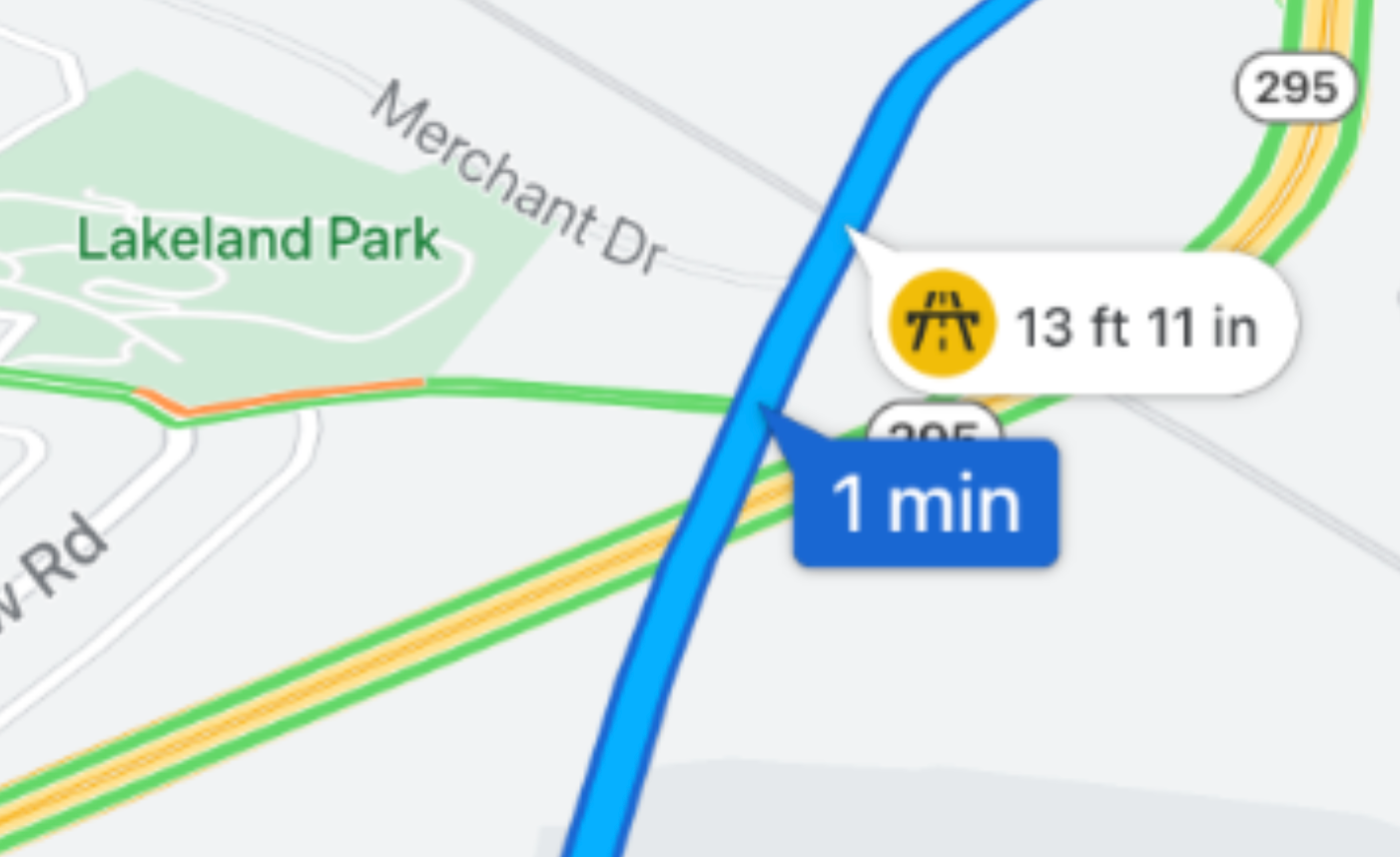
Navigation SDK 会自动在地图上显示视觉警告(称为路线标注),以提醒驾驶员前方有卡车限制。标注会显示在规划路线沿途的限制路段,但不会显示在附近的其他道路上。
Navigation SDK 包含针对以下限制的标注:
| 限制 | 宣传信息图标和文字 | 显示条件 |
|---|---|---|
| Height |
黄色 = 警告,您的车辆接近允许的最大高度 
红色 = 您的车辆超过了允许的最大高度 |
当车辆高度接近限制时,系统会显示黄色标注。
如果路线不合规且违反了高度限制,则会显示红色标注。 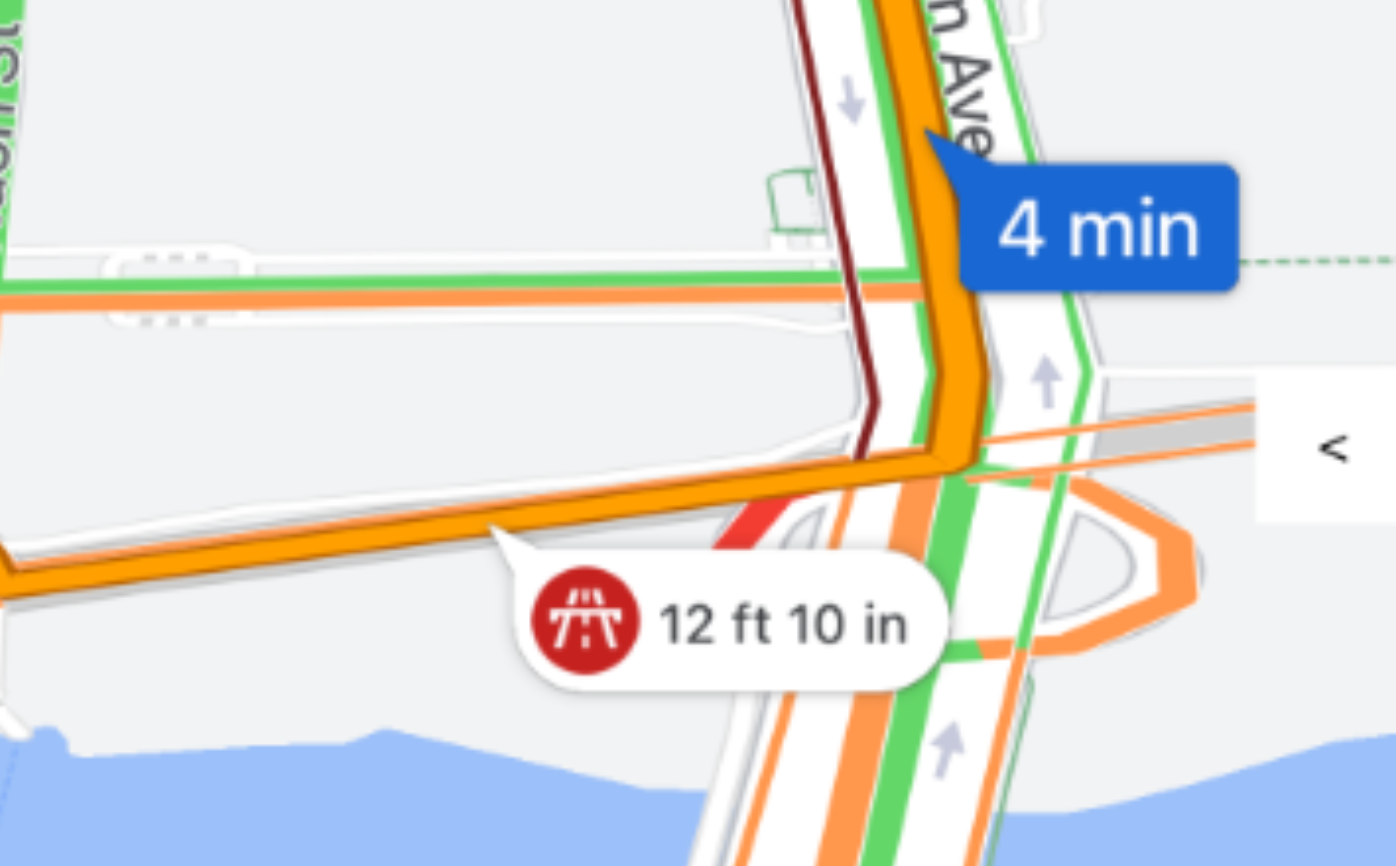
|
| 权重 |

|
当车辆重量超过道路限重时,系统会显示红色标注。
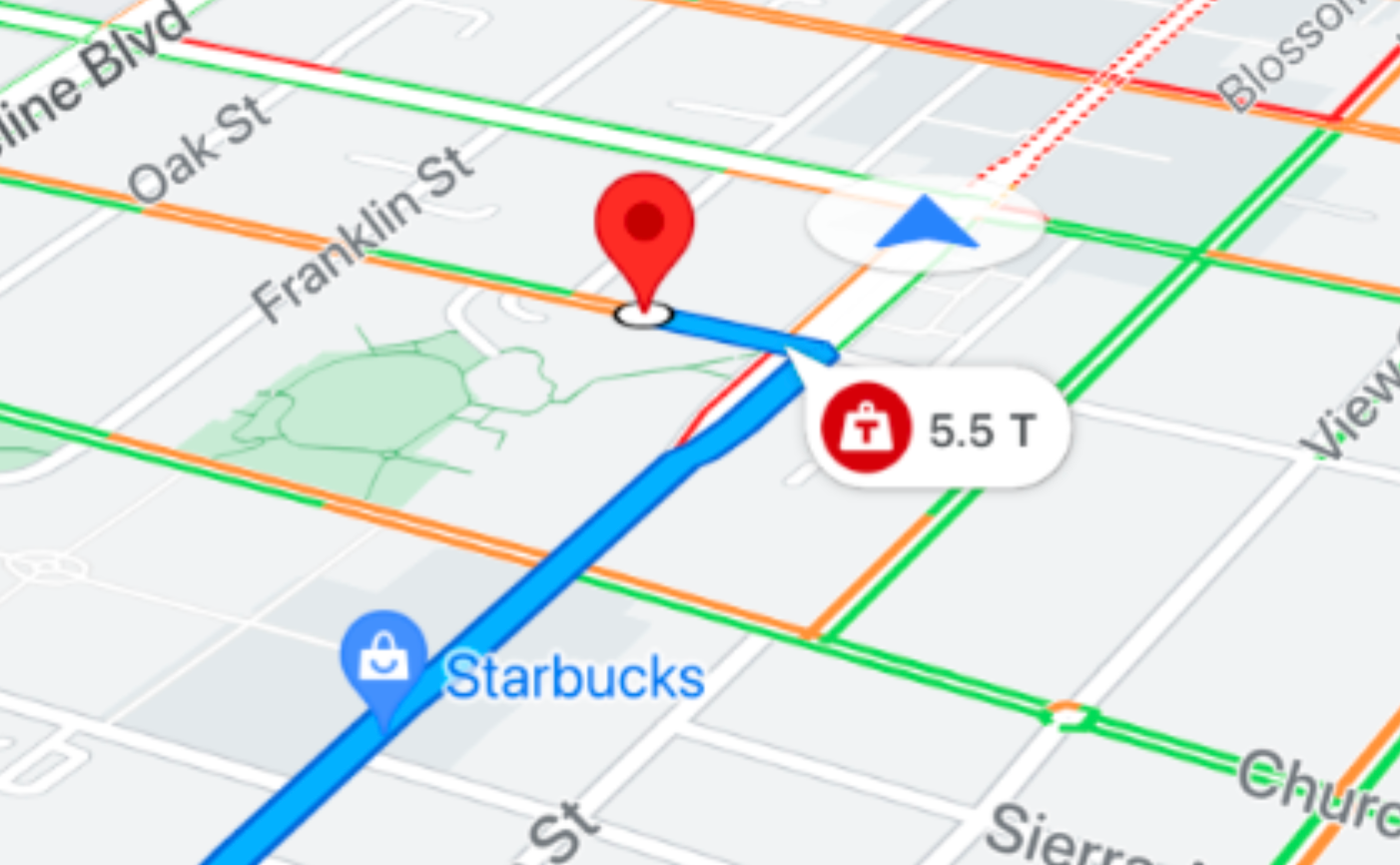
|
| 禁止卡车通行 |
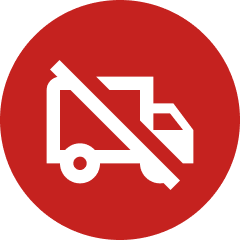
|
在有商用卡车限制的路段上行驶时,系统会显示红色标注。
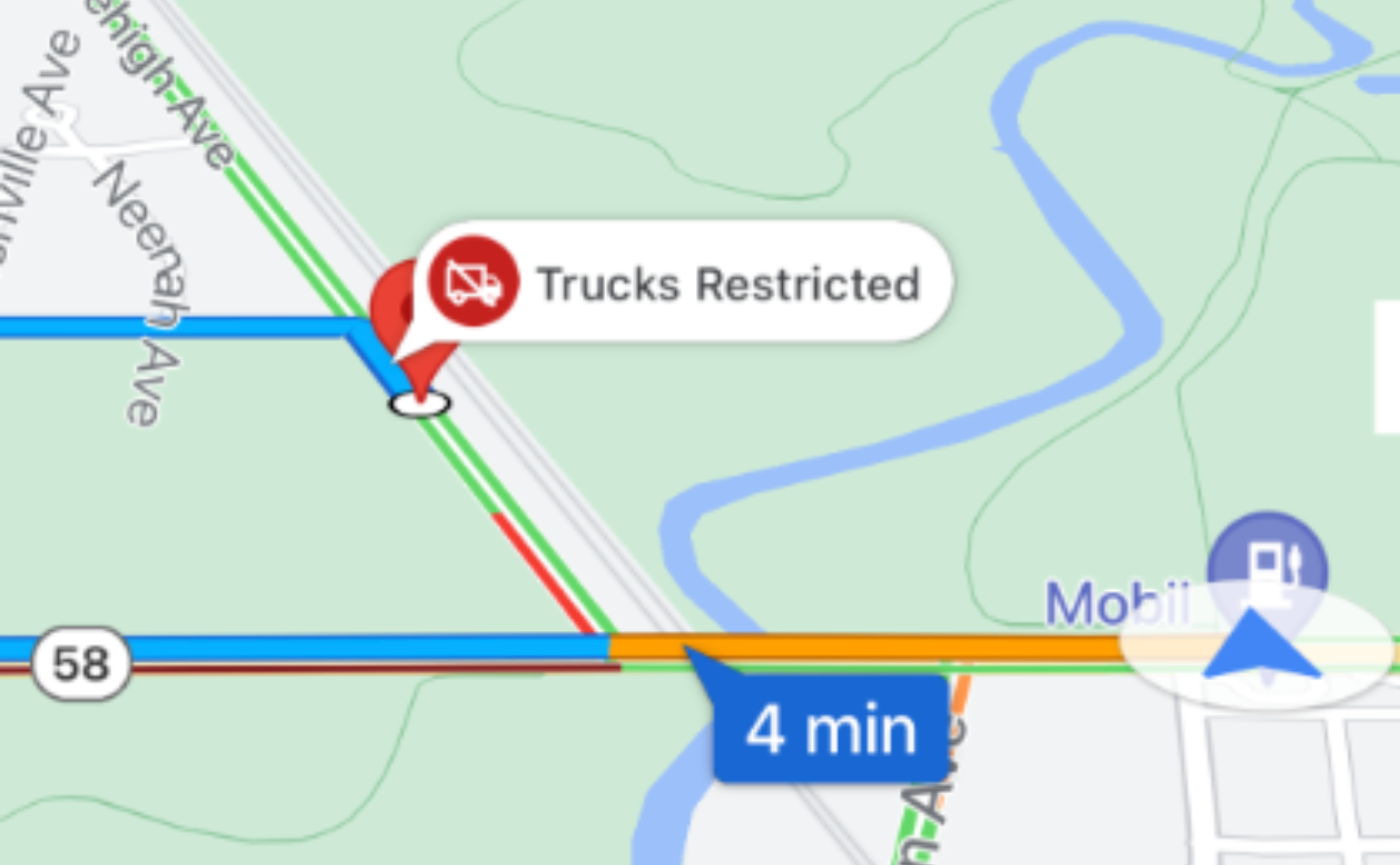
|
| 危险品 |

|
如果车辆的危险品负载在某个路段上被禁止,则会显示红色标注。
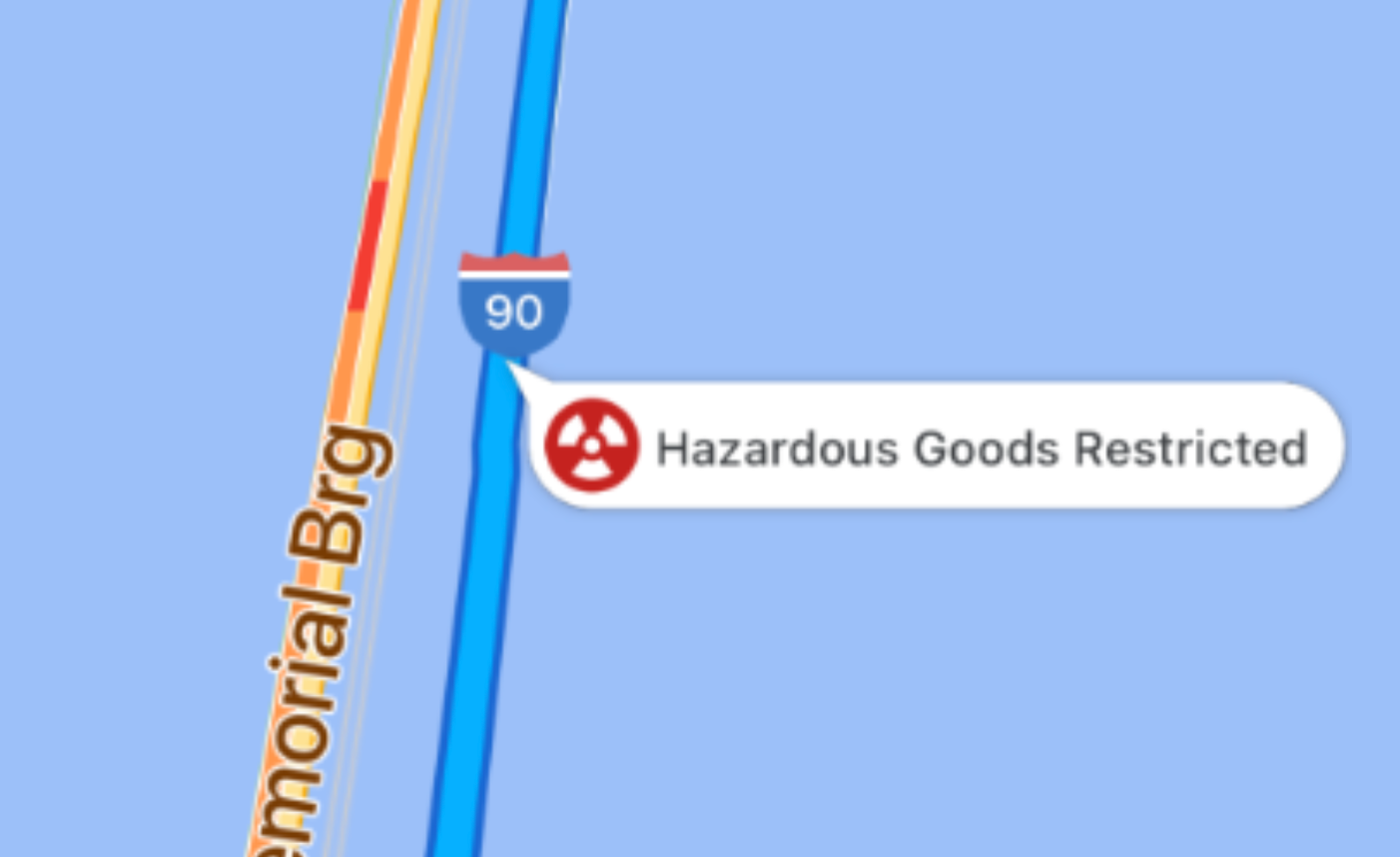
|
路线令牌的工作原理
routeToken 是由 Google 路线后端创建的路线的加密快照。它封装了规划的路线几何图形以及车辆的物理尺寸和限制配置文件。
工作流遵循以下步骤:
- 请求路线:您的后端服务器向 Routes API(或 Route Optimization API)请求卡车路线。
- 接收令牌:Routes API 计算合规路线,并向您的后端服务器返回
routeToken。 - 转发令牌:您的后端服务器将
routeToken和目的地坐标传递给移动应用。 - 传递给 SDK:移动应用将
routeToken传递给 Navigation SDK。 - 开始导航:Navigation SDK 会处理精细导航体验的所有方面,包括呈现路线标注以及根据车辆限制处理动态重新规划路线。
动态重新计算和重新规划路线
在主动导航期间,路况信息、封路或错过转弯可能会导致车辆偏离规划路线。
重新规划路线时:
- Navigation SDK 会自动重新计算前往目的地的路线。
- SDK 会保留原始
routeToken中编码的车辆属性和维度。 - 新计算出的路线会避开限高路段、限重桥梁以及禁止商用卡车通行的道路。
实现:启动卡车专用行程
请按照以下步骤初始化并使用大型车辆路线令牌启动精细导航。
第 1 步:从后端获取路线令牌
您的移动应用会从后端服务器接收 routeToken 字符串以及目的地坐标。如需详细了解如何在服务器上生成此令牌,请参阅 Routes API 文档中的生成大型车辆路线和预计到达时间。
以下代码是一个路线令牌示例:
{
  "routeToken": "CqMBCjoKCJQOor5DHcwiEhBon3XpHXFnVvDeWMwd9PpAGgz6wtnFDKIBrAHTARpCApUDSggAAAAACjcrP3gBEAQaTApKChgKDQoCCAERAAAAAACAZkAR3SQGgZUXdUASEggAEAMQBhATEBIYAkIEGgIIBSIYChZ2VEJiWlBPSkk1aU5wUVRzNTV5d0FRKAEiFQBcJuds-Efh-2QZhOMTtUCCxEVL_g"
}
第 2 步:配置 CustomRoutesOptions
使用 CustomRoutesOptions.builder 将路线令牌传递给 CustomRoutesOptions 实例:
- 使用
setRouteToken(routeToken)传递令牌。 - 使用
setTravelMode(CustomRoutesOptions.TravelMode.DRIVING)设置出行方式。
第 3 步:定义航点并设置目的地
将目的地航点和 CustomRoutesOptions 传递给 navigator.setDestinations。
在配置航点和传递自定义路线选项时,请注意以下事项:
- 目的地匹配要求:传递给
setDestinations的目的地坐标必须与生成routeToken时使用的目的地坐标一致。指定其他目标位置会导致错误。 - 路边路线规划:大型商用车在狭窄的街道上很难掉头。为确保卡车从道路的正确一侧接近目的地,请在航点上调用
setPreferSameSideOfRoad(true)。 - 车辆停靠点:如需引导卡车前往合适的位置停车或卸货,请在航点上调用
setVehicleStopover(true)。 - 导航点:如果目的地有指定的货运入口或装卸站,请使用导航点令牌进行指定。
第 4 步:处理路线状态并开始导航
在 ListenableResultFuture<Navigator.RouteStatus> 上注册 OnResultListener。当路线状态为 OK 时,调用 navigator.startGuidance 以开始有效的精细导航。
代码示例
使用 CustomRoutesOptions.builder 设置令牌,然后将其传递给 navigator.setDestinations。
// Obtain the routeToken string from your backend
val routeToken = "route token returned by Routes API"

val customRoutesOptions = CustomRoutesOptions.builder()
    .setRouteToken(routeToken)
    .setTravelMode(TravelMode.DRIVING)
    .build()

// Specify the same destination used to create the route token
ArrayList <Waypoint> destinations = Lists.newArrayList();
val destination = Waypoint.builder()
    .setLatLng(10.0, 20.0)
    .setTitle("title")
    .setVehicleStopover(true)
    .build()
destinations.add(destination);

navigator.setDestinations(destinations, customRoutesOptions)