

Questo documento presuppone che tu abbia seguito le indicazioni sulle best practice per le app per Android nell'ambito della gestione della memoria, ad esempio Gestisci la memoria della tua app.
Introduzione
Una perdita di memoria è un tipo di perdita di risorse che si verifica quando un programma per computer non rilascia la memoria allocata che non è più necessaria. Un leak può far sì che l'applicazione richieda al sistema operativo più memoria di quella disponibile, causando l'arresto anomalo dell'applicazione. Esistono diverse pratiche scorrette che possono causare perdite di memoria nelle app per Android, ad esempio non eliminare correttamente le risorse o non annullare la registrazione dei listener quando non sono più necessari.
Questo documento fornisce alcune best practice per aiutarti a prevenire, rilevare e risolvere le perdite di memoria nel codice. Se hai provato i metodi descritti in questo documento e sospetti una perdita di memoria nei nostri SDK, consulta Come segnalare problemi con gli SDK Google.
Prima di contattare l'assistenza
Prima di segnalare una perdita di memoria al team di assistenza Google, segui le best practice e i passaggi di debug forniti in questo documento per assicurarti che l'errore non sia nel tuo codice. Questi passaggi potrebbero risolvere il problema. In caso contrario, generano le informazioni necessarie al team di assistenza Google per aiutarti.
Evita perdite di memoria
Segui queste best practice per evitare alcune delle cause più comuni di perdite di memoria nel codice che utilizza gli SDK Google.
Best practice per le app per Android
Verifica di aver eseguito tutte le seguenti operazioni nella tua app per Android:
- Rilascia le risorse inutilizzate.
- Annulla la registrazione dei listener quando non sono più necessari.
- Annulla le attività quando non sono necessarie.
- Inoltra i metodi del ciclo di vita per rilasciare le risorse.
- Utilizza le versioni più recenti degli SDK.
- Evita di bloccare il thread principale durante l'inizializzazione per prevenire gli errori ANR.
Per informazioni dettagliate su ciascuna di queste pratiche, consulta le sezioni seguenti.
Rilascia le risorse inutilizzate
Quando la tua app per Android utilizza una risorsa, assicurati di rilasciarla quando non è più necessaria. In caso contrario, la risorsa continua a occupare memoria anche dopo che l'applicazione ha terminato di utilizzarla. Per saperne di più, consulta Il ciclo di vita dell'attività nella documentazione di Android.
Rilascia i riferimenti GoogleMap obsoleti negli SDK Geo
Un errore comune è che un GoogleMap può causare una perdita di memoria se memorizzato nella cache utilizzando NavigationView o MapView. Un oggetto GoogleMap ha una relazione 1:1 con l'oggetto NavigationView o MapView da cui viene recuperato. Devi assicurarti che un GoogleMap non venga memorizzato nella cache o che il riferimento venga rilasciato quando viene chiamato NavigationView#onDestroy o MapView#onDestroy. Se utilizzi NavigationSupportFragment, MapSupportFragment o il tuo frammento che aggrega queste visualizzazioni, il riferimento deve essere rilasciato in Fragment#onDestroyView.
class NavFragment : SupportNavigationFragment() {

  var googleMap: GoogleMap?

  override fun onCreateView(
    inflater: LayoutInflater,
    parent: ViewGroup?,
    savedInstanceState: Bundle?,
  ): View  {
    super.onCreateView(inflater,parent,savedInstanceState)
    getMapAsync{map -> googleMap = map}
  }

  override fun onDestroyView() {
    googleMap = null
  }
}
Annulla la registrazione dei listener quando non sono più necessari
Quando la tua app per Android registra un listener per un evento, ad esempio un clic su un pulsante o una modifica dello stato di una visualizzazione, assicurati di annullare la registrazione del listener quando l'applicazione non deve più monitorare l'evento. In caso contrario, i listener continuano a occupare memoria anche dopo che l'applicazione ha terminato di utilizzarli.
Ad esempio, supponiamo che la tua applicazione utilizzi l'SDK di navigazione e chiami il seguente listener per ascoltare gli eventi di arrivo:
addArrivalListener
per ascoltare gli eventi di arrivo, deve anche chiamare
removeArrivalListener
quando non ha più bisogno di monitorare gli eventi di arrivo.
var arrivalListener: Navigator.ArrivalListener? = null

fun registerNavigationListeners() {
  arrivalListener =
    Navigator.ArrivalListener {
      ...
    }
  navigator.addArrivalListener(arrivalListener)
}

override fun onDestroy() {
  navView.onDestroy()
  if (arrivalListener != null) {
    navigator.removeArrivalListener(arrivalListener)
  }

  ...
  super.onDestroy()
}
Annulla le attività quando non sono necessarie
Quando un'app per Android avvia un'attività asincrona, ad esempio un download o una richiesta di rete, assicurati di annullare l'attività al termine. Se l'attività non viene annullata, continua a essere eseguita in background anche dopo che l'app ha terminato l'operazione.
Per maggiori dettagli sulle best practice, consulta Gestisci la memoria della tua app nella documentazione di Android.
Inoltra i metodi del ciclo di vita per rilasciare le risorse
Se la tua app utilizza l'SDK Navigation o Maps, assicurati di rilasciare le risorse inoltrando i metodi del ciclo di vita (mostrati in grassetto) a navView. Puoi farlo utilizzando NavigationView nell'SDK Navigation o MapView nell'SDK Maps o Navigation. Puoi anche utilizzare SupportNavigationFragment o SupportMapFragment anziché utilizzare direttamente NavigationView e MapView, rispettivamente. I frammenti di supporto gestiscono l'inoltro dei metodi del ciclo di vita.
class NavViewActivity : AppCompatActivity() {

  override fun onCreate(savedInstanceState: Bundle?) {
    super.onCreate(savedInstanceState)
    ...
    navView = ...
    navView.onCreate(savedInstanceState)
    ...
  }

  override fun onSaveInstanceState(savedInstanceState: Bundle) {
    super.onSaveInstanceState(savedInstanceState)
    navView.onSaveInstanceState(savedInstanceState)
  }

  override fun onTrimMemory(level: Int) {
    super.onTrimMemory(level)
    navView.onTrimMemory(level)
  }

  /* Same with
    override fun onStart()
    override fun onResume()
    override fun onPause()
    override fun onConfigurationChanged(...)
    override fun onStop()
    override fun onDestroy()
  */
}
Utilizza le versioni più recenti degli SDK
Gli SDK Google vengono costantemente aggiornati con nuove funzionalità, correzioni di bug e miglioramenti delle prestazioni. Mantieni aggiornati gli SDK nella tua app per ricevere queste correzioni.
Evita di bloccare il thread principale durante l'inizializzazione per evitare errori ANR
Quando un'app blocca il thread principale per troppo tempo, può causare un errore "L'applicazione non risponde" (ANR). Per evitare gli ANR, mantieni i metodi del ciclo di vita come onCreate() il più leggeri possibile posticipando le attività a lunga esecuzione o eseguendole al di fuori del thread principale.
Per evitare errori ANR relativi all'inizializzazione dell'SDK:
- Crea una sola istanza della mappa alla volta.
- Riduci al minimo il lavoro sul thread dell'interfaccia utente durante la creazione di un'istanza della mappa.
Esegui il debug delle perdite di memoria
Se continui a riscontrare perdite di memoria dopo aver implementato tutti i suggerimenti applicabili descritti in precedenza in questo documento, segui questa procedura per eseguire il debug.
Prima di iniziare, dovresti acquisire familiarità con il modo in cui Android gestisce la memoria. Per informazioni, consulta la panoramica della gestione della memoria di Android.
Per eseguire il debug delle perdite di memoria, segui questa procedura:
- Riproduci il problema. Questo passaggio è essenziale per il debug.
- Controlla se la memoria utilizzata è quella prevista. Verifica che l'utilizzo maggiore che sembra essere una perdita non sia in realtà la memoria necessaria per eseguire l'applicazione.
- Esegui il debug a un livello elevato. Esistono diverse utilità che puoi utilizzare per il debug. Tre diversi set di strumenti standard aiutano a eseguire il debug dei problemi di memoria in Android: Android Studio, Perfetto e le utilità della riga di comando Android Debug Bridge (adb).
- Controlla l'utilizzo della memoria da parte dell'app. Ottenere un dump dell'heap e il monitoraggio dell'allocazione, quindi analizzarli.
- Correggi le perdite di memoria.
Le sezioni seguenti descrivono questi passaggi in dettaglio.
Passaggio 1: riproduci il problema
Se non sei riuscito a ricreare il problema, considera innanzitutto gli scenari che potrebbero portare alla perdita di memoria. Se sai che il problema è stato ricreato, puoi passare direttamente all'analisi di un dump dell'heap. Tuttavia, se ottieni un dump dell'heap solo all'avvio dell'app o in un altro momento casuale, potresti non aver attivato le condizioni per attivare un leak. Valuta la possibilità di provare vari scenari quando tenti di ricreare il problema:
Quale insieme di funzionalità viene attivato?
Quale sequenza specifica di azioni dell'utente attiva la fuga di dati?
- Hai provato più iterazioni per attivare questa sequenza?
Quali stati del ciclo di vita ha attraversato l'app?
- Hai provato più iterazioni attraverso diversi stati del ciclo di vita?
Assicurati di poter ricreare il problema nell'ultima versione degli SDK. Il problema di una versione precedente potrebbe essere già stato risolto.
Passaggio 2: controlla se la memoria utilizzata dall'app è quella prevista
Ogni caratteristica richiede memoria aggiuntiva. Quando esegui il debug di scenari diversi, valuta se questo potrebbe essere un utilizzo previsto o se si tratta effettivamente di una perdita di memoria. Ad esempio, per diverse funzionalità o attività utente, considera le seguenti possibilità:
Probabile perdita: l'attivazione dello scenario attraverso più iterazioni comporta un aumento della memoria utilizzata nel tempo.
Memoria utilizzata probabilmente prevista: la memoria viene recuperata dopo l'interruzione dello scenario.
Memoria utilizzata probabilmente prevista: la memoria utilizzata aumenta per un periodo di tempo, poi diminuisce. Ciò potrebbe essere dovuto a una cache limitata o a un altro utilizzo della memoria previsto.
Se il comportamento dell'app è probabilmente la memoria utilizzata prevista, il problema può essere risolto gestendo la memoria dell'app. Per assistenza, consulta Gestisci la memoria dell'app.
Passaggio 3: esegui il debug a un livello generale
Quando esegui il debug di una perdita di memoria, inizia da un livello generale e poi scendi nel dettaglio una volta ristrette le possibilità. Utilizza uno di questi strumenti di debug di alto livello per analizzare innanzitutto se si verifica un leak nel tempo:
Memory Profiler di Android Studio (consigliato)
Memory Profiler di Android Studio
Questo strumento fornisce un istogramma visivo della memoria utilizzata. Anche i dump dell'heap e il monitoraggio dell'allocazione possono essere attivati dalla stessa interfaccia. Questo strumento è il suggerimento predefinito. Per saperne di più, consulta Memory Profiler di Android Studio.
Contatori di memoria Perfetto
Perfetto ti offre un controllo preciso sul monitoraggio di diverse metriche e presenta tutto in un unico istogramma. Per saperne di più, consulta Contatori di memoria Perfetto.
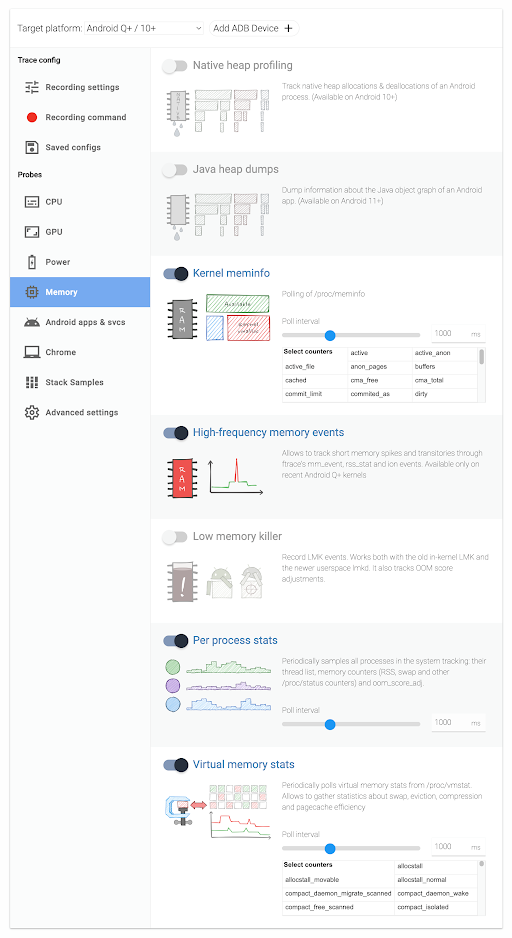
Utilità a riga di comando Android Debug Bridge (ADB)
Gran parte di ciò che puoi monitorare con Perfetto è disponibile anche come utilità a riga di comando adb che puoi interrogare direttamente. Ecco un paio di esempi importanti:
Meminfo ti consente di visualizzare informazioni dettagliate sulla memoria in un determinato momento.
Procstats fornisce alcune importanti statistiche aggregate nel tempo.
Una statistica fondamentale da esaminare è il footprint massimo della memoria fisica (maxRSS) richiesto dall'app nel tempo. MaxPSS potrebbe non essere altrettanto preciso. Per un modo per aumentare l'accuratezza, consulta il flag adb shell dumpsys procstats --help –start-testing.
Monitoraggio dell'allocazione
Il monitoraggio dell'allocazione identifica l'analisi dello stack in cui è stata allocata la memoria e se non è stata liberata. Questo passaggio è particolarmente utile per rintracciare le perdite nel codice nativo. Poiché questo strumento identifica l'analisi dello stack, può essere un ottimo mezzo per eseguire rapidamente il debug della causa principale o per capire come ricreare il problema. Per i passaggi per utilizzare il monitoraggio dell'allocazione, consulta Esegui il debug della memoria nel codice nativo con il monitoraggio dell'allocazione.
Passaggio 4: controlla l'utilizzo della memoria dell'app con un dump dell'heap
Un modo per rilevare una perdita di memoria è ottenere un dump dell'heap della tua app e poi ispezionarlo per individuare eventuali perdite. Un dump dell'heap è un'istantanea di tutti gli oggetti nella memoria di un'app. Può essere utilizzato per diagnosticare perdite di memoria e altri problemi correlati alla memoria.
Android Studio può rilevare perdite di memoria non correggibili dal GC. Quando acquisisci un dump dell'heap, Android Studio controlla se è presente un'attività o un frammento ancora raggiungibile, ma già eliminato.
- Acquisisci un dump dell'heap.
- Analizza il dump dell'heap per trovare perdite di memoria.
- Correggi le perdite di memoria.
Per maggiori dettagli, vedi le sezioni seguenti.
Acquisisci un dump dell'heap
Per acquisire un dump dell'heap, puoi utilizzare Android Debug Bridge (adb) o Memory Profiler di Android Studio.
Utilizza ADB per acquisire un dump dell'heap
Per acquisire un dump dell'heap utilizzando adb, segui questi passaggi:
- Collega il dispositivo Android al computer.
- Apri un prompt dei comandi e vai alla directory in cui si trovano gli strumenti adb.
Per acquisire un dump dell'heap, esegui questo comando :
adb shell am dumpheap my.app.name $PHONE_FILE_OUTPer recuperare il dump dell'heap, esegui questo comando:
adb pull $PHONE_FILE_OUT $LOCAL_FILE.
Utilizza Android Studio per acquisire un dump dell'heap
Per acquisire un dump dell'heap utilizzando Memory Profiler di Android Studio, segui questi passaggi nella sezione Acquisisci un dump dell'heap di Android.
Analizza il dump dell'heap per trovare le perdite di memoria
Una volta acquisito un dump dell'heap, puoi utilizzare Memory Profiler di Android Studio per analizzarlo. Per farlo, segui questi passaggi:
Apri il progetto Android in Android Studio.
Seleziona Esegui, quindi la configurazione Debug.
Apri la scheda Android Profiler.
Seleziona Memoria.
Seleziona Apri dump dell'heap e seleziona il file di dump dell'heap che hai generato. Memory Profiler mostra un grafico della memoria utilizzata dalla tua app.
Utilizza il grafico per analizzare il dump dell'heap:
Identifica gli oggetti che non vengono più utilizzati.
Identifica gli oggetti che utilizzano molta memoria.
Scopri quanta memoria utilizza ogni oggetto.
Utilizza queste informazioni per restringere il campo o trovare l'origine della perdita di memoria e correggerla.
Passaggio 5: correggi le perdite di memoria
Una volta identificata l'origine della perdita di memoria, puoi correggerla. La correzione delle perdite di memoria nelle app per Android contribuisce a migliorare le prestazioni e la stabilità delle app. I dettagli variano a seconda dello scenario. Tuttavia, i seguenti suggerimenti possono essere utili:
Assicurati che la tua app allochi e deallochi la memoria come consigliato nell'argomento Android Gestisci la memoria della tua app.
Rimuovi il codice o le risorse inutilizzati dalla tua app. Per informazioni dettagliate sulle app per Android, consulta le best practice per le app per Android.
Altri strumenti di debug
Se dopo aver completato questi passaggi non hai ancora trovato e corretto la perdita di memoria, prova questi strumenti:
- Esegui il debug della memoria nel codice nativo con il monitoraggio dell'allocazione.
- Identifica le fughe di dati con LeakCanary.
Esegui il debug della memoria nel codice nativo con il monitoraggio dell'allocazione
Anche se non utilizzi direttamente il codice nativo, diverse librerie Android comuni lo fanno, inclusi gli SDK Google. Se pensi che la perdita di memoria sia nel codice nativo, puoi utilizzare diversi strumenti per eseguire il debug. Il monitoraggio dell'allocazione con Android Studio o heapprofd (compatibile anche con Perfetto) è un ottimo modo per identificare le potenziali cause di una perdita di memoria ed è spesso il modo più rapido per eseguire il debug.
Il monitoraggio dell'allocazione ha anche il vantaggio di consentirti di condividere i risultati senza includere informazioni sensibili che possono essere trovate in un heap.
Identifica le perdite con LeakCanary
LeakCanary è uno strumento potente per identificare le perdite di memoria nelle app per Android. Per scoprire di più su come utilizzare LeakCanary nella tua app, visita LeakCanary.
Come segnalare problemi con gli SDK Google
Se hai provato i metodi descritti in questo documento e sospetti una perdita di memoria nei nostri SDK, contatta l'assistenza clienti fornendo quante più informazioni possibili tra le seguenti:
Passaggi per ricreare la perdita di memoria. Se i passaggi richiedono una programmazione complessa, può essere utile copiare il codice che replica il problema nella nostra app di esempio e fornire ulteriori passaggi da eseguire nell'interfaccia utente per attivare la fuga.
Dump dell'heap acquisiti dalla tua app con il problema ricreato. Acquisisci i dump dell'heap in due momenti diversi che mostrano che la memoria utilizzata è aumentata in modo sostanziale.
Se si prevede una perdita di memoria nativa, condividi l'output del monitoraggio dell'allocazione di heapprofd.
Una segnalazione di bug creata dopo aver ricreato la condizione di perdita.
Analisi dello stack di eventuali arresti anomali relativi alla memoria.
Nota importante: le analisi dello stack di solito non sono sufficienti per eseguire il debug di un problema di memoria, quindi assicurati di fornire anche una delle altre forme di informazioni.