

Tài liệu này giả định rằng bạn đã làm theo hướng dẫn về các phương pháp hay nhất cho ứng dụng Android trong phần quản lý bộ nhớ, chẳng hạn như Quản lý bộ nhớ của ứng dụng.
Giới thiệu
Rò rỉ bộ nhớ là một loại rò rỉ tài nguyên xảy ra khi một chương trình máy tính không giải phóng bộ nhớ đã phân bổ mà không còn cần thiết nữa. Rò rỉ có thể khiến ứng dụng yêu cầu hệ điều hành cung cấp nhiều bộ nhớ hơn mức hiện có, từ đó làm ứng dụng gặp sự cố. Một số phương pháp không phù hợp có thể gây ra rò rỉ bộ nhớ trong ứng dụng Android, chẳng hạn như không xử lý tài nguyên đúng cách hoặc không huỷ đăng ký trình nghe khi không còn cần thiết.
Tài liệu này cung cấp cho bạn một số phương pháp hay nhất để giúp ngăn chặn, phát hiện và giải quyết vấn đề rò rỉ bộ nhớ trong mã của bạn. Nếu bạn đã thử các phương pháp trong tài liệu này và nghi ngờ có lỗi rò rỉ bộ nhớ trong SDK của chúng tôi, hãy xem phần Cách báo cáo vấn đề với SDK của Google.
Trước khi bạn liên hệ với nhóm hỗ trợ
Trước khi báo cáo lỗi rò rỉ bộ nhớ cho nhóm hỗ trợ của Google, hãy làm theo các phương pháp hay nhất cùng với các bước gỡ lỗi được cung cấp trong tài liệu này để đảm bảo lỗi không nằm trong mã của bạn. Các bước này có thể giải quyết vấn đề của bạn. Nếu không, các bước này sẽ tạo ra thông tin mà nhóm hỗ trợ Google cần để giúp bạn.
Ngăn chặn rò rỉ bộ nhớ
Hãy làm theo các phương pháp hay nhất sau đây để tránh một số nguyên nhân phổ biến nhất gây ra lỗi rò rỉ bộ nhớ trong mã sử dụng SDK của Google.
Các phương pháp hay nhất cho ứng dụng Android
Kiểm tra để đảm bảo bạn đã thực hiện tất cả những việc sau trong ứng dụng Android của mình:
- Giải phóng tài nguyên không dùng đến.
- Huỷ đăng ký trình nghe khi không cần thiết nữa.
- Huỷ tác vụ khi không cần thiết.
- Chuyển tiếp các phương thức vòng đời để giải phóng tài nguyên.
- Sử dụng phiên bản SDK mới nhất.
- Tránh chặn luồng chính trong quá trình khởi chạy để ngăn lỗi ANR.
Để biết thông tin chi tiết cụ thể về từng phương pháp này, hãy xem các phần sau.
Giải phóng tài nguyên không dùng đến
Khi ứng dụng Android của bạn sử dụng một tài nguyên, hãy nhớ giải phóng tài nguyên đó khi không cần nữa. Nếu bạn không làm vậy, tài nguyên sẽ tiếp tục chiếm bộ nhớ ngay cả sau khi ứng dụng của bạn hoàn tất việc sử dụng tài nguyên. Để biết thêm thông tin, hãy xem bài viết Vòng đời của activity trong tài liệu về Android.
Phát hành các tệp đối chiếu GoogleMap cũ trong GeoSDK
Một lỗi phổ biến là GoogleMap có thể gây rò rỉ bộ nhớ nếu được lưu vào bộ nhớ đệm bằng NavigationView hoặc MapView. GoogleMap có mối quan hệ 1-1 với NavigationView hoặc MapView mà từ đó GoogleMap được truy xuất. Bạn phải đảm bảo rằng GoogleMap không được lưu vào bộ nhớ đệm hoặc tệp đối chiếu được phát hành khi NavigationView#onDestroy hoặc MapView#onDestroy được gọi. Nếu sử dụng NavigationSupportFragment, MapSupportFragment hoặc mảnh của riêng bạn gói các khung hiển thị này, thì tệp đối chiếu phải được phát hành trong Fragment#onDestroyView.
class NavFragment : SupportNavigationFragment() {

  var googleMap: GoogleMap?

  override fun onCreateView(
    inflater: LayoutInflater,
    parent: ViewGroup?,
    savedInstanceState: Bundle?,
  ): View  {
    super.onCreateView(inflater,parent,savedInstanceState)
    getMapAsync{map -> googleMap = map}
  }

  override fun onDestroyView() {
    googleMap = null
  }
}
Huỷ đăng ký trình nghe khi không cần thiết nữa
Khi ứng dụng Android của bạn đăng ký trình nghe cho một sự kiện, chẳng hạn như lượt nhấp vào nút hoặc thay đổi trạng thái của một thành phần hiển thị, hãy nhớ huỷ đăng ký trình nghe khi ứng dụng không cần theo dõi sự kiện đó nữa. Nếu không, trình nghe sẽ tiếp tục chiếm bộ nhớ ngay cả khi ứng dụng của bạn đã hoàn tất với các trình nghe đó.
Ví dụ: giả sử ứng dụng của bạn sử dụng SDK Điều hướng và gọi trình nghe sau để theo dõi các sự kiện đến:
addArrivalListener
để theo dõi các sự kiện đến, thì ứng dụng cũng nên gọi
removeArrivalListener
khi không cần theo dõi các sự kiện đến nữa.
var arrivalListener: Navigator.ArrivalListener? = null

fun registerNavigationListeners() {
  arrivalListener =
    Navigator.ArrivalListener {
      ...
    }
  navigator.addArrivalListener(arrivalListener)
}

override fun onDestroy() {
  navView.onDestroy()
  if (arrivalListener != null) {
    navigator.removeArrivalListener(arrivalListener)
  }

  ...
  super.onDestroy()
}
Huỷ tác vụ khi không cần thiết
Khi một ứng dụng Android bắt đầu một tác vụ không đồng bộ, chẳng hạn như tải xuống hoặc yêu cầu mạng, hãy nhớ huỷ tác vụ đó khi hoàn tất. Nếu không bị huỷ, tác vụ sẽ tiếp tục chạy trong nền ngay cả sau khi ứng dụng đã hoàn tất tác vụ đó.
Để biết thêm thông tin chi tiết về các phương pháp hay nhất, hãy xem phần Quản lý bộ nhớ của ứng dụng trong tài liệu về Android.
Chuyển tiếp các phương thức vòng đời để giải phóng tài nguyên
Nếu ứng dụng của bạn sử dụng SDK Điều hướng hoặc SDK Bản đồ, hãy nhớ giải phóng tài nguyên bằng cách chuyển tiếp các phương thức trong vòng đời (được in đậm) đến navView. Bạn có thể thực hiện việc này bằng cách sử dụng NavigationView trong SDK Điều hướng hoặc MapView trong SDK Maps hoặc SDK Điều hướng. Bạn cũng có thể sử dụng SupportNavigationFragment hoặc SupportMapFragment thay vì trực tiếp sử dụng NavigationView và MapView. Các mảnh hỗ trợ xử lý việc chuyển tiếp các phương thức vòng đời.
class NavViewActivity : AppCompatActivity() {

  override fun onCreate(savedInstanceState: Bundle?) {
    super.onCreate(savedInstanceState)
    ...
    navView = ...
    navView.onCreate(savedInstanceState)
    ...
  }

  override fun onSaveInstanceState(savedInstanceState: Bundle) {
    super.onSaveInstanceState(savedInstanceState)
    navView.onSaveInstanceState(savedInstanceState)
  }

  override fun onTrimMemory(level: Int) {
    super.onTrimMemory(level)
    navView.onTrimMemory(level)
  }

  /* Same with
    override fun onStart()
    override fun onResume()
    override fun onPause()
    override fun onConfigurationChanged(...)
    override fun onStop()
    override fun onDestroy()
  */
}
Sử dụng các phiên bản SDK mới nhất
Các SDK của Google liên tục được cập nhật các tính năng mới, bản sửa lỗi và cải tiến hiệu suất. Hãy luôn cập nhật SDK trong ứng dụng của bạn để nhận các bản sửa lỗi này.
Tránh chặn luồng chính trong quá trình khởi chạy để ngăn lỗi ANR
Khi một ứng dụng chặn luồng chính quá lâu, lỗi "Ứng dụng không phản hồi" (ANR) có thể xảy ra. Để ngăn lỗi ANR, hãy giữ cho các phương thức vòng đời như onCreate() nhẹ nhất có thể bằng cách trì hoãn các tác vụ chạy trong thời gian dài hoặc chạy các tác vụ đó ngoài luồng chính.
Cách tránh lỗi ANR liên quan đến việc khởi chạy SDK:
- Mỗi lần chỉ tạo một thực thể bản đồ.
- Giảm thiểu công việc trên luồng giao diện người dùng càng nhiều càng tốt trong khi tạo thực thể cho bản đồ.
Gỡ lỗi rò rỉ bộ nhớ
Nếu bạn vẫn thấy rò rỉ bộ nhớ sau khi triển khai tất cả các đề xuất có thể áp dụng ở phần trước của tài liệu này, hãy làm theo quy trình sau để gỡ lỗi.
Trước khi bắt đầu, bạn nên tìm hiểu cách Android quản lý bộ nhớ. Để biết thông tin, hãy đọc bài viết Tổng quan về quản lý bộ nhớ của Android.
Để gỡ lỗi rò rỉ bộ nhớ, hãy làm theo quy trình sau:
- Tái hiện vấn đề. Bước này rất cần thiết để gỡ lỗi.
- Kiểm tra xem mức sử dụng bộ nhớ có như dự kiến hay không. Kiểm tra để đảm bảo rằng mức sử dụng tăng lên (có vẻ như là rò rỉ) không thực sự là bộ nhớ cần thiết để chạy ứng dụng của bạn.
- Gỡ lỗi ở cấp cao. Có một số tiện ích bạn có thể dùng để gỡ lỗi. Có 3 bộ công cụ tiêu chuẩn giúp gỡ lỗi các vấn đề về bộ nhớ trong Android: Android Studio, Perfetto và các tiện ích dòng lệnh của Cầu gỡ lỗi Android (adb).
- Kiểm tra mức sử dụng bộ nhớ của ứng dụng. Lấy tệp báo lỗi và theo dõi mức phân bổ, sau đó phân tích.
- Khắc phục lỗi rò rỉ bộ nhớ.
Các phần sau đây trình bày chi tiết về những bước này.
Bước 1: Tái tạo vấn đề
Nếu bạn không thể tái tạo vấn đề, trước tiên hãy xem xét các trường hợp có thể dẫn đến rò rỉ bộ nhớ. Bạn có thể chuyển thẳng đến việc xem tệp báo lỗi khối xếp nếu biết rằng vấn đề đã được tái tạo. Tuy nhiên, nếu bạn chỉ nhận được tệp báo lỗi khối xếp khi khởi động ứng dụng hoặc một thời điểm ngẫu nhiên khác, thì có thể bạn chưa kích hoạt các điều kiện để gây ra rò rỉ. Hãy cân nhắc việc thực hiện nhiều trường hợp khi cố gắng tạo lại vấn đề:
Những tính năng nào được kích hoạt?
Trình tự hành động cụ thể nào của người dùng gây ra rò rỉ?
- Bạn đã thử kích hoạt trình tự này nhiều lần chưa?
Ứng dụng đã trải qua những trạng thái nào trong vòng đời?
- Bạn đã thử nhiều lần lặp lại thông qua các trạng thái vòng đời khác nhau chưa?
Đảm bảo rằng bạn có thể tái tạo vấn đề trong phiên bản SDK mới nhất. Vấn đề của phiên bản trước có thể đã được khắc phục.
Bước 2: Kiểm tra xem mức sử dụng bộ nhớ của ứng dụng có như dự kiến không
Mỗi tính năng đều cần thêm bộ nhớ. Khi bạn gỡ lỗi cho nhiều trường hợp, hãy cân nhắc xem đây có thể là mức sử dụng dự kiến hay thực sự là rò rỉ bộ nhớ. Ví dụ: đối với các tính năng hoặc nhiệm vụ khác nhau của người dùng, hãy xem xét các khả năng sau:
Có khả năng bị rò rỉ: Việc kích hoạt kịch bản thông qua nhiều lần lặp lại dẫn đến mức sử dụng bộ nhớ tăng theo thời gian.
Mức sử dụng bộ nhớ dự kiến có thể xảy ra: Bộ nhớ được thu hồi sau khi kịch bản dừng lại.
Mức sử dụng bộ nhớ có thể dự kiến: Mức sử dụng bộ nhớ tăng lên trong một khoảng thời gian rồi giảm dần. Điều này có thể là do bộ nhớ đệm có giới hạn hoặc mức sử dụng bộ nhớ dự kiến khác.
Nếu hành vi của ứng dụng có khả năng là mức sử dụng bộ nhớ dự kiến, thì bạn có thể giải quyết vấn đề bằng cách quản lý bộ nhớ của ứng dụng. Để được trợ giúp, hãy xem bài viết Quản lý bộ nhớ của ứng dụng.
Bước 3: Gỡ lỗi ở cấp cao
Khi bạn gỡ lỗi rò rỉ bộ nhớ, hãy bắt đầu ở cấp cao, sau đó xem chi tiết khi bạn đã thu hẹp các khả năng. Hãy sử dụng một trong những công cụ gỡ lỗi cấp cao này để phân tích trước xem có rò rỉ theo thời gian hay không:
Trình phân tích bộ nhớ trong Android Studio (Nên dùng)
Trình phân tích bộ nhớ trong Android Studio
Công cụ này cung cấp cho bạn biểu đồ trực quan về bộ nhớ đã sử dụng. Bạn cũng có thể kích hoạt tệp báo lỗi và theo dõi quá trình phân bổ từ cùng một giao diện này. Công cụ này là đề xuất mặc định. Để biết thêm thông tin, hãy xem phần Trình phân tích bộ nhớ của Android Studio.
Bộ đếm bộ nhớ Perfetto
Perfetto giúp bạn kiểm soát chính xác việc theo dõi một số chỉ số và trình bày tất cả trong một biểu đồ duy nhất. Để biết thêm thông tin, hãy xem phần Bộ đếm bộ nhớ Perfetto.
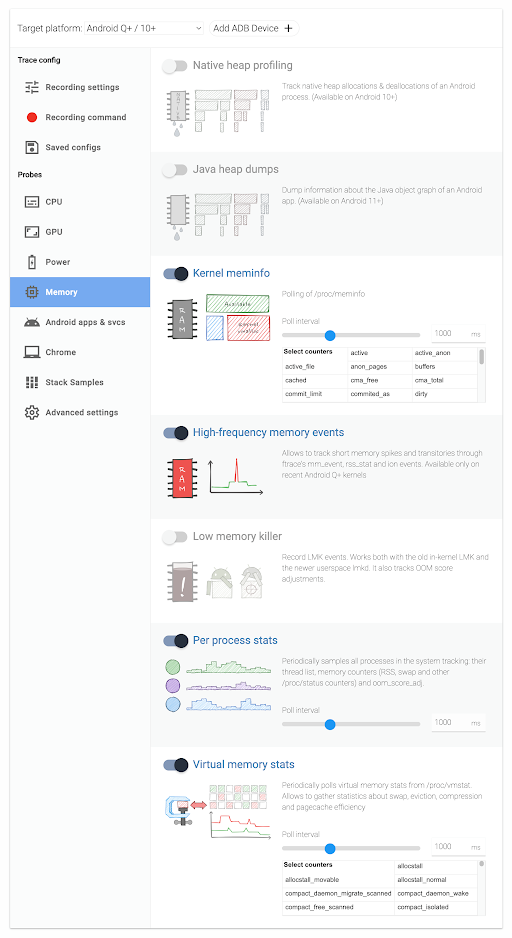
Tiện ích dòng lệnh của Cầu gỡ lỗi Android (adb)
Phần lớn những gì bạn có thể theo dõi bằng Perfetto cũng có sẵn dưới dạng tiện ích dòng lệnh adb mà bạn có thể truy vấn trực tiếp. Sau đây là một số ví dụ quan trọng:
Meminfo cho phép bạn xem thông tin chi tiết về bộ nhớ tại một thời điểm.
Procstats cung cấp một số số liệu thống kê tổng hợp quan trọng theo thời gian.
Một số liệu thống kê quan trọng cần xem xét ở đây là mức sử dụng bộ nhớ thực tối đa (maxRSS) mà ứng dụng yêu cầu theo thời gian. MaxPSS có thể không chính xác. Để biết cách tăng độ chính xác, hãy xem cờ adb shell dumpsys procstats --help –start-testing.
Theo dõi phân bổ
Tính năng theo dõi hoạt động phân bổ xác định dấu vết ngăn xếp nơi bộ nhớ được phân bổ và nếu bộ nhớ đó chưa được giải phóng. Bước này đặc biệt hữu ích khi theo dõi rò rỉ trong mã gốc. Vì công cụ này xác định dấu vết ngăn xếp, nên đây có thể là một phương tiện hiệu quả để nhanh chóng gỡ lỗi nguyên nhân gốc hoặc tìm ra cách tái tạo vấn đề. Để biết các bước sử dụng tính năng theo dõi mức phân bổ, hãy xem bài viết Gỡ lỗi bộ nhớ trong mã gốc bằng tính năng theo dõi mức phân bổ.
Bước 4: Kiểm tra mức sử dụng bộ nhớ của ứng dụng bằng tệp báo lỗi vùng nhớ khối xếp
Có một cách để phát hiện lỗi rò rỉ bộ nhớ là lấy tệp báo lỗi của ứng dụng, sau đó kiểm tra xem có lỗi rò rỉ hay không. Tệp báo lỗi là thông tin tổng quan nhanh về tất cả đối tượng trong bộ nhớ của ứng dụng. Bạn có thể dùng công cụ này để chẩn đoán lỗi rò rỉ bộ nhớ và các vấn đề khác liên quan đến bộ nhớ.
Android Studio có thể phát hiện lỗi rò rỉ bộ nhớ mà GC không thể khắc phục. Khi bạn ghi lại một tệp báo lỗi khối xếp, Android Studio sẽ kiểm tra xem có hoạt động hoặc mảnh nào vẫn có thể truy cập được nhưng đã bị huỷ hay không.
Để biết chi tiết, hãy xem các phần sau đây.
Ghi tệp báo lỗi
Để ghi lại tệp báo lỗi, bạn có thể sử dụng Cầu gỡ lỗi Android (adb) hoặc Trình phân tích bộ nhớ của Android Studio.
Sử dụng adb để ghi tệp báo lỗi
Để thu thập tệp báo lỗi khối xếp bằng adb, hãy làm theo các bước sau:
- Kết nối thiết bị Android với máy tính.
- Mở dấu nhắc lệnh và chuyển đến thư mục chứa các công cụ adb.
Để ghi lại tệp báo lỗi, hãy chạy lệnh sau :
adb shell am dumpheap my.app.name $PHONE_FILE_OUTĐể truy xuất tệp báo lỗi khối xếp, hãy chạy lệnh sau:
adb pull $PHONE_FILE_OUT $LOCAL_FILE.
Sử dụng Android Studio để ghi lại tệp báo lỗi
Để ghi lại tệp báo lỗi bằng Trình phân tích bộ nhớ của Android Studio, hãy làm theo các bước trong phần Ghi lại tệp báo lỗi của Android.
Phân tích tệp báo lỗi để tìm lỗi rò rỉ bộ nhớ
Sau khi thu thập tệp báo lỗi, bạn có thể sử dụng Trình phân tích bộ nhớ của Android Studio để phân tích tệp đó. Để thực hiện việc này, hãy làm theo các bước sau:
Mở dự án Android trong Android Studio.
Chọn Run (Chạy), sau đó chọn cấu hình Debug (Gỡ lỗi).
Mở thẻ Android Profiler (Trình phân tích tài nguyên Android).
Chọn Bộ nhớ.
Chọn Open heap dump (Mở tệp báo lỗi) rồi chọn tệp báo lỗi mà bạn đã tạo. Trình phân tích bộ nhớ hiển thị biểu đồ về mức sử dụng bộ nhớ của ứng dụng.
Sử dụng biểu đồ để phân tích tệp báo lỗi khối nhớ:
Xác định các đối tượng không còn được sử dụng.
Xác định các đối tượng sử dụng nhiều bộ nhớ.
Xem dung lượng bộ nhớ mà mỗi đối tượng đang sử dụng.
Hãy sử dụng thông tin này để thu hẹp phạm vi hoặc tìm nguồn rò rỉ bộ nhớ và khắc phục.
Bước 5: Khắc phục lỗi rò rỉ bộ nhớ
Sau khi xác định được nguồn gây rò rỉ bộ nhớ, bạn có thể khắc phục vấn đề. Việc khắc phục lỗi rò rỉ bộ nhớ trong ứng dụng Android giúp cải thiện hiệu suất và độ ổn định của ứng dụng. Thông tin chi tiết sẽ khác nhau tuỳ theo trường hợp. Tuy nhiên, bạn có thể tham khảo những đề xuất sau:
Đảm bảo ứng dụng của bạn phân bổ và giải phóng bộ nhớ theo đề xuất trong chủ đề Quản lý bộ nhớ của ứng dụng trên Android.
Xoá mã hoặc tài nguyên không dùng đến khỏi ứng dụng. Để biết thông tin chi tiết về ứng dụng Android, hãy xem phần Các phương pháp hay nhất cho ứng dụng Android.
Các công cụ gỡ lỗi khác
Sau khi hoàn tất các bước này, nếu bạn vẫn chưa tìm thấy và khắc phục được lỗi rò rỉ bộ nhớ, hãy thử các công cụ sau:
- Gỡ lỗi bộ nhớ trong mã gốc bằng tính năng theo dõi hoạt động phân bổ.
- Xác định rò rỉ bằng LeakCanary.
Gỡ lỗi bộ nhớ trong mã gốc bằng tính năng theo dõi quá trình phân bổ
Ngay cả khi bạn không trực tiếp sử dụng mã gốc, một số thư viện Android phổ biến vẫn sử dụng mã gốc, bao gồm cả SDK của Google. Nếu cho rằng lỗi rò rỉ bộ nhớ nằm trong mã gốc, thì bạn có thể sử dụng một số công cụ để gỡ lỗi. Theo dõi quá trình phân bổ bằng Android Studio hoặc heapprofd (cũng tương thích với Perfetto) là một cách hiệu quả để xác định các nguyên nhân tiềm ẩn gây rò rỉ bộ nhớ và thường là cách nhanh nhất để gỡ lỗi.
Tính năng theo dõi quá trình phân bổ cũng có ưu điểm riêng biệt là cho phép bạn chia sẻ kết quả mà không cần đưa vào thông tin nhạy cảm có thể tìm thấy trong vùng nhớ khối xếp.
Xác định rò rỉ bằng LeakCanary
LeakCanary là một công cụ mạnh mẽ để xác định tình trạng rò rỉ bộ nhớ trong ứng dụng Android. Để tìm hiểu thêm về cách sử dụng LeakCanary trong ứng dụng, hãy truy cập vào LeakCanary.
Cách báo cáo vấn đề liên quan đến SDK của Google
Nếu bạn đã thử các phương pháp trong tài liệu này và nghi ngờ có rò rỉ bộ nhớ trong SDK của chúng tôi, hãy liên hệ với bộ phận hỗ trợ khách hàng và cung cấp càng nhiều thông tin sau đây càng tốt:
Các bước để tạo lại lỗi rò rỉ bộ nhớ. Nếu các bước này yêu cầu mã hoá phức tạp, thì bạn nên sao chép mã mô phỏng vấn đề vào ứng dụng mẫu của chúng tôi và cung cấp các bước bổ sung cần thực hiện trong giao diện người dùng để kích hoạt rò rỉ.
Tệp báo lỗi được ghi lại từ ứng dụng của bạn khi vấn đề được tái hiện. Thu thập tệp báo lỗi tại hai thời điểm khác nhau cho thấy mức sử dụng bộ nhớ đã tăng lên đáng kể.
Nếu dự kiến xảy ra rò rỉ bộ nhớ gốc, hãy chia sẻ kết quả theo dõi quá trình phân bổ từ heapprofd.
Báo cáo lỗi được tạo sau khi bạn tạo lại điều kiện rò rỉ.
Dấu vết ngăn xếp của mọi sự cố liên quan đến bộ nhớ.
Lưu ý quan trọng: Dấu vết ngăn xếp thường không đủ để gỡ lỗi vấn đề về bộ nhớ, vì vậy, hãy đảm bảo bạn cũng cung cấp một trong các dạng thông tin khác.