

通过集成 Navigation SDK for Android,您的应用不仅可以链接到外部地图视图,借助 Google 地图导航,您的应用可以动态检索用户行程数据,并提供一目了然的报告。本指南介绍了如何运行 Navigation SDK 演示版应用,这些应用可在 GitHub 上获取。
做好准备
如需开始使用 Navigation SDK,请务必准备好以下各项。
- 预配用于 Navigation SDK 的 API 密钥。 如需详细了解如何创建和限制密钥,请参阅使用 API 密钥。
- SDK 工件。验证您的项目是否已配置为将 Maven 用于 Navigation SDK。
- 一个或多个演示版应用。
- Android Studio,这是使用 Navigation SDK 构建应用时推荐的开发环境。
本文档适用于熟悉 Android 开发者和面向对象编程概念的人员。此外,您还应该从用户的角度熟悉 Google 地图。
获取演示版应用
Google 提供了两个应用,可帮助您了解 Navigation SDK 在 Google 地图 API 的基础上提供了哪些功能,具体取决于您的经验水平。熟悉 Google 地图 API 的开发者可以重点关注 GoogleNavigation 演示。刚接触这两个项目的开发者 会发现这两个应用都很有用
自 Navigation SDK for Android v4.1 起,以下两个演示版应用均可在 GitHub 上下载。
GoogleNavigation 演示:展示了在引导式导航会话期间与用户体验相关的 API 行为和视图的集成。
GoogleMap 演示:展示
GoogleMap接口的各种行为,以便自定义地图的外观和呈现方式。
GoogleNavigation 演示
GitHub 上提供了最新的 GoogleNavigation 演示。
构建
在 Android Studio 中,导入演示版应用并允许 Gradle 运行。
打开
local.defaults.properties并更新MAPS_API_KEY属性的值:MAPS_API_KEY=YOUR_API_KEY点击 build,然后检查 SDK 实现详情。
在 Java 类中,请注意实现代码。
在布局 XML 中,请注意布局设计和文本。
在
build.gradle文件中,请注意依赖项中的 SDK。
如需详细了解如何将 API 密钥添加到清单中,请参阅 Secrets Gradle 插件文档。
运行
将 Android 设备连接到计算机或使用模拟器。
- Android 设备 - 请参阅说明,在您的 Android 设备上启用开发者选项,并配置您的系统,使之检测该设备。
- 模拟器 - 使用 Android 虚拟设备 (AVD) 管理器配置虚拟设备。选择模拟器时,请务必选择一个包含 Google API 的映像。
在 Android Studio 中,点击 Run 菜单选项(或 Play 按钮图标),然后选择部署目标。
构建并启动后,该应用会向用户显示一个包含选项列表的着陆页。
NavViewActivity 和 NavFragmentActivity 选项
NavSDK 的新用户可能会发现这两个选项最有用。
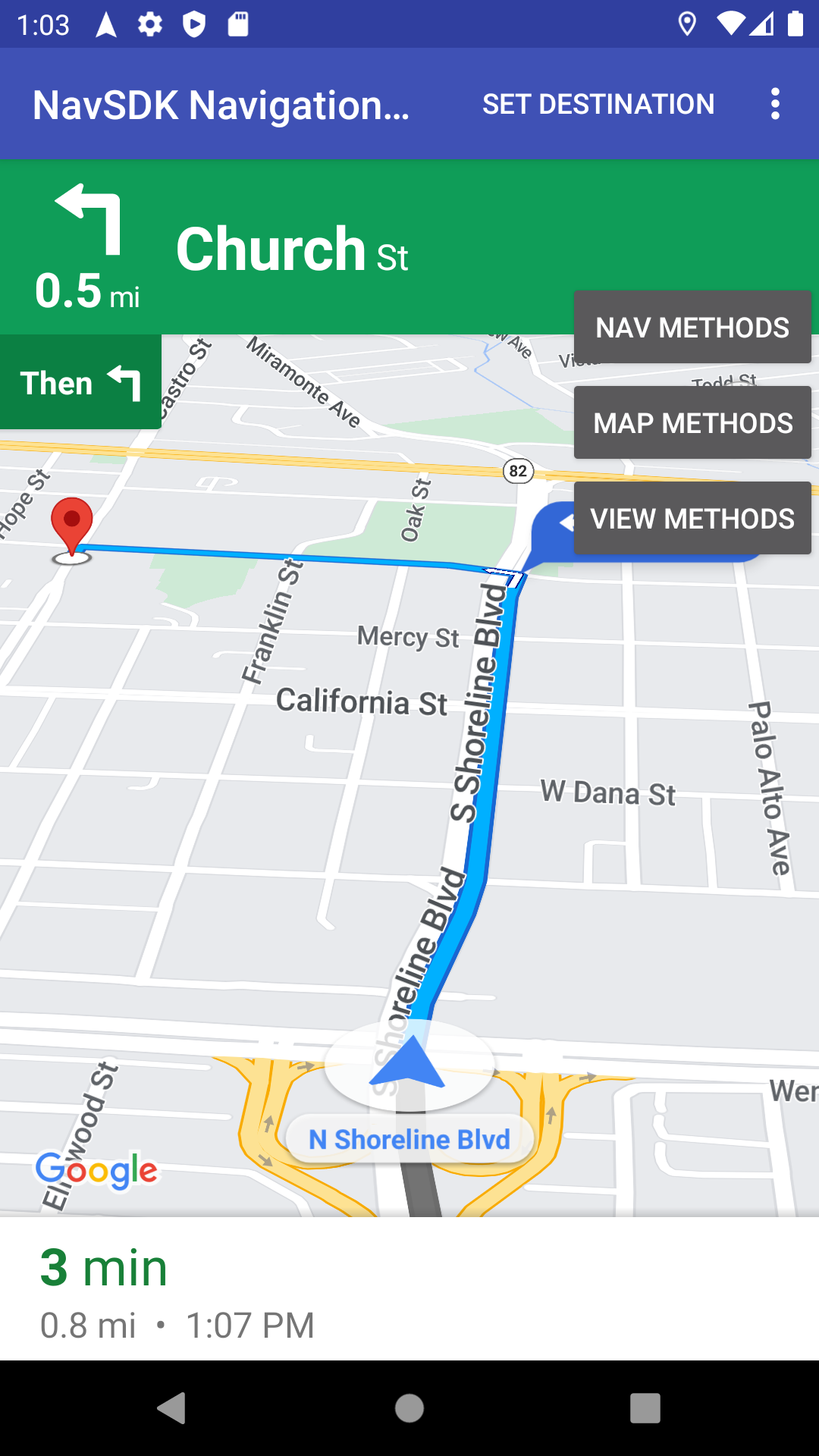
方法 1:NavViewActivity 展示了将 NavigationView 与 Navigator 结合使用的行为。
方法 2:第二种方法名为 NavFragmentActivity,展示了如何将 NavigationFragment 与 Navigator 搭配使用。
点击其中一个选项后,您会看到以下内容:
- 导航界面
- 应用菜单中的“设置目的地”按钮
- 一个可与之交互以动态调用 API 方法的叠加层
- 包含更多选项的溢出菜单
如要开始使用,请点击设置目的地,然后选择一个地址。然后,应用会模拟从您当前位置到该地址的行程。使用控制面板叠加层,查看调用 API 时会发生什么情况。例如,点击查看方法,尝试强制 SDK 进入夜间模式,看看效果如何。
SwappingMapAndNavActivity 选项
SwappingMapAndNavActivity 展示了以下常见模式:
- 显示
MapView - 在导航开始时切换到
NavigationView - 在导航结束时返回到
MapView
GoogleMap 演示
GitHub 上提供了最新的 GoogleNavigation 演示。
构建
在 Android Studio 中,导入演示版应用并允许 Gradle 运行。
打开
local.defaults.properties并更新MAPS_API_KEY属性的值:MAPS_API_KEY=YOUR_API_KEY点击 build,然后检查 SDK 实现详情。
在 Java 类中,请注意实现代码。
在布局 XML 中,请注意布局设计和文本。
在
build.gradle文件中,请注意依赖项中的 SDK。
如需详细了解如何将 API 密钥添加到清单中,请参阅 Secrets Gradle 插件。
运行
将 Android 设备连接到计算机或使用模拟器。
- Android 设备:请参阅说明,在您的 Android 设备上启用开发者选项,并配置您的系统,使之检测该设备。
- 模拟器:使用 Android 虚拟设备 (AVD) 管理器配置虚拟设备。选择模拟器时,请务必选择一个包含 Google API 的映像。
在 Android Studio 中,点击 Run 菜单选项(或 Play 按钮图标),然后选择部署目标。
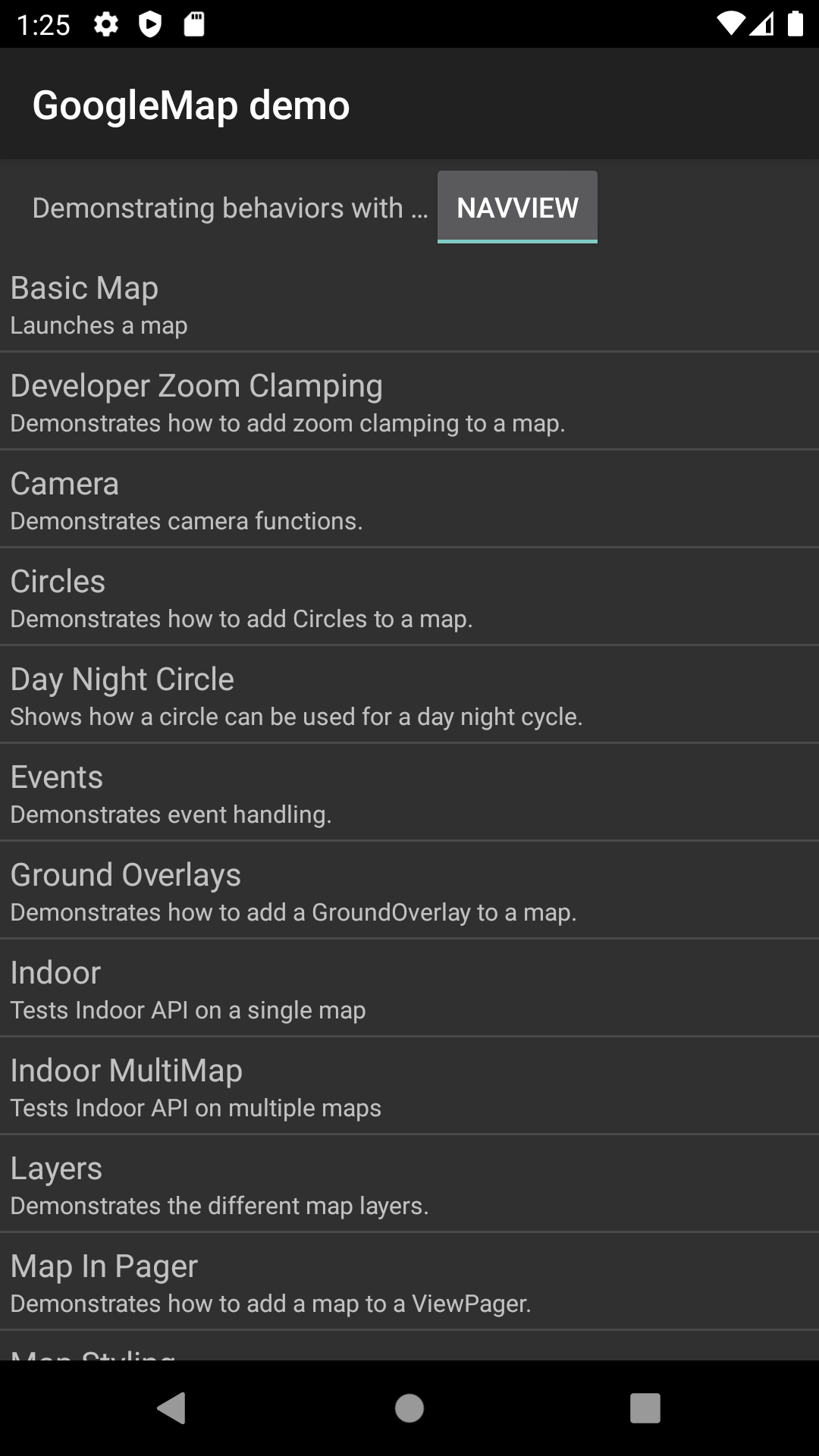
构建并启动后,应用会向用户显示一个包含演示列表的着陆页。
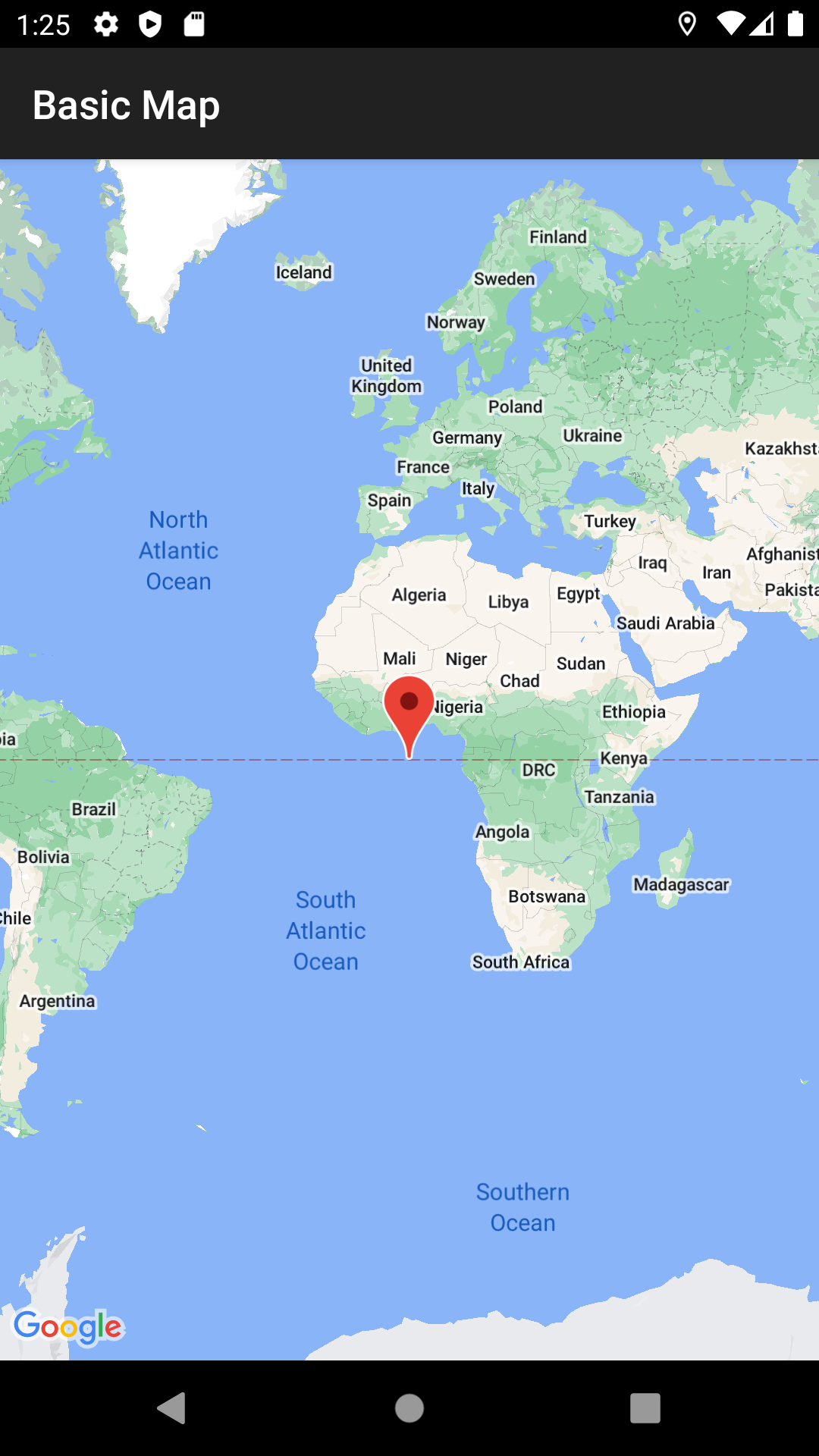
Google 地图 SDK 演示的用户应该熟悉这种呈现模式和相应的源代码结构。这是因为 GoogleMap 演示的设计与 地图 API 演示版应用类似。主要区别在于,Navigation SDK 演示可让用户选择要在哪个视图类上测试运行演示:NavigationView 或 MapView(如果适用)。
Google 通常鼓励采用者使用 NavigationView。此演示可让您灵活地在演示版应用的两个版本中试用这些行为,并选择适合您的行为。例如,如果您使用的第三方库需要与该类交互,则可能仍需要使用 MapView。