

Target audiens panduan ini: Baca panduan ini jika Anda adalah developer seluler yang bertanggung jawab untuk membangun pengalaman navigasi belokan demi belokan bagi pengemudi truk, bus, atau kendaraan komersial besar lainnya.
Cakupan panduan ini: Panduan ini menjelaskan cara mengambil rute khusus truk yang dihasilkan oleh Routes API atau Route Optimization API dan menggunakannya untuk mendukung sesi navigasi belokan demi belokan dengan Navigation SDK untuk iOS.
Yang akan Anda pelajari
Anda akan mempelajari cara melakukan tugas berikut:
- Gunakan
routeTokenuntuk menghubungkan perencanaan rute backend dengan pengalaman navigasi dalam aplikasi. - Konfigurasi Navigation SDK untuk menggunakan rute truk yang telah direncanakan sebelumnya.
- Pahami cara pembatasan khusus truk ditampilkan kepada pengemudi di UI navigasi.
Prasyarat
Sebelum memulai, pastikan Anda memenuhi persyaratan berikut:
1. Meminta akses untuk project Anda
Pemilihan rute kendaraan besar tersedia untuk sekelompok pelanggan tertentu. Untuk menyatakan minat dan meminta akses untuk project Google Cloud Anda, isi formulir kontak. Perwakilan Google akan menghubungi Anda untuk langkah selanjutnya.
Setelah Google memberikan akses, pastikan project Google Cloud Anda disediakan untuk perutean kendaraan besar.
Jika organisasi Anda menggunakan project Google Cloud yang terpisah untuk API perutean backend dan Navigation SDK seluler, hubungi Google untuk menyediakan setiap project.
2. Menyiapkan pembuatan rute backend dan mendapatkan token rute
Sebelum memulai navigasi di perangkat, server backend Anda harus membuat
rute truk dan mendapatkan routeToken menggunakan salah satu API berikut:
- Routes API: Direkomendasikan untuk menghitung rute satu truk antara tempat asal dan tujuan. Untuk petunjuk penyiapan, lihat Membuat rute & Perkiraan Waktu Kedatangan (ETA) kendaraan besar.
- Route Optimization API: Direkomendasikan untuk mengoptimalkan rute multi-perhentian di seluruh armada. Untuk mengetahui informasi selengkapnya, lihat panduan pemilihan rute kendaraan besar Route Optimization API.
Permintaan backend Anda harus menentukan travelMode: TRUCK beserta atribut fisik kendaraan (tinggi, lebar, panjang, berat, jumlah gandar, dan kargo bahan berbahaya). Routing API menampilkan routeToken dalam responsnya, yang diteruskan oleh server backend Anda ke aplikasi seluler Anda.
3. Memenuhi persyaratan sistem dan SDK minimum
Aplikasi Anda harus menggunakan Navigation SDK versi minimum yang diperlukan, yaitu 5.4.0 atau yang lebih baru.Selain itu, project Anda harus memenuhi persyaratan penyiapan Navigation SDK standar.
Batasan dan pedoman operasional
Sebelum memulai, perhatikan batasan dan pedoman operasional berikut:
- Ketersediaan geografis: Pemilihan rute kendaraan besar tersedia di 48 negara bagian Amerika Serikat yang berdekatan (Ketersediaan Umum) dan Jepang (Eksperimental). Fitur ini tidak tersedia di Alaska, Hawaii, atau wilayah AS.
- Saran dan keselamatan pengemudi: Pengemudi tidak boleh hanya mengandalkan rute yang ditampilkan oleh Navigation SDK agar aman atau legal. Rute mungkin tidak sesuai untuk kendaraan dalam semua kondisi jalan, dan mengikutinya dapat membuat pengemudi menghadapi bahaya seperti ruang bebas yang rendah atau jalan dengan batasan berat. Pengemudi harus selalu waspada dan mematuhi rambu-rambu jalan dan peraturan setempat.
- Rute upaya terbaik: Jika Routes API tidak dapat menemukan rute yang sepenuhnya mematuhi pembatasan kendaraan, API tersebut akan menampilkan rute "upaya terbaik" yang mungkin masih melintasi segmen yang dibatasi. Misalnya, Routes API menetapkan
flag
routeRestrictionsPartiallyIgnoreddalam responsnya. Saat menavigasi rute ini, Navigation SDK menampilkan info rute untuk menandai batasan yang relevan. Rencanakan rute dengan cermat dalam kasus ini dan jangan gunakan rute yang ditandai sebagai satu sumber tepercaya untuk perencanaan atau navigasi. - Fitur yang tidak didukung: Pemilihan rute kendaraan besar tidak mendukung
fitur berikut:
- Harga tol truk
- Batas kecepatan khusus truk atau kendaraan berat
- Pemilihan rute untuk bahan berbahaya radioaktif
- Batas penggunaan: Permintaan yang dibuat ke Navigation SDK mengikuti batas penggunaan dan kuota standar. Untuk mengetahui informasi selengkapnya, lihat Penggunaan dan penagihan.
Menampilkan UI khusus truk (info rute)
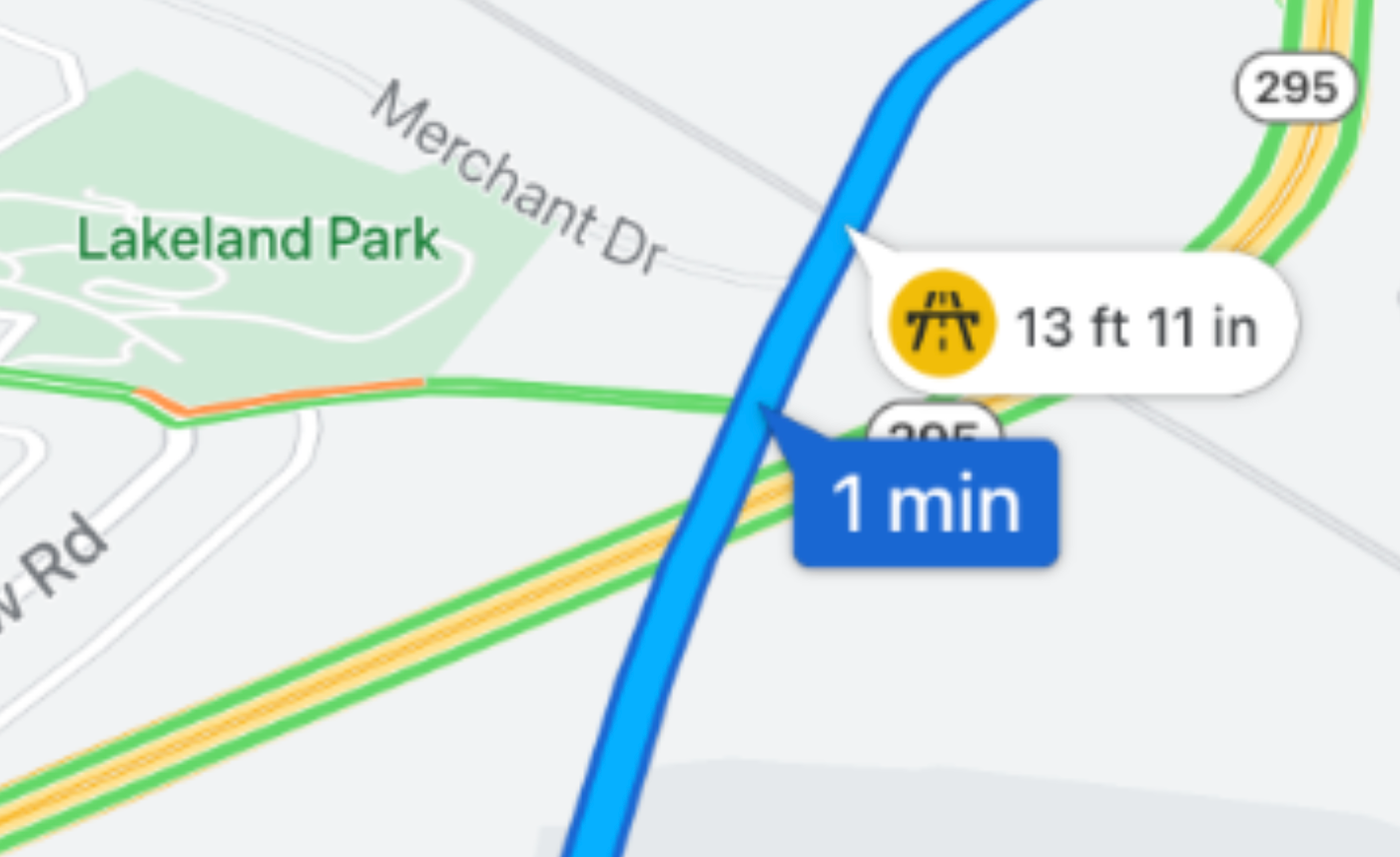
Navigation SDK otomatis menampilkan peringatan visual, yang disebut info rute, di peta untuk memberi tahu pengemudi tentang pembatasan truk yang akan datang. Info muncul untuk pembatasan yang terjadi di sepanjang rute yang direncanakan, tetapi tidak ditampilkan di jalan lain di sekitar.
Navigation SDK menyertakan info untuk batasan berikut:
| Pembatasan | Ikon & teks info | Kondisi untuk ditampilkan |
|---|---|---|
| Height |
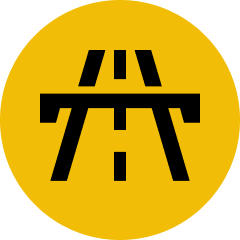
Kuning = peringatan, kendaraan Anda mendekati tinggi maksimum yang diizinkan 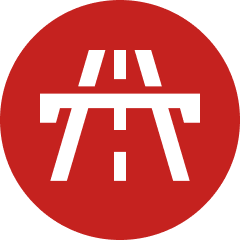
Merah = kendaraan Anda melebihi tinggi maksimum yang diizinkan |
Alat info kuning akan muncul saat tinggi kendaraan mendekati batas.
Info merah akan muncul jika rute tidak mematuhi dan melanggar pembatasan tinggi. 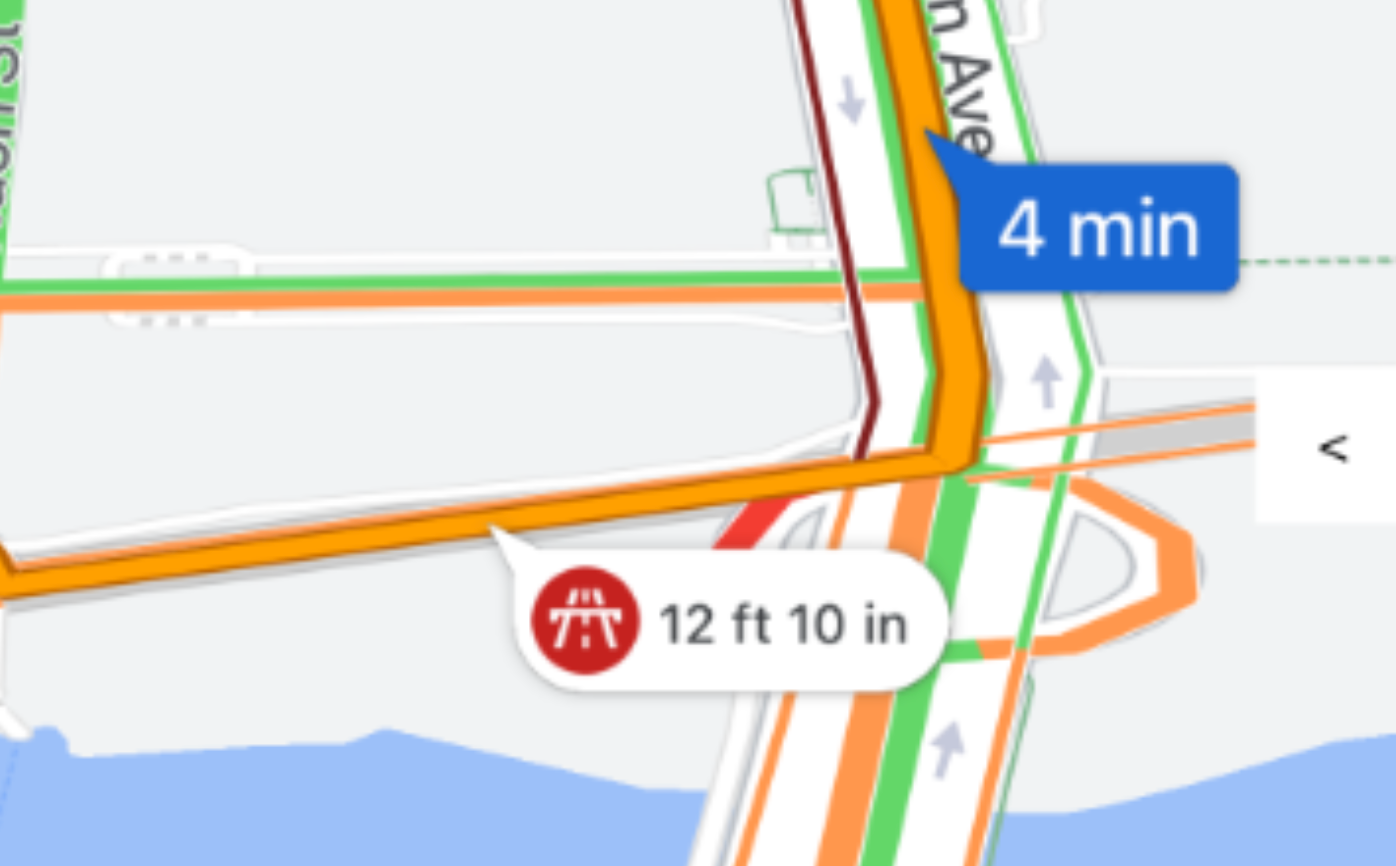
|
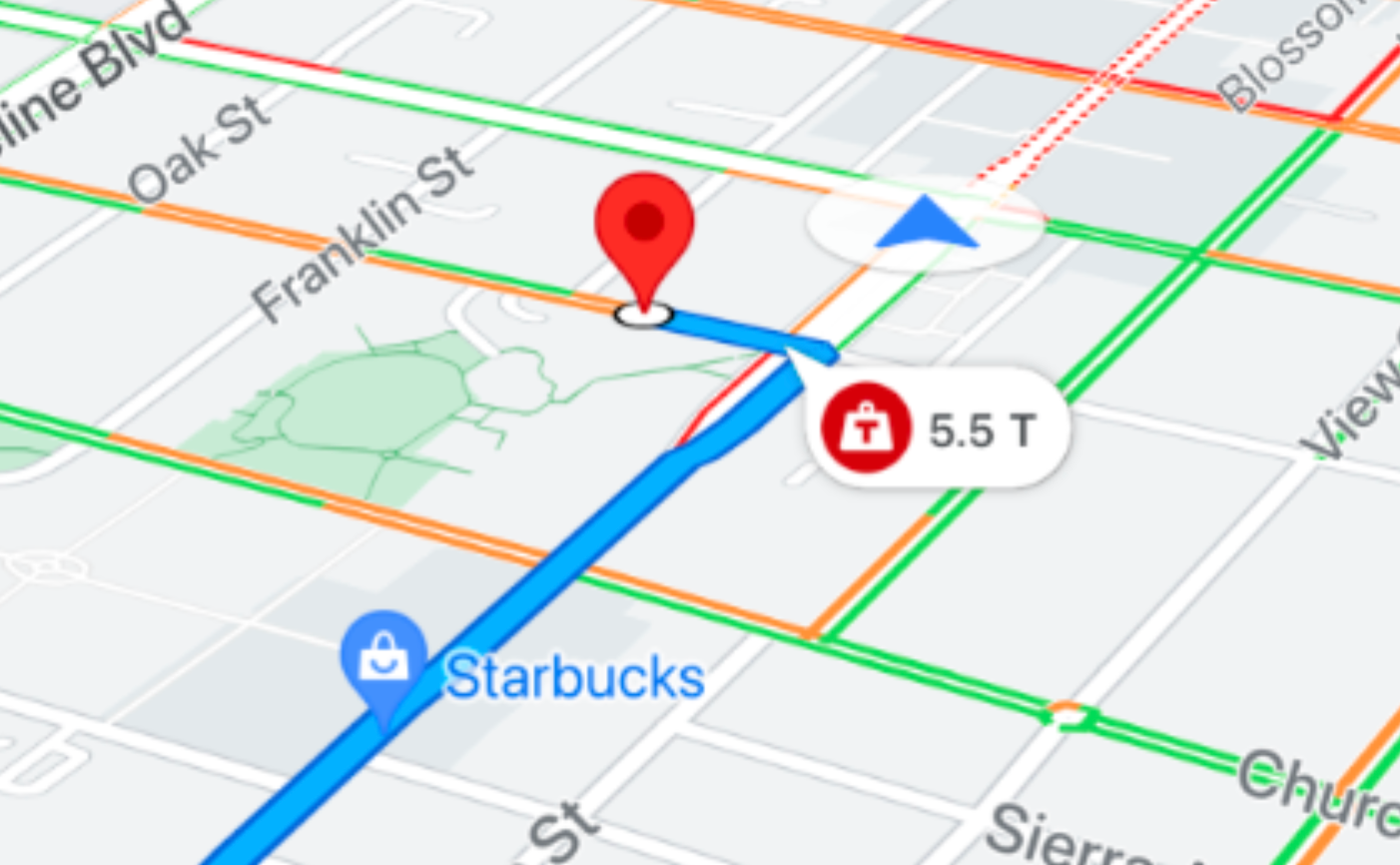
| Bobot |
|
Info merah akan muncul saat berat kendaraan
melebihi batas jalan.
|
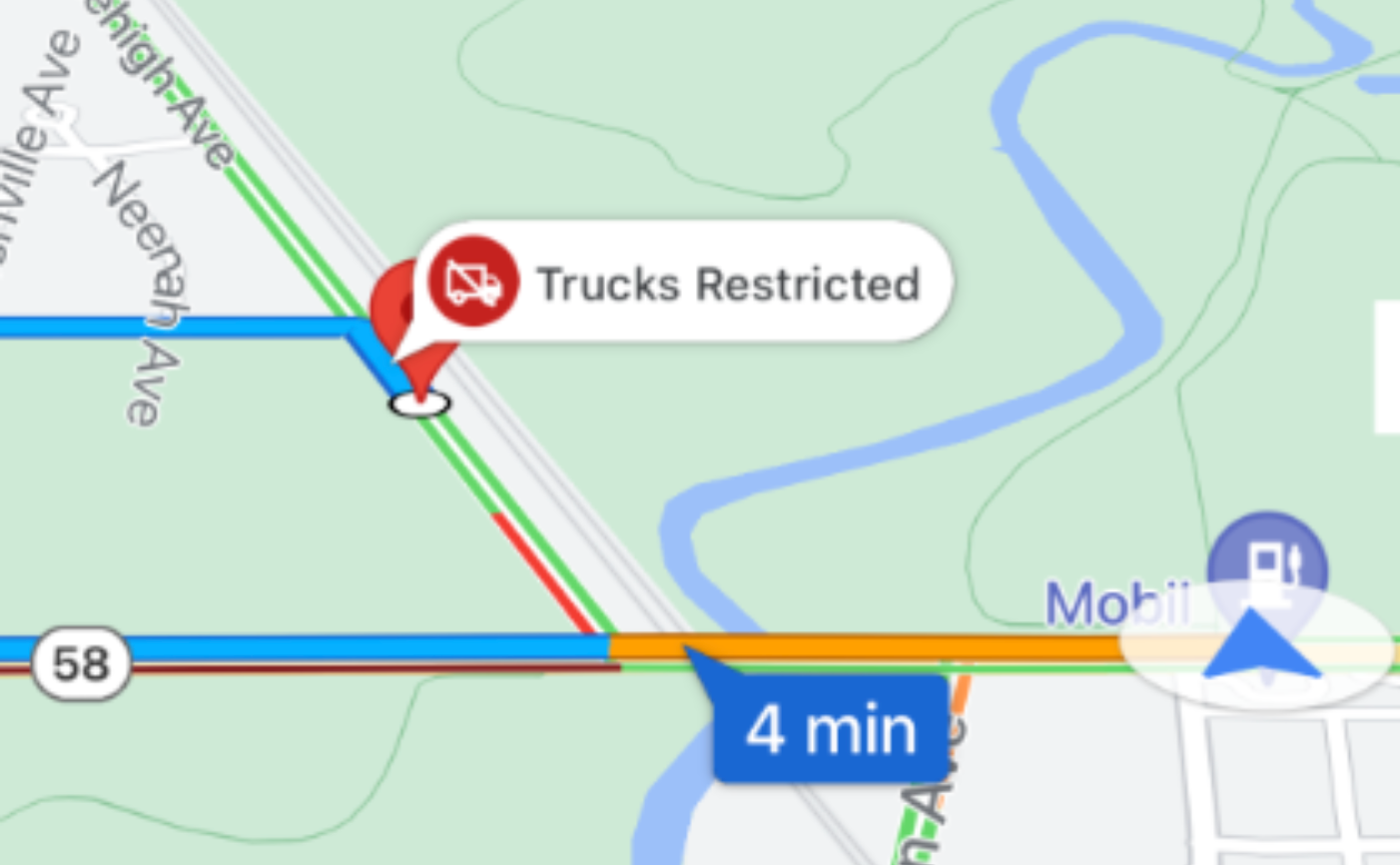
| Truk Dilarang |
|
Info merah akan muncul saat Anda berkendara di segmen jalan
dengan pembatasan truk komersial.
|
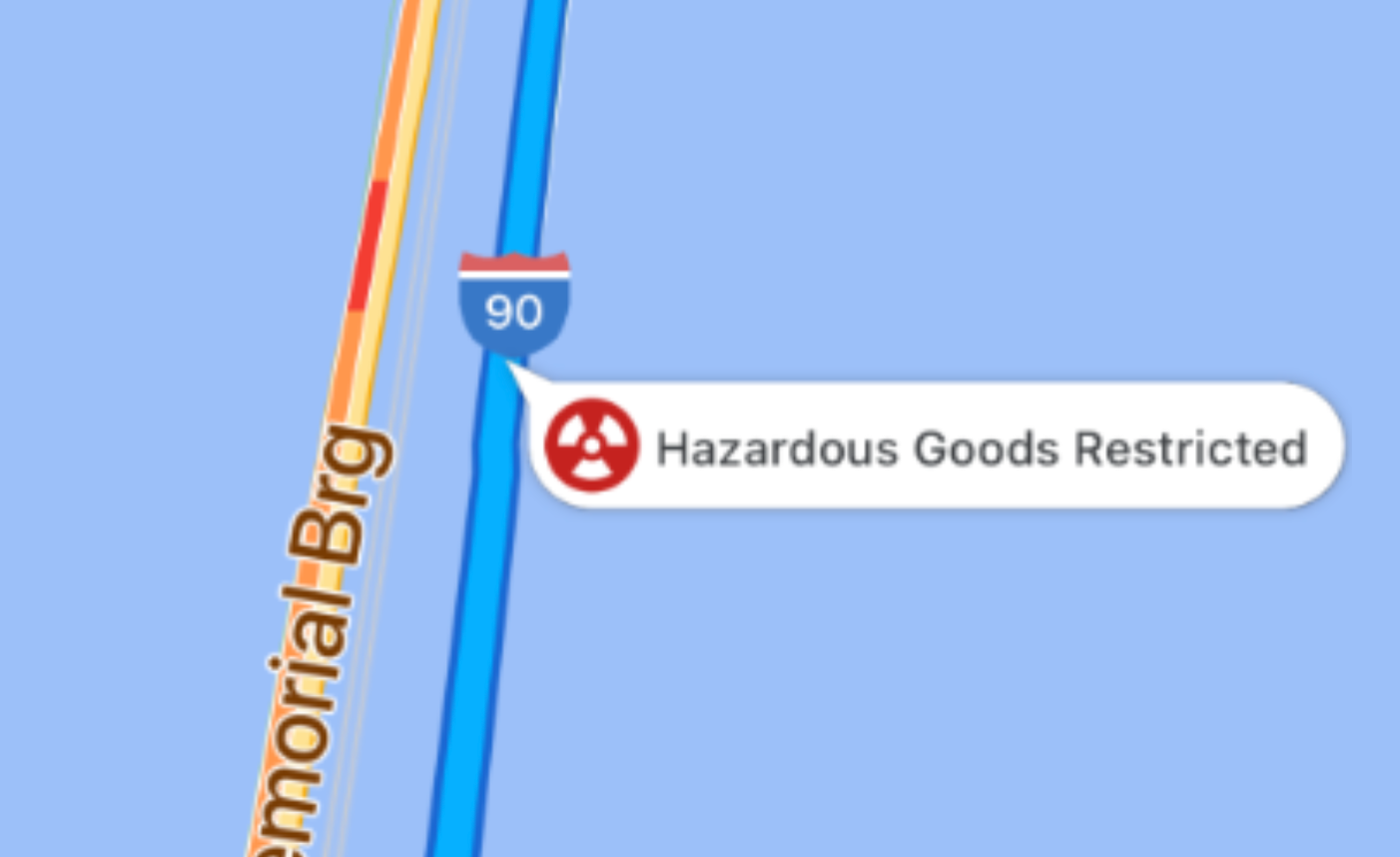
| Produk Berbahaya |

|
Info merah akan muncul jika muatan bahan berbahaya kendaraan dilarang di segmen jalan.
|
Cara kerja token rute
routeToken adalah snapshot terenkripsi dari rute yang dibuat oleh backend pemilihan rute Google. Ini mencakup geometri rute yang direncanakan serta dimensi fisik dan profil pembatasan kendaraan.
Alur kerja mengikuti langkah-langkah berikut:
- Meminta rute: Server backend Anda meminta rute truk dari Routes API (atau Route Optimization API).
- Menerima token: Routing API menghitung rute yang sesuai dan
menampilkan
routeTokenke server backend Anda. - Meneruskan token: Server backend Anda meneruskan
routeTokendan koordinat tujuan ke aplikasi seluler Anda. - Teruskan ke SDK: Aplikasi seluler meneruskan
routeTokenke Navigation SDK. - Memulai panduan: Navigation SDK menangani semua aspek pengalaman belokan demi belokan, termasuk merender info rute dan menangani pengubahan rute dinamis sesuai dengan batasan kendaraan.
Penghitungan ulang dan pengalihan rute dinamis
Selama navigasi aktif, kondisi lalu lintas, penutupan jalan, atau belokan yang terlewat dapat menyebabkan kendaraan menyimpang dari rute yang direncanakan.
Saat pengalihan rute terjadi:
- Navigation SDK akan otomatis menghitung ulang rute ke tujuan.
- SDK mempertahankan atribut dan dimensi kendaraan yang dienkode dalam
routeTokenasli. - Rute yang baru dihitung ulang akan menghindari ruang bebas rendah, jembatan dengan batas berat, dan jalan yang dilarang untuk truk komersial.
Implementasi: Memulai perjalanan khusus truk
Ikuti langkah-langkah berikut untuk melakukan inisialisasi dan memulai navigasi belokan demi belokan dengan token rute kendaraan besar.
Langkah 1: Dapatkan token rute dari backend Anda
Aplikasi seluler Anda menerima string routeToken beserta koordinat tujuan dari server backend Anda. Untuk mengetahui detail tentang cara membuat token ini di server Anda, lihat Membuat rute & PWT kendaraan besar dalam dokumentasi Routes API.
Kode berikut adalah contoh token rute:
{
  "routeToken": "CqMBCjoKCJQOor5DHcwiEhBon3XpHXFnVvDeWMwd9PpAGgz6wtnFDKIBrAHTARpCApUDSggAAAAACjcrP3gBEAQaTApKChgKDQoCCAERAAAAAACAZkAR3SQGgZUXdUASEggAEAMQBhATEBIYAkIEGgIIBSIYChZ2VEJiWlBPSkk1aU5wUVRzNTV5d0FRKAEiFQBcJuds-Efh-2QZhOMTtUCCxEVL_g"
}
Langkah 2: Teruskan token ke Navigator
Teruskan routeToken dan titik jalan tujuan ke metode setDestinations mapView.navigator.
Saat mengonfigurasi titik jalan dan meneruskan token rute, perhatikan pertimbangan berikut:
- Persyaratan kecocokan tujuan: Koordinat tujuan yang diteruskan ke
setDestinationsharus cocok dengan koordinat tujuan yang digunakan saat membuatrouteToken. Menentukan tujuan yang berbeda akan menyebabkan error. - Pemilihan rute di sisi jalan: Kendaraan komersial besar tidak dapat dengan mudah melakukan
putar balik di jalan sempit. Untuk memastikan truk mendekati tujuan
di sisi jalan yang benar, tetapkan
preferSameSideOfRoad = truepada titik jalan Anda. - Pemberhentian kendaraan: Untuk memandu truk ke lokasi yang sesuai untuk
berhenti atau membongkar muatan, tetapkan
vehicleStopover = truedi titik jalan Anda. - Titik navigasi: Jika tujuan Anda memiliki pintu masuk kargo atau dok muatan yang ditentukan, tentukan menggunakan token titik navigasi.
Langkah 3: Tangani status rute dan mulai panduan
Evaluasi GMSRouteStatus yang ditampilkan dalam callback setDestinations. Jika
statusnya adalah .OK (GMSRouteStatusOK), tetapkan isGuidanceActive = true
(guidanceActive = YES) untuk memulai panduan belokan demi belokan yang aktif.
Contoh kode
Teruskan token rute ke Navigation SDK menggunakan metode mapView.navigator
setDestinations, dengan menentukan titik jalan tujuan yang sama dengan yang Anda
gunakan saat membuat token rute:
// Obtain the routeToken string from your backend
let routeToken = "route token returned by Routes API"

mapView.navigator?.setDestinations([destination], routeToken: routeToken, callback: {...})
Layar dalam kendaraan
Anda dapat menampilkan sesi navigasi kendaraan besar di layar dasbor menggunakan Navigasi untuk CarPlay.Langkah berikutnya
- Mengubah UI navigasi: Sesuaikan kontrol UI dan elemen visual bawaan, seperti kompas, tombol pusatkan ulang, dan perspektif kamera.
- Memproses peristiwa navigasi: Menangani update navigasi dan peristiwa siklus proses, seperti progres rute, perubahan PWT, dan pengalihan rute.