立即試用

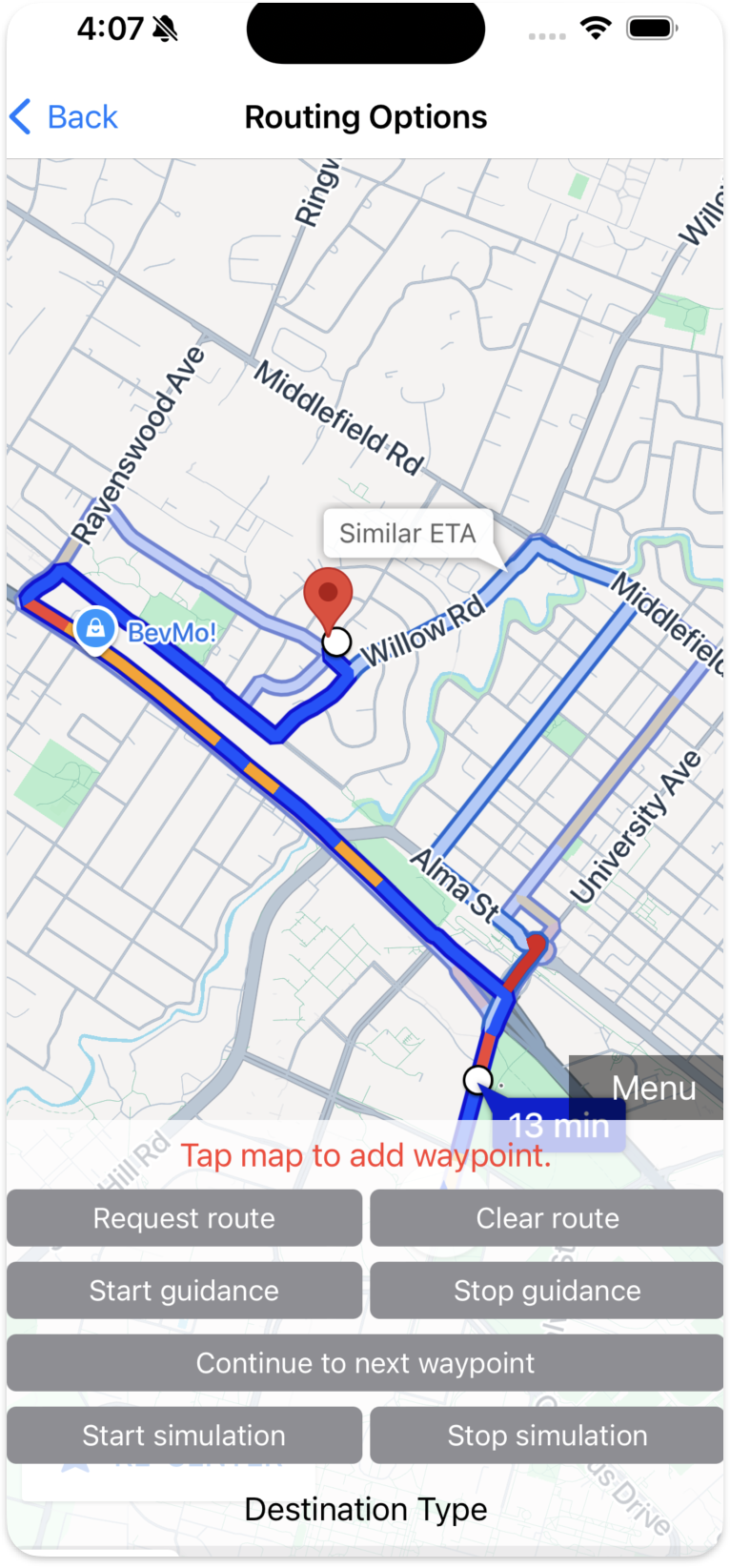
示範圖片

Navigation SDK 以靜態程式庫的形式提供。詳情請參閱 Navigation SDK 參考資料說明文件

事前準備

如要執行這個範例,您必須擁有 Google Cloud 帳戶,並透過銷售人員啟用 Navigation SDK 的 API 金鑰。取得 Google Cloud 帳戶後,請參閱「設定開發專案和 API 金鑰」。

設定開發專案和 API 金鑰

  1. Google Cloud 控制台建立或開啟專案,以便搭配 Maps SDK for iOS 使用。等待幾分鐘,直到專案顯示在 Cloud 控制台上。

  2. 在 Google Cloud 控制台中啟用 Maps SDK for iOS。 在專案中開啟「API」部分,然後啟用 Maps SDK for iOS。

  3. 依序選取「API 和服務」>「憑證」>「建立憑證」>「API 金鑰」為專案建立 API 金鑰

  4. 在 API 金鑰中加入 Maps SDK for iOS。詳情請參閱「使用 API 金鑰」一文。

試用示範應用程式

您現在可以下載、建構及執行試用版。

下載試用版

  1. 複製程式碼範例存放區:
git clone https://github.com/googlemaps-samples/maps-sdk-for-ios-samples.git

您也可以在 GitHub 上查看示範程式碼:

設定試用版

請按照下列步驟,為 Swift 或 Objective-C 設定試用版:

  1. 安裝 Xcode

  2. 前往正確的目錄,然後新增 API 金鑰。

    Swift

    1. 前往 Swift 存放區。

      cd maps-sdk-for-ios-samples/GoogleNavigation-Swift/
      
    2. 開啟 Swift Xcode 專案:

      open GoogleNavSwiftXCFrameworkDemos.xcodeproj
      
    3. SDKDemoAPIKey.swift 檔案中加入自己的 API 金鑰。您必須使用在「設定開發專案和 API 金鑰」步驟中建立的 API 金鑰。

    Objective-C

    1. 前往 Objective-C 存放區。

      cd maps-sdk-for-ios-samples/GoogleNavigation/
      
    2. 開啟 Objective-C Xcode 專案:

        open GoogleNavXCFrameworkDemos.xcodeproj
    
    1. SDKDemoAPIKey.h 檔案中加入自己的 API 金鑰。您必須使用在「設定開發專案和 API 金鑰」步驟中建立的 API 金鑰。

  3. 使用 Xcode 建構及執行應用程式。

疑難排解