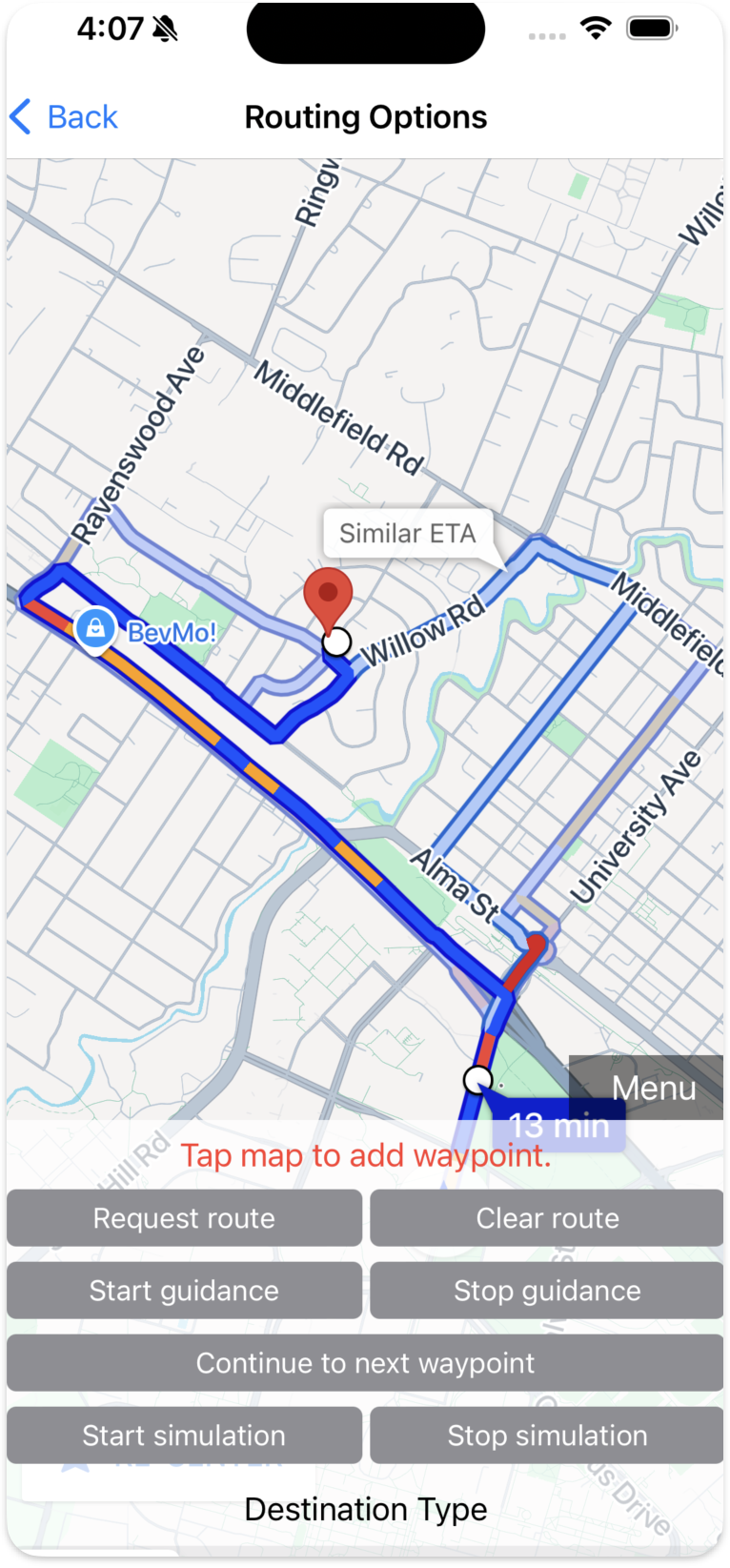
כדי להריץ את ההדגמה, צריך להיות לכם חשבון Google Cloud ומפתח API שהופעל עבור Navigation SDK על ידי צוות המכירות. אחרי שיוצרים חשבון Google Cloud, אפשר לעיין במאמר הגדרת פרויקט הפיתוח ומפתח ה-API.
הגדרת פרויקט פיתוח ומפתח API
יוצרים או פותחים פרויקט במסוף Google Cloud כדי להשתמש ב-SDK של מפות ל-iOS. מחכים כמה דקות עד שהפרויקט יופיע במסוף Cloud.
מפעילים את SDK של מפות ל-iOS במסוף Google Cloud.
בפרויקט, פותחים את הקטע APIs ומפעילים את SDK של מפות ל-iOS.
יוצרים מפתח API לפרויקט. לשם כך, בוחרים באפשרות APIs & Services > Credentials > Create credentials > API key.
מוסיפים את SDK של מפות ל-iOS למפתח ה-API. מידע נוסף זמין במאמר שימוש במפתחות API.
מוסיפים את מפתח ה-API שלכם לקובץ SDKDemoAPIKey.swift. צריך להשתמש במפתח ה-API שיצרתם בשלבים שבמאמר הגדרת פרויקט הפיתוח ומפתח ה-API.
משתמשים ב-Xcode כדי ליצור ולהריץ את האפליקציה.
פתרון בעיות
הצגה או הסתרה של מידע לפתרון בעיות
בוחרים מכשיר iOS או סימולטור עם iOS מגרסה 16 ואילך.
אם לא מופיע סימולטור זמין, מוסיפים יעדי Rosetta: בProduct > Destination > Destination Architectures, בוחרים באפשרות Show Rosetta Destinations.
אם ה-build נכשל עם Sandbox: rsync.samba() deny, צריך להשבית את User
Script Sandboxing: בהגדרה Build Settings > Build Options, מגדירים את User
Script Sandboxing לערך No.
[null,null,["עדכון אחרון: 2026-04-02 (שעון UTC)."],[],["The Navigation SDK requires a Google Cloud account and an API key enabled by sales. Setup involves creating a project in the Google Cloud console, enabling the Maps SDK for iOS, and generating an API key. The Maps SDK must be installed alongside the Navigation SDK. Demo code is available on GitHub in Swift and Objective-C. To run the demo, Xcode must be installed, and the API key added to the `SDKDemoAPIKey` file. Run the app using an iOS device or simulator, ensuring iOS 15 or above.\n"]]