
Navigation SDK, स्टैटिक लाइब्रेरी के तौर पर उपलब्ध है. ज़्यादा जानकारी के लिए, Navigation SDK के रेफ़रंस से जुड़ा दस्तावेज़ देखें.
शुरू करने से पहले
डेमो चलाने के लिए, आपके पास Google Cloud खाता होना चाहिए. साथ ही, बिक्री टीम ने आपके लिए Navigation SDK का एपीआई पासकोड चालू किया हो. Google Cloud खाता होने पर, डेवलपमेंट प्रोजेक्ट और एपीआई पासकोड सेट अप करना लेख पढ़ें.
डेवलपमेंट प्रोजेक्ट और एपीआई पासकोड सेट अप करना
iOS के लिए Maps SDK का इस्तेमाल करने के लिए, Google Cloud कंसोल में कोई प्रोजेक्ट बनाएं या खोलें. कुछ मिनट इंतज़ार करें, ताकि प्रोजेक्ट Cloud Console पर दिखने लगे.
Google Cloud कंसोल में, iOS के लिए Maps SDK चालू करें. प्रोजेक्ट में, एपीआई सेक्शन खोलें और iOS के लिए Maps SDK चालू करें.
प्रोजेक्ट के लिए एपीआई पासकोड बनाएं. इसके लिए, एपीआई और सेवाएं > क्रेडेंशियल > क्रेडेंशियल बनाएं > एपीआई पासकोड चुनें.
अपने एपीआई पासकोड में, iOS के लिए Maps SDK जोड़ें. ज़्यादा जानकारी के लिए, एपीआई पासकोड का इस्तेमाल करना लेख पढ़ें.
डेमो ऐप्लिकेशन आज़माना
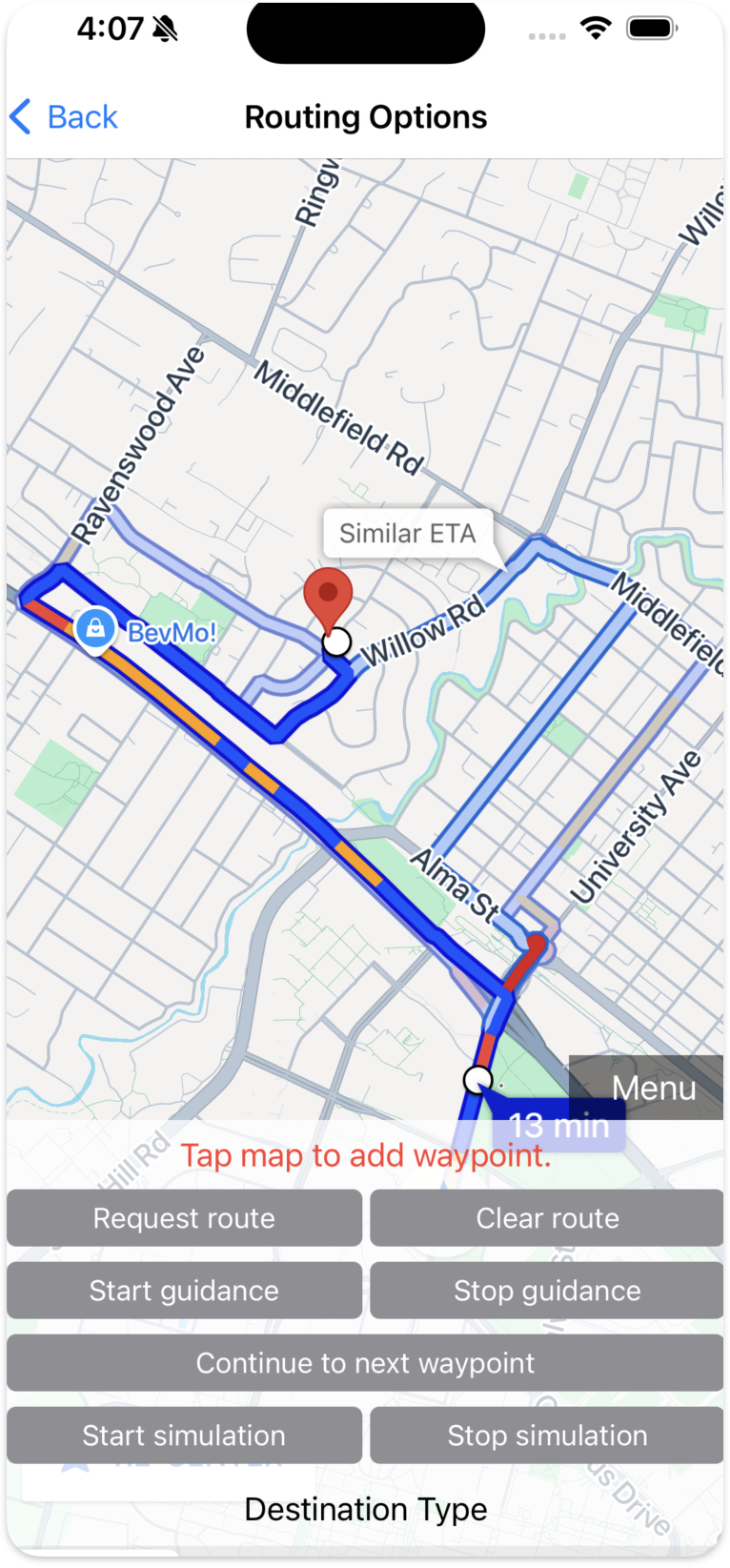
अब डेमो डाउनलोड, बिल्ड, और चलाया जा सकता है.
डेमो डाउनलोड करना
- कोड के नमूनों का डेटा संग्रह स्थान क्लोन करें:
git clone https://github.com/googlemaps-samples/ios-navigation-sdk-samples.git
GitHub पर, Swift नेविगेशन डेमो कोड भी देखा जा सकता है:
डेमो कॉन्फ़िगर करना
डेमो ऐप्लिकेशन को कॉन्फ़िगर करने के लिए, यह तरीका अपनाएं.
Xcode इंस्टॉल करें.
GoogleNavigation के डेटा संग्रह स्थान पर जाएं.
cd ios-navigation-sdk-samples/GoogleNavigation/Xcode प्रोजेक्ट खोलें:
open GoogleNavSwiftXCFrameworkDemos.xcodeprojSDKDemoAPIKey.swiftफ़ाइल में, अपना एपीआई पासकोड जोड़ें. आपको वह एपीआई पासकोड इस्तेमाल करना होगा जो आपने डेवलपमेंट प्रोजेक्ट और एपीआई पासकोड सेट अप करना लेख में दिए गए चरणों के मुताबिक बनाया है.ऐप्लिकेशन को बिल्ड करने और चलाने के लिए, Xcode का इस्तेमाल करें.