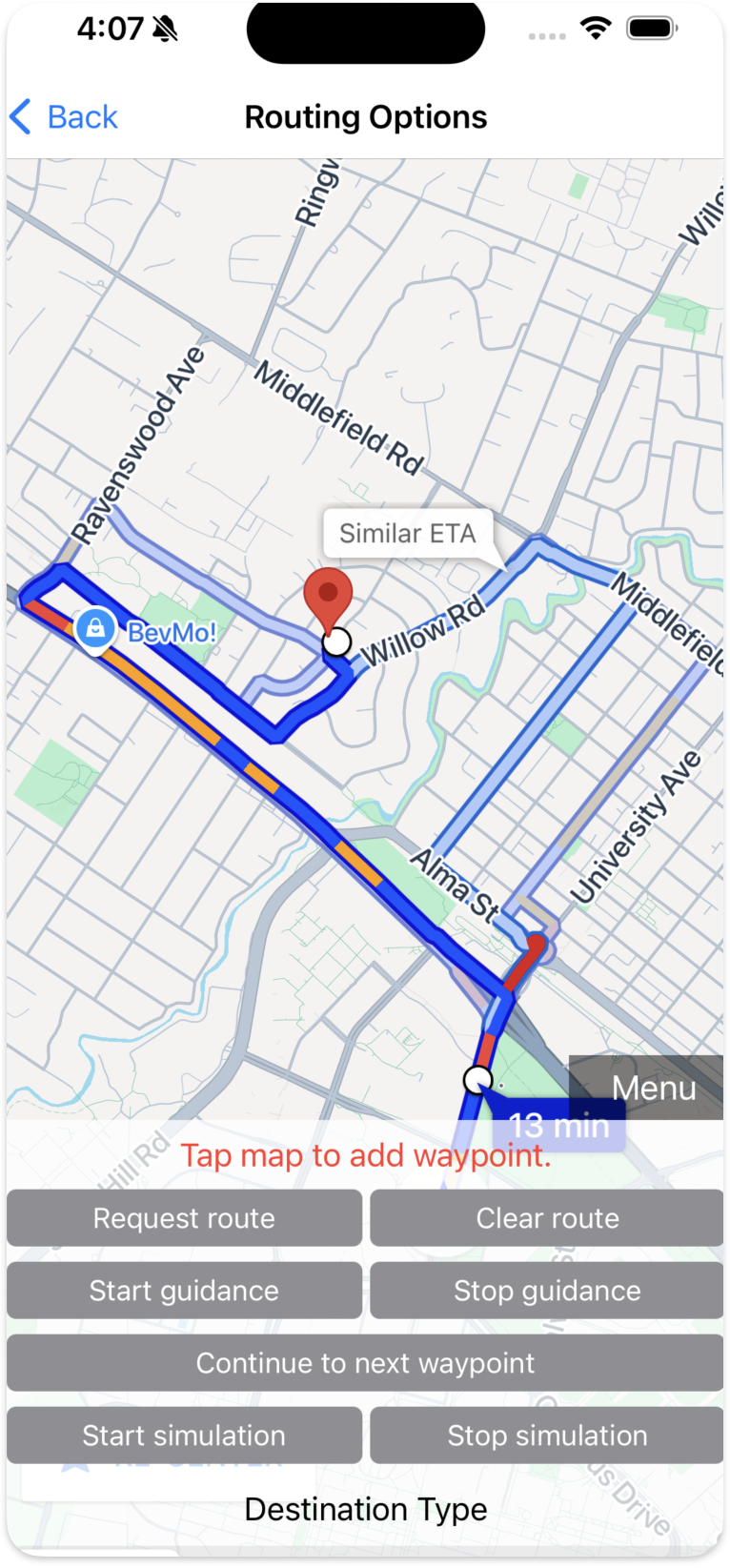
体验演示版

演示图片

Navigation SDK 以静态库的形式提供。如需了解详情,请参阅 Navigation SDK 参考文档

准备工作

如需运行演示,您必须拥有 Google Cloud 账号,并且已通过销售人员为 Navigation SDK 启用 API 密钥。拥有 Google Cloud 账号后,请参阅设置开发项目和 API 密钥

设置开发项目和 API 密钥

  1. Google Cloud 控制台创建或打开项目,以便与 Maps SDK for iOS 搭配使用。等待几分钟,直到项目显示在 Cloud 控制台上。

  2. 在 Google Cloud 控制台中启用 Maps SDK for iOS。 在项目中,打开“API”部分,然后启用 Maps SDK for iOS。

  3. 选择 API 和服务 > 凭据 > 创建凭据 > API 密钥为项目创建 API 密钥

  4. 向您的 API 密钥添加 Maps SDK for iOS。如需了解详情,请参阅使用 API 密钥

试用演示应用

您现在可以下载、构建和运行演示版。

下载演示版

  1. 克隆代码示例代码库:
git clone https://github.com/googlemaps-samples/maps-sdk-for-ios-samples.git

您还可以在 GitHub 上查看演示代码:

配置演示

请按以下步骤配置演示版,以使用 Swift 或 Objective-C:

  1. 安装 Xcode

  2. 前往正确的目录并添加您的 API 密钥。

    Swift

    1. 前往 Swift 代码库。

      cd maps-sdk-for-ios-samples/GoogleNavigation-Swift/
      
    2. 打开 Swift Xcode 项目:

      open GoogleNavSwiftXCFrameworkDemos.xcodeproj
      
    3. 将您自己的 API 密钥添加到 SDKDemoAPIKey.swift 文件中。您必须使用在设置开发项目和 API 密钥中的步骤中创建的 API 密钥。

    Objective-C

    1. 前往 Objective-C 代码库。

      cd maps-sdk-for-ios-samples/GoogleNavigation/
      
    2. 打开 Objective-C Xcode 项目:

        open GoogleNavXCFrameworkDemos.xcodeproj
    
    1. 将您自己的 API 密钥添加到 SDKDemoAPIKey.h 文件中。您必须使用在设置开发项目和 API 密钥的步骤中创建的 API 密钥。

  3. 使用 Xcode 构建并运行应用。

问题排查