12월 샌프란시스코에서 열리는 다음
Google Maps Platform 개발자 커뮤니티 데이 에 참여하세요. 참석하려면
지금 신청 하세요.
Google은 AI 기술을 사용하여 콘텐츠를 사용자의 기본 언어로 번역합니다. AI 번역에는 오류가 있을 수 있습니다.
데모 보기
컬렉션을 사용해 정리하기
내 환경설정을 기준으로 콘텐츠를 저장하고 분류하세요.
Navigation SDK는 정적 라이브러리로 제공됩니다. 자세한 내용은 Navigation SDK 참조
문서 를 참고하세요.
시작하기 전에
데모를 실행하려면 Google Cloud 계정과 영업팀에서 Navigation SDK에 사용 설정한 API 키가 있어야 합니다. Google Cloud 계정이 있다면 개발 프로젝트 및 API 키 설정
을 참고하세요 .
참고: Navigation SDK는 Maps SDK 를 확장합니다.
앱에서 지도 레이어에 Maps SDK를 사용하는 경우 앱에 Navigation SDK를 추가하여 탐색 환경을 사용 설정할 수 있습니다. 앱에 Maps SDK를 설치하지 않고는 Navigation SDK를 사용할 수 없습니다. 개발 프로젝트 및 API 키 설정
Google Cloud 콘솔 에서
iOS용 Maps SDK와 함께 사용할 프로젝트를 만들거나 엽니다 . 프로젝트가 Cloud 콘솔에 표시될 때까지 몇 분 정도 기다립니다.
Google Cloud 콘솔에서 iOS용 Maps SDK를 사용 설정합니다.
프로젝트에서 API 섹션을 열고 iOS용 Maps SDK를 사용 설정합니다.
API 및 서비스 >
사용자 인증 정보 > 사용자 인증 정보 만들기 > API 키 를 선택하여 프로젝트의 API 키를 만듭니다 .
API 키에 iOS용 Maps SDK를 추가합니다. 자세한 내용은 API 키 사용
을 참고하세요.
데모 앱 사용해 보기
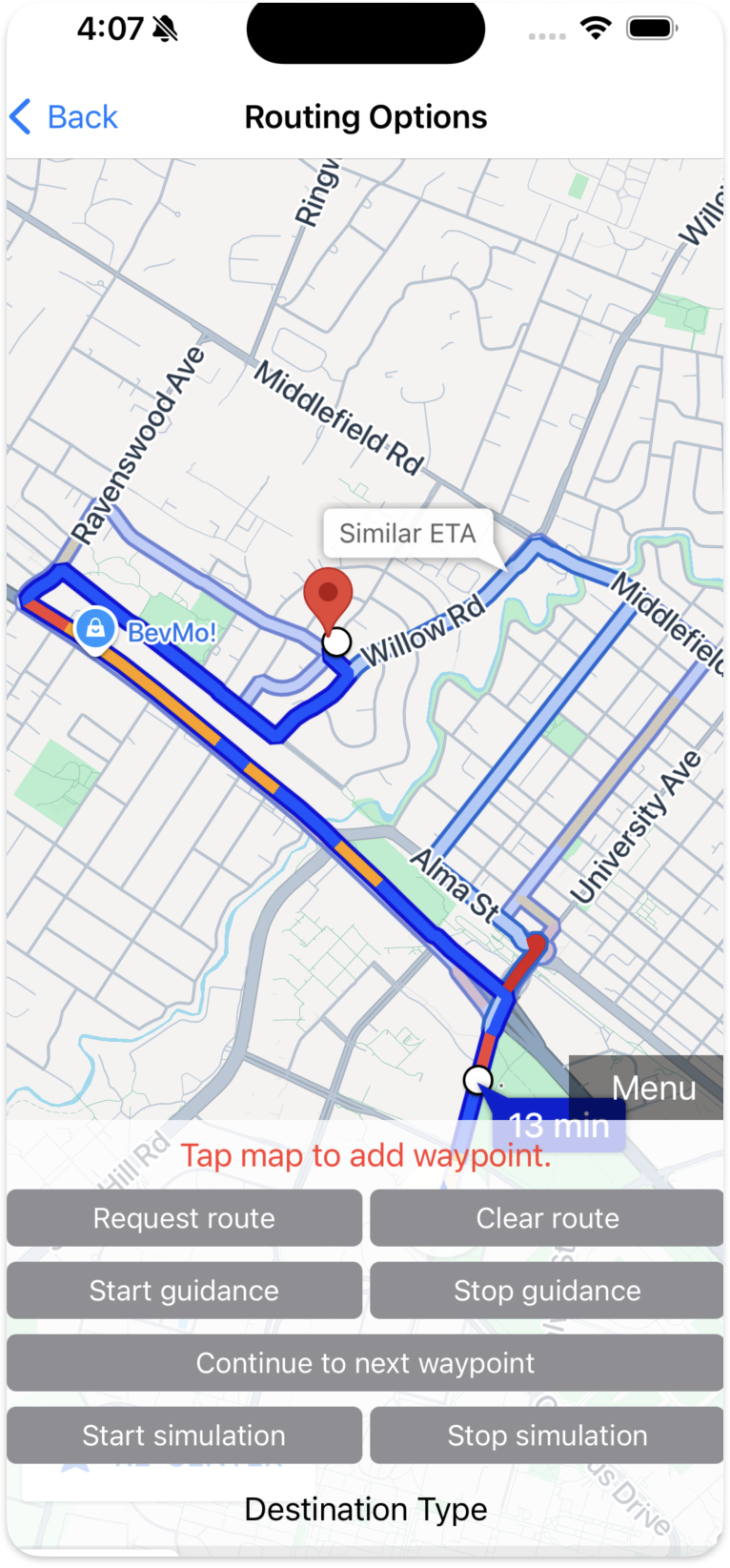
이제 데모를 다운로드, 빌드, 실행할 수 있습니다.
Xcode 12에서 앱이 시뮬레이터용으로 올바르게 컴파일되지 않는 알려진 문제가 있습니다. 이 문제가 발생하면
Navigation SDK FAQ
에서 문제를 해결하는 단계를 참고하세요.
데모 다운로드
코드 샘플 저장소를 클론합니다.
git clone https://github.com/googlemaps-samples/ios-navigation-sdk-samples.git
GitHub에서 Swift 탐색
데모
코드를 볼 수도 있습니다.
다음 단계에 따라 데모 앱을 구성하세요.
Xcode 를 설치합니다.
GoogleNavigation 저장소로 이동합니다.
cd ios-navigation-sdk-samples/GoogleNavigation/
Xcode 프로젝트를 엽니다.
open GoogleNavSwiftXCFrameworkDemos.xcodeproj
SDKDemoAPIKey.swift 파일에 자체 API 키를 추가합니다. 개발 프로젝트 및 API 키 설정의 단계에서 만든
API 키를 사용해야 합니다.개발 프로젝트
및 API 키
Xcode를 사용하여 앱을 빌드하고 실행합니다.
문제 해결
문제 해결 정보 표시/숨기기
iOS 16 이상을 실행하는 iOS 기기 또는 시뮬레이터를 선택합니다.
사용 가능한 시뮬레이터가 표시되지 않으면 Rosetta 대상을 추가합니다.
Product > Destination > Destination Architectures 에서 Show Rosetta
Destinations 를 선택합니다.
Sandbox: rsync.samba() deny 로 빌드가 실패하면 사용자
스크립트 샌드박싱을 사용 중지합니다. Build Settings > Build Options 에서 User
스크립트 샌드박싱 을 No 로 설정합니다.
달리 명시되지 않는 한 이 페이지의 콘텐츠에는 Creative Commons Attribution 4.0 라이선스 에 따라 라이선스가 부여되며, 코드 샘플에는 Apache 2.0 라이선스 에 따라 라이선스가 부여됩니다. 자세한 내용은 Google Developers 사이트 정책 을 참조하세요. 자바는 Oracle 및/또는 Oracle 계열사의 등록 상표입니다.
최종 업데이트: 2026-10-25(UTC)
[null,null,["최종 업데이트: 2026-10-25(UTC)"],[],["The Navigation SDK requires a Google Cloud account and an API key enabled by sales. Setup involves creating a project in the Google Cloud console, enabling the Maps SDK for iOS, and generating an API key. The Maps SDK must be installed alongside the Navigation SDK. Demo code is available on GitHub in Swift and Objective-C. To run the demo, Xcode must be installed, and the API key added to the `SDKDemoAPIKey` file. Run the app using an iOS device or simulator, ensuring iOS 15 or above.\n"]]