เข้าร่วมงาน
Google Maps Platform Developer Community Day ครั้งถัดไปกับเราที่ซานฟรานซิสโกในเดือนธันวาคม
สมัครเลย เพื่อเข้าร่วม
Google ใช้เทคโนโลยี AI เพื่อแปลเนื้อหาเป็นภาษาที่คุณต้องการ การแปลโดย AI อาจมีข้อผิดพลาด
ลองใช้เดโม
จัดทุกอย่างให้เป็นระเบียบอยู่เสมอด้วยคอลเล็กชัน
บันทึกและจัดหมวดหมู่เนื้อหาตามค่ากำหนดของคุณ
Navigation SDK พร้อมใช้งานเป็นไลบรารีแบบคงที่ ดู
ข้อมูลเพิ่มเติมได้ที่ เอกสารอ้างอิง Navigation SDK
ก่อนเริ่มต้น
หากต้องการเรียกใช้เดโม คุณต้องมีบัญชี Google Cloud และคีย์ API ที่ฝ่ายขายเปิดใช้ Navigation SDK เมื่อมีบัญชี Google Cloud แล้ว ให้ดูตั้งค่า
โปรเจ็กต์การพัฒนาและคีย์ API
หมายเหตุ: Navigation SDK ขยาย Maps SDK
หากแอปใช้ Maps SDK สำหรับเลเยอร์ของแผนที่ คุณสามารถเพิ่ม Navigation SDK ลงในแอปเพื่อเปิดใช้ประสบการณ์การนำทาง คุณจะใช้ Navigation SDK ไม่ได้หากไม่ได้ติดตั้ง Maps SDK ไว้ในแอปด้วย ตั้งค่าโปรเจ็กต์การพัฒนาและคีย์ API
สร้างหรือเปิดโปรเจ็กต์ ในคอนโซล Google Cloud เพื่อใช้กับ
Maps SDK สำหรับ iOS รอสักครู่จนกว่าโปรเจ็กต์จะปรากฏใน Cloud Console
เปิดใช้ Maps SDK สำหรับ iOS ในคอนโซล Google Cloud
ในโปรเจ็กต์ ให้เปิดส่วน API แล้วเปิดใช้ Maps SDK สำหรับ iOS
สร้างคีย์ API สำหรับโปรเจ็กต์ โดยเลือกAPI และบริการ >
ข้อมูลเข้าสู่ระบบ > สร้างข้อมูลเข้าสู่ระบบ > คีย์ API
เพิ่ม Maps SDK สำหรับ iOS ลงในคีย์ API ดูข้อมูลเพิ่มเติมได้ที่
การใช้คีย์API
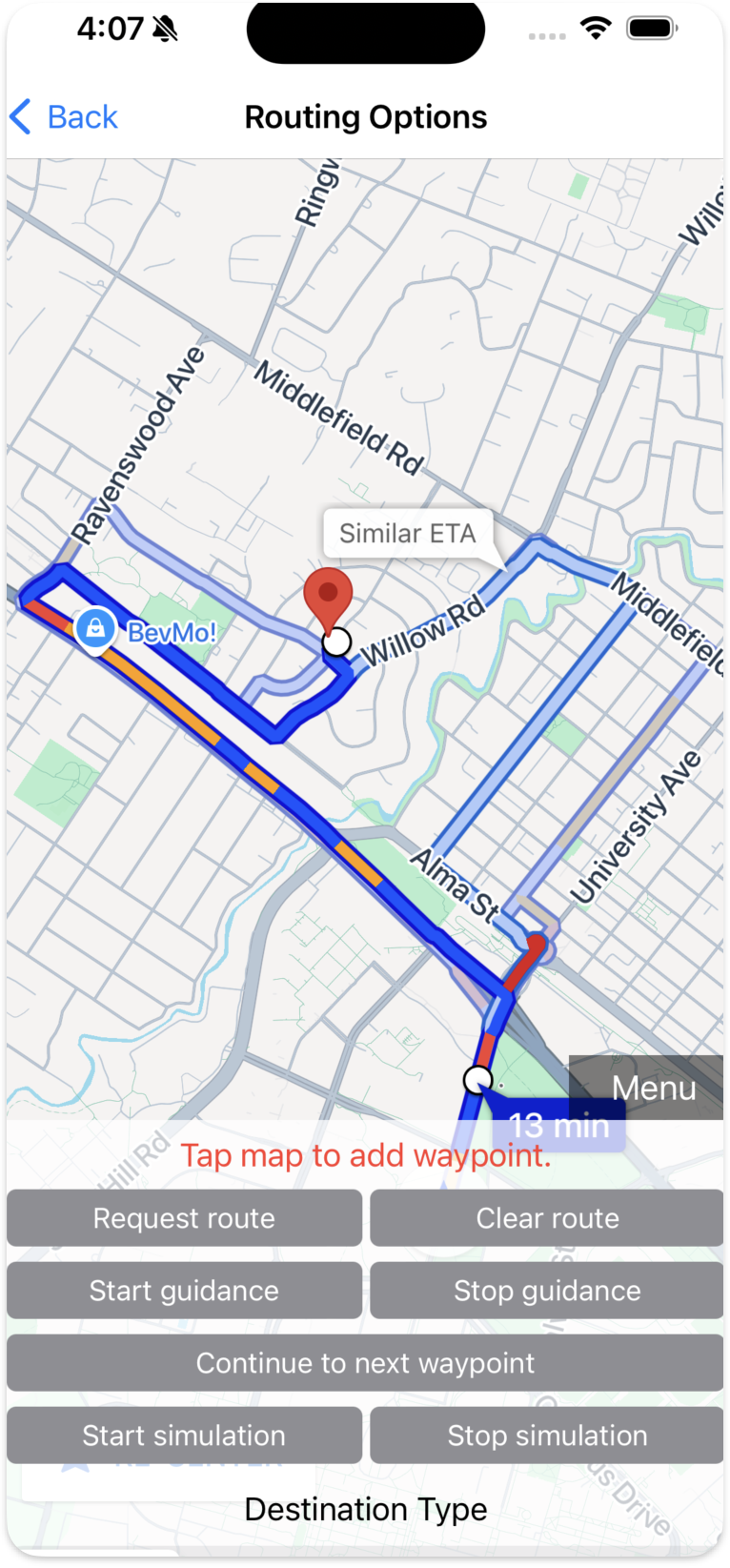
ลองใช้แอปเดโม
ตอนนี้คุณสามารถดาวน์โหลด สร้าง และเรียกใช้เดโมได้แล้ว
ดาวน์โหลดเดโม
โคลนที่เก็บตัวอย่างโค้ดโดยใช้คำสั่งต่อไปนี้
git clone https://github.com/googlemaps-samples/ios-navigation-sdk-samples.git
นอกจากนี้ คุณยังดูโค้ดเดโมการนำทาง Swift navigation
demo
ได้ใน GitHub โดยใช้คำสั่งต่อไปนี้
ทำตามขั้นตอนต่อไปนี้เพื่อกำหนดค่าแอปเดโม
ติดตั้ง Xcode
ไปที่ที่เก็บ GoogleNavigation
cd ios-navigation-sdk-samples/GoogleNavigation/
เปิดโปรเจ็กต์ Xcode โดยใช้คำสั่งต่อไปนี้
open GoogleNavSwiftXCFrameworkDemos.xcodeproj
เพิ่มคีย์ API ของคุณเองลงในไฟล์ SDKDemoAPIKey.swift คุณต้องใช้
คีย์ API ที่สร้างขึ้นในขั้นตอนการตั้งค่าโปรเจ็กต์การพัฒนา
และคีย์ API
ใช้ Xcode เพื่อสร้างและเรียกใช้แอป
การแก้ปัญหา
แสดง/ซ่อนข้อมูลการแก้ปัญหา
เลือกอุปกรณ์ iOS หรือโปรแกรมจำลองที่ใช้ iOS 16 ขึ้นไป
หากไม่เห็นโปรแกรมจำลองที่พร้อมใช้งาน ให้เพิ่มปลายทาง Rosetta โดยไปที่
Product > Destination > Destination Architectures แล้วเลือก Show Rosetta
Destinations
หากการสร้างล้มเหลวโดยมีข้อความแสดงข้อผิดพลาด Sandbox: rsync.samba() deny ให้ปิดใช้ User
Script Sandboxing โดยไปที่Build Settings > Build Options แล้วตั้งค่า User
Script Sandboxing เป็น No
เนื้อหาของหน้าเว็บนี้ได้รับอนุญาตภายใต้ใบอนุญาตที่ต้องระบุที่มาของครีเอทีฟคอมมอนส์ 4.0 และตัวอย่างโค้ดได้รับอนุญาตภายใต้ใบอนุญาต Apache 2.0 เว้นแต่จะระบุไว้เป็นอย่างอื่น โปรดดูรายละเอียดที่นโยบายเว็บไซต์ Google Developers Java เป็นเครื่องหมายการค้าจดทะเบียนของ Oracle และ/หรือบริษัทในเครือ
อัปเดตล่าสุด 2026-10-21 UTC
[null,null,["อัปเดตล่าสุด 2026-10-21 UTC"],[],["The Navigation SDK requires a Google Cloud account and an API key enabled by sales. Setup involves creating a project in the Google Cloud console, enabling the Maps SDK for iOS, and generating an API key. The Maps SDK must be installed alongside the Navigation SDK. Demo code is available on GitHub in Swift and Objective-C. To run the demo, Xcode must be installed, and the API key added to the `SDKDemoAPIKey` file. Run the app using an iOS device or simulator, ensuring iOS 15 or above.\n"]]