

במאמר הזה מפורטות דרישות הייחוס לכל האפליקציות שפותחו באמצעות Places SDK ל-Android, כולל שירות ההשלמה האוטומטית למקומות שהוא חלק מה-API הזה. למידע נוסף על התנאים של Google Maps Platform, קראו את התנאים וההגבלות של Google Maps Platform.
מדיניות
בקטע הזה מתוארים כללי המדיניות שרלוונטיים ל-Places SDK ל-Android. המדיניות מספקת הנחיות ודרישות מעשיות להטמעה, כדי לעזור לכם להשתמש בשירות בצורה נכונה ובהתאם לציפיות של Google Maps Platform.
חריגים להגבלות על שמירה במטמון
שימו לב: מזהה המקום, שמשמש לזיהוי ייחודי של מקום, פטור מהגבלות השמירה במטמון.
לכן, אתם יכולים לאחסן ערכים של מזהי מקומות ללא הגבלת זמן.
מזהה המקום מוחזר בשדה place_id בתגובות מה-API. במדריך בנושא מזהי מקומות מוסבר איך לשמור, לרענן ולנהל מזהי מקומות.
מדינות וטריטוריות באזור הכלכלי האירופי (EEA)
למוצר הזה יש תנאים והגבלות שונים ללקוחות עם כתובת לחיוב באזור הכלכלי האירופי (EEA), ויכול להיות שגם הפונקציונליות שלו שונה. לפני שמתחילים לפתח באמצעות הפלטפורמה של מפות Google, חשוב לקרוא את התנאים והמידע הבאים שרלוונטיים ל-EEA:
- התנאים וההגבלות של הפלטפורמה של מפות Google באזור הכלכלי האירופי
- התנאים הספציפיים לשירות של הפלטפורמה של מפות Google באזור הכלכלי האירופי
- שאלות נפוצות בנושא EEA
- הדרישות של Google Maps Platform בנושא בטיחות בדרכים
אם הכתובת שלכם לחיוב לא נמצאת ב-EEA, התנאים וההגבלות הבאים חלים עליכם:
דרישות הייחוס של מפות Google
בקטע הזה מפורטות הדרישות וההנחיות בנושא ייחוס להצגת מפות Google ותוכן דרך האפליקציות שלכם.
דוגמה לשיוך (Attribution)
בהמשך מופיעה דוגמה לשיוך (Attribution) של Places UI Kit.

הצגת השיוך (Attribution) של מפות Google
כשמציגים תוכן מממשקי ה-API של Google Maps Platform באפליקציה או באתר, צריך לפעול בהתאם לדרישות הייחוס של מפות Google. אין צורך להוסיף שיוך נוסף אם התוכן מוצג במפות Google והשיוך כבר גלוי.
הוספת שיוך למפות Google
לגבי שיוך למפות Google שכבר סופק על ידי Google Maps Platform בממשק המשתמש, כמו ב-Places UI Kit:
- אין להסיר את השיוך (Attribution) הכלול, לא משנה איפה הוא מוצג. אסור לשנות, להסתיר או לטשטש את השיוך, וצריך לוודא שהוא מוצג בבירור על הרקע.
- תמיד צריך להבחין באופן חזותי בין תוכן של Google Maps Platform לבין תוכן אחר באמצעות רמזים בממשק המשתמש, כמו גבול, צבע רקע, צל או מספיק שטח לבן.
- כשמבצעים שינויים חזותיים, צריך לעמוד בכל דרישות הייחוס של מפות Google.
הלוגו של מפות Google ושיוך (Attribution) טקסט
השיוך צריך להיות בצורת הלוגו של מפות Google, ככל האפשר. במקרים שבהם המקום מוגבל, אפשר להשתמש בטקסט מפות Google. למשתמשי הקצה תמיד צריך להיות ברור איזה תוכן מסופק על ידי מפות Google.

שיוך הלוגו
כדי להשתמש בלוגו של מפות Google באפליקציה או באתר, צריך לפעול לפי הדרישות הבאות.
הורדת סמלי הלוגו של מפות Google
השתמשו בקובצי הלוגו הרשמיים של מפות Google. אתם יכולים להוריד את סמלי הלוגו שבהמשך ולפעול לפי ההנחיות שבקטע הזה.
הורדת נכסי השיוך של מפות Googleכשמשתמשים בלוגו של מפות Google, צריך לפעול לפי ההנחיות הבאות.
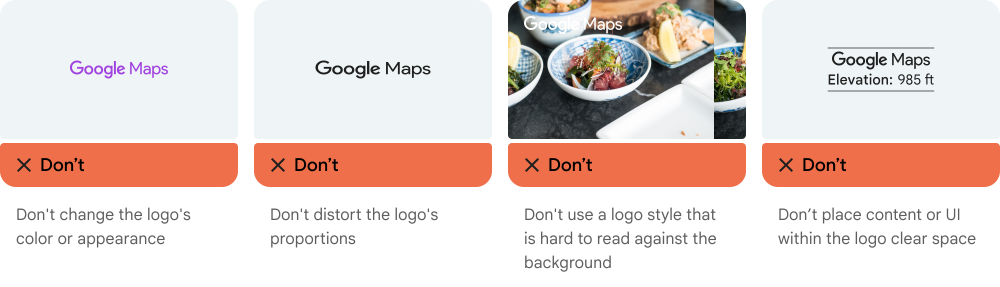
- אסור לשנות את הלוגו בשום צורה.
- כדי למנוע עיוות, חשוב לשמור על יחס הגובה-רוחב של הלוגו.
- השתמשו בלוגו עם קווי המתאר על רקע עמוס, כמו מפה או תמונה.
- השתמשו בלוגו ללא קווי מתאר על רקע פשוט, כמו צבע אחיד או מעבר צבעים עדין.
מפרט הגודל של הלוגו
הלוגו של מפות Google צריך לעמוד במפרט הגודל הבא:- גובה מינימלי של הלוגו: 16dp
- גובה מקסימלי של הלוגו: 19dp
- שטח פנוי מינימלי מסביב ללוגו: 10dp משמאל, מימין ומלמעלה, 5dp מלמטה
למידע נוסף על dp, אפשר לעיין בקטע צפיפות פיקסלים באתר Material Design.

נגישות של הלוגו
כדי לעמוד בדרישות הנגישות, צריך להשתמש בלוגו של מפות Google באופן הבא:- חשוב לשמור על ניגודיות נגישה בין הלוגו לרקע.
- מוסיפים תווית נגישות עם הטקסט מפות Google.
שיוך טקסט
אם גודל הממשק לא מאפשר להשתמש בלוגו של מפות Google, אפשר לכתוב מפות Google בטקסט. בצע את ההנחיות הבאות:

- אל תשנו את הטקסט מפות Google בשום צורה:
- אל תשנו את האותיות הרישיות ב-Google Maps
- אל תעבירו את מפות Google לשורות נפרדות
- אל תתרגמו את מפות Google לשפה אחרת.
- כדי למנוע מדפדפנים לתרגם את מפות Google, משתמשים במאפיין ה-HTML
translate="no".

כדי לעצב את הטקסט במפות Google, צריך לפעול לפי ההוראות בטבלה הבאה:
הדרישות של מפות Google בנוגע לסגנון הטקסט נכס סגנון משפחת גופנים Roboto. לא חובה לטעון את הגופן. משפחת גופנים חלופית כל גופן Sans Serif לגוף הטקסט שכבר נמצא בשימוש במוצר, או "Sans-Serif" כדי להפעיל את גופן ברירת המחדל של המערכת סגנון הגופן רגיל עובי הגופן 400 צבע גופן לבן, שחור (#1F1F1F) או אפור (#5E5E5E). שמרו על ניגודיות נגישה (4.5:1) ביחס לרקע. גודל גופן גודל גופן מינימלי: 12sp
גודל גופן מקסימלי: 16sp
מידע ולמידה על sp זמין בקטע יחידות של גודל גופן באתר Material Design.ריווח בין אותיות רגיל
דוגמה ל-CSS
ה-CSS הבא מציג את מפות Google עם הסגנון הטיפוגרפי והצבע המתאימים על רקע לבן או בהיר.
@import url('https://fonts.googleapis.com/css2?family=Roboto&display=swap');

.GMP-attribution {
font-family: Roboto, Sans-Serif;
font-style: normal;
font-weight: 400;
font-size: 1rem;
letter-spacing: normal;
white-space: nowrap;
color: #5e5e5e;
}
דרישות בנושא רכיבים חזותיים
כדי להציג את השיוך למפות Google, צריך לפעול לפי הדרישות הבאות.הציבו את השיוך קרוב לחלק העליון או התחתון של התוכן, ובתוך אותו מאגר חזותי. אם התוכן הוא בשורה אחת, אפשר למקם את השיוך מימין או משמאל.
כדי להבדיל באופן חזותי בין תוכן של הפלטפורמה של מפות Google לבין תוכן אחר, צריך להשתמש ברמזים בממשק המשתמש, כמו גבול, צבע רקע, צל או מספיק שטח לבן.
- אסור להציג מצג שווא לגבי מפות Google על ידי שיוך של תוכן שלא שייך ל-Google Maps Platform.
- מוודאים שהשיוך תמיד גלוי וקריא. אסור להסיר, להסתיר, לטשטש או לשנות אותו.
התמונות הבאות מציגות דוגמאות לדרישות החזותיות האלה.


ספקי נתונים של צד שלישי
חלק מהנתונים והתמונות במוצרי המפות שלנו מגיעים מספקים שאינם Google. במוצרים מסוימים, כמו Map Tiles API, יכול להיות שנספק לכם את השיוך הנדרש לספק הנתונים של הצד השלישי. במקרים כאלה, הטקסט של השיוך חייב לכלול את השם "מפות Google" ואת ספקי הנתונים הרלוונטיים, למשל "נתוני מפה: Google, Maxar Technologies". כש-Google מספקת ייחוס לצד שלישי, הוספה של "מפות Google" או של הלוגו של Google בלבד לא נחשבת לייחוס תקין.
דרישות אחרות לגבי ייחוס (קרדיט)
כדי לאחזר שיוכים של צד שלישי ולהציג אותם באפליקציה, צריך לפעול לפי ההוראות הבאות.
אחזור של פרטי ייחוס ממקום
אם האפליקציה מציגה מידע שהתקבל באמצעות קריאה ל-get place by ID, היא חייבת להציג גם את השיוך לצד שלישי של פרטי המקום שהתקבלו.
ה-API מחזיר אובייקט Place. כדי לאחזר שיוכים מהאובייקט Place, מפעילים את Place.getAttributions().
השיטה מחזירה List של אובייקטים מסוג String, או null אם אין שיוכים להצגה.
String placeId = "INSERT_PLACE_ID_HERE";
List<Place.Field> placeFields = Arrays.asList(Place.Field.ID, Place.Field.DISPLAY_NAME);
FetchPlaceRequest request = FetchPlaceRequest.newInstance(placeId, placeFields);

placesClient.fetchPlace(request).addOnSuccessListener((response) -> {
  Place place = response.getPlace();
  textView.append("Place found: " + place.getName());
  List<String> attributions = place.getAttributions();
  if (attributions != null) {
    StringBuilder stringBuilder = new StringBuilder("Attributions: ");
    for (String attribution : attributions) {
      stringBuilder.append(attribution).append("\n");
    }
    textView.append(stringBuilder.toString());
  }}).addOnFailureListener((exception) -> {
    if (exception instanceof ApiException) {
      // Handle the error.
    }
  }
);
הצגת שיוך של תמונה
אם האפליקציה שלכם מציגה תמונות של מקומות, אתם צריכים להציג את השיוך של כל תמונה שיש לה שיוך.
PhotoMetadata, יכול להכיל אחד משני סוגים של שיוכים:
- Attributions, מחרוזת שיוך שאפשר לגשת אליה באמצעות
PhotoMetadata.getAttributions(). - AuthorAttributions, אובייקט
AuthorAttributionsשאפשר לגשת אליו באמצעותPhotoMetadata.getAuthorAttributions().
כדי לקבל את שיוכי המחרוזות של תמונה, צריך להפעיל את PhotoMetadata.getAttributions(). השיטה מחזירה רצף תווים ב-HTML, או מחרוזת ריקה אם אין מאפיינים להצגה.
// Get the photo metadata from the Place object.
PhotoMetadata photoMetadata = place.getPhotoMetadatas().get(0);

// Get the attribution text.
String attributions = photoMetadata.getAttributions();
כדי לקבל את השיוך למחבר של תמונה, צריך להפעיל את PhotoMetadata.getAuthorAttributions(). השיטה מחזירה אובייקט AuthorAttributions. האובייקט הזה מכיל List של אובייקטים מסוג AuthorAttribution, אחד לכל שיוך למחבר.
// Get the photo metadata from the Place object.
PhotoMetadata photoMetadata = place.getPhotoMetadatas().get(0);

// Get the author attributions object.
AuthorAttributions authorAttributions = photoMetadata.getAuthorAttributions();
List<AuthorAttribution> authorAttributionList = authorAttributions.asList();
שיוך תוצאות החיפוש
באירופה, כשמשתמשים בדירוג הלא משופר של Google, מוצרי החיפוש חייבים לכלול טקסט הסבר במרחק של קליק אחד לכל היותר, שמתאר את הגורמים העיקריים ואת השקלול של הגורמים העיקריים שקובעים את הדירוג של תוצאות החיפוש. טקסט הסבר:
כותרת: מידע על התוצאות האלה
גוף הטקסט: כשמחפשים עסקים או מקומות ליד מיקום מסוים, מוצגות במפות Google תוצאות מהסביבה הקרובה. שילוב של כמה גורמים – בעיקר רלוונטיות, מרחק וחשיבות – עוזר להשיג את התוצאות הטובות ביותר בחיפוש.
כפתור 1: מידע נוסף
הטקסט "מידע נוסף" צריך לקשר למאמר במרכז העזרה.
כפתור 2: אישור
הצגת ביקורת
אובייקט Place יכול להכיל עד חמש ביקורות, כשכל ביקורת מיוצגת על ידי אובייקט Review. אתם יכולים להציג את הביקורות האלה באפליקציה.
כשמציגים ביקורות שמשתמשי Google הוסיפו, צריך להציג את שם המחבר בסמוך לביקורת. אם שדה שיוך המחבר של האובייקט Review זמין, מומלץ לכלול גם את תמונת המחבר וקישור לפרופיל שלו. בתמונה הבאה מוצגת דוגמה לביקורת על פארק:

Google גם ממליצה להציג למשתמשי הקצה את אופן המיון של הביקורות.
כדי לגשת לביקורות, מפעילים את Place.getReviews():
// Specify the fields to return.
final List<Place.Field> placeFields = Arrays.asList(Place.Field.REVIEWS);

// Construct a request object, passing the place ID and fields array.
final FetchPlaceRequest request = FetchPlaceRequest.newInstance("INSERT_PLACE_ID_HERE", placeFields);

placesClient.fetchPlace(request).addOnSuccessListener((response) -> {
    Place place = response.getPlace();
    List<Review> reviews = place.getReviews();
    // For loop for iterating over the List
    for (int i = 0; i < reviews.size(); i++) {
      // For each review, get the Review object.
        Review placeReview = reviews.get(i);

      // Get any attribution and author attribution.
        String reviewAttribution = placeReview.getAttribution();
        AuthorAttribution authorAttribution = placeReview.getAuthorAttribution();

        // Display the review contents and attributions as necessary.
    }
}).addOnFailureListener((exception) -> {
    if (exception instanceof ApiException) {
        // Handle the error.
    }
});
הצגת שיוכים של צד שלישי
השיוכים לספקי צד שלישי מכילים תוכן וקישורים בפורמט HTML. אתם צריכים לשמור אותם ולהציג אותם למשתמש בפורמט שבו הם סופקו. Google ממליצה להציג את המידע הזה מתחת לפרטי המקום.
ה-API יוצר ייחוסים לכל המקומות שבהם האפליקציה משתמשת. הייחוסים מסופקים לכל קריאה ל-API, ולא לכל מקום.
אחת הדרכים להציג את השיוכים היא באמצעות TextView.
לדוגמה:
TextView attributionsText = (TextView) findViewById(R.id.attributions);
String thirdPartyAttributions = place.getAttributions();
attributionsText.setText(thirdPartyAttributions);
דוגמה לשיוך לצד שלישי
Listings by <a href="https://www.example.com/">Example Company</a>
השלמה אוטומטית של כתובות של משתמשי קצה
כשמשתמש קצה משתמש בפונקציונליות של השלמה אוטומטית באפליקציית הלקוח כדי להקליד כתובת רחוב, והכתובת הזו הייתה מסופקת באופן מלא ומדויק על ידי משתמש הקצה גם בלי השלמה אוטומטית, הכתובת שנבחרה על ידי משתמש הקצה לא כפופה להגבלות התוכן של מפות Google בהסכם שלך עם Google Maps Platform. החריג הזה חל רק על כתובת הרחוב שנבחרה על ידי משתמש הקצה ורק על העסקה הספציפית של אותו משתמש קצה. הוא לא חל על רשימת הכתובות המוצעות שמופיעות בפונקציונליות של ההשלמה האוטומטית או על תוכן אחר של מפות Google. החריג הזה לא חל על פונקציונליות של חיפוש נקודות עניין או כתובות שמוצעת על ידי שירותים אחרים של Google Maps Platform.

בתמונה הקודמת, רשימת הכתובות שמוצגת בצד ימין עדיין כפופה להגבלות על התוכן של מפות Google. אחרי שמשתמש הקצה בוחר את הכתובת הרצויה, הכתובת הזו לא כפופה להגבלות על תוכן של מפות Google, אך ורק למטרת העסקה הרלוונטית של אותו משתמש קצה.