
บริการเติมข้อความอัตโนมัติใน Places SDK สำหรับ Android จะแสดงการคาดคะเนสถานที่ ในการตอบกลับคำค้นหาของผู้ใช้ ขณะที่ผู้ใช้พิมพ์ บริการเติมข้อความอัตโนมัติจะแสดงคำแนะนำสำหรับสถานที่ต่างๆ เช่น ธุรกิจ ที่อยู่ Plus Codes และจุดที่น่าสนใจ
คุณเพิ่มการเติมข้อความอัตโนมัติลงในแอปได้ด้วยวิธีต่อไปนี้
- เพิ่มวิดเจ็ตการเติมข้อความอัตโนมัติเพื่อประหยัด เวลาในการพัฒนาและมอบประสบการณ์การใช้งานที่สอดคล้องกัน
- รับการคาดคะเนสถานที่ แบบเป็นโปรแกรมเพื่อสร้าง ประสบการณ์การใช้งานที่ปรับแต่งแล้ว
เพิ่มวิดเจ็ตการเติมข้อความอัตโนมัติ
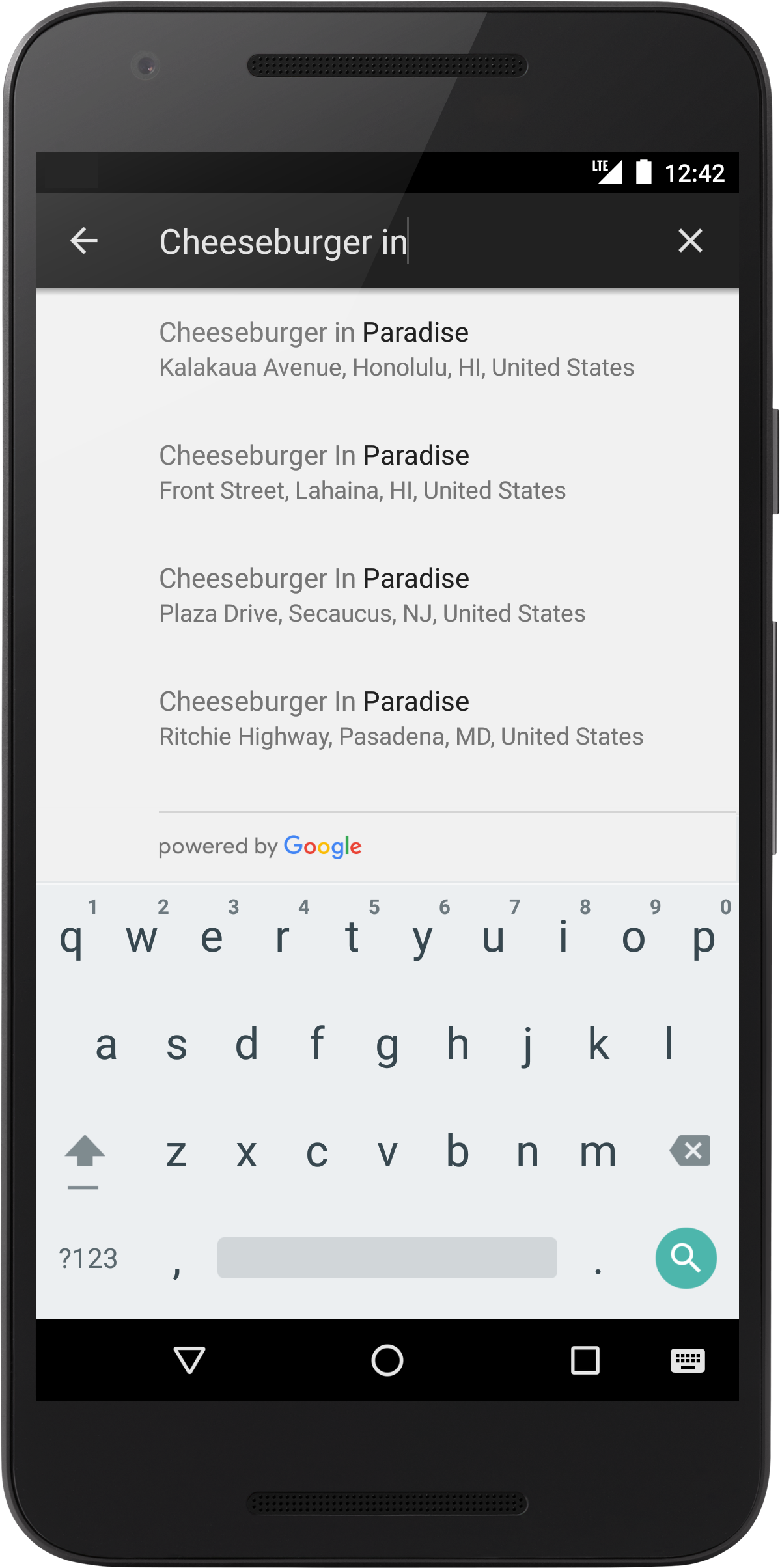
วิดเจ็ตการเติมข้อความอัตโนมัติคือกล่องโต้ตอบการค้นหาที่มีฟังก์ชันการเติมข้อความอัตโนมัติในตัว
เมื่อผู้ใช้ป้อนข้อความค้นหา วิดเจ็ตจะแสดงรายการสถานที่ที่คาดคะเนให้เลือก เมื่อผู้ใช้เลือกแล้ว ระบบจะแสดงอินสแตนซ์ของ
Place
ซึ่งแอปของคุณจะใช้เพื่อดูรายละเอียดเกี่ยวกับสถานที่ที่เลือกได้
คุณมี 2 ตัวเลือกในการเพิ่มวิดเจ็ตการเติมข้อความอัตโนมัติลงในแอป ดังนี้
- ตัวเลือกที่ 1: ฝัง
AutocompleteSupportFragment - ตัวเลือกที่ 2: ใช้ Intent เพื่อเปิดใช้กิจกรรมการเติมข้อความอัตโนมัติ
ตัวเลือกที่ 1: ฝัง AutocompleteSupportFragment
หากต้องการเพิ่ม AutocompleteSupportFragment ลงในแอป ให้ทำตามขั้นตอนต่อไปนี้
- เพิ่ม Fragment ลงในเลย์เอาต์ XML ของกิจกรรม
- เพิ่ม Listener ลงในกิจกรรมหรือ Fragment
เพิ่ม AutocompleteSupportFragment ลงในกิจกรรม
หากต้องการเพิ่ม AutocompleteSupportFragment ลงในกิจกรรม ให้เพิ่ม Fragment ใหม่ลงในเลย์เอาต์ XML เช่น
<fragment android:id="@+id/autocomplete_fragment"
  android:layout_width="match_parent"
  android:layout_height="wrap_content"
  android:name="com.google.android.libraries.places.widget.AutocompleteSupportFragment"
  />
- โดยค่าเริ่มต้น ข้อความที่ไฮไลต์จะไม่มีเส้นขอบหรือพื้นหลัง หากต้องการให้ภาพที่แสดงมีความสอดคล้องกัน ให้ซ้อน Fragment ภายในองค์ประกอบเลย์เอาต์อื่น เช่น CardView
- หากคุณใช้ Fragment การเติมข้อความอัตโนมัติและต้องการลบล้าง
onActivityResultคุณต้องเรียกใช้super.onActivityResultมิฉะนั้น Fragment จะทำงานไม่ถูกต้อง
เพิ่ม PlaceSelectionListener ลงในกิจกรรม
PlaceSelectionListener จัดการการแสดงสถานที่ในผลการค้นหาที่ผู้ใช้เลือก
โค้ดต่อไปนี้แสดงการสร้างการอ้างอิงไปยัง Fragment และ
การเพิ่ม Listener ลงใน AutocompleteSupportFragment
Kotlin
    // Initialize the AutocompleteSupportFragment.
    val autocompleteFragment =
        supportFragmentManager.findFragmentById(R.id.autocomplete_fragment)
                as AutocompleteSupportFragment

    // Specify the types of place data to return.
    autocompleteFragment.setPlaceFields(listOf(Place.Field.ID, Place.Field.DISPLAY_NAME))

    // Set up a PlaceSelectionListener to handle the response.
    autocompleteFragment.setOnPlaceSelectedListener(object : PlaceSelectionListener {
        override fun onPlaceSelected(place: Place) {
            binding.autocompleteResult.text = getString(
                R.string.place_selection,
                place.displayName,
                place.id,
                place.formattedAddress
            )
            Log.i(TAG, "Place: ${place.displayName}, ${place.id}")
        }

        override fun onError(status: Status) {
            binding.autocompleteResult.text = getString(R.string.an_error_occurred, status)
            Log.i(TAG, "An error occurred: $status")
        }
    })
Java
    // Initialize the AutocompleteSupportFragment.
    AutocompleteSupportFragment autocompleteFragment = (AutocompleteSupportFragment)
            getSupportFragmentManager().findFragmentById(R.id.autocomplete_fragment);

    // Specify the types of place data to return.
    assert autocompleteFragment != null;
    autocompleteFragment.setPlaceFields(Arrays.asList(Place.Field.ID, Place.Field.DISPLAY_NAME, Place.Field.FORMATTED_ADDRESS));

    // Set up a PlaceSelectionListener to handle the response.
    autocompleteFragment.setOnPlaceSelectedListener(new PlaceSelectionListener() {
        @Override
        public void onPlaceSelected(@NonNull Place place) {
            binding.autocompleteResult.setText(
                    getString(
                            R.string.place_selection,
                            place.getDisplayName(),
                            place.getId(),
                            place.getFormattedAddress()
                    )
            );
            Log.i(TAG, "Place: " + place.getDisplayName() + ", " + place.getId());
        }


        @Override
        public void onError(@NonNull Status status) {
            binding.autocompleteResult.setText(getString(R.string.an_error_occurred, status));
            Log.e(TAG, "An error occurred: " + status);
        }
    });
ตัวเลือกที่ 2: ใช้ Intent เพื่อเปิดกิจกรรมการเติมข้อความอัตโนมัติ
หากต้องการให้แอปใช้ขั้นตอนการนำทางที่แตกต่างกัน (เช่น เพื่อ ทริกเกอร์ประสบการณ์การเติมข้อความอัตโนมัติจากไอคอนแทนที่จะเป็นช่องค้นหา) แอปจะเปิดใช้การเติมข้อความอัตโนมัติได้โดยใช้ Intent
หากต้องการเปิดวิดเจ็ตการเติมข้อความอัตโนมัติโดยใช้ Intent ให้ทำตามขั้นตอนต่อไปนี้
- ใช้
Autocomplete.IntentBuilderเพื่อสร้าง Intent โดยส่งโหมดAutocompleteที่ต้องการ - กำหนดตัวเรียกใช้ผลลัพธ์ของกิจกรรม
registerForActivityResultที่ใช้เพื่อเปิด Intent และจัดการการคาดคะเนสถานที่ที่ผู้ใช้เลือก ในผลลัพธ์ได้
สร้างความตั้งใจในการเติมข้อความอัตโนมัติ
ตัวอย่างด้านล่างใช้
Autocomplete.IntentBuilder
เพื่อสร้าง Intent สำหรับเปิดวิดเจ็ตการเติมข้อความอัตโนมัติเป็น Intent
Kotlin
    // Set the fields to specify which types of place data to
    // return after the user has made a selection.
    val fields = listOf(Place.Field.ID, Place.Field.DISPLAY_NAME, Place.Field.FORMATTED_ADDRESS)

    val intent = Autocomplete.IntentBuilder(AutocompleteActivityMode.FULLSCREEN, fields)
        .setTypesFilter(listOf(PlaceTypes.ESTABLISHMENT))
        .build(this)

    startAutocomplete.launch(intent)
Java
    // Set the fields to specify which types of place data to
    // return after the user has made a selection.
    List<Place.Field> fields = Arrays.asList(Place.Field.ID, Place.Field.DISPLAY_NAME, Place.Field.FORMATTED_ADDRESS);

    // Start the autocomplete intent.
    Intent intent = new Autocomplete.IntentBuilder(AutocompleteActivityMode.FULLSCREEN, fields)
            .setTypesFilter(List.of(PlaceTypes.ESTABLISHMENT))
            .build(this);
    startAutocomplete.launch(intent);
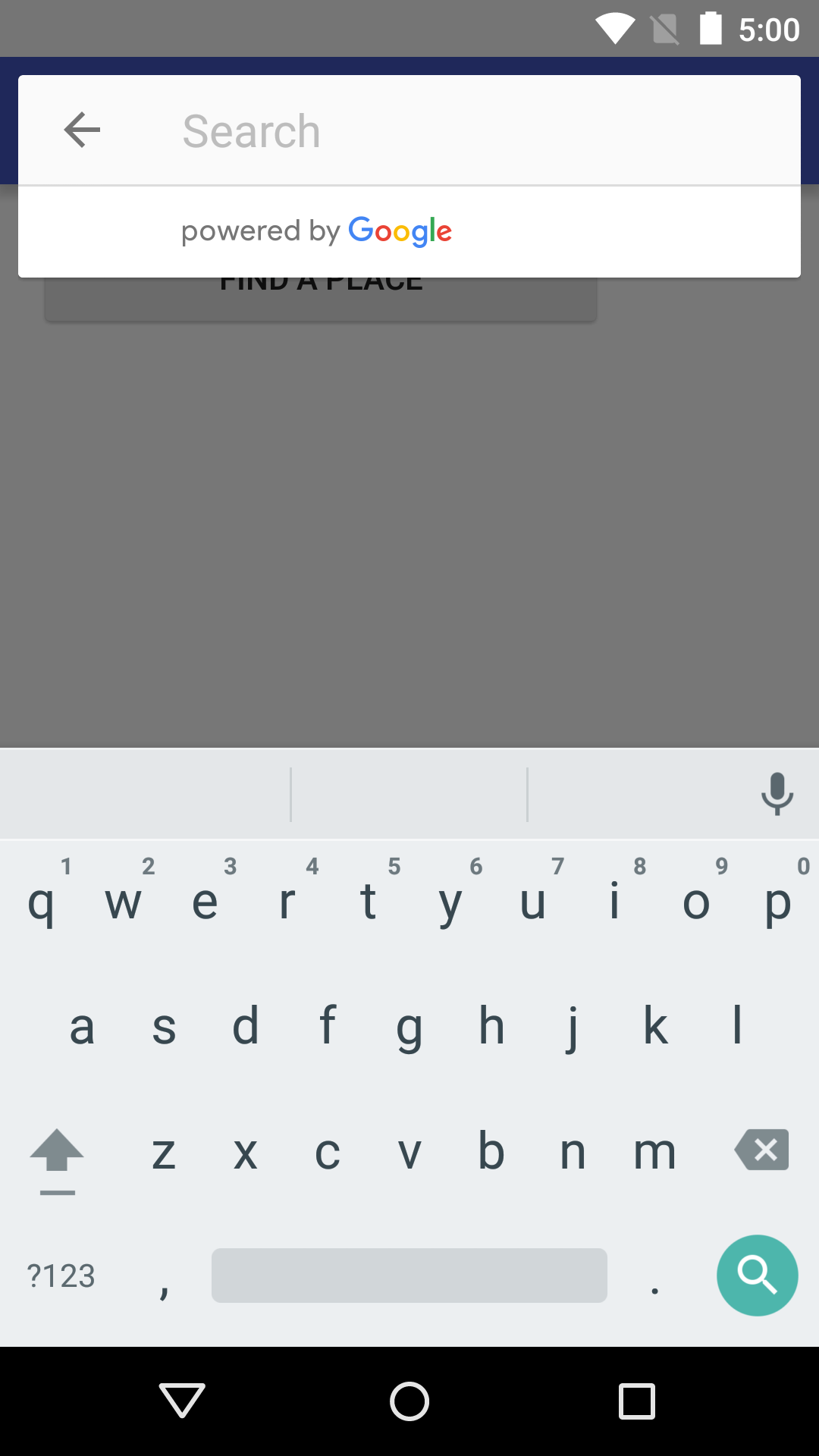
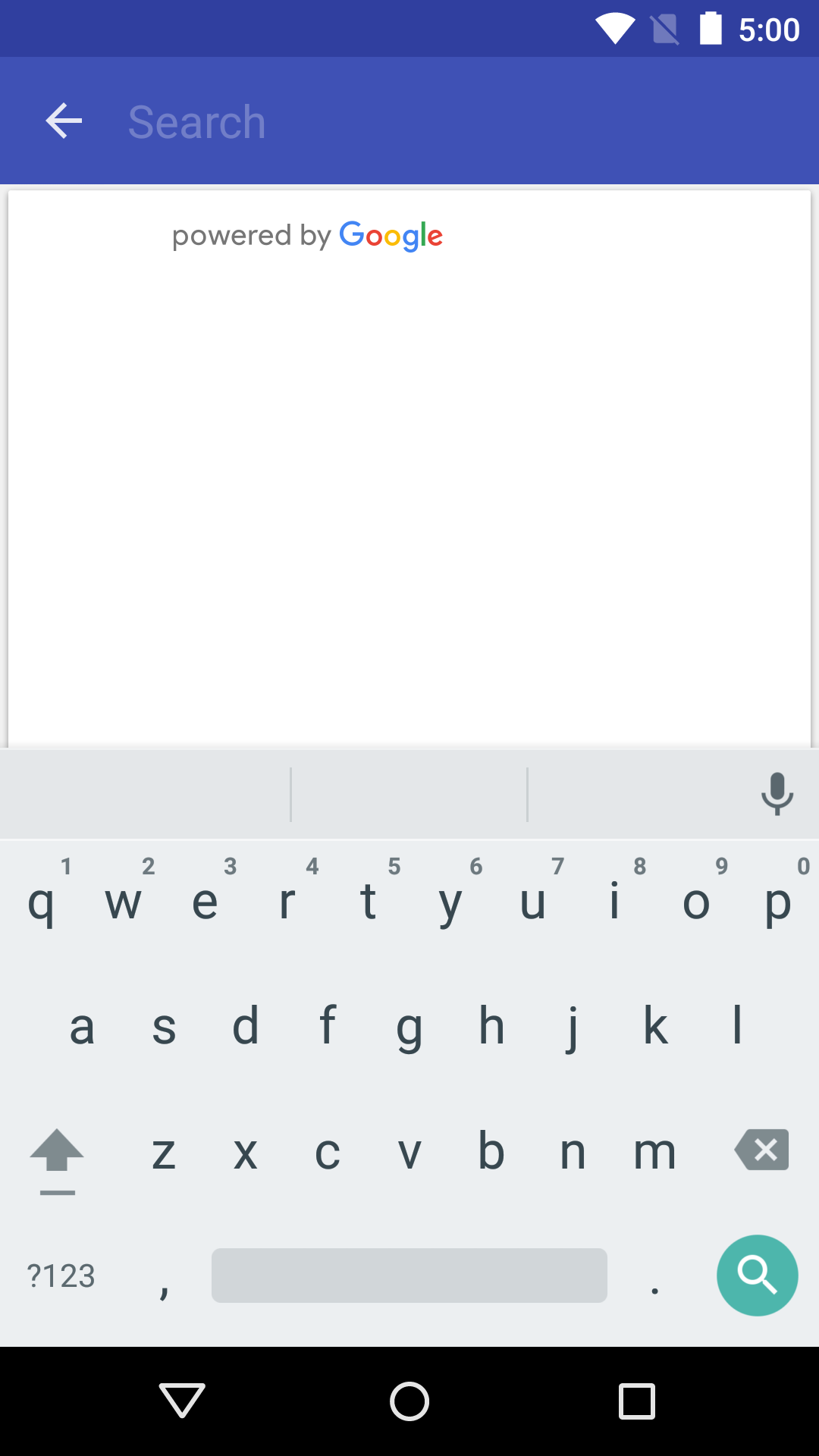
เมื่อใช้ Intent เพื่อเปิดวิดเจ็ตการเติมข้อความอัตโนมัติ คุณจะเลือกจากโหมดการแสดงผลแบบซ้อนทับหรือแบบเต็มหน้าจอได้ ภาพหน้าจอต่อไปนี้แสดงโหมดการแสดงผลแต่ละโหมดตามลำดับ
ลงทะเบียนการเรียกกลับสำหรับผลลัพธ์ของ Intent
หากต้องการรับการแจ้งเตือนเมื่อผู้ใช้เลือกสถานที่ ให้กำหนด
registerForActivityResult() ตัวเรียกใช้ ซึ่งจะเปิดกิจกรรมและจัดการ
ผลลัพธ์ตามที่แสดงในตัวอย่างต่อไปนี้ หากผู้ใช้เลือกการคาดการณ์ ระบบจะส่งการคาดการณ์นั้นใน Intent ที่อยู่ในออบเจ็กต์ผลลัพธ์ เนื่องจาก Autocomplete.IntentBuilder สร้าง Intent
ขึ้นมา เมธอด
Autocomplete.getPlaceFromIntent() จึงสามารถดึงออบเจ็กต์ Place ออกจาก Intent ได้
Kotlin
private val startAutocomplete =
    registerForActivityResult(ActivityResultContracts.StartActivityForResult()) { result: ActivityResult ->
        if (result.resultCode == RESULT_OK) {
            val intent = result.data
            if (intent != null) {
                val place = Autocomplete.getPlaceFromIntent(intent)
                binding.autocompleteResult.text = getString(
                    R.string.place_selection,
                    place.displayName,
                    place.id,
                    place.formattedAddress)
                Log.i(
                    TAG, "Place: ${place.displayName}, ${place.id}"
                )
            }
        } else if (result.resultCode == RESULT_CANCELED) {
            // The user canceled the operation.
            binding.autocompleteResult.setText(R.string.user_canceled_autocomplete)
            Log.i(TAG, "User canceled autocomplete")
        }
    }
Java
private final ActivityResultLauncher<Intent> startAutocomplete = registerForActivityResult(
        new ActivityResultContracts.StartActivityForResult(),
        result -> {
            if (result.getResultCode() == Activity.RESULT_OK) {
                Intent intent = result.getData();
                if (intent != null) {
                    Place place = Autocomplete.getPlaceFromIntent(intent);
                    binding.autocompleteResult.setText(
                            getString(
                                    R.string.place_selection,
                                    place.getDisplayName(),
                                    place.getId(),
                                    place.getFormattedAddress()
                            )
                    );
                    Log.i(TAG, "Place: " + place.getDisplayName() + ", " + place.getId());
                }
            } else if (result.getResultCode() == Activity.RESULT_CANCELED) {
                // The user canceled the operation.
                binding.autocompleteResult.setText(R.string.user_canceled_autocomplete);
                Log.i(TAG, "User canceled autocomplete");
            }
        });
รับการคาดคะเนสถานที่โดยใช้โปรแกรม
คุณสามารถสร้าง UI การค้นหาที่กำหนดเองเป็นทางเลือกแทน UI ที่วิดเจ็ตเติมข้อความอัตโนมัติมีให้ หากต้องการทำเช่นนี้ แอปของคุณต้องรับการคาดคะเนสถานที่
โดยอัตโนมัติ แอปของคุณสามารถรับรายการชื่อสถานที่และ/หรือ
ที่อยู่ที่คาดการณ์จาก Autocomplete API ได้โดยการเรียกใช้
PlacesClient.findAutocompletePredictions()
ส่งออบเจ็กต์
FindAutocompletePredictionsRequest
พร้อมพารามิเตอร์ต่อไปนี้
- ต้องระบุ: สตริง
queryที่มีข้อความที่ผู้ใช้พิมพ์ - แนะนํา: A
AutocompleteSessionTokenซึ่งจัดกลุ่มระยะการค้นหาและการเลือกของผู้ใช้ไว้ในเซสชันที่แยกต่างหาก เพื่อวัตถุประสงค์ในการเรียกเก็บเงิน เซสชันจะเริ่มต้นเมื่อผู้ใช้เริ่มพิมพ์คำค้นหา และสิ้นสุดเมื่อผู้ใช้เลือกสถานที่ - แนะนำ: ออบเจ็กต์
RectangularBoundsซึ่งระบุขอบเขตละติจูดและลองจิจูดเพื่อจำกัดผลลัพธ์ให้แสดงเฉพาะภูมิภาคที่ระบุ - ไม่บังคับ: รหัสประเทศแบบ 2 ตัวอักษร (ISO 3166-1 Alpha-2) อย่างน้อย 1 รหัส ซึ่งระบุประเทศที่ควรจำกัดผลการค้นหา
ไม่บังคับ:
TypeFilterซึ่งคุณใช้เพื่อจำกัดผลการค้นหาให้แสดงเฉพาะสถานที่ประเภทที่ระบุได้ ระบบรองรับสถานที่ประเภทต่อไปนี้TypeFilter.GEOCODE– แสดงผลเฉพาะผลการเข้ารหัสพิกัดภูมิศาสตร์ ไม่ใช่ธุรกิจ ใช้คำขอนี้เพื่อแยกความแตกต่างของผลลัพธ์ในกรณีที่ระบุ สถานที่ตั้งที่ไม่แน่นอนTypeFilter.ADDRESS- แสดงเฉพาะผลการเติมข้อความอัตโนมัติที่มีที่อยู่ที่แน่นอน ใช้ประเภทนี้เมื่อคุณทราบว่าผู้ใช้กำลังมองหา ที่อยู่ที่ระบุแบบเต็มTypeFilter.ESTABLISHMENT– แสดงเฉพาะสถานที่ที่เป็น ธุรกิจTypeFilter.REGIONS– แสดงเฉพาะสถานที่ที่ตรงกับประเภทใดประเภทหนึ่งต่อไปนี้LOCALITYSUBLOCALITYPOSTAL_CODECOUNTRYADMINISTRATIVE_AREA_LEVEL_1ADMINISTRATIVE_AREA_LEVEL_2TypeFilter.CITIES- แสดงเฉพาะผลลัพธ์ที่ตรงกับLOCALITYหรือADMINISTRATIVE_AREA_LEVEL_3
ไม่บังคับ:
LatLngที่ระบุตำแหน่งต้นทางของคำขอ เมื่อคุณโทรsetOrigin()บริการจะแสดงระยะทางเป็นเมตร (distanceMeters) จากต้นทางที่ระบุ สำหรับการคาดคะเนการเติมข้อความอัตโนมัติแต่ละรายการในการตอบกลับ
ดูข้อมูลเกี่ยวกับประเภทสถานที่ได้ในคู่มือประเภทสถานที่
ตัวอย่างด้านล่างแสดงการเรียกที่สมบูรณ์ไปยัง
PlacesClient.findAutocompletePredictions()
Kotlin
    // Create a new token for the autocomplete session. Pass this to FindAutocompletePredictionsRequest,
    // and once again when the user makes a selection (for example when calling fetchPlace()).
    val token = AutocompleteSessionToken.newInstance()

    // Create a RectangularBounds object.
    val bounds = RectangularBounds.newInstance(
        LatLng(-33.880490, 151.184363),
        LatLng(-33.858754, 151.229596)
    )
    // Use the builder to create a FindAutocompletePredictionsRequest.
    val request =
        FindAutocompletePredictionsRequest.builder()
            // Call either setLocationBias() OR setLocationRestriction().
            .setLocationBias(bounds)
            //.setLocationRestriction(bounds)
            .setOrigin(LatLng(-33.8749937, 151.2041382))
            .setCountries("AU", "NZ")
            .setTypesFilter(listOf(PlaceTypes.ESTABLISHMENT))
            .setSessionToken(token)
            .setQuery(query)
            .build()
    placesClient.findAutocompletePredictions(request)
        .addOnSuccessListener { response: FindAutocompletePredictionsResponse ->
            val builder = StringBuilder()
            for (prediction in response.autocompletePredictions) {
                builder.append(prediction.getPrimaryText(null).toString()).append("\n")
                Log.i(TAG, prediction.placeId)
                Log.i(TAG, prediction.getPrimaryText(null).toString())
            }
            binding.autocompleteResult.text = builder.toString()
        }.addOnFailureListener { exception: Exception? ->
            if (exception is ApiException) {
                Log.e(TAG, "Place not found: ${exception.statusCode}")
                binding.autocompleteResult.text = getString(R.string.place_not_found, exception.message)
            }
        }
Java
    // Create a new token for the autocomplete session. Pass this to FindAutocompletePredictionsRequest,
    // and once again when the user makes a selection (for example when calling fetchPlace()).
    AutocompleteSessionToken token = AutocompleteSessionToken.newInstance();

    // Create a RectangularBounds object.
    RectangularBounds bounds = RectangularBounds.newInstance(
            new LatLng(-33.880490, 151.184363),
            new LatLng(-33.858754, 151.229596));
    // Use the builder to create a FindAutocompletePredictionsRequest.
    FindAutocompletePredictionsRequest request = FindAutocompletePredictionsRequest.builder()
            // Call either setLocationBias() OR setLocationRestriction().
            .setLocationBias(bounds)
            //.setLocationRestriction(bounds)
            .setOrigin(new LatLng(-33.8749937, 151.2041382))
            .setCountries("AU", "NZ")
            .setTypesFilter(List.of(PlaceTypes.ESTABLISHMENT))
            .setSessionToken(token)
            .setQuery(query)
            .build();

    placesClient.findAutocompletePredictions(request).addOnSuccessListener((response) -> {
        StringBuilder builder = new StringBuilder();
        for (AutocompletePrediction prediction : response.getAutocompletePredictions()) {
            builder.append(prediction.getPrimaryText(null).toString()).append("\n");
            Log.i(TAG, prediction.getPlaceId());
            Log.i(TAG, prediction.getPrimaryText(null).toString());
        }
        binding.autocompleteResult.setText(builder.toString());
    }).addOnFailureListener((exception) -> {
        if (exception instanceof ApiException apiException) {
            Log.e(TAG, "Place not found: " + apiException.getStatusCode());
            binding.autocompleteResult.setText(getString(R.string.place_not_found, apiException.getMessage()));
        }
    });
API จะแสดง
FindAutocompletePredictionsResponse
ใน
Task FindAutocompletePredictionsResponse
มีรายการออบเจ็กต์
AutocompletePrediction
ที่แสดงถึงสถานที่ที่คาดการณ์ไว้ รายการอาจว่างเปล่าหากไม่มีสถานที่ที่รู้จักซึ่งสอดคล้องกับคำค้นหาและเกณฑ์ตัวกรอง
สำหรับสถานที่ที่คาดการณ์แต่ละแห่ง คุณสามารถเรียกใช้เมธอดต่อไปนี้เพื่อดึงรายละเอียดสถานที่
getFullText(CharacterStyle)แสดงข้อความทั้งหมดของคำอธิบายสถานที่ นี่คือข้อความหลักและข้อความรองรวมกัน ตัวอย่าง: "Eiffel Tower, Avenue Anatole France, Paris, France" นอกจากนี้ เมธอดนี้ยังช่วยให้คุณไฮไลต์ส่วนของ คำอธิบายที่ตรงกับการค้นหาด้วยสไตล์ที่คุณเลือกได้โดยใช้CharacterStyleพารามิเตอร์CharacterStyleจะใส่หรือไม่ใส่ก็ได้ ตั้งค่าเป็น null หากไม่ต้องการ ไฮไลต์getPrimaryText(CharacterStyle)แสดงผลข้อความหลักที่อธิบายสถานที่ โดยปกติแล้วจะเป็นชื่อของ สถานที่ ตัวอย่าง: "หอไอเฟล" และ "123 Pitt Street"getSecondaryText(CharacterStyle)แสดงผลข้อความเสริมของคำอธิบายสถานที่ ซึ่งจะมีประโยชน์ เช่น เป็นบรรทัดที่ 2 เมื่อแสดงการคาดคะเนการเติมข้อความอัตโนมัติ ตัวอย่างเช่น "Avenue Anatole France, Paris, France" และ "Sydney, New South Wales"getPlaceId()แสดงผลรหัสสถานที่ของสถานที่ที่คาดการณ์ รหัสสถานที่เป็นตัวระบุแบบข้อความ ที่ระบุสถานที่แบบไม่ซ้ำกัน ซึ่งคุณใช้เพื่อดึงข้อมูล ออบเจ็กต์Placeอีกครั้งในภายหลังได้ ดูข้อมูลเพิ่มเติมเกี่ยวกับรหัสสถานที่ใน Places SDK สำหรับ Android ได้ที่รายละเอียด สถานที่ ดูข้อมูลทั่วไปเกี่ยวกับรหัสสถานที่ได้ที่ภาพรวมรหัสสถานที่getPlaceTypes()แสดงรายการประเภทสถานที่ที่เชื่อมโยงกับสถานที่นี้getDistanceMeters()แสดงระยะทางเป็นเส้นตรงในหน่วยเมตรระหว่างสถานที่นี้กับ ต้นทางที่ระบุในคำขอ
โทเค็นของเซสชัน
โทเค็นเซสชันจะจัดกลุ่มระยะการค้นหาและการเลือกของการค้นหาที่เติมข้อความอัตโนมัติของผู้ใช้ เป็นเซสชันที่ไม่ต่อเนื่องเพื่อวัตถุประสงค์ในการเรียกเก็บเงิน เซสชันจะเริ่มต้นเมื่อผู้ใช้เริ่มพิมพ์คำค้นหา และสิ้นสุดเมื่อผู้ใช้เลือกสถานที่ แต่ละเซสชัน สามารถมีคำค้นหาหลายรายการ ตามด้วยการเลือกสถานที่ 1 รายการ เมื่อเซสชันสิ้นสุดลง โทเค็นจะใช้ไม่ได้อีกต่อไป แอปของคุณต้องสร้างโทเค็นใหม่ สำหรับแต่ละเซสชัน เราขอแนะนำให้ใช้โทเค็นเซสชันสำหรับเซสชันการเติมข้อความอัตโนมัติแบบเป็นโปรแกรมทั้งหมด (เมื่อฝังส่วนย่อยหรือเปิดใช้การเติมข้อความอัตโนมัติโดยใช้ Intent API จะจัดการเรื่องนี้ให้โดยอัตโนมัติ)
Places SDK สำหรับ Android ใช้
AutocompleteSessionToken
เพื่อระบุแต่ละเซสชัน แอปควรส่งโทเค็นเซสชันใหม่เมื่อ
เริ่มเซสชันใหม่แต่ละครั้ง จากนั้นส่งโทเค็นเดียวกันนั้นพร้อมกับรหัสสถานที่ใน
การเรียกครั้งต่อๆ ไปไปยัง
fetchPlace()
เพื่อดึงรายละเอียดสถานที่สำหรับสถานที่ที่ผู้ใช้เลือก
ดูข้อมูลเพิ่มเติมเกี่ยวกับโทเค็น เซสชัน
จำกัดผลการเติมข้อความอัตโนมัติ
คุณสามารถจำกัดผลการเติมข้อความอัตโนมัติให้แสดงเฉพาะภูมิภาคที่ต้องการ และ/หรือ
กรองผลลัพธ์ให้แสดงเฉพาะประเภทสถานที่อย่างน้อย 1 ประเภท หรือแสดงเฉพาะประเทศไม่เกิน 5 ประเทศ คุณ
ใช้ข้อจำกัดเหล่านี้กับกิจกรรมการเติมข้อความอัตโนมัติ
AutocompleteSupportFragment และ API การเติมข้อความอัตโนมัติแบบเป็นโปรแกรมได้
หากต้องการจำกัดผลลัพธ์ ให้ทำดังนี้
- หากต้องการต้องการผลลัพธ์ภายในภูมิภาคที่กำหนด ให้เรียกใช้
setLocationBias()(ระบบอาจยังแสดงผลลัพธ์บางอย่างจากภายนอกภูมิภาคที่กำหนด) - หากต้องการแสดงเฉพาะผลลัพธ์ภายในภูมิภาคที่กำหนด ให้เรียกใช้
setLocationRestriction()(ระบบจะแสดงเฉพาะผลลัพธ์ภายในภูมิภาคที่กำหนด) - หากต้องการแสดงเฉพาะผลลัพธ์ที่สอดคล้องกับประเภทสถานที่หนึ่งๆ ให้เรียกใช้
setTypesFilter()(เช่น การระบุTypeFilter.ADDRESSจะแสดง เฉพาะผลลัพธ์ที่มีที่อยู่ที่แน่นอน) - หากต้องการแสดงเฉพาะผลลัพธ์ภายในประเทศที่ระบุสูงสุด 5 ประเทศ ให้เรียกใช้
setCountries()ต้องส่งประเทศเป็นรหัส ประเทศที่เข้ากันได้กับ ISO 3166-1 Alpha-2 ซึ่งมีอักขระ 2 ตัว
เอนเอียงผลการค้นหาไปยังภูมิภาคที่เฉพาะเจาะจง
หากต้องการให้ผลลัพธ์การเติมข้อความอัตโนมัติเอนเอียงไปทางภูมิภาคทางภูมิศาสตร์ที่เฉพาะเจาะจง ให้เรียกใช้
setLocationBias() โดยส่ง
RectangularBounds
ตัวอย่างโค้ดต่อไปนี้แสดงการเรียกใช้ setLocationBias() ในอินสแตนซ์ Fragment
เพื่อให้คำแนะนำในการเติมข้อความอัตโนมัติเป็นภูมิภาคหนึ่งในซิดนีย์ ออสเตรเลีย
Kotlin
autocompleteFragment.setLocationBias(bounds)
Java
        autocompleteFragment.setLocationBias(
                RectangularBounds.newInstance(
                        new LatLng(-33.880490, 151.184363),
                        new LatLng(-33.858754, 151.229596)
                )
        );
จำกัดผลการค้นหาให้แสดงเฉพาะในภูมิภาคที่เฉพาะเจาะจง
หากต้องการจำกัดผลลัพธ์การเติมข้อความอัตโนมัติไว้เฉพาะในภูมิภาคที่กำหนด ให้เรียกใช้
setLocationRestriction() โดยส่ง
RectangularBounds
ตัวอย่างโค้ดต่อไปนี้แสดงการเรียก setLocationRestriction() ในอินสแตนซ์
ของ Fragment เพื่อให้คำแนะนำการเติมข้อความอัตโนมัติเป็นภูมิภาคซิดนีย์
ออสเตรเลีย
Kotlin
autocompleteFragment.setLocationRestriction(bounds)
Java
        autocompleteFragment.setLocationRestriction(
                RectangularBounds.newInstance(
                        new LatLng(-33.880490, 151.184363),
                        new LatLng(-33.858754, 151.229596)
                )
        );
หมายเหตุ: ข้อจำกัดนี้ใช้กับเส้นทางทั้งหมดเท่านั้น ผลการค้นหาที่สังเคราะห์ขึ้น ซึ่งอยู่นอกขอบเขตสี่เหลี่ยมผืนผ้าอาจแสดงขึ้นตามเส้นทางที่ ทับซ้อนกับข้อจำกัดด้านสถานที่ตั้ง
กรองผลลัพธ์ตามประเภทสถานที่หรือคอลเล็กชันประเภท
คุณจำกัดผลลัพธ์จากคำขอการเติมข้อความอัตโนมัติเพื่อให้แสดงเฉพาะ สถานที่ประเภทหนึ่งๆ ได้ ระบุตัวกรองโดยใช้ประเภทสถานที่หรือคอลเล็กชันประเภท ที่แสดงในตารางที่ 1, 2 และ 3 ในประเภทสถานที่ หากไม่ได้ระบุ ระบบจะแสดงผลประเภททั้งหมด
หากต้องการกรองผลการเติมข้อความอัตโนมัติ ให้เรียกใช้
setTypesFilter()
เพื่อตั้งค่าตัวกรอง
วิธีกําหนดตัวกรองประเภทหรือคอลเล็กชันประเภท
เรียกใช้
setTypesFilter()และระบุค่า type ได้สูงสุด 5 ค่าจากตารางที่ 1 และตารางที่ 2 ที่แสดงในประเภทสถานที่ ค่าประเภทจะกำหนดโดยค่าคงที่ในPlaceTypesเรียกใช้
setTypesFilter()และระบุประเภทคอลเล็กชันจากตารางที่ 3 ที่แสดงในประเภทสถานที่ ค่าคอลเล็กชันกำหนดโดยค่าคงที่ในPlaceTypesอนุญาตให้ใช้ประเภทเดียวจากตารางที่ 3 ในคำขอ หากระบุค่าจากตารางที่ 3 คุณจะระบุค่าจากตารางที่ 1 หรือตารางที่ 2 ไม่ได้ หากทำเช่นนั้น ระบบจะแสดงข้อผิดพลาด
ตัวอย่างโค้ดต่อไปนี้เรียกใช้ setTypesFilter() ใน
AutocompleteSupportFragment และระบุค่าประเภทหลายค่า
Kotlin
autocompleteFragment.setTypesFilter(listOf("landmark", "restaurant", "store"))
Java
autocompleteFragment.setTypesFilter(List.of("landmark", "restaurant", "store"));
ตัวอย่างโค้ดต่อไปนี้แสดงการเรียก setTypesFilter() ใน AutocompleteSupportFragment เพื่อตั้งค่าตัวกรองที่แสดงเฉพาะผลลัพธ์ที่มีที่อยู่ที่แน่นอนโดยการระบุคอลเล็กชันประเภท
Kotlin
autocompleteFragment.setTypesFilter(listOf(PlaceTypes.ADDRESS))
Java
autocompleteFragment.setTypesFilter(List.of(PlaceTypes.ESTABLISHMENT));
ตัวอย่างโค้ดต่อไปนี้แสดงการเรียก setTypesFilter() ใน IntentBuilder เพื่อตั้งค่าตัวกรองที่แสดงเฉพาะผลลัพธ์ที่มีที่อยู่ที่แน่นอนโดยการระบุคอลเล็กชันประเภท
Kotlin
    val intent = Autocomplete.IntentBuilder(AutocompleteActivityMode.FULLSCREEN, fields)
        .setTypesFilter(listOf(PlaceTypes.ESTABLISHMENT))
        .build(this)
Java
    Intent intent = new Autocomplete.IntentBuilder(AutocompleteActivityMode.FULLSCREEN, fields)
            .setTypesFilter(List.of(PlaceTypes.ESTABLISHMENT))
            .build(this);
กรองผลลัพธ์ตามประเทศ
หากต้องการกรองผลการเติมข้อความอัตโนมัติให้เหลือไม่เกิน 5 ประเทศ ให้เรียกใช้
setCountries()
เพื่อตั้งค่ารหัสประเทศ
จากนั้นส่งตัวกรองไปยัง Fragment หรือ Intent ต้องส่งประเทศเป็นรหัส
ประเทศที่เข้ากันได้กับ ISO 3166-1 Alpha-2 ซึ่งมีอักขระ 2 ตัว
ตัวอย่างโค้ดต่อไปนี้แสดงการเรียก setCountries() ใน
AutocompleteSupportFragment เพื่อตั้งค่าตัวกรองที่แสดงเฉพาะผลลัพธ์ภายใน
ประเทศที่ระบุ
Kotlin
autocompleteFragment.setCountries("AU", "NZ")
Java
autocompleteFragment.setCountries("AU", "NZ");
ขีดจำกัดการใช้งาน
การใช้งาน Places API รวมถึง Places SDK สำหรับ Android ของคุณจะ ไม่มีการจำกัดจำนวนคำขอสูงสุดต่อวัน (QPD) อีกต่อไป อย่างไรก็ตาม ขีดจำกัดการใช้งานต่อไปนี้จะยังคงมีผล
- ขีดจำกัดอัตราคือ 6,000 QPM (คำขอต่อนาที) โดยคำนวณจากผลรวมของคำขอฝั่งไคลเอ็นต์และฝั่งเซิร์ฟเวอร์สำหรับแอปพลิเคชันทั้งหมดที่ใช้ข้อมูลเข้าสู่ระบบของโปรเจ็กต์เดียวกัน
แสดงการระบุแหล่งที่มาในแอป
- หากแอปใช้บริการเติมข้อความอัตโนมัติโดยใช้โปรแกรม UI ของคุณต้องแสดงการระบุแหล่งที่มา "ขับเคลื่อนโดย Google" หรือปรากฏภายในแผนที่ที่มีการสร้างแบรนด์ของ Google
- หากแอปใช้เครื่องมืออัตโนมัติ คุณไม่จำเป็นต้องดำเนินการใดๆ เพิ่มเติม (ระบบจะแสดงการระบุแหล่งที่มาที่จำเป็นโดยค่าเริ่มต้น)
- หากดึงและแสดงข้อมูลสถานที่เพิ่มเติมหลังจากรับสถานที่ ตามรหัส คุณ ต้องแสดงการระบุแหล่งที่มาของบุคคลที่สามด้วย
ดูรายละเอียดเพิ่มเติมได้ในเอกสารประกอบเกี่ยวกับการระบุแหล่งที่มา
การเพิ่มประสิทธิภาพ Place Autocomplete (เดิม)
ส่วนนี้อธิบายแนวทางปฏิบัติแนะนำที่จะช่วยให้คุณใช้ประโยชน์จากบริการ การเติมข้อความอัตโนมัติของสถานที่ (เดิม) ได้อย่างเต็มที่
หลักเกณฑ์ทั่วไปมีดังนี้
- วิธีที่เร็วที่สุดในการพัฒนาอินเทอร์เฟซผู้ใช้ที่ใช้งานได้คือการใช้ Maps JavaScript API วิดเจ็ตการเติมข้อความอัตโนมัติของสถานที่ (เดิม) Places SDK สำหรับ Android วิดเจ็ตการเติมข้อความอัตโนมัติของสถานที่ (เดิม) หรือ Places SDK สำหรับ iOS การควบคุม UI การเติมข้อความอัตโนมัติของสถานที่ (เดิม)
- ทำความเข้าใจฟิลด์ข้อมูลที่จำเป็นของ Place Autocomplete (เดิม) ตั้งแต่เริ่มต้น
- ฟิลด์การเอนเอียงตามสถานที่ตั้งและข้อจำกัดด้านสถานที่ตั้งเป็นฟิลด์ที่ไม่บังคับ แต่ก็อาจ ส่งผลต่อประสิทธิภาพการเติมข้อความอัตโนมัติอย่างมาก
- ใช้การจัดการข้อผิดพลาดเพื่อให้แน่ใจว่าแอปจะลดประสิทธิภาพลงอย่างราบรื่น หาก API แสดงข้อผิดพลาด
- ตรวจสอบว่าแอปของคุณจัดการเมื่อไม่มีการเลือกและเสนอวิธีให้ผู้ใช้ ดำเนินการต่อ
แนวทางปฏิบัติแนะนำในการเพิ่มประสิทธิภาพต้นทุน
การเพิ่มประสิทธิภาพต้นทุนขั้นพื้นฐาน
หากต้องการเพิ่มประสิทธิภาพค่าใช้จ่ายในการใช้บริการการเติมข้อความอัตโนมัติของสถานที่ (เดิม) ให้ใช้มาสก์ฟิลด์ในวิดเจ็ตรายละเอียดสถานที่ (เดิม) และการเติมข้อความอัตโนมัติของสถานที่ (เดิม) เพื่อแสดงเฉพาะ ฟิลด์ข้อมูลการเติมข้อความอัตโนมัติของสถานที่ (เดิม) ที่คุณต้องการ
การเพิ่มประสิทธิภาพต้นทุนขั้นสูง
พิจารณาการติดตั้งใช้งาน Place Autocomplete (เดิม) แบบเป็นโปรแกรมเพื่อเข้าถึง SKU: Autocomplete - การกำหนดราคาต่อคำขอ และขอผลลัพธ์ Geocoding API เกี่ยวกับสถานที่ที่เลือกแทนรายละเอียดสถานที่ (เดิม) การกำหนดราคาต่อคำขอที่ใช้ร่วมกับ Geocoding API จะคุ้มค่ากว่าการกำหนดราคาต่อเซสชัน (อิงตามเซสชัน) หากเป็นไปตามเงื่อนไขต่อไปนี้ทั้ง 2 ข้อ
- หากคุณต้องการเพียงละติจูด/ลองจิจูดหรือที่อยู่ของสถานที่ที่ผู้ใช้เลือก Geocoding API จะให้ข้อมูลนี้โดยใช้เวลาไม่นานเท่าการเรียก Place Details (เดิม)
- หากผู้ใช้เลือกการคาดคะเนการเติมข้อความอัตโนมัติภายในคำขอการคาดคะเนการเติมข้อความอัตโนมัติของสถานที่ (เดิม) โดยเฉลี่ย 4 รายการหรือน้อยกว่านั้น การกำหนดราคาต่อคำขออาจคุ้มค่ากว่าการกำหนดราคาต่อเซสชัน
แอปพลิเคชันของคุณต้องใช้ข้อมูลอื่นนอกเหนือจากที่อยู่และละติจูด/ลองจิจูดของการคาดคะเนที่เลือกไหม
ใช่ ต้องระบุรายละเอียดเพิ่มเติม
ใช้ Place Autocomplete ตามเซสชัน (เดิม) กับรายละเอียดสถานที่ (เดิม)
เนื่องจากแอปพลิเคชันของคุณต้องใช้รายละเอียดสถานที่ (เดิม) เช่น ชื่อสถานที่ สถานะธุรกิจ
หรือเวลาทําการ การติดตั้งใช้งาน Place Autocomplete (เดิม) จึงควรใช้โทเค็นเซสชัน
(โดยโปรแกรมหรือสร้างไว้ใน
JavaScript,
Android,
หรือวิดเจ็ต iOS
) ต่อเซสชัน
รวมถึง SKU ข้อมูลสถานที่ที่เกี่ยวข้อง
ขึ้นอยู่กับฟิลด์ข้อมูลสถานที่ที่คุณขอ1
การติดตั้งใช้งานวิดเจ็ต
ระบบจะสร้างการจัดการเซสชันลงใน
JavaScript
Android
หรือ iOS
โดยอัตโนมัติ ซึ่งรวมทั้งคำขอ Place Autocomplete (เดิม) และคำขอรายละเอียดสถานที่ (เดิม)
ในการคาดคะเนที่เลือก อย่าลืมระบุพารามิเตอร์ fields เพื่อให้มั่นใจว่าคุณขอเฉพาะฟิลด์ข้อมูล
Place Autocomplete (เดิม)
ที่คุณต้องการ
การติดตั้งใช้งานแบบเป็นโปรแกรม
ใช้
โทเค็นเซสชัน
กับคำขอ Place Autocomplete (เดิม) เมื่อขอรายละเอียดสถานที่ (เดิม) เกี่ยวกับการคาดคะเนที่เลือก ให้ใส่พารามิเตอร์ต่อไปนี้
- รหัสสถานที่จากการตอบกลับของ Place Autocomplete (เดิม)
- โทเค็นเซสชันที่ใช้ในคำขอ Place Autocomplete (เดิม)
- พารามิเตอร์
fieldsที่ระบุ ฟิลด์ข้อมูลของ Place Autocomplete (เดิม) ที่คุณต้องการ
ไม่ ต้องใช้แค่ที่อยู่และสถานที่
Geocoding API อาจเป็นตัวเลือกที่คุ้มค่ากว่ารายละเอียดสถานที่ (เดิม) สำหรับแอปพลิเคชันของคุณ ทั้งนี้ขึ้นอยู่กับประสิทธิภาพของการใช้งาน Place Autocomplete (เดิม) ประสิทธิภาพของ Place Autocomplete (เดิม) ของแต่ละแอปพลิเคชันจะแตกต่างกันไปตามสิ่งที่ผู้ใช้ป้อน ตำแหน่งที่ใช้แอปพลิเคชัน และมีการใช้แนวทางปฏิบัติแนะนำในการเพิ่มประสิทธิภาพหรือไม่
หากต้องการตอบคำถามต่อไปนี้ ให้วิเคราะห์จำนวนอักขระโดยเฉลี่ยที่ผู้ใช้พิมพ์ก่อนเลือกการคาดคะเนการเติมข้อความอัตโนมัติของสถานที่ (เดิม) ในแอปพลิเคชัน
โดยเฉลี่ยแล้ว ผู้ใช้เลือกการคาดคะเนการเติมข้อความอัตโนมัติของสถานที่ (เดิม) ในคำขอน้อยกว่า 5 รายการใช่ไหม
ใช่
ใช้ Place Autocomplete (เดิม) แบบเป็นโปรแกรมโดยไม่มีโทเค็นเซสชัน และเรียกใช้ Geocoding API ในการคาดคะเนสถานที่ที่เลือก
Geocoding API จะแสดงที่อยู่และพิกัดละติจูด/ลองจิจูด
การส่งคำขอ 4 รายการ
การเติมข้อความอัตโนมัติ - ต่อคำขอ
รวมถึงการเรียกใช้ Geocoding API
เกี่ยวกับข้อมูลการคาดคะเนสถานที่ที่เลือกมีค่าใช้จ่ายต่อเซสชันน้อยกว่า Place Autocomplete (เดิม) ต่อเซสชัน1
ลองใช้แนวทางปฏิบัติแนะนำด้านประสิทธิภาพเพื่อช่วยให้ผู้ใช้ได้รับคำที่ระบบคาดคะเนซึ่งกำลังมองหาด้วยจำนวนอักขระที่น้อยลง
ไม่
ใช้ Place Autocomplete ตามเซสชัน (เดิม) กับรายละเอียดสถานที่ (เดิม)
เนื่องจากจำนวนคำขอเฉลี่ยที่คุณคาดว่าจะทำก่อนที่ผู้ใช้จะเลือกการคาดคะเน
Place Autocomplete (เดิม) เกินกว่าต้นทุนของการกำหนดราคาต่อเซสชัน การติดตั้งใช้งาน
Place Autocomplete (เดิม) ควรใช้โทเค็นเซสชันสำหรับทั้งคำขอ Place Autocomplete (เดิม)
และคำขอ Place Details (เดิม) ที่เกี่ยวข้อง
ต่อเซสชัน
1
การติดตั้งใช้งานวิดเจ็ต
ระบบจะสร้างการจัดการเซสชันลงใน
วิดเจ็ต JavaScript,
Android
หรือ iOS
โดยอัตโนมัติ ซึ่งรวมทั้งคำขอ Place Autocomplete (เดิม) และคำขอ Place Details (เดิม)
ในการคาดคะเนที่เลือก อย่าลืมระบุพารามิเตอร์ fields
เพื่อให้มั่นใจว่าคุณขอเฉพาะช่องที่ต้องการเท่านั้น
การติดตั้งใช้งานแบบเป็นโปรแกรม
ใช้
โทเค็นเซสชัน
กับคำขอ Place Autocomplete (เดิม)
เมื่อขอรายละเอียดสถานที่ (เดิม) เกี่ยวกับการคาดคะเนที่เลือก
ให้รวมพารามิเตอร์ต่อไปนี้
- รหัสสถานที่จากการตอบกลับของ Place Autocomplete (เดิม)
- โทเค็นเซสชันที่ใช้ในคำขอ Place Autocomplete (เดิม)
- พารามิเตอร์
fieldsที่ระบุ ฟิลด์ข้อมูลพื้นฐาน เช่น ที่อยู่และเรขาคณิต
พิจารณาการหน่วงเวลาคำขอการเติมข้อความอัตโนมัติของสถานที่ (เดิม)
คุณสามารถใช้กลยุทธ์ต่างๆ เช่น การหน่วงเวลาคำขอการเติมข้อความอัตโนมัติของสถานที่ (เดิม) จนกว่าผู้ใช้จะพิมพ์อักขระ 3-4 ตัวแรก เพื่อให้แอปพลิเคชันส่งคำขอน้อยลง เช่น การส่งคำขอ Place Autocomplete (เดิม) สำหรับอักขระแต่ละตัวหลังจากที่ผู้ใช้พิมพ์อักขระตัวที่ 3 หมายความว่าหากผู้ใช้พิมพ์อักขระ 7 ตัวแล้วเลือกการคาดคะเนที่คุณส่งคำขอ Geocoding API 1 รายการ ค่าใช้จ่ายทั้งหมดจะเป็นค่าใช้จ่ายสำหรับ Place Autocomplete (เดิม) 4 รายการต่อคำขอ + Geocoding1
หากการหน่วงเวลาคำขอช่วยให้คำขอแบบเป็นโปรแกรมโดยเฉลี่ยต่ำกว่า 4 ได้ คุณสามารถทำตามคำแนะนำสำหรับการติดตั้งใช้งาน Place Autocomplete (เดิม) ที่มีประสิทธิภาพด้วย Geocoding API โปรดทราบว่าการหน่วงเวลาคำขออาจทำให้ผู้ใช้ที่คาดหวังว่าจะเห็นการคาดคะเนทุกครั้งที่กดแป้นพิมพ์รู้สึกว่าเกิดเวลาในการตอบสนอง
ลองใช้แนวทางปฏิบัติแนะนำด้านประสิทธิภาพเพื่อช่วยให้ผู้ใช้ได้รับคำที่ระบบคาดคะเนซึ่งกำลังมองหาโดยใช้จำนวนอักขระน้อยลง
-
ดูค่าใช้จ่ายได้ที่รายการราคาของ Google Maps Platform
แนวทางปฏิบัติแนะนำด้านประสิทธิภาพ
หลักเกณฑ์ต่อไปนี้อธิบายวิธีเพิ่มประสิทธิภาพการเติมข้อความอัตโนมัติของสถานที่ (เดิม)
- เพิ่มข้อจำกัดด้านประเทศ การเอนเอียงตำแหน่ง และ (สำหรับการติดตั้งใช้งานแบบเป็นโปรแกรม) ค่ากำหนดภาษาลงในการติดตั้งใช้งาน Place Autocomplete (เดิม) ไม่จำเป็นต้องระบุค่ากำหนดภาษา ในวิดเจ็ต เนื่องจากวิดเจ็ตจะเลือกค่ากำหนดภาษาจากเบราว์เซอร์หรืออุปกรณ์เคลื่อนที่ของผู้ใช้
- หากการเติมข้อความอัตโนมัติของสถานที่ (เดิม) มาพร้อมกับแผนที่ คุณสามารถกำหนดตำแหน่งตามวิวพอร์ตของแผนที่ได้
- ในกรณีที่ผู้ใช้ไม่เลือกการคาดคะเนจาก Place Autocomplete (เดิม) โดยทั่วไป
เนื่องจากไม่มีการคาดคะเนใดๆ ที่เป็นที่อยู่ผลลัพธ์ที่ต้องการ คุณสามารถนำข้อมูลที่ผู้ใช้ป้อนเดิมมาใช้ซ้ำ
เพื่อพยายามรับผลลัพธ์ที่เกี่ยวข้องมากขึ้นได้โดยทำดังนี้
- หากคาดว่าผู้ใช้จะป้อนเฉพาะข้อมูลที่อยู่ ให้ใช้ข้อมูลที่ผู้ใช้ป้อนเดิมซ้ำ ในการเรียก Geocoding API
- หากคาดว่าผู้ใช้จะป้อนคำค้นหาสถานที่ที่เฉพาะเจาะจงตามชื่อหรือที่อยู่ ให้ใช้คำขอรายละเอียดสถานที่ (เดิม) หากคาดหวังผลลัพธ์ในภูมิภาคที่เฉพาะเจาะจงเท่านั้น ให้ใช้การเอนเอียงตามตำแหน่ง
- ผู้ใช้ที่ป้อนที่อยู่ของสถานที่ย่อย เช่น ที่อยู่ของยูนิตหรืออพาร์ตเมนต์ที่เฉพาะเจาะจง ภายในอาคาร เช่น ที่อยู่ "Stroupežnického 3191/17, Praha" ในเช็ก จะให้การคาดคะเนบางส่วนใน Place Autocomplete (เดิม)
- ผู้ใช้ที่ป้อนที่อยู่ที่มีคำนำหน้าส่วนของถนน เช่น "23-30 29th St, Queens" ใน นิวยอร์กซิตี้ หรือ "47-380 Kamehameha Hwy, Kaneohe" บนเกาะคาไวในฮาวาย
การให้น้ำหนักพิเศษกับบางตำแหน่ง
เอนเอียงผลลัพธ์ไปยังพื้นที่ที่ระบุโดยส่งพารามิเตอร์ location และพารามิเตอร์ radius
ซึ่งจะสั่งให้ Place Autocomplete (เดิม) แสดงผลลัพธ์ภายในพื้นที่ที่กำหนด ระบบอาจยังแสดงผลลัพธ์ที่อยู่นอกพื้นที่ที่กำหนด คุณใช้พารามิเตอร์ includedRegionCodes เพื่อกรองผลลัพธ์
ให้แสดงเฉพาะสถานที่ภายในประเทศที่ระบุได้
การจำกัดตำแหน่ง
จำกัดผลลัพธ์ให้อยู่ในพื้นที่ที่ระบุโดยส่งพารามิเตอร์ locationRestriction
นอกจากนี้ คุณยังจำกัดผลลัพธ์ให้แสดงเฉพาะภูมิภาคที่กำหนดโดย location
และพารามิเตอร์ radius ได้ด้วยโดยการเพิ่มพารามิเตอร์
strictbounds
ซึ่งจะสั่งให้ Place Autocomplete (เดิม) แสดงเฉพาะผลลัพธ์ภายในภูมิภาคนั้น
การแก้ปัญหา
แม้ว่าอาจเกิดข้อผิดพลาดได้หลากหลาย แต่ข้อผิดพลาดส่วนใหญ่ที่แอปของคุณมีแนวโน้มที่จะพบมักเกิดจากข้อผิดพลาดในการกำหนดค่า (เช่น มีการใช้คีย์ API ที่ไม่ถูกต้อง หรือกำหนดค่าคีย์ API ไม่ถูกต้อง) หรือข้อผิดพลาดเกี่ยวกับโควต้า (แอปของคุณใช้โควต้าเกิน) ดูข้อมูลเพิ่มเติมเกี่ยวกับโควต้าได้ที่ขีดจำกัด การใช้งาน
ข้อผิดพลาดที่เกิดขึ้นในการใช้ตัวควบคุมการเติมข้อความอัตโนมัติจะแสดงในแฮนเดิลonActivityResult() โทรหา Autocomplete.getStatus() เพื่อรับข้อความแสดงสถานะ
สำหรับผลลัพธ์