
Autouzupełnianie (nowe) zwraca prognozy miejsc w odpowiedzi na żądanie, które zawiera ciąg tekstowy wyszukiwania i granice geograficzne określające obszar wyszukiwania. Autouzupełnianie może dopasowywać pełne słowa i podciągi tekstu wejściowego, rozwiązując nazwy miejsc, adresy i kody plus. Aplikacja może wysyłać zapytania w trakcie wpisywania przez użytkownika tekstu, aby na bieżąco wyświetlać prognozy dotyczące miejsc i zapytań.
Na przykład wywołujesz autouzupełnianie, używając jako danych wejściowych ciągu znaków zawierającego częściowe dane wejściowe użytkownika, „Sicilian piz”, z obszarem wyszukiwania ograniczonym do San Francisco w Kalifornii. Odpowiedź zawiera listę prognoz miejsc pasujących do ciągu wyszukiwania i obszaru wyszukiwania, np. restauracji o nazwie „Sicilian Pizza Kitchen”. Zwrócone prognozy miejsc są przeznaczone do wyświetlania użytkownikowi, aby ułatwić mu wybór odpowiedniego miejsca. Możesz wysłać żądanie informacje o miejscu (nowe), aby uzyskać więcej informacji o dowolnej z zwróconych prognoz miejsc.
Funkcję autouzupełniania (nową) możesz zintegrować z aplikacją na 2 główne sposoby:
- Dodaj widżet autouzupełniania miejsc: zapewnia gotowe do użycia autouzupełnianie wyszukiwania za pomocą klasy
PlaceAutocomplete, która wyświetla prognozy podczas wpisywania tekstu przez użytkownika. - Pobieranie prognoz dotyczących miejsc w sposób automatyczny: wywołaj interfejs API bezpośrednio, aby pobrać prognozy i wyświetlić je w niestandardowym interfejsie użytkownika.
Dodawanie widżetu Autouzupełnianie miejsc
Aby łatwiej zapewnić spójne działanie Autouzupełniania miejsc, możesz dodać do aplikacji widżet Autouzupełniania miejsc. Widżet udostępnia dedykowany interfejs na pełnym ekranie, który obsługuje dane wejściowe użytkownika i wyświetla podpowiedzi miejsc, a także zwraca do aplikacji obiekty AutocompletePrediction. Następnie możesz wysłać żądanie informacje o miejscu (nowe), aby uzyskać dodatkowe informacje o dowolnym z podpowiedzi miejsc.
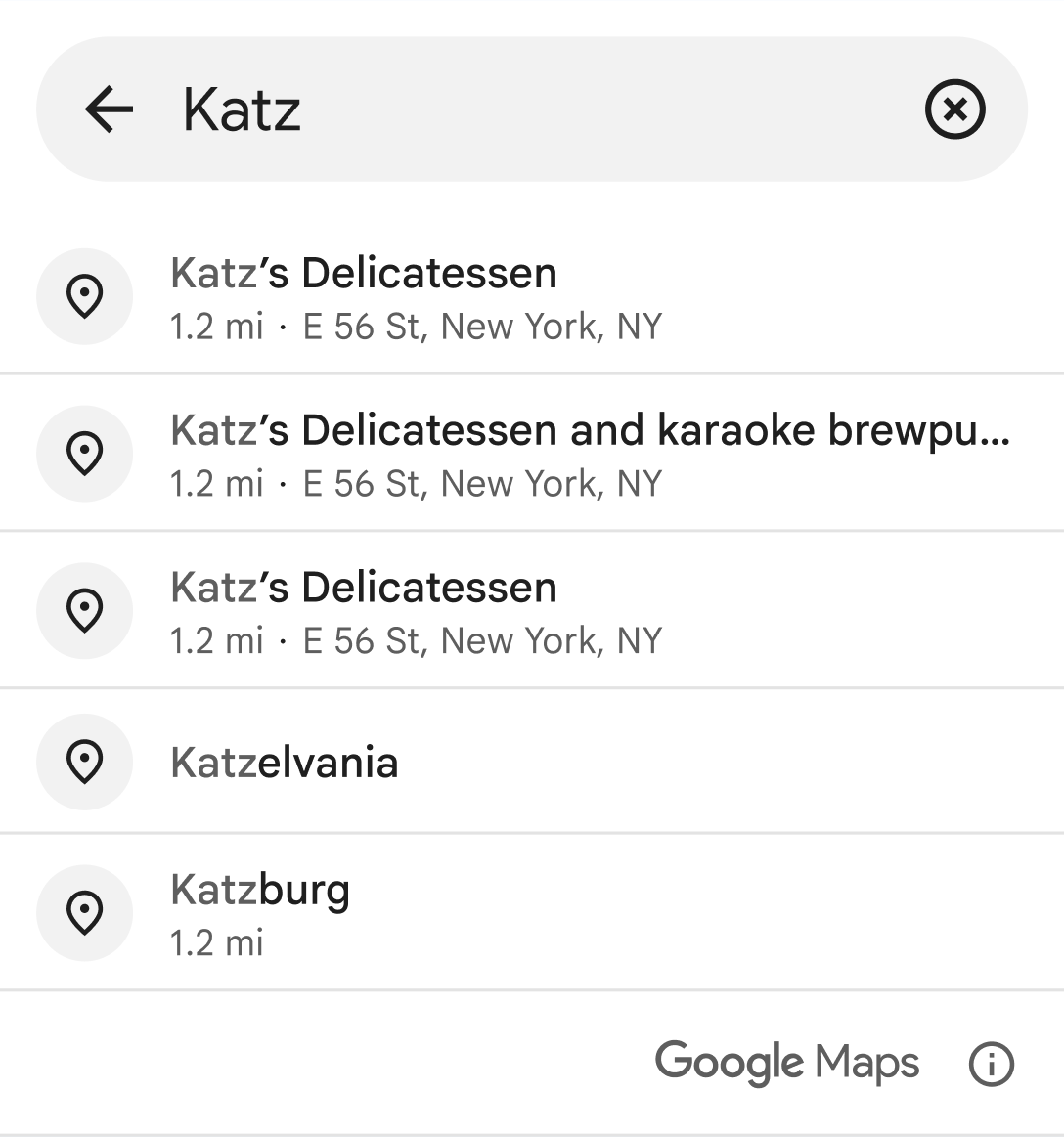
Podobnie jak w przypadku programowego uzyskiwania prognoz miejsc, widżet autouzupełniania miejsc umożliwia używanie tokenów sesji do grupowania żądań autouzupełniania w sesje na potrzeby rozliczeń. Podczas tworzenia intencji widżetu możesz przekazać token sesji, wywołując funkcję setAutocompleteSessionToken(). Jeśli nie podasz tokena sesji, widżet utworzy go za Ciebie. Możesz uzyskać do niego dostęp, wywołując funkcję getSessionTokenFromIntent(). Więcej informacji o używaniu tokenów sesji znajdziesz w artykule Tokeny sesji.
Aby dodać widżet autouzupełniania miejsc do aplikacji:
(Opcjonalnie) Zdefiniuj token sesji. Jeśli nie podasz tokena sesji, widżet utworzy go za Ciebie.
Zdefiniuj
autocompleteIntentz odpowiednimi parametrami i tokenem sesji.Określ
ActivityResultLauncherdlaStartActivityForResult. Ten program uruchamiający obsłuży wynik zwrócony z aktywności autouzupełniania.Obsłuż wynik w wywołaniu zwrotnym
ActivityResultLauncher. Obejmuje to wyodrębnianieAutocompletePredictioniAutocompleteSessionToken(jeśli nie podasz własnych), obsługę błędów i opcjonalne wysyłanie żądaniafetchPlace()w celu uzyskania dodatkowych informacji o miejscu.Uruchom intencję za pomocą
placeAutocompleteActivityResultLauncher
Poniższe przykłady pokazują, jak dodać widżet autouzupełniania miejsca w językach Kotlin i Java:
Kotlin
// Provide the API key that has enabled "Places API (New)" in the Google Cloud Console.
Places.initializeWithNewPlacesApiEnabled(/* Context= */ context, /* API Key= */ key)

// Optional, create a session token for Autocomplete request and the followup FetchPlace request.
val sessionToken: AutocompleteSessionToken = AutocompleteSessionToken.newInstance()

val autocompleteIntent: Intent =
    PlaceAutocomplete.createIntent(this) {
        // ... provide input params for origin, countries, types filter ...
        setAutocompleteSessionToken(sessionToken)
    }

val placeAutocompleteActivityResultLauncher: ActivityResultLauncher<Intent> =
    registerForActivityResult(ActivityResultContracts.StartActivityForResult()) { result: ActivityResult ->
        val intent = result.data
        if (intent != null && result.resultCode == PlaceAutocompleteActivity.RESULT_OK) {
            // get prediction object
            val prediction: AutocompletePrediction? =
                PlaceAutocomplete.getPredictionFromIntent(intent!!)

            // get session token
            val sessionToken: AutocompleteSessionToken? =
                PlaceAutocomplete.getSessionTokenFromIntent(intent!!)

            // create PlacesClient to make FetchPlace request (optional)
            val placesClient: PlacesClient = Places.createClient(this)
            val response =
                placesClient.awaitFetchPlace(prediction.placeId, Field.DISPLAY_NAME)
                {
                    sessionToken = sessionToken // optional
                }
        }
    }

// Launch Activity
placeAutocompleteActivityResultLauncher.launch(autocompleteIntent)
Java
// Provide the API key that has enabled "Places API (New)" in the Google Cloud Console.
Places.initializeWithNewPlacesApiEnabled(/* Context= */ context, /* API Key= */ key);

// Optional, create a session token for Autocomplete request and the followup FetchPlace request
AutocompleteSessionToken sessionToken = AutocompleteSessionToken.newInstance();

Intent autocompleteIntent =
    new PlaceAutocomplete.IntentBuilder()
        // ... set input params for origin, countries, types filter ...
        .setSessionToken(sessionToken) // optional
        .build(this);

ActivityResultLauncher<Intent> placeAutocompleteActivityResultLauncher =
    registerForActivityResult(
        new ActivityResultContracts.StartActivityForResult(),
        new ActivityResultCallback<ActivityResult>() {
            @Override
            public void onActivityResult(ActivityResult result) {
                Intent intent = result.getData();
                if (result.getResultCode() == PlaceAutocompleteActivity.RESULT_OK) {
                    // get prediction object
                    AutocompletePrediction prediction =
                        PlaceAutocomplete.getPredictionFromIntent(
                            Preconditions.checkNotNull(intent));

                    // get session token
                    AutocompleteSessionToken sessionToken =
                        PlaceAutocomplete.getSessionTokenFromIntent(
                            Preconditions.checkNotNull(intent));

                    // create PlacesClient to make FetchPlace request (optional)
                    PlacesClient placesClient = Places.createClient(this);
                    FetchPlaceRequest request =
                        FetchPlaceRequest.builder(prediction.getPlaceId(),
                            Arrays.asList(Field.DISPLAY_NAME))
                            .setSessionToken(sessionToken).build();
                    Task<FetchPlaceResponse> task = placesClient.fetchPlace(request);
                }
            }
        }
    );

// Launch Activity
placeAutocompleteActivityResultLauncher.launch(autocompleteIntent);
Dostosowywanie motywu
Podczas tworzenia instancji funkcji autouzupełniania możesz określić motyw, który zastąpi dowolne atrybuty stylu domyślnego. Możesz dostosować kolory, typografię, odstępy, obramowania i rogi komponentu autouzupełniania miejsc. Wartość domyślna to PlacesMaterialTheme. Wszystkie atrybuty motywu, które nie zostały zastąpione, używają stylów domyślnych.
Możesz zdefiniować zastąpienia motywu w pliku …/res/values/themes.xml. Na przykład:
<?xml version="1.0" encoding="utf-8"?>
<resources>
  <style name="BrandedTheme" parent="PlacesMaterialTheme">
    <!-- Color tokens. -->
    <item name="placesColorOnNeutralContainer">#5300e8</item>
    <item name="placesColorOnNeutralContainerVariant">#ee6002</item>
    ...

    <!-- Typography tokens. -->
    <item name="placesTextAppearanceTitleLarge">@style/PlacesTextAppearance</item>
    <item name="placesTextAppearanceBodyMedium">@style/PlacesTextAppearance</item>
    ...

    <!-- Spacing tokens. -->
    <item name="placesSpacingSmall">6dp</item>
    <item name="placesSpacingMedium">12dp</item>
    ...

    <!-- Attribution tokens. -->
    <item name="placesColorAttributionLightTheme">white</item>
    <item name="placesColorAttributionDarkTheme">black</item>
  </style>
</resources>
Następnie możesz odwoływać się do stylów zastępujących, wywołując funkcję setAutocompleteUiCustomization:
ActivityResultLauncher<Intent> placeAutocompleteActivityResultLauncher =
  registerForActivityResult(
    new ActivityResultContracts.StartActivityForResult(),
    new ActivityResultCallback<ActivityResult>() {
      @Override
      public void onActivityResult(ActivityResult result) {
        Intent intent = result.getData();
        if (intent != null) {
          AutocompletePrediction prediction =
            PlaceAutocomplete.getPredictionFromIntent(intent);
          AutocompleteSessionToken sessionToken =
            PlaceAutocomplete.getSessionTokenFromIntent(intent);
          Status status = PlaceAutocomplete.getResultStatusFromIntent(intent);
          ...
        }
      }
    }
  );

Intent placeAutocompleteIntent =
  new PlaceAutocomplete.IntentBuilder()
    .setInitialQuery("INSERT_QUERY_TEXT")
    .setOrigin(new LatLng(10.0, 10.0))
    ...

    .setAutocompleteUiCustomization(
      AutocompleteUiCustomization.builder()
        .listItemIcon(AutocompleteUiIcon.noIcon())
        .listDensity(AutocompleteListDensity.MULTI_LINE)
        .theme(R.style.BrandedTheme)
        .build())
  .build(this);

placeAutocompleteActivityResultLauncher.launch(placeAutocompleteIntent);
Pobieranie prognoz dotyczących miejsc za pomocą interfejsu API
Aplikacja może pobrać listę przewidywanych nazw miejsc lub adresów z interfejsu Autocomplete API, wywołując PlacesClient.findAutocompletePredictions() i przekazując obiekt FindAutocompletePredictionsRequest. Poniższy przykład pokazuje pełne wywołanie funkcji PlacesClient.findAutocompletePredictions().
Places.initializeWithNewPlacesApiEnabled(context, apiKey);
final List<Field> placeFields = getPlaceFields();
LatLng center = new LatLng(37.7749, -122.4194);
CircularBounds circle = CircularBounds.newInstance(center, /* radius = */ 5000);
final FindAutocompletePredictionsRequest autocompletePlacesRequest =
    FindAutocompletePredictionsRequest.builder()
            .setQuery("Sicilian piz")
            .setRegionCode("ES")
            .setLocationRestriction(circle)
            .build());
placesClient.findAutocompletePredictions(autoCompletePlacesRequest)
    .addOnSuccessListener(
        (response) -> {
            List<AutocompletePrediction> predictions = response.getResult().getAutocompletePredictions();
          }
    ).addOnFailureListener(
        exception -> {
            Log.e(TAG, "some exception happened" + exception.getMessage());
        })
);Odpowiedzi autouzupełniania (nowe)
Interfejs API zwraca wartość FindAutocompletePredictionsResponse w Task.
Obiekt FindAutocompletePredictionsResponse zawiera listę maksymalnie 5 obiektów AutocompletePrediction reprezentujących przewidywane miejsca. Lista może być pusta, jeśli nie ma znanego miejsca odpowiadającego zapytaniu i kryteriom filtra.
W przypadku każdego przewidywanego miejsca możesz wywołać te metody, aby pobrać szczegóły miejsca:
getFullText(CharacterStyle)zwraca pełny tekst opisu miejsca. Jest to połączenie tekstu podstawowego i dodatkowego. Przykład: „Wieża Eiffla, aleja Anatole'a France'a, Paryż, Francja”. Dodatkowo ta metoda umożliwia wyróżnienie fragmentów opisu, które pasują do wyszukiwania, za pomocą wybranego stylu przy użyciuCharacterStyle. ParametrCharacterStylejest opcjonalny. Jeśli nie potrzebujesz wyróżniania, ustaw wartość null.getPrimaryText(CharacterStyle)zwraca główny tekst opisujący miejsce. Zwykle jest to nazwa miejsca. Przykłady: „Wieża Eiffla” i „ul. Pitta 123”.getSecondaryText(CharacterStyle)zwraca tekst pomocniczy opisu miejsca. Jest to przydatne np. jako drugi wiersz podczas wyświetlania podpowiedzi autouzupełniania. Przykłady: „Avenue Anatole France, Paris, France” i „Sydney, New South Wales”.getPlaceId()zwraca identyfikator miejsca przewidywanego miejsca. Identyfikator miejsca to tekstowy identyfikator, który jednoznacznie identyfikuje miejsce. Możesz go użyć, aby później ponownie pobrać obiektPlace. Więcej informacji o identyfikatorach miejsc w usłudze Autouzupełnianie znajdziesz w artykule Informacje o miejscu (nowa wersja). Ogólne informacje o identyfikatorach miejsc znajdziesz w omówieniu identyfikatorów miejsc.getTypes()zwraca listę typów miejsc powiązanych z tym miejscem.getDistanceMeters()zwraca odległość w metrach w linii prostej między tym miejscem a miejscem początkowym określonym w żądaniu.
Wymagane parametry
-
Zapytanie
Ciąg tekstowy, w którym ma zostać przeprowadzone wyszukiwanie. Określ pełne słowa i podciągi znaków, nazwy miejsc, adresy i kody plus. Usługa Autocomplete (New) zwraca pasujące propozycje na podstawie tego ciągu znaków i porządkuje wyniki według ich trafności.
Aby ustawić parametr zapytania, podczas tworzenia obiektu
FindAutocompletePredictionsRequestwywołaj metodęsetQuery().
Parametry opcjonalne
-
Typy podstawowe
Lista maksymalnie 5 wartości typu z tabeli A lub tabeli B, które służą do filtrowania miejsc zwracanych w odpowiedzi. Aby miejsce zostało uwzględnione w odpowiedzi, musi pasować do jednej z określonych wartości typu podstawowego.
Miejsce może mieć tylko jeden typ podstawowy z tabeli A lub tabeli B. Typem podstawowym może być np.
"mexican_restaurant"lub"steak_house".Żądanie zostanie odrzucone z błędem
INVALID_REQUEST, jeśli:- Określono więcej niż 5 typów.
- Wszystkie nierozpoznane typy są określone.
Aby ustawić parametr typów podstawowych, podczas tworzenia obiektu
FindAutocompletePredictionsRequestwywołaj metodęsetTypesFilter(). -
Kraje
Uwzględniaj tylko wyniki z listy określonych krajów, podanych jako lista maksymalnie 15 dwuznakowych wartości ccTLD („domena najwyższego poziomu”). Jeśli ten parametr zostanie pominięty, do odpowiedzi nie zostaną zastosowane żadne ograniczenia. Aby na przykład ograniczyć regiony do Niemiec i Francji:
Jeśli określisz zarówno
locationRestriction, jak iincludedRegionCodes, wyniki będą znajdować się w obszarze przecięcia tych dwóch ustawień.Aby ustawić parametr countries, podczas tworzenia obiektu
FindAutocompletePredictionsRequestwywołaj metodęsetCountries(). -
Przesunięcie danych wejściowych
Przesunięcie znaku Unicode liczone od zera, które wskazuje pozycję kursora w zapytaniu. Pozycja kursora może wpływać na zwracane prognozy. Jeśli to pole jest puste, domyślnie przyjmuje długość zapytania.
Aby ustawić parametr przesunięcia danych wejściowych, wywołaj metodę
setInputOffset()podczas tworzenia obiektuFindAutocompletePredictionsRequest. Ograniczenie dotyczące lokalizacji lub preferencje dotyczące lokalizacji
Aby określić obszar wyszukiwania, możesz podać preferencje dotyczące lokalizacji lub ograniczenia lokalizacji, ale nie oba te ustawienia naraz. Ograniczenie lokalizacji określa region, w którym muszą się znajdować wyniki, a preferencje lokalizacji określają region, w pobliżu którego muszą się znajdować wyniki. Główna różnica polega na tym, że w przypadku preferowania lokalizacji mogą być zwracane wyniki spoza określonego regionu.
Obciążenie lokalizacją
Określa obszar wyszukiwania. Ta lokalizacja służy jako wskazówka, a nie ograniczenie, więc wyniki spoza określonego obszaru mogą być nadal zwracane.
Aby ustawić parametr odchylenia lokalizacji, podczas tworzenia obiektu
FindAutocompletePredictionsRequestwywołaj metodęsetLocationBias().Ograniczenie dotyczące lokalizacji
Określa obszar wyszukiwania. Wyniki spoza określonego obszaru nie są zwracane.
Aby ustawić parametr ograniczenia lokalizacji, podczas tworzenia obiektu
FindAutocompletePredictionsRequestwywołaj metodęsetLocationRestriction().
Określ region, w którym ma być stosowane odchylenie lub ograniczenie lokalizacji, jako prostokątny widoczny obszar lub okrąg.
Okrąg jest zdefiniowany przez punkt środkowy i promień w metrach. Promień musi mieścić się w zakresie od 0,0 do 50 000,0 włącznie. Wartością domyślną jest 0,0. W przypadku ograniczenia lokalizacji musisz ustawić promień na wartość większą niż 0,0. W przeciwnym razie żądanie nie zwraca wyników.
Prostokąt to widoczny obszar określony przez szerokość i długość geograficzną, reprezentowany przez 2 przeciwległe punkty
lowihigh. Widoczny obszar jest uważany za zamknięty region, co oznacza, że obejmuje swoje granice. Zakres szerokości geograficznej musi mieścić się w przedziale od -90 do 90 stopni włącznie, a zakres długości geograficznej musi mieścić się w przedziale od -180 do 180 stopni włącznie:- Jeśli
low=high, widoczny obszar składa się z tego jednego punktu. - Jeśli
low.longitude>high.longitude, zakres długości geograficznej jest odwrócony (widoczny obszar przekracza linię długości geograficznej 180°). - Jeśli
low.longitude= –180 stopni, ahigh.longitude= 180 stopni, widoczny obszar obejmuje wszystkie długości geograficzne. - Jeśli
low.longitude= 180 stopni, ahigh.longitude= -180 stopni, zakres długości geograficznej jest pusty.
Pola
lowihighmuszą być wypełnione, a reprezentowane pole nie może być puste. Pusty widoczny obszar powoduje błąd.- Jeśli
-
Punkt początkowy
Punkt początkowy, od którego należy obliczyć odległość w linii prostej do miejsca docelowego (dostępny za pomocą
getDistanceMeters()). Jeśli ta wartość zostanie pominięta, odległość w linii prostej nie zostanie zwrócona. Musi być określony jako współrzędne szerokości i długości geograficznej:Aby ustawić parametr pochodzenia, wywołaj metodę
setOrigin()podczas tworzenia obiektuFindAutocompletePredictionsRequest. -
Kod regionu
Kod regionu używany do formatowania odpowiedzi, w tym formatowania adresu, określony jako dwuznakowa wartość ccTLD („domena najwyższego poziomu”). Większość kodów ccTLD jest identyczna z kodami ISO 3166-1, z kilkoma znaczącymi wyjątkami. Na przykład krajowa domena najwyższego poziomu Zjednoczonego Królestwa to „uk” (.co.uk), a kod ISO 3166-1 to „gb” (technicznie dla podmiotu „Zjednoczone Królestwo Wielkiej Brytanii i Irlandii Północnej”).
Jeśli podasz nieprawidłowy kod regionu, interfejs API zwróci błąd
INVALID_ARGUMENT. W zależności od obowiązujących przepisów parametr może wpływać na wyniki.Aby ustawić parametr kodu regionu, podczas tworzenia obiektu
FindAutocompletePredictionsRequestwywołaj metodęsetRegionCode(). -
Token sesji
Tokeny sesji to ciągi znaków generowane przez użytkownika, które śledzą wywołania autouzupełniania (nowego) – zarówno wywołania wykonywane za pomocą widżetu, jak i wywołania programowe – jako „sesje”. Autouzupełnianie używa tokenów sesji do grupowania faz zapytania i wyboru w wyszukiwaniu autouzupełniania użytkownika w osobną sesję na potrzeby rozliczeń. Sesja rozpoczyna się, gdy użytkownik zaczyna wpisywać zapytanie, a kończy, gdy wybierze miejsce. Każda sesja może zawierać wiele zapytań, po których następuje wybór jednego miejsca. Po zakończeniu sesji token traci ważność. Aplikacja musi generować nowy token dla każdej sesji. W przypadku wszystkich sesji automatycznego uzupełniania w ramach automatyzacji (gdy osadzasz fragment lub uruchamiasz automatyczne uzupełnianie za pomocą intencji, interfejs API automatycznie się tym zajmuje) zalecamy używanie tokenów sesji.
Autouzupełnianie używa
AutocompleteSessionTokendo identyfikowania każdej sesji. Po rozpoczęciu każdej nowej sesji aplikacja powinna przekazywać nowy token sesji, a następnie ten sam token wraz z identyfikatorem miejsca w kolejnym wywołaniu funkcjifetchPlace(), aby pobrać informacje o miejscu wybranego przez użytkownika.Aby ustawić parametr tokena sesji, wywołaj metodę
setSessionToken()podczas tworzenia obiektuFindAutocompletePredictionsRequest.Więcej informacji znajdziesz w sekcji Tokeny sesji.
Przykłady autouzupełniania (nowość)
Używanie ograniczenia lokalizacji i preferencji lokalizacji
Autouzupełnianie (nowe) domyślnie korzysta z określania obszaru wyszukiwania na podstawie adresu IP. W przypadku określania preferencji na podstawie adresu IP interfejs API używa adresu IP urządzenia do określania preferencji wyników. Możesz opcjonalnie użyć ograniczenia lokalizacji lub preferencji lokalizacji, ale nie obu tych opcji jednocześnie, aby określić obszar wyszukiwania.
Ograniczenie lokalizacji określa obszar wyszukiwania. Wyniki spoza określonego obszaru nie są zwracane. W tym przykładzie użyto ograniczenia lokalizacji, aby ograniczyć żądanie do okrągłego obszaru o promieniu 5000 metrów, którego środek znajduje się w San Francisco:
Places.initializeWithNewPlacesApiEnabled(context, apiKey);
final List<Field> placeFields = getPlaceFields();

LatLng center = new LatLng(37.7749, -122.4194);
CircularBounds circle = CircularBounds.newInstance(center, /* radius = */ 5000);

final FindAutocompletePredictionsRequest autocompletePlacesRequest =
    FindAutocompletePredictionsRequest.builder()
            .setQuery("Amoeba")
            .setLocationRestriction(circle)
            .build());
placesClient.findAutocompletePredictions(autoCompletePlacesRequest)
    .addOnSuccessListener(
        (response) -> {
            List<AutocompletePrediction> predictions = response.getResult().getAutocompletePredictions();
          }
    ).addOnFailureListener(
        exception -> {
            Log.e(TAG, "some exception happened" + exception.getMessage());
        })
    );
W przypadku odchylenia związanego z lokalizacją lokalizacja służy jako odchylenie, co oznacza, że mogą być zwracane wyniki z okolic określonej lokalizacji, w tym wyniki spoza określonego obszaru. W następnym przykładzie zmieniamy poprzednie żądanie, aby używać odchylenia lokalizacji:
Places.initializeWithNewPlacesApiEnabled(context, apiKey);
final List<Field> placeFields = getPlaceFields();

LatLng center = new LatLng(37.7749, -122.4194);
CircularBounds circle = CircularBounds.newInstance(center, /* radius = */ 5000);

final FindAutocompletePredictionsRequest autocompletePlacesRequest =
    FindAutocompletePredictionsRequest.builder()
            .setQuery("Amoeba")
            .setLocationBias(circle)
            .build());
placesClient.findAutocompletePredictions(autoCompletePlacesRequest)
    .addOnSuccessListener(
        (response) -> {
            List<AutocompletePrediction> predictions = response.getResult().getAutocompletePredictions();
          }
    ).addOnFailureListener(
        exception -> {
            Log.e(TAG, "some exception happened" + exception.getMessage());
        })
    );
Używanie typów podstawowych
Użyj parametru primary types, aby ograniczyć wyniki żądania do określonego typu wymienionego w tabeli A i tabeli B. Możesz określić tablicę zawierającą maksymalnie 5 wartości. Jeśli nie zostanie podany, zwracane są wszystkie typy.
W tym przykładzie ciąg zapytania to „Piłka nożna”, a parametr primarytypes ogranicza wyniki do placówek typu "sporting_goods_store":
Places.initializeWithNewPlacesApiEnabled(context, apiKey);
final List<Field> placeFields = getPlaceFields();

final List<Place.Field> primaryTypes = Arrays.asList("sporting_goods_store");

LatLng center = new LatLng(37.7749, -122.4194);
CircularBounds circle = CircularBounds.newInstance(center, /* radius = */ 5000);

final FindAutocompletePredictionsRequest autocompletePlacesRequest =
    FindAutocompletePredictionsRequest.builder()
            .setQuery("Soccer")
            .setIncludedPrimaryTypes(primaryTypes)
            .setLocationBias(circle)
            .build());
placesClient.findAutocompletePredictions(autoCompletePlacesRequest)
    .addOnSuccessListener(
        (response) -> {
            List<AutocompletePrediction> predictions = response.getResult().getAutocompletePredictions();
          }
    ).addOnFailureListener(
        exception -> {
            Log.e(TAG, "some exception happened" + exception.getMessage());
        })
    );
Jeśli pominiesz parametr typów podstawowych, wyniki mogą obejmować obiekty typu, którego możesz nie chcieć, np. "athletic_field".
Użyj punktu początkowego
Jeśli w żądaniu uwzględnisz parametr origin określony jako współrzędne geograficzne, interfejs API uwzględni w odpowiedzi odległość w linii prostej od punktu początkowego do miejsca docelowego (dostępną za pomocą getDistanceMeters()). W tym przykładzie punkt początkowy jest ustawiony na środek San Francisco:
Places.initializeWithNewPlacesApiEnabled(context, apiKey);
final List<Field> placeFields = getPlaceFields();

LatLng center = new LatLng(37.7749, -122.4194);
CircularBounds circle = CircularBounds.newInstance(center, /* radius = */ 5000);

final FindAutocompletePredictionsRequest autocompletePlacesRequest =
    FindAutocompletePredictionsRequest.builder()
            .setQuery("Amoeba")
            .setOrigin(center)
            .setLocationRestriction(circle)
            .build());
placesClient.findAutocompletePredictions(autoCompletePlacesRequest)
    .addOnSuccessListener(
        (response) -> {
            List<AutocompletePrediction> predictions = response.getResult().getAutocompletePredictions();
          }
    ).addOnFailureListener(
        exception -> {
            Log.e(TAG, "some exception happened" + exception.getMessage());
        })
    );
Optymalizacja autouzupełniania (nowa)
W tej sekcji opisujemy sprawdzone metody, które pomogą Ci w pełni wykorzystać możliwości usługi Autocomplete (nowa).
Oto kilka ogólnych wskazówek:
- Najszybszym sposobem na stworzenie działającego interfejsu użytkownika jest użycie widżetu autouzupełniania (nowego) w interfejsie Maps JavaScript API, widżetu autouzupełniania (nowego) w pakiecie SDK Miejsc na Androida lub widżetu autouzupełniania (nowego) w pakiecie SDK Miejsc na iOS.
- Poznaj najważniejsze pola danych autouzupełniania (nowość) od samego początku.
- Pola dotyczące preferowania lokalizacji i ograniczania lokalizacji są opcjonalne, ale mogą mieć znaczący wpływ na skuteczność autouzupełniania.
- Używaj obsługi błędów, aby zapewnić prawidłowe działanie aplikacji, gdy interfejs API zwróci błąd.
- Upewnij się, że aplikacja obsługuje sytuacje, w których użytkownik nie dokonał wyboru, i oferuje mu możliwość kontynuowania.
Sprawdzone metody optymalizacji kosztów
Podstawowa optymalizacja kosztów
Aby zoptymalizować koszt korzystania z usługi Autocomplete (New), użyj masek pól w widżetach informacji o miejscu (New) i Autocomplete (New), aby zwracać tylko potrzebne pola danych usługi Autocomplete (New).
Zaawansowana optymalizacja kosztów
Rozważ programowe wdrożenie Autocomplete (New), aby uzyskać dostęp do SKU: Autocomplete Request pricing i wysyłać zapytania o wyniki interfejsu Geocoding API dotyczące wybranego miejsca zamiast informacji o miejscu (nowych). Cena za żądanie w połączeniu z interfejsem Geocoding API jest bardziej opłacalna niż cena za sesję (oparta na sesjach), jeśli spełnione są oba te warunki:
- Jeśli potrzebujesz tylko szerokości i długości geograficznej lub adresu wybranego miejsca, interfejs Geocoding API dostarczy te informacje za niższą cenę niż wywołanie interfejsu Place Details (New).
- Jeśli użytkownicy wybierają podpowiedź autouzupełniania w ramach średnio 4 lub mniej żądań podpowiedzi autouzupełniania (nowych), cena za żądanie może być bardziej opłacalna niż cena za sesję.
Czy Twoja aplikacja wymaga innych informacji niż adres i szerokość/długość geograficzna wybranej prognozy?
Tak, wymaga więcej szczegółów
Używaj Autouzupełniania na podstawie sesji (nowość) z informacjami o miejscu (nowość).
Ponieważ Twoja aplikacja wymaga informacji o miejscu (nowych), takich jak nazwa miejsca, status firmy lub godziny otwarcia, w implementacji autouzupełniania (nowego) należy używać tokena sesji (programowo lub wbudowanego w widżety JavaScript, Android lub iOS) na sesję oraz odpowiednich jednostek SKU Miejsc, w zależności od tego, o które pola danych miejsca prosisz.1
Implementacja widżetu
Zarządzanie sesją jest automatycznie wbudowane w widżety
JavaScript,
Android
lub iOS. Obejmuje to zarówno żądania autouzupełniania (New), jak i żądania informacji o miejscu (New) dotyczące wybranej podpowiedzi. Pamiętaj, aby określić parametr fields, aby mieć pewność, że żądasz tylko potrzebnych pól danych autouzupełniania (nowego).
Implementacja programowa
Używaj tokena sesji w żądaniach autouzupełniania (nowego). Gdy wysyłasz żądanie informacji o miejscu (nowe) dotyczące wybranej podpowiedzi, uwzględnij te parametry:
- Identyfikator miejsca z odpowiedzi Autouzupełniania (nowego).
- Token sesji użyty w żądaniu Autouzupełniania (nowego)
- Parametr
fieldsokreślający pola danych autouzupełniania (nowego), których potrzebujesz.
Nie, wystarczy adres i lokalizacja
W zależności od skuteczności korzystania z funkcji Autocomplete (New) interfejs Geocoding API może być bardziej opłacalną opcją niż informacje o miejscu (New) w Twojej aplikacji. Skuteczność funkcji Autocomplete (New) w poszczególnych aplikacjach zależy od tego, co wpisują użytkownicy, gdzie aplikacja jest używana i czy wdrożono sprawdzone metody optymalizacji wydajności.
Aby odpowiedzieć na to pytanie, przeanalizuj, ile znaków użytkownik wpisuje średnio przed wybraniem prognozy autouzupełniania (nowej) w Twojej aplikacji.
Czy użytkownicy wybierają prognozę autouzupełniania (nową) średnio w 4 lub mniejszej liczbie żądań?
Tak
Wdrażaj programowo funkcję Autocomplete (nową) bez tokenów sesji i wywołuj interfejs Geocoding API w przypadku wybranej prognozy miejsca.
Geocoding API dostarcza adresy oraz współrzędne szerokości i długości geograficznej.
Wysłanie 4 żądań autouzupełniania i wywołanie interfejsu Geocoding API w przypadku wybranej podpowiedzi dotyczącej miejsca jest tańsze niż koszt autouzupełniania (nowego) na sesję.1
Rozważ zastosowanie sprawdzonych metod zwiększania wydajności, aby użytkownicy mogli uzyskać prognozę, której szukają, przy użyciu jeszcze mniejszej liczby znaków.
Nie
Używaj Autouzupełniania na podstawie sesji (nowość) z informacjami o miejscu (nowość).
Średnia liczba żądań, które prawdopodobnie wyślesz, zanim użytkownik wybierze podpowiedź autouzupełniania (nowego), przekracza koszt cen za sesję, więc w przypadku implementacji autouzupełniania (nowego) należy używać tokena sesji zarówno w przypadku żądań autouzupełniania (nowego), jak i powiązanego żądania informacji o miejscu (nowego) za sesję.
1
Implementacja widżetu
Zarządzanie sesją jest automatycznie wbudowane w widżety
JavaScript,
Android
i iOS. Obejmuje to zarówno żądania autouzupełniania (New), jak i żądania informacji o miejscu (New) dotyczące wybranej podpowiedzi. Pamiętaj, aby określić parametr fields, aby mieć pewność, że żądasz tylko potrzebnych pól.
Implementacja programowa
Używaj tokena sesji w żądaniach autouzupełniania (nowego).
Gdy wysyłasz żądanie informacji o miejscu (nowe) dotyczące wybranej prognozy, uwzględnij te parametry:
- Identyfikator miejsca z odpowiedzi Autouzupełniania (nowego).
- Token sesji użyty w żądaniu Autouzupełniania (nowego)
- Parametr
fieldsokreślający pola, takie jak adres i geometria.
Rozważ opóźnienie żądań Autocomplete (New)
Możesz zastosować strategie, takie jak opóźnienie żądania Autocomplete (New), dopóki użytkownik nie wpisze pierwszych 3–4 znaków, aby aplikacja wysyłała mniej żądań. Na przykład wysyłanie żądań autouzupełniania (nowego) dla każdego znaku po wpisaniu przez użytkownika trzeciego znaku oznacza, że jeśli użytkownik wpisze 7 znaków, a następnie wybierze prognozę, dla której wyślesz 1 żądanie do interfejsu Geocoding API, łączny koszt wyniesie 4 żądania autouzupełniania (nowego) + geokodowanie.1
Jeśli opóźnienie żądań może spowodować, że średnia liczba żądań programowych będzie mniejsza niż 4, możesz postępować zgodnie z instrukcjami dotyczącymi implementacji wydajnego interfejsu Autocomplete (nowego) z interfejsem Geocoding API. Pamiętaj, że opóźnianie żądań może być postrzegane przez użytkownika jako opóźnienie, ponieważ może on oczekiwać, że podpowiedzi będą wyświetlane po każdym naciśnięciu klawisza.
Aby użytkownicy mogli uzyskać prognozę, której szukają, przy użyciu mniejszej liczby znaków, rozważ zastosowanie sprawdzonych metod dotyczących wydajności.
-
Ceny znajdziesz w cennikach Google Maps Platform.
Sprawdzone metody dotyczące wydajności
Poniższe wytyczne opisują sposoby optymalizacji skuteczności autouzupełniania (nowego):
- Dodaj do implementacji Autocomplete (New) ograniczenia związane z krajem, ustawienia lokalizacji i (w przypadku implementacji programowych) preferencje językowe. W przypadku widżetów nie trzeba określać preferencji językowych, ponieważ są one pobierane z przeglądarki lub urządzenia mobilnego użytkownika.
- Jeśli usłudze Autocomplete (New) towarzyszy mapa, możesz określić lokalizację na podstawie widocznego obszaru mapy.
- Jeśli użytkownik nie wybierze żadnej z podpowiedzi Autocomplete (New), zwykle dlatego, że żadna z nich nie jest szukanym adresem, możesz ponownie użyć pierwotnych danych wejściowych użytkownika, aby uzyskać bardziej trafne wyniki:
- Jeśli oczekujesz, że użytkownik poda tylko informacje o adresie, użyj ponownie pierwotnych danych wejściowych użytkownika w wywołaniu interfejsu Geocoding API.
- Jeśli oczekujesz, że użytkownik będzie wpisywać zapytania dotyczące konkretnego miejsca według nazwy lub adresu, użyj żądania informacji o miejscu (nowe). Jeśli wyniki mają być wyświetlane tylko w określonym regionie, użyj promowania lokalizacji.
- użytkownicy wpisujący adresy podrzędne, np. adresy konkretnych lokali lub mieszkań w budynku; Na przykład czeski adres „Stroupežnického 3191/17, Praha” daje częściową podpowiedź w autouzupełnianiu (nowym).
- Użytkownicy wpisujący adresy z prefiksami odcinków dróg, np. „23–30 29th St, Queens” w Nowym Jorku lub „47–380 Kamehameha Hwy, Kaneohe” na wyspie Kauai na Hawajach.
Preferowanie lokalizacji
Aby zawęzić wyniki do określonego obszaru, przekaż parametr location i parametr radius. To polecenie informuje usługę Autocomplete (New), że ma preferować wyświetlanie wyników w określonym obszarze. Wyniki spoza zdefiniowanego obszaru mogą być nadal wyświetlane. Możesz użyć parametru includedRegionCodes, aby filtrować wyniki i wyświetlać tylko miejsca w określonym kraju.
Ograniczanie lokalizacji
Ogranicz wyniki do określonego obszaru, przekazując parametr locationRestriction.
Możesz też ograniczyć wyniki do regionu zdefiniowanego przez parametr location i parametr radius, dodając parametr locationRestriction. To polecenie informuje Autocomplete (New), że ma zwracać tylko wyniki w tym regionie.