
การเติมข้อความอัตโนมัติ (ใหม่) จะแสดงการคาดคะเนสถานที่ในการตอบกลับคำขอที่มีสตริงการค้นหาข้อความและขอบเขตทางภูมิศาสตร์ที่ควบคุมพื้นที่ค้นหา การเติมข้อความอัตโนมัติจะจับคู่ คำเต็มและสตริงย่อยของข้อมูลที่ป้อน แก้ไขชื่อสถานที่ ที่อยู่ และ รหัสพลัส แอปพลิเคชันของคุณสามารถส่งการค้นหา ขณะที่ผู้ใช้พิมพ์ เพื่อแสดงการคาดคะเนสถานที่และการค้นหาแบบเรียลไทม์
ตัวอย่างเช่น คุณเรียกใช้การเติมข้อความอัตโนมัติโดยใช้สตริงที่มีข้อมูลจากผู้ใช้บางส่วน "Sicilian piz" เป็นอินพุต โดยจำกัดพื้นที่การค้นหาไว้ที่ซานฟรานซิสโก รัฐแคลิฟอร์เนีย จากนั้นการตอบกลับจะมีรายการการคาดคะเนสถานที่ ที่ตรงกับสตริงการค้นหาและพื้นที่ค้นหา เช่น ร้านอาหาร ชื่อ "Sicilian Pizza Kitchen" การคาดคะเนสถานที่ที่แสดงผลได้รับการออกแบบมาเพื่อ แสดงต่อผู้ใช้เพื่อช่วยในการเลือกสถานที่ที่ต้องการ คุณสามารถส่งคำขอรายละเอียดสถานที่ (ใหม่) เพื่อรับข้อมูลเพิ่มเติม เกี่ยวกับคำทำนายสถานที่ที่แสดง
คุณสามารถผสานรวมฟังก์ชันการเติมข้อความอัตโนมัติ (ใหม่) เข้ากับแอปได้ 2 วิธีหลักๆ ดังนี้
- เพิ่มวิดเจ็ต Place Autocomplete: มอบประสบการณ์การเติมข้อความอัตโนมัติในการค้นหาที่พร้อมใช้งานผ่านคลาส
PlaceAutocompleteซึ่งแสดงการคาดคะเนขณะที่ผู้ใช้พิมพ์ - รับการคาดคะเนสถานที่โดยอัตโนมัติ: เรียกใช้ API โดยตรงเพื่อดึงข้อมูลการคาดคะเนและแสดงในอินเทอร์เฟซผู้ใช้ที่กำหนดเอง
เพิ่มวิดเจ็ต Place Autocomplete
คุณสามารถเพิ่มวิดเจ็ต Place Autocomplete ลงในแอปเพื่อให้ประสบการณ์ Place Autocomplete สอดคล้องกันได้ง่ายขึ้น วิดเจ็ตนี้มีอินเทอร์เฟซแบบเต็มหน้าจอโดยเฉพาะ ซึ่งจะจัดการข้อมูลจากผู้ใช้และแสดงการคาดคะเนสถานที่ต่อผู้ใช้ พร้อมทั้งส่งออบเจ็กต์ AutocompletePrediction
ไปยังแอป จากนั้นคุณสามารถส่งคำขอรายละเอียดสถานที่
(ใหม่) เพื่อรับข้อมูลเพิ่มเติมเกี่ยวกับการคาดคะเนสถานที่
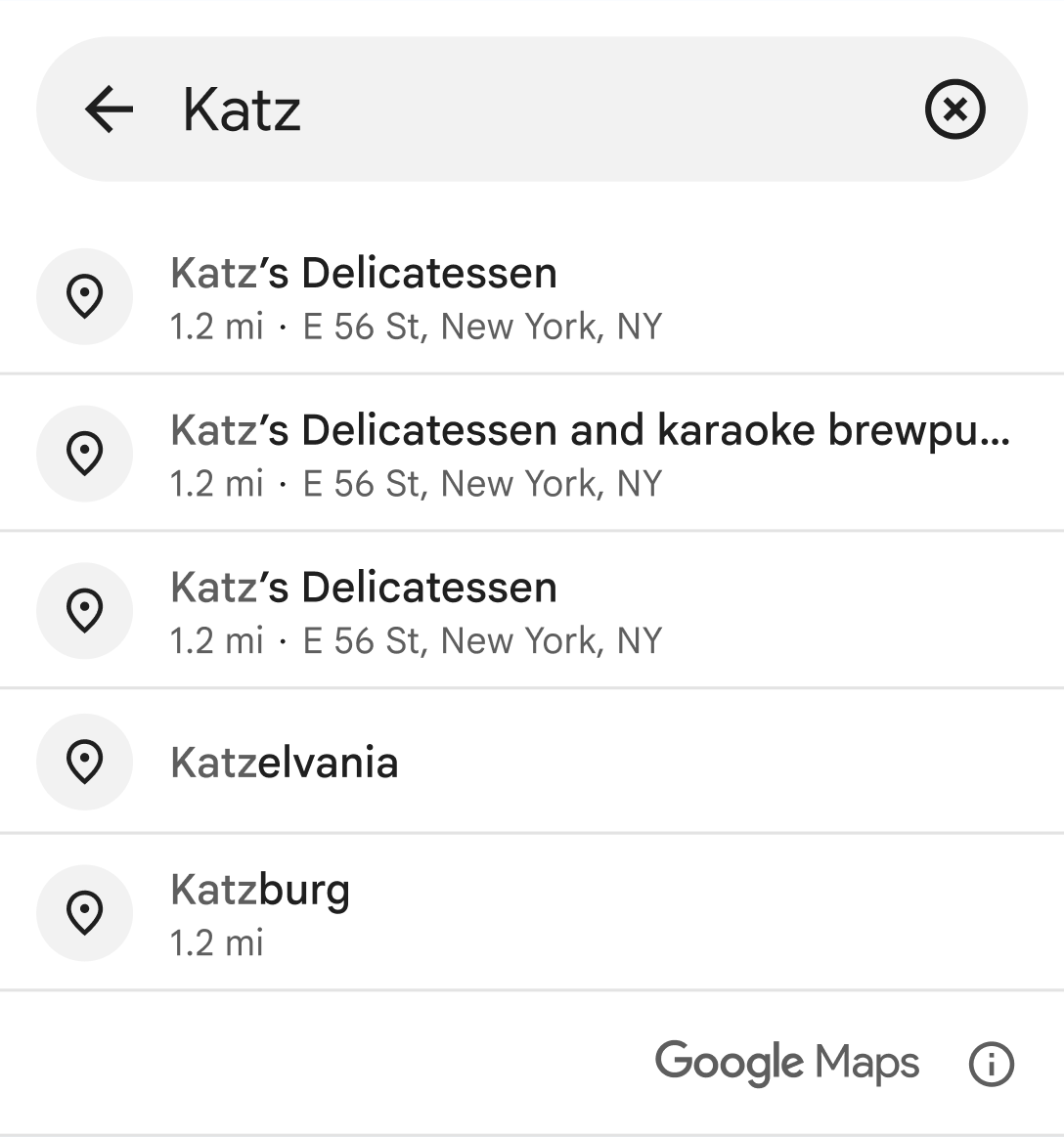
เช่นเดียวกับเมื่อรับการคาดคะเนสถานที่โดยใช้โปรแกรม วิดเจ็ต Place Autocomplete ช่วยให้คุณใช้โทเค็นของเซสชันเพื่อจัดกลุ่มคำขอการเติมข้อความอัตโนมัติเป็นเซสชันเพื่อวัตถุประสงค์ในการเรียกเก็บเงินได้ คุณส่งโทเค็นของเซสชันได้เมื่อสร้าง Intent สำหรับวิดเจ็ตโดยเรียกใช้
setAutocompleteSessionToken() หากไม่ได้ระบุโทเค็นของเซสชัน วิดเจ็ตจะสร้างโทเค็นให้คุณ ซึ่งคุณจะเข้าถึงได้โดยการเรียกใช้
getSessionTokenFromIntent() ดูข้อมูลเพิ่มเติมเกี่ยวกับการใช้โทเค็นเซสชันได้ที่
เกี่ยวกับโทเค็น
เซสชัน
วิธีเพิ่มวิดเจ็ต Place Autocomplete ลงในแอป
(ไม่บังคับ) กำหนดโทเค็นของเซสชัน หากคุณไม่ได้ระบุโทเค็นของเซสชัน วิดเจ็ตจะสร้างโทเค็นให้คุณ
กำหนด
autocompleteIntentด้วยพารามิเตอร์ที่ต้องการและโทเค็นเซสชันกำหนด
ActivityResultLauncherสำหรับStartActivityForResultThis launcher จะจัดการผลลัพธ์ที่ได้จากกิจกรรมการเติมข้อความอัตโนมัติจัดการผลลัพธ์ในการเรียกกลับของ
ActivityResultLauncherซึ่งเกี่ยวข้องกับการ ดึงข้อมูลAutocompletePredictionและAutocompleteSessionToken(หากคุณไม่ได้ระบุเอง) การจัดการข้อผิดพลาด และการส่งคำขอfetchPlace()(ไม่บังคับ) เพื่อดูรายละเอียดเพิ่มเติมเกี่ยวกับสถานที่เปิดใช้ Intent โดยใช้
placeAutocompleteActivityResultLauncher
ตัวอย่างต่อไปนี้แสดงวิธีเพิ่มวิดเจ็ต Place Autocomplete โดยใช้ทั้ง Kotlin และ Java
Kotlin
// Provide the API key that has enabled "Places API (New)" in the Google Cloud Console.
Places.initializeWithNewPlacesApiEnabled(/* Context= */ context, /* API Key= */ key)

// Optional, create a session token for Autocomplete request and the followup FetchPlace request.
val sessionToken: AutocompleteSessionToken = AutocompleteSessionToken.newInstance()

val autocompleteIntent: Intent =
    PlaceAutocomplete.createIntent(this) {
        // ... provide input params for origin, countries, types filter ...
        setAutocompleteSessionToken(sessionToken)
    }

val placeAutocompleteActivityResultLauncher: ActivityResultLauncher<Intent> =
    registerForActivityResult(ActivityResultContracts.StartActivityForResult()) { result: ActivityResult ->
        val intent = result.data
        if (intent != null && result.resultCode == PlaceAutocompleteActivity.RESULT_OK) {
            // get prediction object
            val prediction: AutocompletePrediction? =
                PlaceAutocomplete.getPredictionFromIntent(intent!!)

            // get session token
            val sessionToken: AutocompleteSessionToken? =
                PlaceAutocomplete.getSessionTokenFromIntent(intent!!)

            // create PlacesClient to make FetchPlace request (optional)
            val placesClient: PlacesClient = Places.createClient(this)
            val response =
                placesClient.awaitFetchPlace(prediction.placeId, Field.DISPLAY_NAME)
                {
                    sessionToken = sessionToken // optional
                }
        }
    }

// Launch Activity
placeAutocompleteActivityResultLauncher.launch(autocompleteIntent)
Java
// Provide the API key that has enabled "Places API (New)" in the Google Cloud Console.
Places.initializeWithNewPlacesApiEnabled(/* Context= */ context, /* API Key= */ key);

// Optional, create a session token for Autocomplete request and the followup FetchPlace request
AutocompleteSessionToken sessionToken = AutocompleteSessionToken.newInstance();

Intent autocompleteIntent =
    new PlaceAutocomplete.IntentBuilder()
        // ... set input params for origin, countries, types filter ...
        .setSessionToken(sessionToken) // optional
        .build(this);

ActivityResultLauncher<Intent> placeAutocompleteActivityResultLauncher =
    registerForActivityResult(
        new ActivityResultContracts.StartActivityForResult(),
        new ActivityResultCallback<ActivityResult>() {
            @Override
            public void onActivityResult(ActivityResult result) {
                Intent intent = result.getData();
                if (result.getResultCode() == PlaceAutocompleteActivity.RESULT_OK) {
                    // get prediction object
                    AutocompletePrediction prediction =
                        PlaceAutocomplete.getPredictionFromIntent(
                            Preconditions.checkNotNull(intent));

                    // get session token
                    AutocompleteSessionToken sessionToken =
                        PlaceAutocomplete.getSessionTokenFromIntent(
                            Preconditions.checkNotNull(intent));

                    // create PlacesClient to make FetchPlace request (optional)
                    PlacesClient placesClient = Places.createClient(this);
                    FetchPlaceRequest request =
                        FetchPlaceRequest.builder(prediction.getPlaceId(),
                            Arrays.asList(Field.DISPLAY_NAME))
                            .setSessionToken(sessionToken).build();
                    Task<FetchPlaceResponse> task = placesClient.fetchPlace(request);
                }
            }
        }
    );

// Launch Activity
placeAutocompleteActivityResultLauncher.launch(autocompleteIntent);
ปรับแต่งธีม
เมื่อสร้างอินสแตนซ์ของประสบการณ์การใช้งานการเติมข้อความอัตโนมัติ คุณจะระบุธีมที่ลบล้างแอตทริบิวต์สไตล์เริ่มต้นได้ คุณปรับแต่งสี แบบตัวพิมพ์ ระยะห่าง เส้นขอบ และมุมของคอมโพเนนต์ Place Autocomplete ได้ ค่าเริ่มต้นคือ
PlacesMaterialTheme แอตทริบิวต์ธีมที่ไม่ได้ลบล้างจะใช้
รูปแบบเริ่มต้น
คุณกำหนดการลบล้างธีมได้ใน …/res/values/themes.xml เช่น
<?xml version="1.0" encoding="utf-8"?>
<resources>
  <style name="BrandedTheme" parent="PlacesMaterialTheme">
    <!-- Color tokens. -->
    <item name="placesColorOnNeutralContainer">#5300e8</item>
    <item name="placesColorOnNeutralContainerVariant">#ee6002</item>
    ...

    <!-- Typography tokens. -->
    <item name="placesTextAppearanceTitleLarge">@style/PlacesTextAppearance</item>
    <item name="placesTextAppearanceBodyMedium">@style/PlacesTextAppearance</item>
    ...

    <!-- Spacing tokens. -->
    <item name="placesSpacingSmall">6dp</item>
    <item name="placesSpacingMedium">12dp</item>
    ...

    <!-- Attribution tokens. -->
    <item name="placesColorAttributionLightTheme">white</item>
    <item name="placesColorAttributionDarkTheme">black</item>
  </style>
</resources>
จากนั้นคุณสามารถอ้างอิงรูปแบบการลบล้างได้โดยเรียกใช้ setAutocompleteUiCustomization
ActivityResultLauncher<Intent> placeAutocompleteActivityResultLauncher =
  registerForActivityResult(
    new ActivityResultContracts.StartActivityForResult(),
    new ActivityResultCallback<ActivityResult>() {
      @Override
      public void onActivityResult(ActivityResult result) {
        Intent intent = result.getData();
        if (intent != null) {
          AutocompletePrediction prediction =
            PlaceAutocomplete.getPredictionFromIntent(intent);
          AutocompleteSessionToken sessionToken =
            PlaceAutocomplete.getSessionTokenFromIntent(intent);
          Status status = PlaceAutocomplete.getResultStatusFromIntent(intent);
          ...
        }
      }
    }
  );

Intent placeAutocompleteIntent =
  new PlaceAutocomplete.IntentBuilder()
    .setInitialQuery("INSERT_QUERY_TEXT")
    .setOrigin(new LatLng(10.0, 10.0))
    ...

    .setAutocompleteUiCustomization(
      AutocompleteUiCustomization.builder()
        .listItemIcon(AutocompleteUiIcon.noIcon())
        .listDensity(AutocompleteListDensity.MULTI_LINE)
        .theme(R.style.BrandedTheme)
        .build())
  .build(this);

placeAutocompleteActivityResultLauncher.launch(placeAutocompleteIntent);
รับการคาดคะเนสถานที่แบบเป็นโปรแกรม
แอปของคุณจะรับรายการชื่อสถานที่และ/หรือที่อยู่ที่คาดการณ์ได้จาก
Autocomplete API โดยการเรียก
PlacesClient.findAutocompletePredictions()
และส่งออบเจ็กต์
FindAutocompletePredictionsRequest ตัวอย่างด้านล่างแสดงการเรียกที่สมบูรณ์ไปยัง
PlacesClient.findAutocompletePredictions()
Places.initializeWithNewPlacesApiEnabled(context, apiKey);
final List<Field> placeFields = getPlaceFields();
LatLng center = new LatLng(37.7749, -122.4194);
CircularBounds circle = CircularBounds.newInstance(center, /* radius = */ 5000);
final FindAutocompletePredictionsRequest autocompletePlacesRequest =
    FindAutocompletePredictionsRequest.builder()
            .setQuery("Sicilian piz")
            .setRegionCode("ES")
            .setLocationRestriction(circle)
            .build());
placesClient.findAutocompletePredictions(autoCompletePlacesRequest)
    .addOnSuccessListener(
        (response) -> {
            List<AutocompletePrediction> predictions = response.getResult().getAutocompletePredictions();
          }
    ).addOnFailureListener(
        exception -> {
            Log.e(TAG, "some exception happened" + exception.getMessage());
        })
);ตอบกลับโดยใช้การเติมข้อความอัตโนมัติ (ใหม่)
API จะแสดง
FindAutocompletePredictionsResponse
ใน
Task
FindAutocompletePredictionsResponse
มีรายการออบเจ็กต์
AutocompletePrediction
สูงสุด 5 รายการที่แสดงถึงสถานที่ที่คาดการณ์ไว้ รายการอาจว่างเปล่าหากไม่มีสถานที่ที่รู้จักซึ่งสอดคล้องกับคำค้นหาและเกณฑ์ตัวกรอง
สำหรับสถานที่ที่คาดการณ์แต่ละแห่ง คุณสามารถเรียกใช้เมธอดต่อไปนี้เพื่อดึงรายละเอียดสถานที่
getFullText(CharacterStyle)แสดงข้อความทั้งหมดของคำอธิบายสถานที่ นี่คือข้อความหลักและข้อความรองรวมกัน ตัวอย่าง: "Eiffel Tower, Avenue Anatole France, Paris, France" นอกจากนี้ เมธอดนี้ยังช่วยให้คุณไฮไลต์ส่วนของ คำอธิบายที่ตรงกับการค้นหาด้วยสไตล์ที่คุณเลือกได้โดยใช้CharacterStyleพารามิเตอร์CharacterStyleจะใส่หรือไม่ใส่ก็ได้ ตั้งค่าเป็น null หากไม่ต้องการ ไฮไลต์getPrimaryText(CharacterStyle)แสดงผลข้อความหลักที่อธิบายสถานที่ โดยปกติจะเป็นชื่อของ สถานที่ ตัวอย่าง: "หอไอเฟล" และ "123 Pitt Street"getSecondaryText(CharacterStyle)แสดงผลข้อความเสริมของคำอธิบายสถานที่ ซึ่งจะมีประโยชน์ เช่น เป็นบรรทัดที่ 2 เมื่อแสดงการคาดคะเนการเติมข้อความอัตโนมัติ ตัวอย่างเช่น "Avenue Anatole France, Paris, France" และ "Sydney, New South Wales"getPlaceId()แสดงผลรหัสสถานที่ของสถานที่ที่คาดการณ์ รหัสสถานที่คือตัวระบุที่เป็นข้อความ ซึ่งระบุสถานที่แบบไม่ซ้ำกัน และคุณใช้เพื่อดึงข้อมูล ออบเจ็กต์Placeได้อีกในภายหลัง ดูข้อมูลเพิ่มเติมเกี่ยวกับรหัสสถานที่ใน การเติมข้อความอัตโนมัติได้ที่รายละเอียดสถานที่ (ใหม่) ดูข้อมูลทั่วไปเกี่ยวกับรหัสสถานที่ได้ที่ภาพรวมรหัสสถานที่getTypes()แสดงรายการประเภทสถานที่ที่เชื่อมโยงกับสถานที่นี้getDistanceMeters()แสดงระยะทางเป็นเส้นตรงในหน่วยเมตรระหว่างสถานที่นี้กับ ต้นทางที่ระบุในคำขอ
พารามิเตอร์ที่จำเป็น
-
การค้นหา
สตริงข้อความที่จะค้นหา ระบุคำและสตริงย่อยแบบเต็ม ชื่อสถานที่ ที่อยู่ และPlus Codes บริการเติมข้อความอัตโนมัติ (ใหม่) จะแสดงรายการที่ตรงกันที่เป็นไปได้โดยอิงตามสตริงนี้ และจัดลำดับผลลัพธ์ตาม ความเกี่ยวข้องที่รับรู้
หากต้องการตั้งค่าพารามิเตอร์การค้นหา ให้เรียกใช้เมธอด
setQuery()เมื่อสร้างออบเจ็กต์FindAutocompletePredictionsRequest
พารามิเตอร์ที่ไม่บังคับ
-
ประเภทหลัก
รายการค่าประเภทได้สูงสุด 5 ค่าจากประเภท ตาราง A หรือตาราง B ที่ใช้กรองสถานที่ที่แสดงในคำตอบ สถานที่ต้องตรงกับค่าประเภทหลักที่ระบุค่าใดค่าหนึ่งจึงจะรวมอยู่ในคำตอบได้
สถานที่หนึ่งๆ จะมีประเภทหลักได้เพียงประเภทเดียวจากประเภทใน ตาราง A หรือตาราง B ที่เชื่อมโยง กับสถานที่นั้น เช่น ประเภทหลักอาจเป็น
"mexican_restaurant"หรือ"steak_house"คำขอจะถูกปฏิเสธพร้อมข้อผิดพลาด
INVALID_REQUESTในกรณีต่อไปนี้- ระบุประเภทมากกว่า 5 ประเภท
- ระบุประเภทที่ไม่รู้จัก
หากต้องการตั้งค่าพารามิเตอร์ประเภทหลัก ให้เรียกใช้เมธอด
setTypesFilter()เมื่อสร้างออบเจ็กต์FindAutocompletePredictionsRequest -
ประเทศ
รวมเฉพาะผลลัพธ์จากรายชื่อประเทศที่ระบุ ซึ่งระบุเป็นรายการที่มีค่า ccTLD ("โดเมนระดับบนสุด") แบบ 2 อักขระได้สูงสุด 15 รายการ หากละเว้น ระบบจะไม่ใช้ข้อจำกัดใดๆ กับการตอบกลับ เช่น หากต้องการจำกัดภูมิภาคเป็นเยอรมนีและฝรั่งเศส ให้ทำดังนี้
หากคุณระบุทั้ง
locationRestrictionและincludedRegionCodesผลลัพธ์จะอยู่ในพื้นที่ที่การตั้งค่าทั้ง 2 รายการตัดกันหากต้องการตั้งค่าพารามิเตอร์ประเทศ ให้เรียกใช้เมธอด
setCountries()เมื่อสร้างออบเจ็กต์FindAutocompletePredictionsRequest -
ออฟเซ็ตอินพุต
ออฟเซ็ตอักขระ Unicode ที่เริ่มจาก 0 ซึ่งระบุตำแหน่งเคอร์เซอร์ในคำค้นหา ตำแหน่งเคอร์เซอร์อาจส่งผลต่อการคาดคะเนที่แสดง หากเว้นว่างไว้ ระบบจะใช้ความยาวของคำค้นหาเป็นค่าเริ่มต้น
หากต้องการตั้งค่าพารามิเตอร์ออฟเซ็ตอินพุต ให้เรียกใช้เมธอด
setInputOffset()เมื่อสร้างออบเจ็กต์FindAutocompletePredictionsRequest การให้น้ำหนักพิเศษกับบางตำแหน่งหรือการจำกัดตำแหน่ง
คุณระบุการเอนเอียงตามสถานที่หรือการจำกัดสถานที่ได้ แต่จะระบุทั้ง 2 อย่างพร้อมกันไม่ได้ เพื่อกำหนดพื้นที่ค้นหา การจำกัดตำแหน่งคือการระบุภูมิภาคที่ผลลัพธ์ต้องอยู่ภายใน ส่วนการให้น้ำหนักพิเศษตามตำแหน่งคือการระบุภูมิภาคที่ผลลัพธ์ต้องอยู่ใกล้ ความแตกต่างที่สำคัญคือ เมื่อใช้การให้น้ำหนักพิเศษตามตำแหน่ง ระบบอาจยังคงแสดงผลลัพธ์ที่อยู่นอกภูมิภาคที่ระบุ
อคติทางภูมิศาสตร์
ระบุพื้นที่ที่จะค้นหา ตำแหน่งนี้จะเป็นตำแหน่งที่ให้น้ำหนักพิเศษ ไม่ใช่ข้อจำกัด ดังนั้นระบบอาจยังแสดงผลลัพธ์ที่อยู่นอกพื้นที่ที่ระบุ
หากต้องการตั้งค่าพารามิเตอร์การเอนเอียงตามสถานที่ ให้เรียกใช้เมธอด
setLocationBias()เมื่อสร้างออบเจ็กต์FindAutocompletePredictionsRequestการจำกัดสถานที่
ระบุพื้นที่ที่จะค้นหา ระบบจะไม่แสดงผลลัพธ์ที่อยู่นอกพื้นที่ที่ระบุ
หากต้องการตั้งค่าพารามิเตอร์การจํากัดสถานที่ตั้ง ให้เรียกใช้เมธอด
setLocationRestriction()เมื่อสร้างออบเจ็กต์FindAutocompletePredictionsRequest
ระบุภูมิภาคที่ใช้กำหนดค่าความเอนเอียงของตำแหน่งหรือข้อจำกัดด้านตำแหน่งเป็น วิวพอร์ตสี่เหลี่ยมผืนผ้าหรือเป็นวงกลม
วงกลมกำหนดโดยจุดศูนย์กลางและรัศมีเป็นเมตร รัศมีต้องอยู่ระหว่าง 0.0 ถึง 50000.0 (รวม) ค่าเริ่มต้นคือ 0.0 สำหรับข้อจำกัดด้านสถานที่ตั้ง คุณต้องตั้งค่ารัศมีเป็นค่าที่มากกว่า 0.0 ไม่เช่นนั้น คำขอจะไม่แสดงผลลัพธ์ใดๆ
สี่เหลี่ยมผืนผ้าคือวิวพอร์ตในรูปแบบละติจูด-ลองจิจูด ซึ่งกำหนดด้วยจุดสองจุดที่อยู่มุมตรงข้ามกัน โดยจุดหนึ่งเป็น
lowและอีกจุดเป็นhighวิวพอร์ตถือเป็นพื้นที่ปิด ซึ่งหมายรวมถึงขอบเขตของตัววิวพอร์ตเองด้วย ขอบเขตละติจูด ต้องอยู่ระหว่าง -90 ถึง 90 องศา และขอบเขตลองจิจูด ต้องอยู่ระหว่าง -180 ถึง 180 องศา- หาก
low=highวิวพอร์ตจะประกอบด้วยจุดเดียว - หาก
low.longitude>high.longitudeช่วงลองจิจูดจะกลับด้าน (วิวพอร์ตข้ามเส้นลองจิจูด 180 องศา) - หาก
low.longitude= -180 องศา และhigh.longitude= 180 องศา วิวพอร์ตจะครอบคลุมลองจิจูดทั้งหมด - หาก
low.longitude= 180 องศาและhigh.longitude= -180 องศา ช่วงลองจิจูดจะว่างเปล่า
คุณต้องระบุทั้ง
lowและhighและช่องที่แสดงต้องไม่ว่าง เนื่องจากวิวพอร์ตที่ว่างเปล่าจะทำให้เกิดข้อผิดพลาด- หาก
-
Origin
จุดต้นทางที่จะใช้คำนวณระยะทางเป็นเส้นตรงไปยัง ปลายทาง (เข้าถึงโดยใช้
getDistanceMeters()) หากละเว้นค่านี้ ระบบจะไม่แสดงระยะทางเป็นเส้นตรง ต้องระบุเป็น พิกัดละติจูดและลองจิจูด:หากต้องการตั้งค่าพารามิเตอร์ต้นทาง ให้เรียกใช้เมธอด
setOrigin()เมื่อสร้างออบเจ็กต์FindAutocompletePredictionsRequest -
รหัสภูมิภาค
รหัสภูมิภาคที่ใช้ในการจัดรูปแบบการตอบกลับ รวมถึงการจัดรูปแบบที่อยู่ที่ระบุเป็นค่าccTLD ("โดเมนระดับบนสุด") 2 อักขระ รหัส ccTLD ส่วนใหญ่จะเหมือนกับรหัส ISO 3166-1 โดยมีข้อยกเว้นที่สำคัญบางประการ ตัวอย่างเช่น ccTLD ของสหราชอาณาจักรคือ "uk" (.co.uk) ขณะที่รหัส ISO 3166-1 คือ "gb" (ในทางเทคนิคสำหรับ นิติบุคคลของ "สหราชอาณาจักรบริเตนใหญ่และไอร์แลนด์เหนือ")
หากคุณระบุรหัสภูมิภาคที่ไม่ถูกต้อง API จะแสดงข้อผิดพลาด
INVALID_ARGUMENTพารามิเตอร์นี้อาจส่งผลต่อผลลัพธ์ตามกฎหมายที่เกี่ยวข้องหากต้องการตั้งค่าพารามิเตอร์รหัสภูมิภาค ให้เรียกใช้เมธอด
setRegionCode()เมื่อสร้างออบเจ็กต์FindAutocompletePredictionsRequest -
โทเค็นของเซสชัน
โทเค็นเซสชันคือสตริงที่ผู้ใช้สร้างขึ้นซึ่งติดตามการเรียกใช้การเติมข้อความอัตโนมัติ (ใหม่) ทั้งการเรียกใช้ผ่านวิดเจ็ตและการเรียกใช้แบบเป็นโปรแกรมเป็น "เซสชัน" การเติมข้อความอัตโนมัติใช้โทเค็นเซสชันเพื่อ จัดกลุ่มระยะการค้นหาและการเลือกของการค้นหาการเติมข้อความอัตโนมัติของผู้ใช้เป็นเซสชันที่ไม่ต่อเนื่องเพื่อ วัตถุประสงค์ในการเรียกเก็บเงิน เซสชันจะเริ่มต้นเมื่อ ผู้ใช้เริ่มพิมพ์คำค้นหา และสิ้นสุดเมื่อผู้ใช้เลือกสถานที่ แต่ละเซสชัน สามารถมีการค้นหาหลายรายการ ตามด้วยการเลือกสถานที่ 1 แห่ง เมื่อเซสชันสิ้นสุดลง โทเค็นจะใช้ไม่ได้อีกต่อไป แอปของคุณต้องสร้างโทเค็นใหม่ สำหรับแต่ละเซสชัน เราขอแนะนำให้ใช้โทเค็นเซสชันสำหรับเซสชันการเติมข้อความอัตโนมัติแบบเป็นโปรแกรมทั้งหมด (เมื่อฝังส่วนย่อยหรือเปิดใช้การเติมข้อความอัตโนมัติโดยใช้ Intent API จะจัดการเรื่องนี้ให้โดยอัตโนมัติ)
การเติมข้อความอัตโนมัติใช้
AutocompleteSessionTokenเพื่อระบุแต่ละเซสชัน แอปควรส่งโทเค็นของเซสชันใหม่เมื่อ เริ่มเซสชันใหม่แต่ละครั้ง จากนั้นส่งโทเค็นเดียวกันนั้นพร้อมกับรหัสสถานที่ใน การเรียกใช้fetchPlace()ครั้งต่อๆ ไป เพื่อดึงรายละเอียดสถานที่สำหรับสถานที่ที่ผู้ใช้เลือกหากต้องการตั้งค่าพารามิเตอร์โทเค็นของเซสชัน ให้เรียกใช้เมธอด
setSessionToken()เมื่อสร้างออบเจ็กต์FindAutocompletePredictionsRequestดูข้อมูลเพิ่มเติมได้ที่ โทเค็นเซสชัน
ตัวอย่างการเติมข้อความอัตโนมัติ (ใหม่)
ใช้การจำกัดสถานที่และอคติทางภูมิศาสตร์
การเติมข้อความอัตโนมัติ (ใหม่) จะใช้การกำหนดค่า IP โดยค่าเริ่มต้นเพื่อ ควบคุมพื้นที่การค้นหา เมื่อใช้การปรับ IP API จะใช้ที่อยู่ IP ของ อุปกรณ์เพื่อปรับผลลัพธ์ คุณเลือกใช้ข้อจำกัดด้านสถานที่ตั้งหรือการเอนเอียงตามสถานที่ตั้งได้ แต่ใช้ทั้ง 2 อย่างพร้อมกันไม่ได้ เพื่อระบุพื้นที่ที่จะค้นหา
การจำกัดตำแหน่งจะระบุพื้นที่ที่จะค้นหา ระบบจะไม่แสดงผลลัพธ์ที่อยู่นอกพื้นที่ที่ระบุ ตัวอย่างต่อไปนี้ใช้การจำกัดตำแหน่งเพื่อจำกัดคำขอให้เป็นการจำกัดตำแหน่งแบบวงกลมที่มีรัศมี 5,000 เมตรซึ่งอยู่ตรงกลางของซานฟรานซิสโก
Places.initializeWithNewPlacesApiEnabled(context, apiKey);
final List<Field> placeFields = getPlaceFields();

LatLng center = new LatLng(37.7749, -122.4194);
CircularBounds circle = CircularBounds.newInstance(center, /* radius = */ 5000);

final FindAutocompletePredictionsRequest autocompletePlacesRequest =
    FindAutocompletePredictionsRequest.builder()
            .setQuery("Amoeba")
            .setLocationRestriction(circle)
            .build());
placesClient.findAutocompletePredictions(autoCompletePlacesRequest)
    .addOnSuccessListener(
        (response) -> {
            List<AutocompletePrediction> predictions = response.getResult().getAutocompletePredictions();
          }
    ).addOnFailureListener(
        exception -> {
            Log.e(TAG, "some exception happened" + exception.getMessage());
        })
    );
เมื่อใช้การให้น้ำหนักพิเศษตามตำแหน่ง ตำแหน่งจะทำหน้าที่เป็นตำแหน่งที่ให้น้ำหนักพิเศษ ซึ่งหมายความว่าระบบจะแสดงผลลัพธ์รอบๆ ตำแหน่งที่ระบุ รวมถึงผลลัพธ์ที่อยู่นอกพื้นที่ที่ระบุ ตัวอย่างถัดไปจะเปลี่ยนคำขอก่อนหน้าให้ใช้การเอนเอียงตามตำแหน่ง
Places.initializeWithNewPlacesApiEnabled(context, apiKey);
final List<Field> placeFields = getPlaceFields();

LatLng center = new LatLng(37.7749, -122.4194);
CircularBounds circle = CircularBounds.newInstance(center, /* radius = */ 5000);

final FindAutocompletePredictionsRequest autocompletePlacesRequest =
    FindAutocompletePredictionsRequest.builder()
            .setQuery("Amoeba")
            .setLocationBias(circle)
            .build());
placesClient.findAutocompletePredictions(autoCompletePlacesRequest)
    .addOnSuccessListener(
        (response) -> {
            List<AutocompletePrediction> predictions = response.getResult().getAutocompletePredictions();
          }
    ).addOnFailureListener(
        exception -> {
            Log.e(TAG, "some exception happened" + exception.getMessage());
        })
    );
ใช้ประเภทหลัก
ใช้พารามิเตอร์ประเภทหลักเพื่อจำกัดผลลัพธ์จากคำขอให้เป็นประเภทใดประเภทหนึ่งตามที่ระบุไว้ในตาราง กและตาราง ข คุณระบุอาร์เรย์ได้สูงสุด 5 ค่า หากไม่ระบุ ระบบจะแสดงผลทุกประเภท
ตัวอย่างต่อไปนี้ระบุสตริงการค้นหาเป็น "ฟุตบอล" และใช้พารามิเตอร์ประเภทหลัก
เพื่อจำกัดผลลัพธ์ให้แสดงเฉพาะสถานประกอบการประเภท
"sporting_goods_store"
Places.initializeWithNewPlacesApiEnabled(context, apiKey);
final List<Field> placeFields = getPlaceFields();

final List<Place.Field> primaryTypes = Arrays.asList("sporting_goods_store");

LatLng center = new LatLng(37.7749, -122.4194);
CircularBounds circle = CircularBounds.newInstance(center, /* radius = */ 5000);

final FindAutocompletePredictionsRequest autocompletePlacesRequest =
    FindAutocompletePredictionsRequest.builder()
            .setQuery("Soccer")
            .setIncludedPrimaryTypes(primaryTypes)
            .setLocationBias(circle)
            .build());
placesClient.findAutocompletePredictions(autoCompletePlacesRequest)
    .addOnSuccessListener(
        (response) -> {
            List<AutocompletePrediction> predictions = response.getResult().getAutocompletePredictions();
          }
    ).addOnFailureListener(
        exception -> {
            Log.e(TAG, "some exception happened" + exception.getMessage());
        })
    );
หากคุณละเว้นพารามิเตอร์ประเภทหลัก ผลลัพธ์อาจรวมสถานประกอบการ
ประเภทที่คุณอาจไม่ต้องการ เช่น "athletic_field"
ใช้ต้นทาง
เมื่อใส่พารามิเตอร์ต้นทางในคำขอ โดยระบุเป็น
พิกัดละติจูดและลองจิจูด API จะรวมระยะทางเป็นเส้นตรง
จากต้นทางไปยังปลายทางในการตอบกลับ (เข้าถึงได้โดยใช้
getDistanceMeters())
ตัวอย่างนี้ตั้งค่าต้นทางเป็นใจกลางซานฟรานซิสโก
Places.initializeWithNewPlacesApiEnabled(context, apiKey);
final List<Field> placeFields = getPlaceFields();

LatLng center = new LatLng(37.7749, -122.4194);
CircularBounds circle = CircularBounds.newInstance(center, /* radius = */ 5000);

final FindAutocompletePredictionsRequest autocompletePlacesRequest =
    FindAutocompletePredictionsRequest.builder()
            .setQuery("Amoeba")
            .setOrigin(center)
            .setLocationRestriction(circle)
            .build());
placesClient.findAutocompletePredictions(autoCompletePlacesRequest)
    .addOnSuccessListener(
        (response) -> {
            List<AutocompletePrediction> predictions = response.getResult().getAutocompletePredictions();
          }
    ).addOnFailureListener(
        exception -> {
            Log.e(TAG, "some exception happened" + exception.getMessage());
        })
    );
การเพิ่มประสิทธิภาพการเติมข้อความอัตโนมัติ (ใหม่)
ส่วนนี้อธิบายแนวทางปฏิบัติแนะนำที่จะช่วยให้คุณใช้ประโยชน์จากบริการ การเติมข้อความอัตโนมัติ (ใหม่) ได้อย่างเต็มที่
หลักเกณฑ์ทั่วไปมีดังนี้
- วิธีที่เร็วที่สุดในการพัฒนาอินเทอร์เฟซผู้ใช้ที่ใช้งานได้คือการใช้ Maps JavaScript API วิดเจ็ต Autocomplete (ใหม่) Places SDK สำหรับ Android วิดเจ็ต Autocomplete (ใหม่) หรือ Places SDK สำหรับ iOS วิดเจ็ต Autocomplete (ใหม่)
- ทำความเข้าใจฟิลด์ข้อมูลที่จำเป็น การเติมข้อความอัตโนมัติ (ใหม่) ตั้งแต่เริ่มต้น
- ฟิลด์การเอนเอียงตามสถานที่ตั้งและข้อจำกัดด้านสถานที่ตั้งเป็นฟิลด์ที่ไม่บังคับ แต่ก็อาจ ส่งผลต่อประสิทธิภาพการเติมข้อความอัตโนมัติอย่างมาก
- ใช้การจัดการข้อผิดพลาดเพื่อให้แน่ใจว่าแอปจะลดประสิทธิภาพลงอย่างราบรื่น หาก API แสดงข้อผิดพลาด
- ตรวจสอบว่าแอปของคุณจัดการเมื่อไม่มีการเลือกและเสนอวิธีให้ผู้ใช้ ดำเนินการต่อ
แนวทางปฏิบัติแนะนำในการเพิ่มประสิทธิภาพต้นทุน
การเพิ่มประสิทธิภาพต้นทุนขั้นพื้นฐาน
หากต้องการเพิ่มประสิทธิภาพค่าใช้จ่ายในการใช้บริการการเติมข้อความอัตโนมัติ (ใหม่) ให้ใช้มาสก์ฟิลด์ในรายละเอียดสถานที่ (ใหม่) และวิดเจ็ตการเติมข้อความอัตโนมัติ (ใหม่) เพื่อแสดงเฉพาะ ฟิลด์ข้อมูลการเติมข้อความอัตโนมัติ (ใหม่) ที่คุณต้องการ
การเพิ่มประสิทธิภาพต้นทุนขั้นสูง
โปรดพิจารณาการติดตั้งใช้งาน Autocomplete (ใหม่) แบบเป็นโปรแกรมเพื่อเข้าถึง SKU: ราคาคำขอ Autocomplete และขอผลลัพธ์ Geocoding API เกี่ยวกับสถานที่ที่เลือกแทนรายละเอียดสถานที่ (ใหม่) การกำหนดราคาต่อคำขอที่ใช้ร่วมกับ Geocoding API จะคุ้มค่ากว่าการกำหนดราคาต่อเซสชัน (อิงตามเซสชัน) หากเป็นไปตามเงื่อนไขต่อไปนี้ทั้ง 2 ข้อ
- หากต้องการเพียงละติจูด/ลองจิจูดหรือที่อยู่ของสถานที่ที่ผู้ใช้เลือก Geocoding API จะให้ข้อมูลนี้โดยใช้การเรียกรายละเอียดสถานที่ (ใหม่) น้อยกว่า
- หากผู้ใช้เลือกการคาดคะเนการเติมข้อความอัตโนมัติภายในคำขอการคาดคะเนการเติมข้อความอัตโนมัติ (ใหม่) โดยเฉลี่ย 4 รายการหรือน้อยกว่านั้น การกำหนดราคาต่อคำขออาจคุ้มค่ากว่าการกำหนดราคาต่อเซสชัน
แอปพลิเคชันของคุณต้องใช้ข้อมูลอื่นนอกเหนือจากที่อยู่และละติจูด/ลองจิจูดของการคาดคะเนที่เลือกไหม
ใช่ ต้องระบุรายละเอียดเพิ่มเติม
ใช้การเติมข้อความอัตโนมัติแบบอิงตามเซสชัน (ใหม่) กับรายละเอียดสถานที่ (ใหม่)
เนื่องจากแอปพลิเคชันของคุณต้องใช้รายละเอียดสถานที่ (ใหม่) เช่น ชื่อสถานที่ สถานะธุรกิจ
หรือเวลาทำการ การใช้งานการเติมข้อความอัตโนมัติ (ใหม่) จึงควรใช้โทเค็นของเซสชัน
(โดยการเขียนโปรแกรมหรือสร้างไว้ในวิดเจ็ต
JavaScript,
Android
หรือ iOS)
ต่อเซสชัน รวมถึง SKU ของ Places ที่เกี่ยวข้อง
ขึ้นอยู่กับฟิลด์ข้อมูลสถานที่ที่คุณขอ1
การติดตั้งใช้งานวิดเจ็ต
ระบบจะสร้างการจัดการเซสชันลงใน
JavaScript,
Android,
หรือ iOS
โดยอัตโนมัติ ซึ่งรวมทั้งคำขอเติมข้อความอัตโนมัติ (ใหม่) และคำขอรายละเอียดสถานที่ (ใหม่)
ในการคาดคะเนที่เลือก อย่าลืมระบุพารามิเตอร์ fields เพื่อให้มั่นใจว่าคุณจะขอเฉพาะ
ฟิลด์ข้อมูล
การป้อนข้อความอัตโนมัติ (ใหม่) ที่คุณต้องการ
การติดตั้งใช้งานแบบเป็นโปรแกรม
ใช้
โทเค็นของเซสชัน
กับคำขอเติมข้อความอัตโนมัติ (ใหม่) เมื่อขอรายละเอียดสถานที่ (ใหม่) เกี่ยวกับการคาดคะเนที่เลือก ให้ใส่พารามิเตอร์ต่อไปนี้
- รหัสสถานที่จากการตอบกลับของการเติมข้อความอัตโนมัติ (ใหม่)
- โทเค็นของเซสชันที่ใช้ในคำขอการเติมข้อความอัตโนมัติ (ใหม่)
- พารามิเตอร์
fieldsที่ระบุ ฟิลด์ข้อมูลการเติมข้อความอัตโนมัติ (ใหม่) ที่คุณต้องการ
ไม่ ต้องใช้แค่ที่อยู่และสถานที่
Geocoding API อาจเป็นตัวเลือกที่คุ้มค่ากว่ารายละเอียดสถานที่ (ใหม่) สำหรับแอปพลิเคชันของคุณ ทั้งนี้ขึ้นอยู่กับประสิทธิภาพของการใช้งาน Autocomplete (ใหม่) ประสิทธิภาพของฟีเจอร์เติมข้อความอัตโนมัติ (ใหม่) ของแต่ละแอปพลิเคชันจะแตกต่างกันไป ขึ้นอยู่กับสิ่งที่ผู้ใช้ป้อน ตำแหน่งที่ใช้แอปพลิเคชัน และมีการใช้แนวทางปฏิบัติแนะนำในการเพิ่มประสิทธิภาพหรือไม่
หากต้องการตอบคำถามต่อไปนี้ ให้วิเคราะห์จำนวนอักขระที่ผู้ใช้พิมพ์โดยเฉลี่ยก่อนที่จะเลือกการคาดคะเนการเติมข้อความอัตโนมัติ (ใหม่) ในแอปพลิเคชัน
โดยเฉลี่ยแล้ว ผู้ใช้เลือกการคาดคะเนการเติมข้อความอัตโนมัติ (ใหม่) ในคำขอน้อยกว่า 5 รายการใช่ไหม
ใช่
ใช้โปรแกรมเติมข้อความอัตโนมัติ (ใหม่) โดยไม่ต้องใช้โทเค็นเซสชัน และเรียกใช้ Geocoding API ในการคาดคะเนสถานที่ที่เลือก
Geocoding API จะแสดงที่อยู่และพิกัดละติจูด/ลองจิจูด
การส่งคำขอ 4 รายการ
คำขอเติมข้อความอัตโนมัติ
รวมถึงการเรียกใช้ Geocoding API
เกี่ยวกับสถานที่ที่คาดคะเนที่เลือกมีค่าใช้จ่ายต่อเซสชันน้อยกว่าการเติมข้อความอัตโนมัติ (ใหม่) ต่อเซสชัน1
ลองใช้แนวทางปฏิบัติแนะนำด้านประสิทธิภาพเพื่อช่วยให้ผู้ใช้ได้รับคำทำนายที่ต้องการโดยใช้จำนวนอักขระน้อยลง
ไม่
ใช้การเติมข้อความอัตโนมัติแบบอิงตามเซสชัน (ใหม่) กับรายละเอียดสถานที่ (ใหม่)
เนื่องจากจำนวนคำขอเฉลี่ยที่คุณคาดว่าจะทำก่อนที่ผู้ใช้จะเลือก
การคาดคะเนการเติมข้อความอัตโนมัติ (ใหม่) เกินกว่าต้นทุนของการกำหนดราคาต่อเซสชัน การติดตั้งใช้งาน
การเติมข้อความอัตโนมัติ (ใหม่) ของคุณจึงควรใช้โทเค็นของเซสชันสำหรับทั้งคำขอการเติมข้อความอัตโนมัติ (ใหม่)
และคำขอรายละเอียดสถานที่ (ใหม่) ที่เกี่ยวข้อง
ต่อเซสชัน
1
การติดตั้งใช้งานวิดเจ็ต
ระบบจะสร้างการจัดการเซสชันลงใน
วิดเจ็ต JavaScript,
Android
หรือ iOS
โดยอัตโนมัติ ซึ่งรวมทั้งคำขอเติมข้อความอัตโนมัติ (ใหม่) และคำขอรายละเอียดสถานที่ (ใหม่)
ในการคาดคะเนที่เลือก อย่าลืมระบุพารามิเตอร์ fields
เพื่อให้มั่นใจว่าคุณขอเฉพาะช่องที่ต้องการเท่านั้น
การติดตั้งใช้งานแบบเป็นโปรแกรม
ใช้
โทเค็นของเซสชัน
กับคำขอเติมข้อความอัตโนมัติ (ใหม่)
เมื่อขอรายละเอียดสถานที่ (ใหม่) เกี่ยวกับการคาดคะเนที่เลือก
ให้รวมพารามิเตอร์ต่อไปนี้
- รหัสสถานที่จากการตอบกลับของการเติมข้อความอัตโนมัติ (ใหม่)
- โทเค็นของเซสชันที่ใช้ในคำขอการเติมข้อความอัตโนมัติ (ใหม่)
- พารามิเตอร์
fieldsที่ระบุ ฟิลด์ เช่น ที่อยู่และเรขาคณิต
พิจารณาการหน่วงเวลาคำขอการเติมข้อความอัตโนมัติ (ใหม่)
คุณสามารถใช้กลยุทธ์ต่างๆ เช่น การหน่วงเวลาคำขอการเติมข้อความอัตโนมัติ (ใหม่) จนกว่าผู้ใช้จะพิมพ์อักขระ 3-4 ตัวแรก เพื่อให้แอปพลิเคชันของคุณส่งคำขอน้อยลง ตัวอย่างเช่น การส่งคำขอเติมข้อความอัตโนมัติ (ใหม่) สำหรับอักขระแต่ละตัวหลังจากที่ผู้ใช้พิมพ์อักขระตัวที่ 3 หมายความว่าหากผู้ใช้พิมพ์อักขระ 7 ตัวแล้วเลือกคำที่คาดการณ์ไว้ซึ่งคุณส่งคำขอ Geocoding API 1 รายการ ต้นทุนทั้งหมดจะเป็นสำหรับคำขอเติมข้อความอัตโนมัติ (ใหม่) 4 รายการต่อคำขอ + Geocoding1
หากการหน่วงเวลาคำขอช่วยให้คำขอแบบเป็นโปรแกรมโดยเฉลี่ยต่ำกว่า 4 ได้ คุณสามารถทำตามคำแนะนำในการติดตั้งใช้งาน Autocomplete ที่มีประสิทธิภาพ (ใหม่) ด้วย Geocoding API โปรดทราบว่าการหน่วงเวลาคำขออาจทำให้ผู้ใช้ที่คาดหวังว่าจะเห็นการคาดคะเนทุกครั้งที่กดแป้นพิมพ์รู้สึกว่าเกิดเวลาในการตอบสนอง
ลองใช้แนวทางปฏิบัติแนะนำด้านประสิทธิภาพเพื่อช่วยให้ผู้ใช้ได้รับคำที่ระบบคาดคะเนซึ่งกำลังมองหาโดยใช้จำนวนอักขระน้อยลง
-
ดูค่าใช้จ่ายได้ที่รายการราคาของ Google Maps Platform
แนวทางปฏิบัติแนะนำด้านประสิทธิภาพ
หลักเกณฑ์ต่อไปนี้อธิบายวิธีเพิ่มประสิทธิภาพการเติมข้อความอัตโนมัติ (ใหม่)
- เพิ่มข้อจำกัดในแต่ละประเทศ การให้น้ำหนักพิเศษกับตำแหน่ง และ (สำหรับการติดตั้งใช้งานแบบเป็นโปรแกรม) ค่ากำหนดภาษาลงในการติดตั้งใช้งานการเติมข้อความอัตโนมัติ (ใหม่) ไม่จำเป็นต้องระบุค่ากำหนดภาษา ในวิดเจ็ต เนื่องจากวิดเจ็ตจะเลือกค่ากำหนดภาษาจากเบราว์เซอร์หรืออุปกรณ์เคลื่อนที่ของผู้ใช้
- หากการเติมข้อความอัตโนมัติ (ใหม่) มาพร้อมกับแผนที่ คุณสามารถกำหนดตำแหน่งตามวิวพอร์ตของแผนที่ได้
- ในกรณีที่ผู้ใช้ไม่เลือกการคาดคะเนจากฟีเจอร์เติมข้อความอัตโนมัติ (ใหม่) โดยทั่วไป
เนื่องจากไม่มีการคาดคะเนใดที่เป็นผลลัพธ์ที่ต้องการ คุณสามารถนำข้อมูลจากผู้ใช้ที่ป้อนไว้เดิมมาใช้ซ้ำเพื่อพยายามรับผลลัพธ์ที่เกี่ยวข้องมากขึ้นได้โดยทำดังนี้
- หากคาดว่าผู้ใช้จะป้อนเฉพาะข้อมูลที่อยู่ ให้ใช้ข้อมูลจากผู้ใช้เดิมซ้ำ ในการเรียก Geocoding API
- หากคาดว่าผู้ใช้จะป้อนคำค้นหาสำหรับสถานที่ที่เฉพาะเจาะจงตามชื่อหรือแอดเดรส ให้ใช้คำขอรายละเอียดสถานที่ (ใหม่) หากคาดหวังผลลัพธ์ในภูมิภาคที่เฉพาะเจาะจงเท่านั้น ให้ใช้การเอนเอียงตามตำแหน่ง
- ผู้ใช้ที่ป้อนที่อยู่ของสถานที่ย่อย เช่น ที่อยู่ของยูนิตหรืออพาร์ตเมนต์ที่เฉพาะเจาะจง ภายในอาคาร เช่น ที่อยู่ "Stroupežnického 3191/17, Praha" ในเช็ก จะให้การคาดคะเนบางส่วนในการเติมข้อความอัตโนมัติ (ใหม่)
- ผู้ใช้ที่ป้อนที่อยู่ที่มีคำนำหน้าส่วนของถนน เช่น "23-30 29th St, Queens" ใน นิวยอร์กซิตี้ หรือ "47-380 Kamehameha Hwy, Kaneohe" บนเกาะคาไวในฮาวาย
การให้น้ำหนักพิเศษกับบางตำแหน่ง
เอนเอียงผลลัพธ์ไปยังพื้นที่ที่ระบุโดยส่งพารามิเตอร์ location และพารามิเตอร์ radius
ซึ่งจะสั่งให้การเติมข้อความอัตโนมัติ (ใหม่) แสดงผลการค้นหา
ภายในพื้นที่ที่กำหนด ระบบอาจยังแสดงผลลัพธ์ที่อยู่นอกพื้นที่ที่กำหนด คุณใช้พารามิเตอร์ includedRegionCodes เพื่อกรองผลลัพธ์
ให้แสดงเฉพาะสถานที่ภายในประเทศที่ระบุได้
การจำกัดตำแหน่ง
จำกัดผลลัพธ์ให้อยู่ในพื้นที่ที่ระบุโดยส่งพารามิเตอร์ locationRestriction
นอกจากนี้ คุณยังจำกัดผลลัพธ์ให้แสดงเฉพาะภูมิภาคที่กำหนดโดย location
และพารามิเตอร์ radius ได้ด้วยโดยการเพิ่มพารามิเตอร์
locationRestriction
ซึ่งจะสั่งให้การเติมข้อความอัตโนมัติ (ใหม่) แสดงเฉพาะ
ผลลัพธ์ภายในภูมิภาคนั้น