

Автозаполнение мест (устаревшая версия) возвращает подсказки мест в ответ на поисковые запросы пользователей. По мере того как пользователь набирает текст, сервис автозаполнения предлагает подсказки адресов, компаний, кодов Plus Code и других объектов.
В приложение можно добавить автозаполнение следующими способами:
- Добавьте элемент управления пользовательского интерфейса с автозаполнением, чтобы сэкономить время на разработку и обеспечить единообразный интерфейс.
- Получайте подсказки мест программно, чтобы создавать персонализированные интерфейсы.
Как добавить элемент управления пользовательского интерфейса с функцией автозаполнения
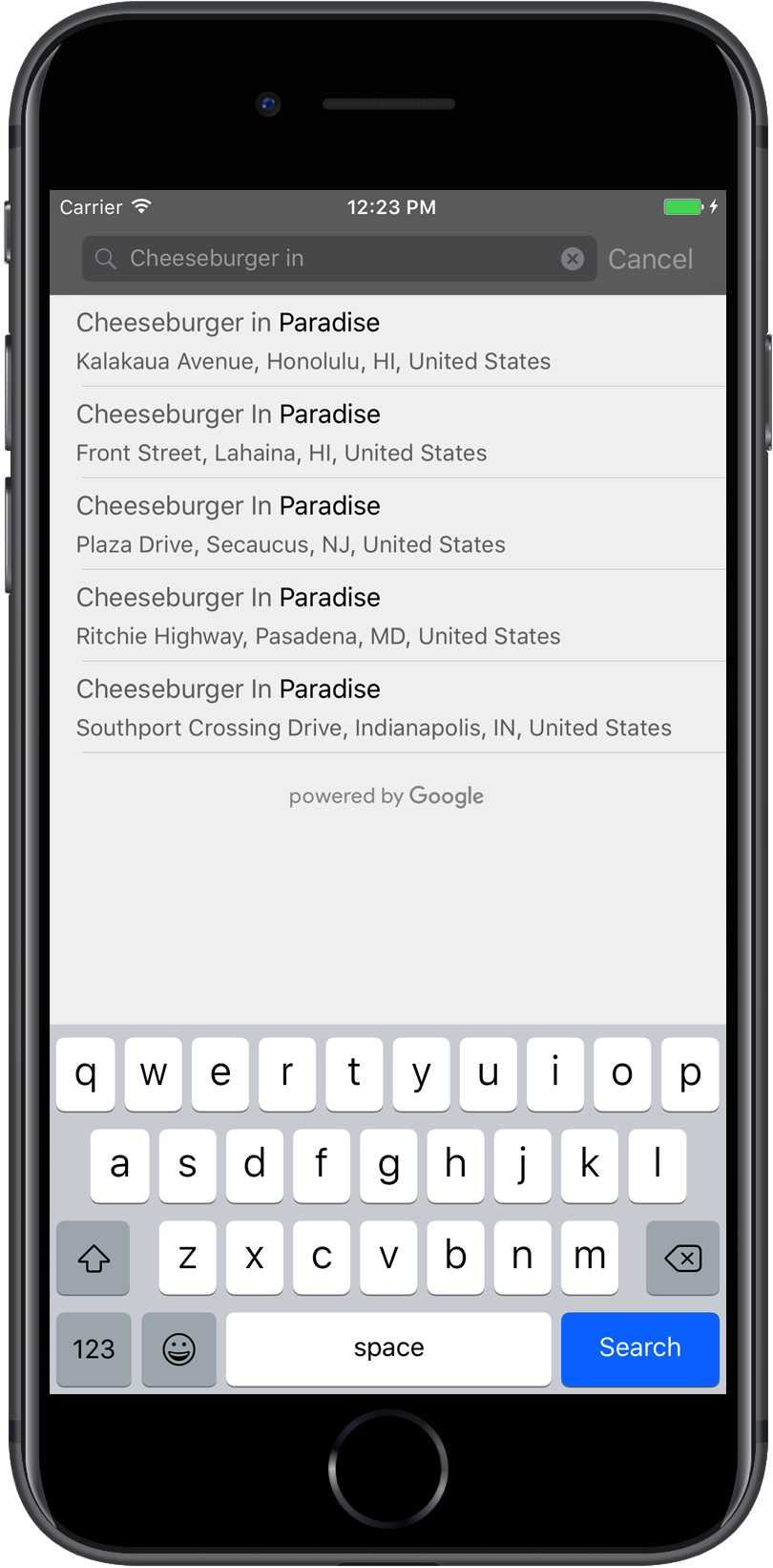
Элемент управления пользовательского интерфейса для автозаполнения – это диалоговое окно поиска со встроенной функцией автозаполнения. По мере того как пользователь вводит поисковые запросы, элемент управления показывает список подходящих мест. Когда пользователь делает выбор, возвращается экземпляр GMSPlace, который ваше приложение может использовать для получения информации о выбранном месте.
Чтобы добавить элемент управления пользовательского интерфейса службы подсказки мест в приложение, можно использовать следующие методы:
- Как добавить полноэкранный элемент управления
- Как добавить контроллер результатов
- Как использовать источник данных таблицы
Как добавить элемент управления полноэкранным режимом
Используйте полноэкранный элемент управления, если вам нужен модальный контекст, в котором интерфейс автозаполнения временно заменяет интерфейс вашего приложения, пока пользователь не сделает выбор. Эта функция предоставляется классом GMSAutocompleteViewController. Когда пользователь выбирает то или иное место, ваше приложение получает обратный вызов.
Чтобы добавить элемент управления полноэкранного режима в приложение, выполните следующие действия.
- Создайте в основном приложении элемент интерфейса, который будет запускать элемент управления автозаполнением, например обработчик касаний для элемента
UIButton. - Реализуйте протокол
GMSAutocompleteViewControllerDelegateв контроллере родительского представления. - Создайте экземпляр
GMSAutocompleteViewControllerи назначьте родительский контроллер представления в качестве свойства делегата. - Создайте
GMSPlaceField, чтобы определить типы данных о местах, которые нужно возвращать. - Добавьте параметр
GMSAutocompleteFilter, чтобы ограничить запрос определенным типом места. - Показ
GMSAutocompleteViewControllerс помощью[self presentViewController...]. - Обработайте выбор пользователя в методе
didAutocompleteWithPlacedelegate. - Отклоните контроллер в методах делегата
didAutocompleteWithPlace,didFailAutocompleteWithErrorиwasCancelled.
В примере ниже показано, как запустить GMSAutocompleteViewController в ответ на нажатие кнопки пользователем.
Swift
import UIKit
import GooglePlaces

class ViewController: UIViewController {

  override func viewDidLoad() {
    makeButton()
  }

  // Present the Autocomplete view controller when the button is pressed.
  @objc func autocompleteClicked(_ sender: UIButton) {
    let autocompleteController = GMSAutocompleteViewController()
    autocompleteController.delegate = self

    // Specify the place data types to return.
    let fields: GMSPlaceField = GMSPlaceField(rawValue: UInt(GMSPlaceField.name.rawValue) |
      UInt(GMSPlaceField.placeID.rawValue))!
    autocompleteController.placeFields = fields

    // Specify a filter.
    let filter = GMSAutocompleteFilter()
    filter.types = [kGMSPlaceTypeCollectionAddress]
    autocompleteController.autocompleteFilter = filter

    // Display the autocomplete view controller.
    present(autocompleteController, animated: true, completion: nil)
  }

  // Add a button to the view.
  func makeButton() {
    let btnLaunchAc = UIButton(frame: CGRect(x: 5, y: 150, width: 300, height: 35))
    btnLaunchAc.backgroundColor = .blue
    btnLaunchAc.setTitle("Launch autocomplete", for: .normal)
    btnLaunchAc.addTarget(self, action: #selector(autocompleteClicked), for: .touchUpInside)
    self.view.addSubview(btnLaunchAc)
  }

}

extension ViewController: GMSAutocompleteViewControllerDelegate {

  // Handle the user's selection.
  func viewController(_ viewController: GMSAutocompleteViewController, didAutocompleteWith place: GMSPlace) {
    print("Place name: \(place.name)")
    print("Place ID: \(place.placeID)")
    print("Place attributions: \(place.attributions)")
    dismiss(animated: true, completion: nil)
  }

  func viewController(_ viewController: GMSAutocompleteViewController, didFailAutocompleteWithError error: Error) {
    // TODO: handle the error.
    print("Error: ", error.localizedDescription)
  }

  // User canceled the operation.
  func wasCancelled(_ viewController: GMSAutocompleteViewController) {
    dismiss(animated: true, completion: nil)
  }

  // Turn the network activity indicator on and off again.
  func didRequestAutocompletePredictions(_ viewController: GMSAutocompleteViewController) {
    UIApplication.shared.isNetworkActivityIndicatorVisible = true
  }

  func didUpdateAutocompletePredictions(_ viewController: GMSAutocompleteViewController) {
    UIApplication.shared.isNetworkActivityIndicatorVisible = false
  }

}
Objective-C
#import "ViewController.h"
@import GooglePlaces;

@interface ViewController () <GMSAutocompleteViewControllerDelegate>

@end

@implementation ViewController {
  GMSAutocompleteFilter *_filter;
}

-   (void)viewDidLoad {
  [super viewDidLoad];
  [self makeButton];
}

  // Present the autocomplete view controller when the button is pressed.
-   (void)autocompleteClicked {
  GMSAutocompleteViewController *acController = [[GMSAutocompleteViewController alloc] init];
  acController.delegate = self;

  // Specify the place data types to return.
  GMSPlaceField fields = (GMSPlaceFieldName | GMSPlaceFieldPlaceID);
  acController.placeFields = fields;

  // Specify a filter.
  _filter = [[GMSAutocompleteFilter alloc] init];
  _filter.types = @[ kGMSPlaceTypeBank ];
  acController.autocompleteFilter = _filter;

  // Display the autocomplete view controller.
  [self presentViewController:acController animated:YES completion:nil];
}

  // Add a button to the view.
-   (void)makeButton{
  UIButton *btnLaunchAc = [UIButton buttonWithType:UIButtonTypeCustom];
  [btnLaunchAc addTarget:self
             action:@selector(autocompleteClicked) forControlEvents:UIControlEventTouchUpInside];
  [btnLaunchAc setTitle:@"Launch autocomplete" forState:UIControlStateNormal];
  btnLaunchAc.frame = CGRectMake(5.0, 150.0, 300.0, 35.0);
  btnLaunchAc.backgroundColor = [UIColor blueColor];
  [self.view addSubview:btnLaunchAc];
}

  // Handle the user's selection.
-   (void)viewController:(GMSAutocompleteViewController *)viewController
didAutocompleteWithPlace:(GMSPlace *)place {
  [self dismissViewControllerAnimated:YES completion:nil];
  // Do something with the selected place.
  NSLog(@"Place name %@", place.name);
  NSLog(@"Place ID %@", place.placeID);
  NSLog(@"Place attributions %@", place.attributions.string);
}

-   (void)viewController:(GMSAutocompleteViewController *)viewController
didFailAutocompleteWithError:(NSError *)error {
  [self dismissViewControllerAnimated:YES completion:nil];
  // TODO: handle the error.
  NSLog(@"Error: %@", [error description]);
}

  // User canceled the operation.
-   (void)wasCancelled:(GMSAutocompleteViewController *)viewController {
  [self dismissViewControllerAnimated:YES completion:nil];
}

  // Turn the network activity indicator on and off again.
-   (void)didRequestAutocompletePredictions:(GMSAutocompleteViewController *)viewController {
  [UIApplication sharedApplication].networkActivityIndicatorVisible = YES;
}

-   (void)didUpdateAutocompletePredictions:(GMSAutocompleteViewController *)viewController {
  [UIApplication sharedApplication].networkActivityIndicatorVisible = NO;
}

@end
Как добавить контроллер результатов
Контроллер результатов можно использовать, если вам необходим дополнительный контроль пользовательского интерфейса, используемого для ввода текста. Контроллер результатов динамически переключает видимость списка результатов в зависимости от фокуса интерфейса ввода.
Чтобы добавить контроллер результатов в свое приложение, выполните следующие действия.
- Создайте
GMSAutocompleteResultsViewController.- Реализуйте протокол
GMSAutocompleteResultsViewControllerDelegateв родительском контроллере представления и назначьте родительский контроллер представления в качестве свойства делегата.
- Реализуйте протокол
- Создайте объект
UISearchController, передавGMSAutocompleteResultsViewControllerв качестве аргумента контроллера результатов. - Задайте
GMSAutocompleteResultsViewControllerв качестве свойстваsearchResultsUpdaterобъектаUISearchController. - Добавьте
searchBarдляUISearchControllerв интерфейс приложения. - Обработайте выбор пользователя в методе
didAutocompleteWithPlacedelegate.
Встроить строку поиска UISearchController в интерфейс приложения можно несколькими способами:
- Как добавить строку поиска на панель навигации
- Как добавить строку поиска вверху представления
- Как добавить строку поиска с помощью всплывающих результатов
Как добавить строку поиска на панель навигации
В примере кода ниже показано, как добавить контроллер результатов, добавить searchBar на панель навигации и обработать выбор пользователя.
Swift
class ViewController: UIViewController {

  var resultsViewController: GMSAutocompleteResultsViewController?
  var searchController: UISearchController?
  var resultView: UITextView?

  override func viewDidLoad() {
    super.viewDidLoad()

    resultsViewController = GMSAutocompleteResultsViewController()
    resultsViewController?.delegate = self

    searchController = UISearchController(searchResultsController: resultsViewController)
    searchController?.searchResultsUpdater = resultsViewController

    // Put the search bar in the navigation bar.
    searchController?.searchBar.sizeToFit()
    navigationItem.titleView = searchController?.searchBar

    // When UISearchController presents the results view, present it in
    // this view controller, not one further up the chain.
    definesPresentationContext = true

    // Prevent the navigation bar from being hidden when searching.
    searchController?.hidesNavigationBarDuringPresentation = false
  }
}

// Handle the user's selection.
extension ViewController: GMSAutocompleteResultsViewControllerDelegate {
  func resultsController(_ resultsController: GMSAutocompleteResultsViewController,
                         didAutocompleteWith place: GMSPlace) {
    searchController?.isActive = false
    // Do something with the selected place.
    print("Place name: \(place.name)")
    print("Place address: \(place.formattedAddress)")
    print("Place attributions: \(place.attributions)")
  }

  func resultsController(_ resultsController: GMSAutocompleteResultsViewController,
                         didFailAutocompleteWithError error: Error){
    // TODO: handle the error.
    print("Error: ", error.localizedDescription)
  }

  // Turn the network activity indicator on and off again.
  func didRequestAutocompletePredictions(_ viewController: GMSAutocompleteViewController) {
    UIApplication.shared.isNetworkActivityIndicatorVisible = true
  }

  func didUpdateAutocompletePredictions(_ viewController: GMSAutocompleteViewController) {
    UIApplication.shared.isNetworkActivityIndicatorVisible = false
  }
}
Objective-C
-   (void)viewDidLoad {
  _resultsViewController = [[GMSAutocompleteResultsViewController alloc] init];
  _resultsViewController.delegate = self;

  _searchController = [[UISearchController alloc]
                       initWithSearchResultsController:_resultsViewController];
  _searchController.searchResultsUpdater = _resultsViewController;

  // Put the search bar in the navigation bar.
  [_searchController.searchBar sizeToFit];
  self.navigationItem.titleView = _searchController.searchBar;

  // When UISearchController presents the results view, present it in
  // this view controller, not one further up the chain.
  self.definesPresentationContext = YES;

  // Prevent the navigation bar from being hidden when searching.
  _searchController.hidesNavigationBarDuringPresentation = NO;
}

// Handle the user's selection.
-   (void)resultsController:(GMSAutocompleteResultsViewController *)resultsController
  didAutocompleteWithPlace:(GMSPlace *)place {
    _searchController.active = NO;
    // Do something with the selected place.
    NSLog(@"Place name %@", place.name);
    NSLog(@"Place address %@", place.formattedAddress);
    NSLog(@"Place attributions %@", place.attributions.string);
}

-   (void)resultsController:(GMSAutocompleteResultsViewController *)resultsController
didFailAutocompleteWithError:(NSError *)error {
  [self dismissViewControllerAnimated:YES completion:nil];
  // TODO: handle the error.
  NSLog(@"Error: %@", [error description]);
}

// Turn the network activity indicator on and off again.
-   (void)didRequestAutocompletePredictionsForResultsController:
    (GMSAutocompleteResultsViewController *)resultsController {
  [UIApplication sharedApplication].networkActivityIndicatorVisible = YES;
}

-   (void)didUpdateAutocompletePredictionsForResultsController:
    (GMSAutocompleteResultsViewController *)resultsController {
  [UIApplication sharedApplication].networkActivityIndicatorVisible = NO;
}
Добавление строки поиска в верхней части представления
В следующем примере кода показано, как добавить searchBar в верхнюю часть представления.
Swift
import UIKit
import GooglePlaces

class ViewController: UIViewController {

  var resultsViewController: GMSAutocompleteResultsViewController?
  var searchController: UISearchController?
  var resultView: UITextView?

  override func viewDidLoad() {
    super.viewDidLoad()

    resultsViewController = GMSAutocompleteResultsViewController()
    resultsViewController?.delegate = self

    searchController = UISearchController(searchResultsController: resultsViewController)
    searchController?.searchResultsUpdater = resultsViewController

    let subView = UIView(frame: CGRect(x: 0, y: 65.0, width: 350.0, height: 45.0))

    subView.addSubview((searchController?.searchBar)!)
    view.addSubview(subView)
    searchController?.searchBar.sizeToFit()
    searchController?.hidesNavigationBarDuringPresentation = false

    // When UISearchController presents the results view, present it in
    // this view controller, not one further up the chain.
    definesPresentationContext = true
  }
}

// Handle the user's selection.
extension ViewController: GMSAutocompleteResultsViewControllerDelegate {
  func resultsController(_ resultsController: GMSAutocompleteResultsViewController,
                         didAutocompleteWith place: GMSPlace) {
    searchController?.isActive = false
    // Do something with the selected place.
    print("Place name: \(place.name)")
    print("Place address: \(place.formattedAddress)")
    print("Place attributions: \(place.attributions)")
  }

  func resultsController(_ resultsController: GMSAutocompleteResultsViewController,
                         didFailAutocompleteWithError error: Error){
    // TODO: handle the error.
    print("Error: ", error.localizedDescription)
  }

  // Turn the network activity indicator on and off again.
  func didRequestAutocompletePredictions(forResultsController resultsController: GMSAutocompleteResultsViewController) {
    UIApplication.shared.isNetworkActivityIndicatorVisible = true
  }

  func didUpdateAutocompletePredictions(forResultsController resultsController: GMSAutocompleteResultsViewController) {
    UIApplication.shared.isNetworkActivityIndicatorVisible = false
  }
}
Objective-C
-   (void)viewDidLoad {
    [super viewDidLoad];

    _resultsViewController = [[GMSAutocompleteResultsViewController alloc] init];
    _resultsViewController.delegate = self;

    _searchController = [[UISearchController alloc]
                             initWithSearchResultsController:_resultsViewController];
    _searchController.searchResultsUpdater = _resultsViewController;

    UIView *subView = [[UIView alloc] initWithFrame:CGRectMake(0, 65.0, 250, 50)];

    [subView addSubview:_searchController.searchBar];
    [_searchController.searchBar sizeToFit];
    [self.view addSubview:subView];

    // When UISearchController presents the results view, present it in
    // this view controller, not one further up the chain.
    self.definesPresentationContext = YES;
}

// Handle the user's selection.
-   (void)resultsController:(GMSAutocompleteResultsViewController *)resultsController
didAutocompleteWithPlace:(GMSPlace *)place {
  [self dismissViewControllerAnimated:YES completion:nil];
  // Do something with the selected place.
  NSLog(@"Place name %@", place.name);
  NSLog(@"Place address %@", place.formattedAddress);
  NSLog(@"Place attributions %@", place.attributions.string);
}

-   (void)resultsController:(GMSAutocompleteResultsViewController *)resultsController
didFailAutocompleteWithError:(NSError *)error {
  [self dismissViewControllerAnimated:YES completion:nil];
  // TODO: handle the error.
  NSLog(@"Error: %@", [error description]);
}

// Turn the network activity indicator on and off again.
-   (void)didRequestAutocompletePredictionsForResultsController:
    (GMSAutocompleteResultsViewController *)resultsController {
  [UIApplication sharedApplication].networkActivityIndicatorVisible = YES;
}

-   (void)didUpdateAutocompletePredictionsForResultsController:
    (GMSAutocompleteResultsViewController *)resultsController {
  [UIApplication sharedApplication].networkActivityIndicatorVisible = NO;
}
По умолчанию UISearchController скрывает панель навигации во время презентации (эту функцию можно отключить). Если панель навигации видна и непрозрачна, UISearchController неправильно задает место размещения.
Для решения этой проблемы используйте следующий код:
Swift
navigationController?.navigationBar.translucent = false
searchController?.hidesNavigationBarDuringPresentation = false

// This makes the view area include the nav bar even though it is opaque.
// Adjust the view placement down.
self.extendedLayoutIncludesOpaqueBars = true
self.edgesForExtendedLayout = .top
Objective-C
self.navigationController.navigationBar.translucent = NO;
_searchController.hidesNavigationBarDuringPresentation = NO;

// This makes the view area include the nav bar even though it is opaque.
// Adjust the view placement down.
self.extendedLayoutIncludesOpaqueBars = YES;
self.edgesForExtendedLayout = UIRectEdgeTop;
Как добавить строку поиска с помощью всплывающих результатов
В следующем примере кода показано, как разместить строку поиска в правой части панели навигации и отобразить результаты во всплывающем окне.
Swift
import UIKit
import GooglePlaces

class ViewController: UIViewController {

  var resultsViewController: GMSAutocompleteResultsViewController?
  var searchController: UISearchController?
  var resultView: UITextView?

  override func viewDidLoad() {
    super.viewDidLoad()

    resultsViewController = GMSAutocompleteResultsViewController()
    resultsViewController?.delegate = self

    searchController = UISearchController(searchResultsController: resultsViewController)
    searchController?.searchResultsUpdater = resultsViewController

    // Add the search bar to the right of the nav bar,
    // use a popover to display the results.
    // Set an explicit size as we don't want to use the entire nav bar.
    searchController?.searchBar.frame = (CGRect(x: 0, y: 0, width: 250.0, height: 44.0))
    navigationItem.rightBarButtonItem = UIBarButtonItem(customView: (searchController?.searchBar)!)

    // When UISearchController presents the results view, present it in
    // this view controller, not one further up the chain.
    definesPresentationContext = true

    // Keep the navigation bar visible.
    searchController?.hidesNavigationBarDuringPresentation = false
    searchController?.modalPresentationStyle = .popover
  }
}
// Handle the user's selection.
extension ViewController: GMSAutocompleteResultsViewControllerDelegate {
  func resultsController(_ resultsController: GMSAutocompleteResultsViewController,
                         didAutocompleteWith place: GMSPlace) {
    searchController?.isActive = false
    // Do something with the selected place.
    print("Place name: \(place.name)")
    print("Place address: \(place.formattedAddress)")
    print("Place attributions: \(place.attributions)")
  }

  func resultsController(_ resultsController: GMSAutocompleteResultsViewController,
                         didFailAutocompleteWithError error: Error){
    // TODO: handle the error.
    print("Error: ", error.localizedDescription)
  }

  // Turn the network activity indicator on and off again.
  func didRequestAutocompletePredictions(forResultsController resultsController: GMSAutocompleteResultsViewController) {
    UIApplication.shared.isNetworkActivityIndicatorVisible = true
  }

  func didUpdateAutocompletePredictions(forResultsController resultsController: GMSAutocompleteResultsViewController) {
    UIApplication.shared.isNetworkActivityIndicatorVisible = false
  }
}
Objective-C
-   (void)viewDidLoad {
  [super viewDidLoad];

  _resultsViewController = [[GMSAutocompleteResultsViewController alloc] init];
  _resultsViewController.delegate = self;

  _searchController = [[UISearchController alloc]
                           initWithSearchResultsController:_resultsViewController];
  _searchController.searchResultsUpdater = _resultsViewController;

  // Add the search bar to the right of the nav bar,
  // use a popover to display the results.
  // Set an explicit size as we don't want to use the entire nav bar.
  _searchController.searchBar.frame = CGRectMake(0, 0, 250.0f, 44.0f);
  self.navigationItem.rightBarButtonItem =
  [[UIBarButtonItem alloc] initWithCustomView:_searchController.searchBar];

  // When UISearchController presents the results view, present it in
  // this view controller, not one further up the chain.
  self.definesPresentationContext = YES;

  // Keep the navigation bar visible.
  _searchController.hidesNavigationBarDuringPresentation = NO;

  _searchController.modalPresentationStyle = UIModalPresentationPopover;
}

// Handle the user's selection.
-   (void)resultsController:(GMSAutocompleteResultsViewController *)resultsController
didAutocompleteWithPlace:(GMSPlace *)place {
  [self dismissViewControllerAnimated:YES completion:nil];
  NSLog(@"Place name %@", place.name);
  NSLog(@"Place address %@", place.formattedAddress);
  NSLog(@"Place attributions %@", place.attributions.string);
}

-   (void)resultsController:(GMSAutocompleteResultsViewController *)resultsController
didFailAutocompleteWithError:(NSError *)error {
  [self dismissViewControllerAnimated:YES completion:nil];
  // TODO: handle the error.
  NSLog(@"Error: %@", [error description]);
}

// Turn the network activity indicator on and off again.
-   (void)didRequestAutocompletePredictionsForResultsController:
    (GMSAutocompleteResultsViewController *)resultsController {
  [UIApplication sharedApplication].networkActivityIndicatorVisible = YES;
}

-   (void)didUpdateAutocompletePredictionsForResultsController:
    (GMSAutocompleteResultsViewController *)resultsController {
  [UIApplication sharedApplication].networkActivityIndicatorVisible = NO;
}
Как использовать таблицу в качестве источника данных
Если в вашем приложении есть пользовательский интерфейс для поиска текста, вы можете использовать класс GMSAutocompleteTableDataSource, чтобы управлять табличным представлением результатов в контроллере представления.
Чтобы использовать GMSAutocompleteTableDataSource в качестве источника данных и делегата UITableView в контроллере представления:
- Реализуйте протоколы
GMSAutocompleteTableDataSourceDelegateиUISearchBarDelegateв контроллере представления. - Создайте экземпляр
GMSAutocompleteTableDataSourceи назначьте контроллер представления в качестве свойства делегата. - Установите
GMSAutocompleteTableDataSourceв качестве источника данных и делегируйте свойства экземпляраUITableViewконтроллеру представления. - В обработчике для ввода поискового запроса вызовите
sourceTextHasChangedдляGMSAutocompleteTableDataSource.- Обработайте выбор пользователя в методе
didAutocompleteWithPlacedelegate.
- Обработайте выбор пользователя в методе
- Отклоните контроллер в методах делегата
didAutocompleteWithPlace,didFailAutocompleteWithError,wasCancelled.
В следующем примере кода показано, как использовать класс GMSAutocompleteTableDataSource для создания табличного представления объекта UIViewController, если объект UISearchBar добавляется отдельно.
Swift
// Copyright 2020 Google LLC
//
// Licensed under the Apache License, Version 2.0 (the "License");
// you may not use this file except in compliance with the License.
// You may obtain a copy of the License at
//
//      http://www.apache.org/licenses/LICENSE-2.0
//
// Unless required by applicable law or agreed to in writing, software
// distributed under the License is distributed on an "AS IS" BASIS,
// WITHOUT WARRANTIES OR CONDITIONS OF ANY KIND, either express or implied.
// See the License for the specific language governing permissions and
// limitations under the License.

import GooglePlaces
import UIKit

class PlaceAutocompleteViewController: UIViewController {

  private var tableView: UITableView!
  private var tableDataSource: GMSAutocompleteTableDataSource!

  override func viewDidLoad() {
    super.viewDidLoad()

    let searchBar = UISearchBar(frame: CGRect(x: 0, y: 20, width: self.view.frame.size.width, height: 44.0))
    searchBar.delegate = self
    view.addSubview(searchBar)

    tableDataSource = GMSAutocompleteTableDataSource()
    tableDataSource.delegate = self

    tableView = UITableView(frame: CGRect(x: 0, y: 64, width: self.view.frame.size.width, height: self.view.frame.size.height - 44))
    tableView.delegate = tableDataSource
    tableView.dataSource = tableDataSource

    view.addSubview(tableView)
  }
}

extension PlaceAutocompleteViewController: UISearchBarDelegate {
  func searchBar(_ searchBar: UISearchBar, textDidChange searchText: String) {
    // Update the GMSAutocompleteTableDataSource with the search text.
    tableDataSource.sourceTextHasChanged(searchText)
  }
}

extension PlaceAutocompleteViewController: GMSAutocompleteTableDataSourceDelegate {
  func didUpdateAutocompletePredictions(for tableDataSource: GMSAutocompleteTableDataSource) {
    // Turn the network activity indicator off.
    UIApplication.shared.isNetworkActivityIndicatorVisible = false
    // Reload table data.
    tableView.reloadData()
  }

  func didRequestAutocompletePredictions(for tableDataSource: GMSAutocompleteTableDataSource) {
    // Turn the network activity indicator on.
    UIApplication.shared.isNetworkActivityIndicatorVisible = true
    // Reload table data.
    tableView.reloadData()
  }

  func tableDataSource(_ tableDataSource: GMSAutocompleteTableDataSource, didAutocompleteWith place: GMSPlace) {
    // Do something with the selected place.
    print("Place name: \(place.name)")
    print("Place address: \(place.formattedAddress)")
    print("Place attributions: \(place.attributions)")
  }

  func tableDataSource(_ tableDataSource: GMSAutocompleteTableDataSource, didFailAutocompleteWithError error: Error) {
    // Handle the error.
    print("Error: \(error.localizedDescription)")
  }

  func tableDataSource(_ tableDataSource: GMSAutocompleteTableDataSource, didSelect prediction: GMSAutocompletePrediction) -> Bool {
    return true
  }
}
Objective-C
// Copyright 2020 Google LLC
//
// Licensed under the Apache License, Version 2.0 (the "License");
// you may not use this file except in compliance with the License.
// You may obtain a copy of the License at
//
//      http://www.apache.org/licenses/LICENSE-2.0
//
// Unless required by applicable law or agreed to in writing, software
// distributed under the License is distributed on an "AS IS" BASIS,
// WITHOUT WARRANTIES OR CONDITIONS OF ANY KIND, either express or implied.
// See the License for the specific language governing permissions and
// limitations under the License.

#import "PlaceAutocompleteViewController.h"
@import GooglePlaces;
@import UIKit;

@interface PlaceAutocompleteViewController () <GMSAutocompleteTableDataSourceDelegate, UISearchBarDelegate>

@end

@implementation PlaceAutocompleteViewController {
  UITableView *tableView;
  GMSAutocompleteTableDataSource *tableDataSource;
}

- (void)viewDidLoad {
  [super viewDidLoad];

  UISearchBar *searchBar = [[UISearchBar alloc] initWithFrame:CGRectMake(0, 20, self.view.frame.size.width, 44)];
  searchBar.delegate = self;

  [self.view addSubview:searchBar];

  tableDataSource = [[GMSAutocompleteTableDataSource alloc] init];
  tableDataSource.delegate = self;

  tableView = [[UITableView alloc] initWithFrame:CGRectMake(0, 64, self.view.frame.size.width, self.view.frame.size.height - 44)];
  tableView.delegate = tableDataSource;
  tableView.dataSource = tableDataSource;

  [self.view addSubview:tableView];
}

#pragma mark - GMSAutocompleteTableDataSourceDelegate

- (void)didUpdateAutocompletePredictionsForTableDataSource:(GMSAutocompleteTableDataSource *)tableDataSource {
  // Turn the network activity indicator off.
  UIApplication.sharedApplication.networkActivityIndicatorVisible = NO;

  // Reload table data.
  [tableView reloadData];
}

- (void)didRequestAutocompletePredictionsForTableDataSource:(GMSAutocompleteTableDataSource *)tableDataSource {
  // Turn the network activity indicator on.
  UIApplication.sharedApplication.networkActivityIndicatorVisible = YES;

  // Reload table data.
  [tableView reloadData];
}

- (void)tableDataSource:(GMSAutocompleteTableDataSource *)tableDataSource didAutocompleteWithPlace:(GMSPlace *)place {
  // Do something with the selected place.
  NSLog(@"Place name: %@", place.name);
  NSLog(@"Place address: %@", place.formattedAddress);
  NSLog(@"Place attributions: %@", place.attributions);
}

- (void)tableDataSource:(GMSAutocompleteTableDataSource *)tableDataSource didFailAutocompleteWithError:(NSError *)error {
  // Handle the error
  NSLog(@"Error %@", error.description);
}

- (BOOL)tableDataSource:(GMSAutocompleteTableDataSource *)tableDataSource didSelectPrediction:(GMSAutocompletePrediction *)prediction {
  return YES;
}

#pragma mark - UISearchBarDelegate

- (void)searchBar:(UISearchBar *)searchBar textDidChange:(NSString *)searchText {
  // Update the GMSAutocompleteTableDataSource with the search text.
  [tableDataSource sourceTextHasChanged:searchText];
}

@end
Настройка цвета текста и фона
Вы можете задать цвета для всего текста и фона в элементе управления пользовательского интерфейса автозаполнения, чтобы виджет лучше соответствовал внешнему виду вашего приложения. Для настройки цвета элемента управления пользовательского интерфейса существуют два способа:
- Используйте встроенный протокол UIAppearance для iOS, чтобы задавать глобальные стили для элементов управления пользовательского интерфейса. Эти настройки применяются ко многим, но не ко всем элементам управления пользовательского интерфейса.
- Используйте методы SDK в классах виджетов, чтобы задать свойства, которые не поддерживаются протоколом UIAppearance.
Как правило, в приложении используется сочетание протокола UIAppearance и методов SDK. На приведенной ниже диаграмме показано, для каких элементов можно изменить стиль.
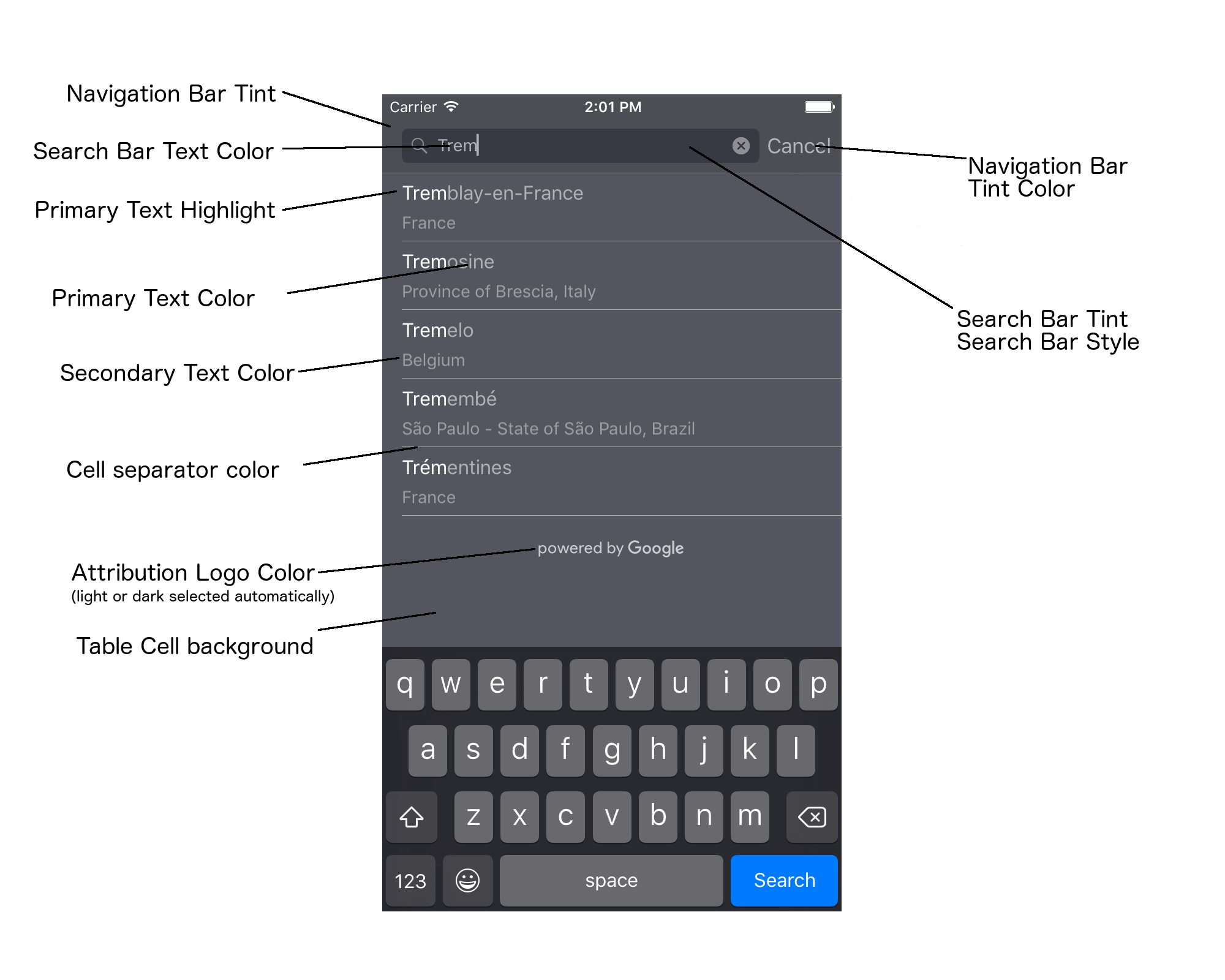
В таблице ниже перечислены все элементы интерфейса и указано, как их следует стилизовать (с помощью протокола UIAppearance или метода SDK).
| Элемент интерфейса | Метод | Модные советы |
|---|---|---|
| Цвет панели навигации (фона) | Протокол UIAppearance | Вызов setBarTintColor на прокси-сервере UINavigationBar. |
| Цвет панели навигации (текстовый курсор в строке поиска и кнопка "Отмена") | Протокол UIAppearance | Позвонить пользователю setTintColor через прокси-сервер UINavigationBar |
| Цвет текста в строке поиска | Протокол UIAppearance | Задайте для параметра NSForegroundColorAttributeName значение searchBarTextAttributes. |
| Цвет строки поиска | Н/Д | Строка поиска полупрозрачная и будет отображаться как затененная версия панели навигации. |
| Цвет текста-плейсхолдера в строке поиска (текст поиска по умолчанию) | Протокол UIAppearance | Задайте для параметра NSForegroundColorAttributeName значение placeholderAttributes. |
| Основной текст (также применяется к тексту ошибок и сообщений) | Метод SDK | Позвоните в компанию "primaryTextColor". |
| Выделение основного текста | Метод SDK | Позвоните в компанию "primaryTextHighlightColor". |
| Дополнительный текст | Метод SDK | Позвоните в компанию "secondaryTextColor". |
| Текст ошибки и сообщения | Метод SDK | Позвоните в компанию "primaryTextColor". |
| Фон ячейки таблицы | Метод SDK | Позвоните в компанию "tableCellBackgroundColor". |
| Цвет разделителя ячеек таблицы | Метод SDK | Позвоните в компанию "tableCellSeparatorColor". |
| Кнопка "Повторить попытку" | Метод SDK | Позвоните в компанию "tintColor". |
| Индикатор активности (спиннер прогресса) | Протокол UIAppearance | Позвонить пользователю setColor через прокси-сервер UIActivityIndicatorView |
| Логотип "На платформе Google", изображение грустного облака | Н/Д | Белая или серая версия выбирается автоматически в зависимости от контрастности фона. |
| Значки лупы и очистки текста в текстовом поле строки поиска | Н/Д | Чтобы изменить стиль, замените изображения по умолчанию на изображения нужного цвета. |
Как использовать протокол UIAppearance
Чтобы получить прокси-объект для определенного элемента интерфейса, используйте протокол UIAppearance. Затем с помощью этого объекта можно задать цвет элемента. При изменении элемента пользовательского интерфейса затрагиваются все его экземпляры. Например, в следующем примере цвет текста классов UITextField глобально меняется на зеленый, если они содержатся в UISearchBar:
[[UITextField appearanceWhenContainedIn:[UISearchBar class], nil]
    setDefaultTextAttributes:@{NSForegroundColorAttributeName:[UIColor greenColor]}];
Дополнительную информацию о задании значений цвета можно найти в справочнике по классу UIColor.
В приведенных ниже фрагментах кода показаны все команды прокси, которые необходимы для настройки всех элементов управления полноэкранного интерфейса автозаполнения. Добавьте этот код в метод didFinishLaunchingWithOptions в файле Appdelegate.m:
// Define some colors.
UIColor *darkGray = [UIColor darkGrayColor];
UIColor *lightGray = [UIColor lightGrayColor];

// Navigation bar background.
[[UINavigationBar appearance] setBarTintColor:darkGray];
[[UINavigationBar appearance] setTintColor:lightGray];

// Color of typed text in the search bar.
NSDictionary *searchBarTextAttributes = @{
                                          NSForegroundColorAttributeName: lightGray,
                                          NSFontAttributeName : [UIFont systemFontOfSize:[UIFont systemFontSize]]
                                          };
[UITextField appearanceWhenContainedInInstancesOfClasses:@[[UISearchBar class]]]
    .defaultTextAttributes = searchBarTextAttributes;

// Color of the placeholder text in the search bar prior to text entry.
NSDictionary *placeholderAttributes = @{
                                        NSForegroundColorAttributeName: lightGray,
                                        NSFontAttributeName : [UIFont systemFontOfSize:[UIFont systemFontSize]]
                                        };

// Color of the default search text.
// NOTE: In a production scenario, "Search" would be a localized string.
NSAttributedString *attributedPlaceholder =
[[NSAttributedString alloc] initWithString:@"Search"
                                attributes:placeholderAttributes];
[UITextField appearanceWhenContainedInInstancesOfClasses:@[[UISearchBar class]]]
    .attributedPlaceholder = attributedPlaceholder;

// Color of the in-progress spinner.
[[UIActivityIndicatorView appearance] setColor:lightGray];

// To style the two image icons in the search bar (the magnifying glass
// icon and the 'clear text' icon), replace them with different images.
[[UISearchBar appearance] setImage:[UIImage imageNamed:@"custom_clear_x_high"]
                  forSearchBarIcon:UISearchBarIconClear
                            state:UIControlStateHighlighted];
[[UISearchBar appearance] setImage:[UIImage imageNamed:@"custom_clear_x"]
                  forSearchBarIcon:UISearchBarIconClear
                            state:UIControlStateNormal];
[[UISearchBar appearance] setImage:[UIImage imageNamed:@"custom_search"]
                    forSearchBarIcon:UISearchBarIconSearch
                            state:UIControlStateNormal];

// Color of selected table cells.
UIView *selectedBackgroundView = [[UIView alloc] init];
selectedBackgroundView.backgroundColor = [UIColor lightGrayColor];
[UITableViewCell appearanceWhenContainedIn:[GMSAutocompleteViewController class], nil]
    .selectedBackgroundView = selectedBackgroundView;
Как задать свойства стиля элементов управления пользовательского интерфейса
У некоторых элементов управления пользовательского интерфейса есть свойства, на которые не влияет протокол UIAppearance, поэтому их необходимо задавать напрямую. В примере кода ниже показано, как задать цвета переднего плана и фона и применить их к экземпляру элемента управления интерфейса acController. Добавьте следующий код в метод onLaunchClicked в файле ViewController.m:
UIColor *darkGray = [UIColor darkGrayColor];
UIColor *lightGray = [UIColor lightGrayColor];

acController.secondaryTextColor = [UIColor colorWithWhite:1.0f alpha:0.5f];
acController.primaryTextColor = lightGray;
acController.primaryTextHighlightColor = [UIColor grayColor];
acController.tableCellBackgroundColor = darkGray;
acController.tableCellSeparatorColor = lightGray;
acController.tintColor = lightGray;
Как программно получать подсказки мест
Вы можете создать собственный интерфейс поиска вместо того, который предоставляется виджетом автозаполнения. Для этого приложение должно получать подсказки мест программным способом. Приложение может получить список прогнозируемых названий мест и/или адресов одним из следующих способов:
- Позвонить по номеру
GMSPlacesClient findAutocompletePredictionsFromQuery: - Как использовать инструмент
GMSPlacesClient findAutocompletePredictionsFromQuery: – вызов
Чтобы получить список названий и/или адресов мест, сначала создайте экземпляр GMSPlacesClient, а затем вызовите метод GMSPlacesClient
findAutocompletePredictionsFromQuery: со следующими параметрами:
- Строка
autocompleteQuery, содержащая текст, введенный пользователем. GMSAutocompleteSessionToken– используется для идентификации каждого отдельного сеанса. Ваше приложение должно передавать один и тот же токен для каждого вызова запроса автозаполнения, а затем передавать этот токен вместе с идентификатором места в последующем вызовеfetchPlacefromPlaceID:, чтобы получить сведения о месте, выбранном пользователем.- A
GMSAutocompleteFilterto:- Настроить предпочтение результатов из определенной области или ограничить результаты определенной областью.
- Ограничьте результаты поиска определенным типом места.
- Объект
GMSPlaceLocationBias/Restriction, который позволяет настроить поиск так, чтобы предпочтение отдавалось результатам в пределах указанной области, заданной границами широты и долготы.
- Метод обратного вызова для обработки возвращенных подсказок.
В приведенных ниже примерах кода показан вызов функции findAutocompletePredictionsFromQuery:.
Swift
/**
 *   Create a new session token. Be sure to use the same token for calling
 *   findAutocompletePredictions, as well as the subsequent place details request.
 *   This ensures that the user's query and selection are billed as a single session.
 */
let token = GMSAutocompleteSessionToken.init()

// Create a type filter.
let filter = GMSAutocompleteFilter()
filter.types = [kGMSPlaceTypeBank]
filter.locationBias = GMSPlaceRectangularLocationOption( northEastBounds,
                                   southWestBounds);

placesClient?.findAutocompletePredictions(fromQuery: "cheesebu",

                                          filter: filter,
                                          sessionToken: token,
                                          callback: { (results, error) in
    if let error = error {
      print("Autocomplete error: \(error)")
      return
    }
    if let results = results {
      for result in results {
        print("Result \(result.attributedFullText) with placeID \(result.placeID)")
      }
    }
})
Objective-C
/**
 *   Create a new session token. Be sure to use the same token for calling
 *   findAutocompletePredictionsFromQuery:, as well as the subsequent place details request.
 *   This ensures that the user's query and selection are billed as a single session.
 */
GMSAutocompleteSessionToken *token = [[GMSAutocompleteSessionToken alloc] init];

// Create a type filter.
GMSAutocompleteFilter *_filter = [[GMSAutocompleteFilter alloc] init];
_filter.types = @[ kGMSPlaceTypeBank ];

[_placesClient findAutocompletePredictionsFromQuery:@"cheesebu"
filter:_filter sessionToken:token callback:^(NSArray<GMSAutocompletePrediction *> * _Nullable results, NSError * _Nullable error) {
  if (error != nil) {
    NSLog(@"An error occurred %@", [error localizedDescription]);
    return;
  }
  if (results != nil) {
    for (GMSAutocompletePrediction *result in results) {
      NSLog(@"Result %@ with PlaceID %@", result.attributedFullText, result.placeID);
    }
  }
}];
API вызывает указанный метод обратного вызова, передавая ему массив объектов GMSAutocompletePrediction.
Каждый объект GMSAutocompletePrediction содержит следующую информацию:
attributedFullText– полный текст прогноза в видеNSAttributedString. Например, "Сиднейский оперный театр, Сидней, Новый Южный Уэльс, Австралия". Каждый текстовый фрагмент, соответствующий запросу пользователя, имеет атрибутkGMSAutocompleteMatchAttribute. Этот атрибут позволяет выделить в поисковом запросе пользователя текст, соответствующий вашему предложению, как показано ниже.placeID– идентификатор места, которое было предсказано. Идентификатор места – это уникальный текстовый идентификатор. Подробнее об идентификаторах мест…distanceMeters– расстояние по прямой от указанной точкиoriginдо пункта назначения. Если свойствоoriginне задано, значение расстояния не возвращается.
В следующем примере кода показано, как выделить полужирным шрифтом части результата, которые совпадают с текстом в запросе пользователя, с помощью enumerateAttribute:
Swift
let regularFont = UIFont.systemFont(ofSize: UIFont.labelFontSize)
let boldFont = UIFont.boldSystemFont(ofSize: UIFont.labelFontSize)

let bolded = prediction.attributedFullText.mutableCopy() as! NSMutableAttributedString
bolded.enumerateAttribute(kGMSAutocompleteMatchAttribute, in: NSMakeRange(0, bolded.length), options: []) {
  (value, range: NSRange, stop: UnsafeMutablePointer<ObjCBool>) -> Void in
    let font = (value == nil) ? regularFont : boldFont
    bolded.addAttribute(NSFontAttributeName, value: font, range: range)
}

label.attributedText = bolded
Objective-C
UIFont *regularFont = [UIFont systemFontOfSize:[UIFont labelFontSize]];
UIFont *boldFont = [UIFont boldSystemFontOfSize:[UIFont labelFontSize]];

NSMutableAttributedString *bolded = [prediction.attributedFullText mutableCopy];
[bolded enumerateAttribute:kGMSAutocompleteMatchAttribute
                   inRange:NSMakeRange(0, bolded.length)
                   options:0
                usingBlock:^(id value, NSRange range, BOOL *stop) {
                  UIFont *font = (value == nil) ? regularFont : boldFont;
                  [bolded addAttribute:NSFontAttributeName value:font range:range];
                }];

label.attributedText = bolded;
Как использовать инструмент "Как Googlebot"
Если вы хотите создать собственный элемент управления автозаполнением с нуля, используйте GMSAutocompleteFetcher, который является оболочкой для метода autocompleteQuery в GMSPlacesClient. Запросчик ограничивает количество запросов, возвращая результаты только для последнего введенного текста. Он не предоставляет элементы пользовательского интерфейса.
Чтобы реализовать
GMSAutocompleteFetcher,
выполните следующие действия:
- Реализуйте протокол
GMSAutocompleteFetcherDelegate. - Создайте объект
GMSAutocompleteFetcher. - Вызовите
sourceTextHasChangedдля средства извлечения, когда пользователь вводит текст. - Обрабатывайте подсказки и ошибки с помощью методов протокола
didAutcompleteWithPredictionsиdidFailAutocompleteWithError.
В примере кода ниже показано, как использовать функцию поиска, чтобы получать данные от пользователя и показывать результаты поиска мест в текстовом представлении. Функция выбора места была опущена. FetcherSampleViewController наследуется от UIViewController в FetcherSampleViewController.h.
Swift
import UIKit
import GooglePlaces

class ViewController: UIViewController {

  var textField: UITextField?
  var resultText: UITextView?
  var fetcher: GMSAutocompleteFetcher?

  override func viewDidLoad() {
    super.viewDidLoad()

    view.backgroundColor = .white
    edgesForExtendedLayout = []

    // Set bounds to inner-west Sydney Australia.
    let neBoundsCorner = CLLocationCoordinate2D(latitude: -33.843366,
                                                longitude: 151.134002)
    let swBoundsCorner = CLLocationCoordinate2D(latitude: -33.875725,
                                                longitude: 151.200349)

    // Set up the autocomplete filter.
    let filter = GMSAutocompleteFilter()
    filter.locationRestriction = GMSPlaceRectangularLocationOption(neBoundsCorner, swBoundsCorner)

    // Create a new session token.
    let token: GMSAutocompleteSessionToken = GMSAutocompleteSessionToken.init()

    // Create the fetcher.
    fetcher = GMSAutocompleteFetcher(bounds: nil, filter: filter)
    fetcher?.delegate = self
    fetcher?.provide(token)

    textField = UITextField(frame: CGRect(x: 5.0, y: 10.0,
                                          width: view.bounds.size.width - 5.0,
                                          height: 64.0))
    textField?.autoresizingMask = .flexibleWidth
    textField?.addTarget(self, action: #selector(textFieldDidChange(textField:)),
                         for: .editingChanged)
    let placeholder = NSAttributedString(string: "Type a query...")

    textField?.attributedPlaceholder = placeholder

    resultText = UITextView(frame: CGRect(x: 0, y: 65.0,
                                          width: view.bounds.size.width,
                                          height: view.bounds.size.height - 65.0))
    resultText?.backgroundColor = UIColor(white: 0.95, alpha: 1.0)
    resultText?.text = "No Results"
    resultText?.isEditable = false

    self.view.addSubview(textField!)
    self.view.addSubview(resultText!)
  }

  @objc func textFieldDidChange(textField: UITextField) {
    fetcher?.sourceTextHasChanged(textField.text!)
  }

}

extension ViewController: GMSAutocompleteFetcherDelegate {
  func didAutocomplete(with predictions: [GMSAutocompletePrediction]) {
    let resultsStr = NSMutableString()
    for prediction in predictions {
      resultsStr.appendFormat("\n Primary text: %@\n", prediction.attributedPrimaryText)
      resultsStr.appendFormat("Place ID: %@\n", prediction.placeID)
    }

    resultText?.text = resultsStr as String
  }

  func didFailAutocompleteWithError(_ error: Error) {
    resultText?.text = error.localizedDescription
  }
}
Objective-C
#import "FetcherSampleViewController.h"
#import <GooglePlaces/GooglePlaces.h>

@interface FetcherSampleViewController () <GMSAutocompleteFetcherDelegate>

@end

@implementation FetcherSampleViewController {
  UITextField *_textField;
  UITextView *_resultText;
  GMSAutocompleteFetcher* _fetcher;
}

-   (void)viewDidLoad {
  [super viewDidLoad];

  self.view.backgroundColor = [UIColor whiteColor];
  self.edgesForExtendedLayout = UIRectEdgeNone;

  // Set bounds to inner-west Sydney Australia.
  CLLocationCoordinate2D neBoundsCorner = CLLocationCoordinate2DMake(-33.843366, 151.134002);
  CLLocationCoordinate2D swBoundsCorner = CLLocationCoordinate2DMake(-33.875725, 151.200349);

  GMSAutocompleteFilter *autocompleteFilter = [[GMSAutocompleteFilter alloc] init];
  autocompleteFilter.locationRestriction =
        GMSPlaceRectangularLocationOption(neBoundsCorner, swBoundsCorner);

  // Create the fetcher.
  _fetcher = [[GMSAutocompleteFetcher alloc] initWithBounds:nil
                                                     filter:filter];
  _fetcher.delegate = self;

  // Set up the UITextField and UITextView.
  _textField = [[UITextField alloc] initWithFrame:CGRectMake(5.0f,
                                                             0,
                                                             self.view.bounds.size.width - 5.0f,
                                                             44.0f)];
  _textField.autoresizingMask = UIViewAutoresizingFlexibleWidth;
  [_textField addTarget:self
                 action:@selector(textFieldDidChange:)
       forControlEvents:UIControlEventEditingChanged];
  _resultText =[[UITextView alloc] initWithFrame:CGRectMake(0,
                                                            45.0f,
                                                            self.view.bounds.size.width,
                                                            self.view.bounds.size.height - 45.0f)];
  _resultText.backgroundColor = [UIColor colorWithWhite:0.95f alpha:1.0f];
  _resultText.text = @"No Results";
  _resultText.editable = NO;
  [self.view addSubview:_textField];
  [self.view addSubview:_resultText];
}

-   (void)textFieldDidChange:(UITextField *)textField {
  NSLog(@"%@", textField.text);
  [_fetcher sourceTextHasChanged:textField.text];
}

#pragma mark - GMSAutocompleteFetcherDelegate
-   (void)didAutocompleteWithPredictions:(NSArray *)predictions {
  NSMutableString *resultsStr = [NSMutableString string];
  for (GMSAutocompletePrediction *prediction in predictions) {
      [resultsStr appendFormat:@"%@\n", [prediction.attributedPrimaryText string]];
  }
  _resultText.text = resultsStr;
}

-   (void)didFailAutocompleteWithError:(NSError *)error {
  _resultText.text = [NSString stringWithFormat:@"%@", error.localizedDescription];
}

@end
Токены сеансов
Токены сеансов группируют этапы запроса и выбора выполняемого пользователем поиска с функцией автозаполнения в отдельный сеанс для выставления счетов. Сеанс начинается в тот момент, когда пользователь начинает вводить запрос, а завершается тогда, когда он выбирает место. В каждом сеансе может быть несколько запросов, после которых следует выбор одного места. Когда сеанс завершается, токен перестает быть действительным. Ваше приложение должно создавать новый токен для каждого сеанса. Рекомендуем использовать токены сеансов для всех сеансов автозаполнения, выполняемых программно (при использовании полноэкранного контроллера или контроллера результатов API делает это автоматически).
В Places SDK для iOS для идентификации каждого сеанса используется GMSAutocompleteSessionToken. Приложение должно передавать новый токен сеанса в начале каждого нового сеанса, а затем передавать этот же токен вместе с идентификатором места в последующем вызове fetchPlacefromPlaceID:, чтобы получить информацию о месте, выбранном пользователем.
Подробнее о токенах сеансов…
Чтобы создать новый токен сеанса, используйте следующий код:
let token: GMSAutocompleteSessionToken = GMSAutocompleteSessionToken.init()
Лимиты на использование
- На использование метода
GMSPlacesClient findAutocompletePredictionsFromQueryраспространяются многоуровневые ограничения на количество запросов. Подробнее об ограничениях на использование…
Как показывать атрибуцию в приложении
- Если ваше приложение использует сервис автозаполнения программно, в интерфейсе должен быть указан источник данных "На основе Google" или показываться карта с брендом Google.
- Если в вашем приложении используется элемент управления пользовательского интерфейса автозаполнением, никаких дополнительных действий не требуется (необходимое указание авторства показывается по умолчанию).
- Если вы получаете и показываете дополнительную информацию о месте после получения места по идентификатору, вы также должны показывать атрибуцию третьих сторон.
Подробную информацию можно найти в документации по атрибуции.
Как управлять индикатором сетевой активности
Чтобы управлять индикатором сетевой активности в строке состояния приложений, необходимо реализовать соответствующие необязательные методы делегата для используемого класса автозаполнения и самостоятельно включать и выключать индикатор сети.
- Для
GMSAutocompleteViewControllerнеобходимо реализовать методы делегатаdidRequestAutocompletePredictions:иdidUpdateAutocompletePredictions:. - Для
GMSAutocompleteResultsViewControllerнеобходимо реализовать методы делегатаdidRequestAutocompletePredictionsForResultsController:иdidUpdateAutocompletePredictionsForResultsController:. - Для
GMSAutocompleteTableDataSourceнеобходимо реализовать методы делегатаdidRequestAutocompletePredictionsForTableDataSource:иdidUpdateAutocompletePredictionsForTableDataSource:.
Если вы реализуете эти методы и зададите для [UIApplication
sharedApplication].networkActivityIndicatorVisible значения YES и NO соответственно, то строка состояния будет правильно соответствовать интерфейсу автозаполнения.
Как ограничить результаты автозаполнения
Вы можете настроить элемент управления пользовательского интерфейса автозаполнения так, чтобы результаты поиска были ограничены определенным географическим регионом и/или отфильтрованы по одному или нескольким типам мест или по определенной стране или странам. Чтобы ограничить результаты, можно сделать следующее:
- Чтобы отдавать предпочтение результатам в определенном регионе, задайте для параметра
locationBiasзначение "включено" в объектеGMSAutocompleteFilter(некоторые результаты за пределами определенного региона все равно могут быть возвращены). Если также задано значениеlocationRestriction, тоlocationBiasбудет игнорироваться. Чтобы показывать только результаты в пределах заданного региона, установите для параметра
locationRestrictionзначениеGMSAutocompleteFilter(будут возвращены только результаты в пределах заданного региона).- Примечание. Это ограничение применяется только к маршрутам целиком. Синтетические результаты, расположенные за пределами прямоугольных границ, могут быть возвращены на основе маршрута, который частично находится в них.
Чтобы возвращать только результаты, соответствующие определенному типу места, задайте
typesвGMSAutocompleteFilter(например, если указать kGMSPlaceTypeCollectionAddress, виджет будет возвращать только результаты с точным адресом).Чтобы показывать результаты только из пяти указанных стран, задайте параметр
countriesдля объектаGMSAutocompleteFilter.
Настроить предпочтение результатов из определенного региона
Чтобы отдавать предпочтение (смещать) результатам в пределах определенного региона, задайте locationBias для GMSAutocompleteFilter, как показано ниже:
northEast = CLLocationCoordinate2DMake(39.0, -95.0);  southWest =
CLLocationCoordinate2DMake(37.5, -100.0);  GMSAutocompleteFilter *filter =
[[GMSAutocompleteFilter alloc] init];  filter.locationBias =
GMSPlaceRectangularLocationOption(northEast, southWest);
Как ограничить результаты поиска определенным регионом
Чтобы показывать только результаты в пределах определенного региона, задайте параметр locationRestriction для объекта GMSAutocompleteFilter, как показано ниже.
northEast = CLLocationCoordinate2DMake(39.0, -95.0);  southWest =
CLLocationCoordinate2DMake(37.5, -100.0);  GMSAutocompleteFilter *filter =
[[GMSAutocompleteFilter alloc] init];  filter.locationRestriction =
GMSPlaceRectangularLocationOption(northEast, southWest);
Фильтрация результатов по стране
Чтобы отфильтровать результаты по странам (не более пяти), задайте для countries значение GMSAutocompleteFilter, как показано ниже:
GMSAutocompleteFilter *filter = [[GMSAutocompleteFilter alloc] init];
filter.countries = @[ @"au", @"nz" ];
Как отфильтровать результаты по типу места или коллекции типов
Вы можете ограничить результаты поиска определенным типом или коллекцией типов, задав свойство types объекта GMSAutoCompleteFilter.
Используйте это свойство, чтобы задать фильтры, перечисленные в таблицах 1, 2 и 3 на странице Типы мест. Если опустить этот параметр, в результатах поиска возвращаются все типы.
Чтобы задать фильтр по типу или коллекции типов:
С помощью свойства
typesможно указать до пяти значений type из таблиц 1 и 2, приведенных в статье Типы мест. Типы значений определяются константами вGMSPlaceType.С помощью свойства
typesможно указать коллекцию типов из таблицы 3 на странице Типы мест. Значения коллекции типов определяются константами вGMSPlaceType.В запросе допускается только один тип из таблицы 3. Если вы укажете значение из таблицы 3, значение из таблицы 1 или 2 указать нельзя. В этом случае возникнет ошибка.
Например, чтобы получить результаты, соответствующие определенному типу места, задайте параметр types в объекте GMSAutocompleteFilter. В примере ниже показано, как настроить фильтр, чтобы возвращались только результаты с точным адресом.
GMSAutocompleteFilter *filter = [[GMSAutocompleteFilter alloc] init];
filter.types = @[ kGMSPlaceTypeAirport, kGMSPlaceTypeAmusementPark ];
Оптимизация автозаполнения мест (устаревшая версия)
В этом разделе приведены рекомендации по эффективному использованию сервиса автозаполнения мест (устаревшая версия).
Рассмотрим некоторые общие рекомендации.
- Чтобы быстро разработать пользовательский интерфейс, используйте виджет автозаполнения мест (устаревшая версия) Maps JavaScript API, виджет автозаполнения мест (устаревшая версия) Places SDK для Android или элемент управления пользовательского интерфейса автозаполнения мест (устаревшая версия) Places SDK для iOS.
- В первую очередь ознакомьтесь с самыми важными полями данных автозаполнения мест (устаревшее).
- Поля с предпочтениями и ограничениями местоположений использовать не обязательно, но они могут значительно повлиять на производительность функции автозаполнения.
- Используйте обработку ошибок в приложении на случай, если API вернет ошибку.
- Убедитесь, что приложение сможет обработать тот случай, если пользователь не выберет место, и предложить вариант продолжения работы.
Рекомендации по оптимизации затрат
Базовая оптимизация затрат
Чтобы оптимизировать затраты на использование сервиса автозаполнения мест (устаревшая версия), используйте маски полей в виджетах информации о местах (устаревшая версия) и автозаполнения мест (устаревшая версия), чтобы они возвращали только нужные вам поля данных.
Дополнительная оптимизация затрат
Рассмотрите возможность программно реализовать сервис Place Autocomplete (устаревшая версия), чтобы получить доступ к коду Autocomplete – Per Request и запрашивать результаты Geocoding API о выбранном месте вместо Place Details (устаревшая версия). Тариф Per Request в сочетании Geocoding API будет выгоднее, чем тариф Per Session (на основе сеансов), если соблюдаются два следующих условия:
- Если вам нужны только широта и долгота или адрес выбранного пользователем места, получить эту информацию с помощью Geocoding API дешевле, чем вызывать Place Details (устаревшая версия).
- Если пользователи выбирают подсказку автозаполнения в среднем из первых четырех запросов автозаполнения мест (устаревшая версия) или из меньшего числа, тариф Per Request может быть выгоднее, чем Per Session.
Требуется ли в вашем приложении какая-либо информация помимо адреса и широты и долготы выбранной подсказки?
Да, нужно больше сведений
Используйте автозаполнение мест на основе сеансов (устаревший метод) совместно с информацией о местах (устаревший метод).
Поскольку вашему приложению требуется информация о местах (устаревшая версия), например название места, статус компании или часы работы, в вашей реализации автозаполнения мест (устаревшая версия) должен использоваться токен сеанса (программно или встроенный в виджеты JavaScript, Android или iOS) для каждого сеанса, а также соответствующие коды Places Data в зависимости от того, какие поля данных о местах вы запрашиваете.1
Реализация виджета
Функция автоматического управления сеансами встроена в виджеты для JavaScript, Android и iOS. В нее входят как запросы автозаполнения мест (Legacy), так и запрос информации о местах (Legacy) для выбранной подсказки. Обязательно укажите параметр fields, чтобы запрашивались только нужные поля данных автозаполнения мест (устаревшая версия).
Программная реализация
Используйте токен сеанса с запросами Place Autocomplete (Legacy). При запросе информации о местах (Legacy) по выбранной подсказке укажите следующие параметры:
- идентификатор места из ответа автозаполнения мест (устаревшая версия)
- токен сеанса, использованный в запросе автозаполнения мест (устаревшая версия);
- Параметр
fields, указывающий нужные поля данных автозаполнения мест (устаревшее).
Нет, нужны только адрес и местоположение
Возможно, для вашего приложения Geocoding API будет более выгодным вариантом, чем информация о местах (устаревшая версия). Это зависит от того, насколько эффективно вы используете автозаполнение мест (устаревшая версия). Эффективность функции автозаполнения мест (устаревшей) в каждом приложении зависит от того, какие запросы вводят пользователи, где используется приложение и реализованы ли рекомендации по оптимизации производительности.
Чтобы ответить на приведенный ниже вопрос, проанализируйте, сколько символов в среднем вводит пользователь, прежде чем выбирать подсказку автозаполнения мест (устаревшая версия) в приложении.
Выбирают ли пользователи подсказку автозаполнения мест (устаревшая версия) в среднем из числа первых четырех запросов?
Да
Реализуйте автозаполнение мест (Legacy) программно без токенов сеансов и вызывайте Geocoding API для выбранной подсказки места.
Geocoding API предоставляет адреса и координаты широты и долготы.
Четыре запроса Autocomplete – Per Request вместе с вызовом Geocoding API о выбранной подсказке места стоят меньше, чем один сеанс Place Autocomplete (Legacy)1.
Рассмотрите возможность применить рекомендации по оптимизации эффективности, чтобы помочь пользователям получать нужные результаты, вводя минимальное количество символов.
Нет
Используйте сервис автозаполнения мест (устаревший) на основе сеансов совместно с информацией о местах (устаревшая версия).
Поскольку среднее количество запросов, которые вы планируете отправлять до того, как пользователь выберет подсказку автозаполнения мест (устаревшая версия), превышает стоимость тарифа за сеанс, в вашей реализации автозаполнения мест (устаревшая версия) следует использовать токен сеанса как для запросов автозаполнения мест (устаревшая версия), так и для связанных запросов информации о местах (устаревшая версия)
за сеанс.
1
Реализация виджета
Функция автоматического управления сеансами встроена в виджеты для JavaScript, Android и iOS. В нее входят как запросы автозаполнения мест (устаревшая версия), так и запрос информации о местах (устаревшая версия) для выбранной подсказки. Обязательно укажите параметр fields, чтобы запрашивались только нужные поля.
Программная реализация
Используйте токен сеанса с запросами автозаполнения мест (устаревшая версия).
Запрашивая у Place Details (устаревшая версия) информацию о выбранной подсказке, указывайте следующие параметры:
- идентификатор места из ответа автозаполнения мест (устаревшая версия)
- токен сеанса, использованный в запросе автозаполнения мест (устаревшая версия);
- Параметр
fields, указывающий поля данных Basic Data, например адрес и геометрические данные.
Рассмотрите возможность откладывать запросы автозаполнения мест (Legacy)
Вы можете попробовать различные стратегии, например откладывать запрос автозаполнения мест (Legacy), пока пользователь не введет первые три или четыре символа, чтобы ваше приложение совершало меньше запросов. Например, если вы будете отправлять запросы Place Autocomplete (Legacy) для каждого символа после того, как пользователь введет третий символ, то при вводе семи символов и выборе подсказки, для которой вы отправите один запрос Geocoding API, общая стоимость составит 4 запроса Place Autocomplete (Legacy) Per Request + Geocoding.1
Если при откладывании запросов среднее число автоматизированных запросов станет меньше четырех, вы сможете эффективно использовать сервис автозаполнение мест (устаревшая версия) с Geocoding API. Обратите внимание, что пользователь, ожидающий появления подсказок с каждым введенным символом, может принять откладывание запросов за задержку.
Вы можете применить рекомендации по оптимизации эффективности, чтобы помочь пользователям получать нужные подсказки, вводя меньше символов.
-
Информацию о стоимости можно найти в списках цен на платформу Google Карт.
Рекомендации по повышению эффективности
В рекомендациях ниже описаны способы оптимизации производительности автозаполнения мест (Legacy):
- Добавьте в свою реализацию автозаполнения мест (устаревшая версия) ограничения для отдельных стран, смещение местоположений и (для автоматизированных реализаций) языковые настройки. Предпочитаемый язык не нужен в случае виджетов, потому что для них язык определяется на основе языковых настроек браузера или мобильного устройства.
- Если вместе с автозаполнением мест (устаревшая версия) отображается карта, вы можете сделать предпочитаемым местоположением видимую область карты.
- Если пользователь не выберет ни одну из подсказок автозаполнения мест (устаревшая версия) – чаще всего такое бывает, если ни одна из них не соответствует искомому адресу, – вы можете повторно использовать ввод данных пользователем, чтобы получить более подходящие результаты:
- Если вы рассчитываете, что пользователь будет вводить только информацию об адресе, повторно используйте изначально введенные им данные в вызове Geocoding API.
- Если пользователь скорее всего будет вводить запросы для определенного места по названию или адресу, используйте запрос информации о местах (устаревший). Если ожидается, что результаты будут из определенного региона, используйте предпочтение местоположений.
- Пользователи, которые вводят адреса с указанием номера квартиры или офиса. Так, для адреса в Чехии "Stroupežnického 3191/17, Praha" автозаполнение мест (устаревшая версия) покажет частичную подсказку.
- Пользователь вводит адрес с префиксом для ряда домов, например "23-30 29th St, Queens" в Нью-Йорке или "47-380 Kamehameha Hwy, Kaneohe" на острове Кауаи (Гавайи).
Смещение местоположения
Настроить предпочтение результатов из определенной области, передав параметры location и radius. Это указывает автозаполнению мест (устаревшее), что результаты в пределах заданной области должны показываться в первую очередь. но более отдаленные точки также могут быть включены в ответ. С помощью параметра includedRegionCodes можно отфильтровать результаты и показывать только места в определенной стране.
Ограничение местоположения
Ограничить результаты поиска определенной областью, передав параметр locationRestriction.
Вы также можете ограничить результаты регионом, заданным параметрами location и radius, добавив параметр strictbounds. Это указывает сервису автозаполнение мест (устаревшая версия) возвращать только результаты в пределах этого региона.
Устранение неполадок
Хотя может возникнуть множество ошибок, большинство из них, с которыми сталкивается приложение, обычно вызваны ошибками конфигурации (например, был использован неправильный ключ API или ключ API был настроен неправильно) или ошибками квоты (приложение превысило квоту). Дополнительную информацию о квотах можно найти в разделе Лимиты на использование.
Ошибки, возникающие при использовании элементов управления автозаполнением, возвращаются в методе didFailAutocompleteWithError() различных протоколов делегирования. Свойству code предоставленного объекта NSError присваивается одно из значений перечисления GMSPlacesErrorCode.