

Le service Autocomplete (New) est une API iOS qui renvoie des suggestions de lieux en réponse à une requête. Dans la requête, spécifiez une chaîne de recherche textuelle et des limites géographiques qui contrôlent la zone de recherche.
Le service Autocomplete (nouveau) peut établir une correspondance avec des mots complets et des sous-chaînes de l'entrée afin de trouver des noms de lieux, des adresses et des Plus Codes. Ainsi, les applications peuvent envoyer des requêtes lors de la frappe pour indiquer les lieux possibles à la volée.
Les suggestions de lieux sont des lieux (comme des établissements, des adresses et des points d'intérêt) basés sur la chaîne de texte saisie et la zone de recherche spécifiées.
Par exemple, vous appelez l'API en utilisant comme entrée une chaîne contenant une saisie utilisateur partielle, "Spagh", avec la zone de recherche limitée à New York. La réponse contient ensuite une liste de suggestions de lieux correspondant à la chaîne de recherche et à la zone de recherche, comme le restaurant "Cafe Spaghetti", ainsi que des informations sur le lieu.
Les suggestions de lieux renvoyées sont conçues pour être présentées à l'utilisateur afin qu'il puisse sélectionner le lieu souhaité. Vous pouvez effectuer une requête Place Details (nouveau) pour obtenir plus d'informations sur les suggestions de lieux renvoyées.
Vous pouvez intégrer la fonctionnalité Saisie semi-automatique (nouveau) à votre application de deux manières principales :
- Obtenir des prédictions de lieux de manière programmatique : appelez l'API directement pour récupérer les prédictions et les afficher dans une interface utilisateur personnalisée.
- Ajoutez le widget Place Autocomplete : il fournit une expérience de saisie semi-automatique de recherche prête à l'emploi qui affiche des prédictions à mesure que l'utilisateur saisit du texte.
Obtenir des prédictions de lieux de manière programmatique
Requêtes Autocomplete (nouveau)
Créez une requête de saisie semi-automatique en appelant une méthode sur GMSPlacesClient.
Vous pouvez transmettre des paramètres dans l'objet GMSAutocompleteRequest. La réponse fournit des suggestions de saisie semi-automatique dans un objet GMSAutocompletePlaceSuggestion.
La clé API et les paramètres query sont obligatoires. Vous pouvez également inclure GMSAutocompleteSessionToken pour associer les requêtes à une session de facturation et GMSAutocompleteFilter pour les appliquer aux résultats.
Version du SDK Places Swift
Créez une requête de saisie semi-automatique en appelant une méthode sur PlacesClient.
Vous pouvez transmettre des paramètres dans l'objet AutocompleteRequest. La réponse fournit des suggestions de saisie semi-automatique dans un objet AutocompletePlaceSuggestion.
La clé API et les paramètres query sont obligatoires. Vous pouvez également inclure AutocompleteSessionToken pour associer les requêtes à une session de facturation et AutocompleteFilter pour les appliquer aux résultats.
Pour en savoir plus sur les paramètres obligatoires et facultatifs, consultez la section Paramètres de ce document.
SDK Places Swift
let center = (37.3913916, -122.0879074)
let northEast = (37.388162, -122.088137)
let southWest = (37.395804, -122.077023)

let bias = RectangularCoordinateRegion(northEast: northEast, southWest: southWest)
let filter = AutocompleteFilter(types: [ .restaurant ], origin: center, coordinateRegionBias: bias)

let autocompleteRequest = AutocompleteRequest(query: "Sicilian piz", filter: filter)
switch await placesClient.fetchAutocompleteSuggestions(with: autocompleteRequest) {
case .success(let autocompleteSuggestions):
  // Handle suggestions.
case .failure(let placesError):
  // Handle error.
}
Swift
let token = GMSAutocompleteSessionToken()

let northWestBounds = CLLocationCoordinate2DMake(40.921628, -73.700051)
let southEastBounds = CLLocationCoordinate2DMake(40.477398, -74.259087)

let filter = GMSAutocompleteFilter()
filter.types = [kGMSPlaceTypeRestaurant]
filter.locationBias = GMSPlaceRectangularLocationOption(northWestBounds, southEastBounds)

let request = GMSAutocompleteRequest(query:"Spagh")
request.filter = filter
request.sessionToken = token

GMSPlacesClient.shared().fetchAutocompleteSuggestions(from: request, callback: { ( results, error ) in
      if let error = error {
        print("Autocomplete error: \(error)")
        return
      }
      if let autocompleteResults = results {
        for result in autocompleteResults {
          print("Result \(String(describing: result.placeSuggestion?.placeID)) with \(String(describing: result.placeSuggestion?.attributedFullText))")
        }
      }
    })
Objective-C
CLLocationCoordinate2D northEast = CLLocationCoordinate2DMake(37.388162, -122.088137);
CLLocationCoordinate2D southWest = CLLocationCoordinate2DMake(37.395804, -122.077023);

GMSAutocompleteFilter *filter = [[GMSAutocompleteFilter alloc] init];
filter.types = @[ kGMSPlaceTypeRestaurant ];
filter.locationBias = GMSPlaceRectangularLocationOption(northEast, southWest);
GMSAutocompleteRequest *request = [[GMSAutocompleteRequest alloc] initWithQuery:@"Sicilian piz"];
request.sessionToken = token;
request.filter = filter;

[[GMSPlacesClient sharedClient] fetchAutocompleteSuggestionsFromRequest:request callback:^(NSArray<GMSAutocompleteSuggestion *> * results, NSError * error){
  // Handle response
  for (GMSAutocompleteSuggestion *suggestion in results) {
    if (suggestion.placeSuggestion) {
      // Show place suggestion data.
    }
  }
}];
Réponses Autocomplete (nouveau)
La saisie semi-automatique renvoie un tableau comportant jusqu'à cinq instances GMSAutocompleteSuggestion. Le tableau contient les éléments suivants :
placeIDtypes: types qui s'appliquent à ce lieu.distanceMeters: distance par rapport à l'origine.attributedFullText: texte complet et lisible d'une suggestion.attributedPrimaryText: texte principal lisible d'une suggestion.attributedSecondaryText: texte secondaire lisible d'une suggestion.structuredFormat: nom spécifique et texte permettant de lever toute ambiguïté, comme la ville ou la région.
Paramètres obligatoires
requête
Chaîne de texte sur laquelle effectuer la recherche. Spécifiez des mots et des sous-chaînes complets, des noms de lieux, des adresses et des Plus Codes. Le service Autocomplete (New) renvoie les résultats correspondant à cette chaîne et les classe en fonction de leur pertinence estimée.
Paramètres facultatifs
sessionToken
Les jetons de session sont des chaînes générées par l'utilisateur qui suivent les appels Autocomplete (New) (à la fois ceux effectués via le widget et les appels programmatiques) en tant que "sessions". La saisie semi-automatique (nouveau) utilise des jetons de session pour regrouper les phases de requête et de sélection d'une recherche de saisie semi-automatique d'un utilisateur dans une session distincte à des fins de facturation.
Vous pouvez exposer votre jeton de session Places Autocomplete afin de le transmettre à d'autres services qui ne font pas partie du SDK Places pour iOS, comme Address Validation :
SDK Places Swift
let token = AutocompleteSessionToken()
let filter = AutocompleteFilter(origin: CLLocationCoordinate2DMake(39.7, -94.5))
let request = AutocompleteRequest(query: "Piz", sessionToken: token, filter: filter)

PlacesClient.shared.fetchAutocompleteSuggestions(request: request) {
    case .success(let suggestions):
      ...
    case .failure(let placesError):
      print(placesError)
}

// pass token's string format to use with a service that is not a part of iOS SDK.
print("token: \(token)")
Objective-C
GMSAutocompleteRequest *request = [[GMSAutocompleteRequest alloc] initWithQuery:@"Piz"];
GMSAutocompleteSessionToken *token = [[GMSAutocompleteSessionToken alloc] init];
request.sessionToken = token;

GMSAutocompleteFilter *filter = [[GMSAutocompleteFilter alloc] init];
filter.origin = [[CLLocation alloc] initWithLatitude:39.7 longitude:-94.5];
filter.locationBias = GMSPlaceRectangularLocationOption(topLocation, bottomLocation);

request.filter = filter;
 [[GMSPlacesClient sharedClient] fetchAutocompleteSuggestionsFromRequest:request
                     callback:^(NSArray<GMSAutocompleteSuggestion *> *_Nullable results,
                                NSError *_Nullable error) {
  ...
}];

// pass token's string format to use with a service that is not a part of iOS SDK.
NSLog(@"%@", token.description);
Pour en savoir plus, consultez Jetons de session.
Paramètres AutocompleteFilter facultatifs
Types
Un lieu ne peut être associé qu'à un seul type principal des tableaux A ou B.
Par exemple, le type principal peut être mexican_restaurant ou steak_house.
Par défaut, l'API renvoie tous les lieux en fonction du paramètre input, quelle que soit la valeur du type principal associée au lieu. Limitez les résultats à un ou plusieurs types principaux en transmettant le paramètre types.
Utilisez ce paramètre pour spécifier jusqu'à cinq valeurs de type issues du Tableau A ou du Tableau B. Un lieu doit correspondre à l'une des valeurs de type principal spécifiées pour être inclus dans la réponse.
La requête est rejetée avec une erreur INVALID_REQUEST si :
- Plus de cinq types sont spécifiés.
- vous spécifiez des types non reconnus ;
Par exemple, pour limiter les résultats aux magasins d'articles de sport, spécifiez ce type dans votre AutocompleteFilter :
SDK Places Swift
let filter = AutocompleteFilter(types: [ PlaceType(rawValue: "sporting_goods_store") ])
Swift
let filter = GMSAutocompleteFilter()
filter.types = ["sporting_goods_store"]
Objective-C
GMSAutocompleteFilter *filter = [[GMSAutocompleteFilter alloc] init];
filter.types = @[ "sporting_goods_store" ];
pays
N'incluez que les résultats de la liste des régions spécifiées, sous la forme d'un tableau de valeurs ccTLD ("domaine de premier niveau") à deux caractères (15 maximum). Si elle est omise, aucune restriction n'est appliquée à la réponse. Par exemple, pour limiter les régions à l'Allemagne et à la France :
SDK Places Swift
let filter = AutocompleteFilter(countries: ["DE", "FR"])
Swift
let filter = GMSAutocompleteFilter()
filter.countries = ["DE", "FR"]
Objective-C
GMSAutocompleteFilter *filter = [[GMSAutocompleteFilter alloc] init];
filter.countries = @[ @"DE", @"FR" ];
Si vous spécifiez à la fois locationRestriction et countries, les résultats se trouvent dans la zone d'intersection des deux paramètres.
inputOffset
Décalage de caractère Unicode (basé sur zéro) indiquant la position du curseur dans input. La position du curseur peut influencer les prédictions renvoyées. Si elle est vide, la longueur de input est utilisée par défaut.
locationBias ou locationRestriction
Vous pouvez spécifier locationBias ou locationRestriction, mais pas les deux, pour définir la zone de recherche. Considérez locationRestriction comme spécifiant la région dans laquelle les résultats doivent se trouver, et locationBias comme spécifiant la région dont les résultats doivent être proches, mais qui peut être en dehors de la zone.
locationBiasspécifie une zone de recherche. Cet emplacement sert de biais, ce qui signifie que des résultats autour de l'emplacement spécifié peuvent être renvoyés, y compris des résultats en dehors de la zone spécifiée.locationRestrictionspécifie une zone de recherche. Les résultats en dehors de la zone spécifiée ne sont pas renvoyés.
Spécifiez la région locationBias ou locationRestriction sous la forme d'une fenêtre rectangulaire ou d'un cercle.
Un cercle est défini par un point central et un rayon en mètres. Le rayon doit être compris entre 0,0 et 50 000,0 (inclus). La valeur par défaut est 0.0. Pour locationRestriction, vous devez définir le rayon sur une valeur supérieure à 0,0.
Sinon, la requête ne renvoie aucun résultat.
Exemple :
SDK Places Swift
let center = CLLocationCoordinate2DMake(40.477398, -74.259087)

let bias = CircularCoordinateRegion(center: center, radius: 1000.0)

let filter = AutocompleteFilter(coordinateRegionBias: bias)
Swift
let center = CLLocationCoordinate2DMake(40.730610, -73.935242)
let radius = 1000.0

filter.locationBias = GMSPlaceCircularLocationOption(center, radius)
Objective-C
CLLocationCoordinate2D center = CLLocationCoordinate2DMake(40.730610, -73.935242);
radius = 1000.0;

GMSAutocompleteFilter *filter = [[GMSAutocompleteFilter alloc] init];
filter.locationBias = GMSPlaceCircularLocationOption(center, radius);
Un rectangle est une fenêtre d'affichage de latitude et de longitude, représentée par deux points low et high diagonalement opposés. Une fenêtre d'affichage est considérée comme une région fermée, ce qui signifie qu'elle inclut sa limite. Les limites de latitude doivent être comprises entre -90 et 90 degrés inclus, et les limites de longitude doivent être comprises entre -180 et 180 degrés inclus :
- Si
low=high, la fenêtre d'affichage se compose de ce seul point. - Si
low.longitude>high.longitude, la plage de longitude est inversée (la fenêtre d'affichage traverse la ligne de longitude de 180 degrés). - Si
low.longitude= -180 degrés ethigh.longitude= 180 degrés, la fenêtre d'affichage inclut toutes les longitudes. - Si
low.longitude= 180 degrés ethigh.longitude= -180 degrés, la plage de longitude est vide.
low et high doivent être renseignés, et la boîte représentée ne peut pas être vide. Un viewport vide génère une erreur.
Par exemple, cette fenêtre d'affichage englobe entièrement la ville de New York :
SDK Places Swift
let northEast = CLLocationCoordinate2DMake(40.477398, -74.259087)
let southWest = CLLocationCoordinate2DMake(40.921628, -73.700051)

let filter = AutocompleteFilter(coordinateRegionBias: bias)
Swift
let high = CLLocationCoordinate2DMake(40.921628, -73.700051)
let low = CLLocationCoordinate2DMake(40.477398, -74.259087)

let filter = GMSAutocompleteFilter()
filter.locationBias = GMSPlaceRectangularLocationOption(high, low)
Objective-C
CLLocationCoordinate2D high = CLLocationCoordinate2DMake(40.477398, -74.259087);
CLLocationCoordinate2D low = CLLocationCoordinate2DMake(440.921628, -73.700051);

GMSAutocompleteFilter *filter = [[GMSAutocompleteFilter alloc] init];
filter.locationBias = GMSPlaceRectangularLocationOption(high, low);
origin
Point d'origine à partir duquel calculer la distance à vol d'oiseau jusqu'à la destination (renvoyée sous la forme distanceMeters). Si cette valeur est omise, la distance à vol d'oiseau ne sera pas renvoyée. Elles doivent être spécifiées sous la forme de coordonnées de latitude et de longitude :
SDK Places Swift
let filter = AutocompleteFilter(origin: CLLocation(latitude: 37.395804, longitude: -122.077023))
Swift
let filter = GMSAutocompleteFilter()
filter.origin =  CLLocation(latitude: 37.395804, longitude: -122.077023)
Objective-C
GMSAutocompleteFilter *filter = [[GMSAutocompleteFilter alloc] init];

filter.origin = [[CLLocation alloc] initWithLatitude:37.395804 longitude: -122.077023];
regionCode
Code régional utilisé pour mettre en forme la réponse, spécifié sous la forme d'une valeur ccTLD ("domaine de premier niveau") à deux caractères. La plupart des codes de TLDcc sont identiques aux codes ISO 3166-1, à quelques exceptions près. Par exemple, le ccTLD du Royaume-Uni est "uk" (.co.uk), tandis que son code ISO 3166-1 est "gb" (techniquement pour l'entité "Royaume-Uni de Grande-Bretagne et d'Irlande du Nord").
Si vous spécifiez un code de région non valide, l'API renvoie une erreur INVALID_ARGUMENT. Ce paramètre peut avoir une incidence sur les résultats en fonction de la loi applicable.
shouldIncludePureServiceAreaBusinesses
Si la valeur est true, renvoie les établissements de services à proximité à domicile dans le tableau de réponse. Un établissement de services de proximité à domicile est un établissement qui se rend directement chez les clients pour effectuer une prestation ou leur livrer des produits, mais qui n'accueille pas les clients dans ses locaux.
Exemple :
SDK Places Swift
let filter = AutocompleteFilter()
filter.shouldIncludePureServiceAreaBusinesses = true
Swift
let filter = AutocompleteFilter()
filter.shouldIncludePureServiceAreaBusinesses = true
Objective-C
GMSAutocompleteFilter *filter = [[GMSAutocompleteFilter alloc] init];
filter.shouldIncludePureServiceAreaBusinesses = YES;
Ajouter le widget Place Autocomplete
Pour proposer plus facilement une expérience de saisie semi-automatique de lieux cohérente, vous pouvez ajouter le widget Place Autocomplete à votre application. Ce widget fournit une interface dédiée en plein écran qui gère la saisie de l'utilisateur et affiche des prédictions de lieux à l'utilisateur tout en renvoyant des objets AutocompletePlaceSuggestion à l'application. Vous pouvez ensuite envoyer une requête Place Details (New) pour obtenir des informations supplémentaires sur l'une des prédictions de lieux.
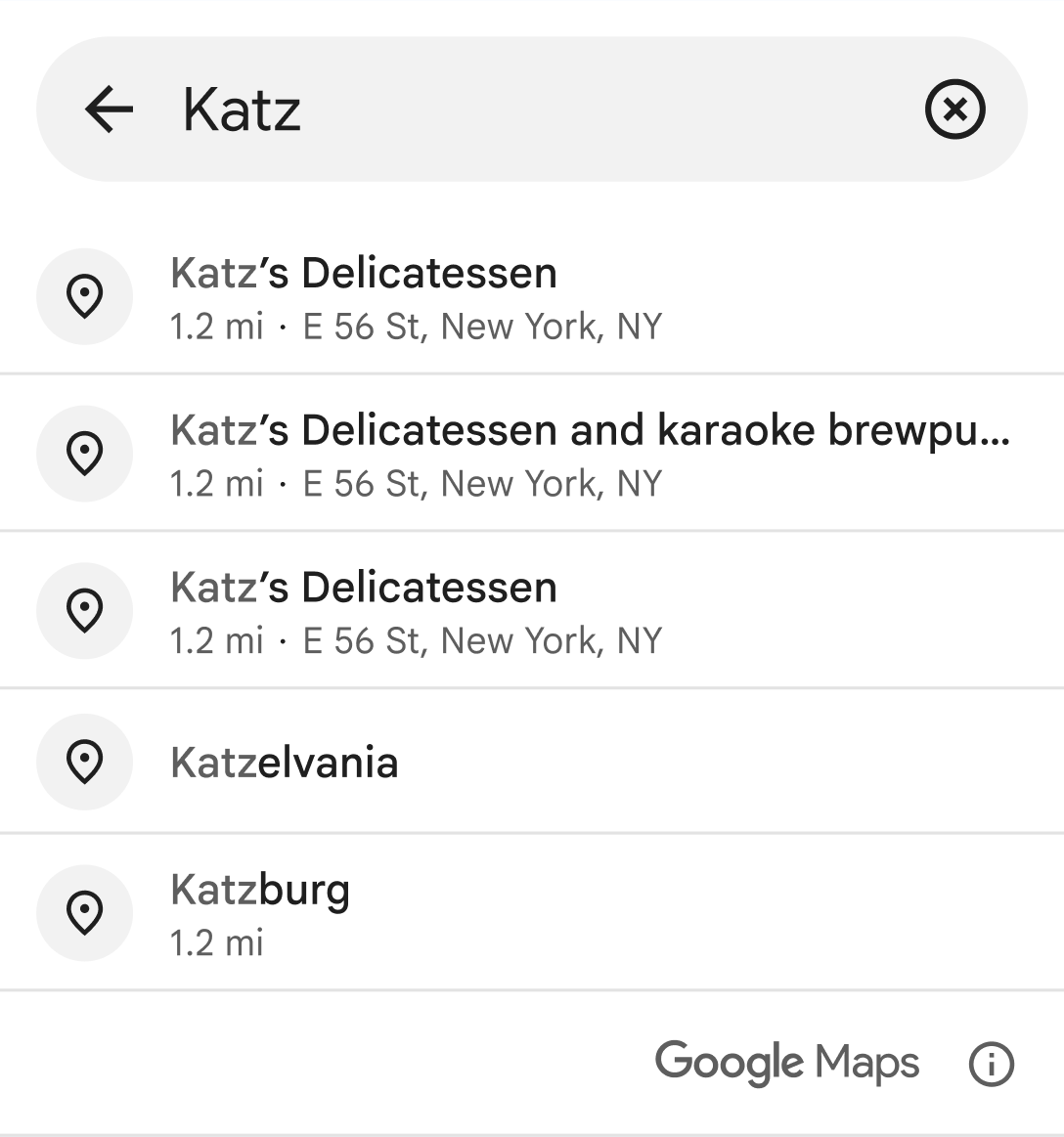
Comme pour obtenir des prédictions de lieux de manière programmatique, le widget Place Autocomplete vous permet d'utiliser des jetons de session pour regrouper les requêtes de saisie semi-automatique en sessions à des fins de facturation. Vous pouvez transmettre un jeton de session en appelant AutocompleteSessionToken().
Si vous ne fournissez pas de jeton de session, le widget en créera un pour vous, que vous pourrez ensuite obtenir à partir du rappel onSelection. Pour en savoir plus sur l'utilisation des jetons de session, consultez À propos des jetons de session.
Lorsque la valeur de liaison show est définie sur true, l'utilisateur est redirigé vers une vue en plein écran où il peut sélectionner un lieu. Au fur et à mesure que l'utilisateur saisit du texte, le widget renvoie des suggestions de lieux (établissements, adresses ou points d'intérêt, par exemple). Lorsque l'utilisateur sélectionne un lieu, le widget appelle le gestionnaire onSelection avec le lieu sélectionné et ferme la vue en plein écran.
Paramètres du widget Place Autocomplete
En plus des paramètres disponibles par programmation, le widget Place Autocomplete propose également les paramètres suivants.
afficher
show indique si le widget est affiché.
onSelection
Fermeture à exécuter lorsqu'un lieu est sélectionné.
onError
Fermeture à exécuter en cas d'erreur. Un PlacesError sera transmis en cas d'erreur.
Personnalisation du contenu et du thème
Les paramètres AutocompleteUICustomization spécifient les personnalisations de l'UI à appliquer au widget. Les options de personnalisation sont les suivantes :
AutocompleteListDensity. Ce paramètre vous permet de choisir la densité de la liste de suggestions, soitmultiLine, soittwoLine.AutocompleteUIIcon: ce paramètre vous permet de choisir d'afficher ou non l'icône par défaut pour chaque élément de la liste.theme: ce paramètre spécifie un thème personnalisé qui remplace tous les attributs de style par défaut. Vous pouvez personnaliser les couleurs, la typographie, l'espacement, les bordures et les angles de votre composant Place Autocomplete. La valeur par défaut estPlacesMaterialTheme. Tous les attributs de thème qui ne sont pas remplacés utilisent les styles par défaut.
Consultez un exemple de code complet.
Exemples de saisie semi-automatique (nouveau)
Utiliser locationRestriction et locationBias
La saisie semi-automatique (nouvelle version) utilise par défaut le biais d'adresse IP pour contrôler la zone de recherche. Avec le biais d'adresse IP, l'API utilise l'adresse IP de l'appareil pour biaiser les résultats. Vous pouvez éventuellement utiliser locationRestriction ou locationBias, mais pas les deux, pour spécifier une zone de recherche.
La restriction géographique spécifie la zone à rechercher. Les résultats en dehors de la zone spécifiée ne sont pas renvoyés. L'exemple suivant utilise une restriction géographique pour limiter la requête à une restriction géographique circulaire d'un rayon de 5 000 mètres centrée sur San Francisco :
SDK Places Swift
let center = (37.775061, -122.419400)
let radius = 5000.0
let restriction = CircularCoordinateRegion(center: center, radius: radius)
let filter = AutocompleteFilter(coordinateRegionRestriction: restriction)
let token = AutocompleteSessionToken()

let autocompleteRequest = AutocompleteRequest(query: "Sicilian piz", sessionToken: token, filter: filter)
switch await placesClient.fetchAutocompleteSuggestions(with: autocompleteRequest) {
case .success(let autocompleteSuggestions):
  for suggestion in autocompleteSuggestions {
    switch suggestion {
    case .place:
      // Show place suggestion data.
    }
  }
case .failure(let placesError):
  // Handle error.
}
Swift
let token = GMSAutocompleteSessionToken()

let center = CLLocationCoordinate2DMake(37.775061, -122.419400)
let radius = 5000.0

let filter = GMSAutocompleteFilter()
filter.locationRestriction = GMSPlaceCircularLocationOption(center, radius)

let request = GMSAutocompleteRequest(query:"Piz")
request.filter = filter
request.sessionToken = token

GMSPlacesClient.shared().fetchAutocompleteSuggestions(from: request, callback: { ( results, error ) in
      if let error = error {
        print("Autocomplete error: \(error)")
        return
      }
      if let autocompleteResults = results {
        for result in autocompleteResults {
          print("Result \(String(describing: result.placeSuggestion?.placeID)) with \(String(describing: result.placeSuggestion?.attributedFullText))")
        }
      }
    })
Objective-C
CLLocationCoordinate2D center = CLLocationCoordinate2DMake(37.775061, -122.419400);
radius = 5000.0;

GMSAutocompleteFilter *filter = [[GMSAutocompleteFilter alloc] init];
filter.locationRestriction = GMSPlaceCircularLocationOption(center, radius);
GMSAutocompleteRequest *request = [[GMSAutocompleteRequest alloc] initWithQuery:@"Sicilian piz"];
request.sessionToken = token;
request.filter = filter;

[[GMSPlacesClient sharedClient] fetchAutocompleteSuggestionsFromRequest:request callback:^(NSArray<GMSAutocompleteSuggestion *> * results, NSError * error){
  // Handle response
  for (GMSAutocompleteSuggestion *suggestion in results) {
    if (suggestion.placeSuggestion) {
      // Show place suggestion data.
    }
  }
}];
Avec le biais de localisation, la position sert de biais, ce qui signifie que des résultats autour de la position spécifiée peuvent être renvoyés, y compris des résultats en dehors de la zone spécifiée. L'exemple suivant modifie la requête précédente pour utiliser le biais de localisation :
SDK Places Swift
let center = (37.775061, -122.419400)
let radius = 5000.0
let bias = CircularCoordinateRegion(center: center, radius: radius)
let filter = AutocompleteFilter(coordinateRegionBias: bias)
let token = AutocompleteSessionToken()

let autocompleteRequest = AutocompleteRequest(query: "Sicilian piz", sessionToken: token, filter: filter)
switch await placesClient.fetchAutocompleteSuggestions(with: autocompleteRequest) {
case .success(let autocompleteSuggestions):
  for suggestion in autocompleteSuggestions {
    switch suggestion {
    case .place:
      // Show place suggestion data.
    }
  }
case .failure(let placesError):
  // Handle error.
}
Swift
let token = GMSAutocompleteSessionToken()

let center = CLLocationCoordinate2DMake(37.775061, -122.419400)
let radius = 5000.0

let filter = GMSAutocompleteFilter()
filter.locationBias = GMSPlaceCircularLocationOption(center, radius)

let request = GMSAutocompleteRequest(query:"Piz")
request.filter = filter
request.sessionToken = token

GMSPlacesClient.shared().fetchAutocompleteSuggestions(from: request, callback: { ( results, error ) in
      if let error = error {
        print("Autocomplete error: \(error)")
        return
      }
      if let autocompleteResults = results {
        for result in autocompleteResults {
          print("Result \(String(describing: result.placeSuggestion?.placeID)) with \(String(describing: result.placeSuggestion?.attributedFullText))")
        }
      }
    })
Objective-C
CLLocationCoordinate2D center = CLLocationCoordinate2DMake(37.775061, -122.419400);
radius = 5000.0;

GMSAutocompleteFilter *filter = [[GMSAutocompleteFilter alloc] init];
filter.locationBias = GMSPlaceCircularLocationOption(center, radius);
GMSAutocompleteRequest *request = [[GMSAutocompleteRequest alloc] initWithQuery:@"Sicilian piz"];
request.sessionToken = token;
request.filter = filter;

[[GMSPlacesClient sharedClient] fetchAutocompleteSuggestionsFromRequest:request callback:^(NSArray<GMSAutocompleteSuggestion *> * results, NSError * error){
  // Handle response
  for (GMSAutocompleteSuggestion *suggestion in results) {
    if (suggestion.placeSuggestion) {
      // Show place suggestion data.
    }
  }
}];
Types d'utilisation
Utilisez le paramètre types pour limiter les résultats d'une requête à un certain type, comme indiqué dans le Tableau A et le Tableau B. Vous pouvez spécifier un tableau contenant jusqu'à cinq valeurs. Si ce paramètre est omis, tous les types sont renvoyés.
L'exemple suivant spécifie une chaîne de requête "Soccer" et utilise le paramètre types pour limiter les résultats aux établissements de type "sporting_goods_store" :
SDK Places Swift
let filter = AutocompleteFilter(types: [ PlaceType(rawValue: "sporting_goods_store") ])
let token = AutocompleteSessionToken()

let autocompleteRequest = AutocompleteRequest(query: "Soccer", sessionToken: token, filter: filter)
switch await placesClient.fetchAutocompleteSuggestions(with: autocompleteRequest) {
case .success(let autocompleteSuggestions):
  for suggestion in autocompleteSuggestions {
    switch suggestion {
    case .place:
      // Show place suggestion data.
    }
  }
case .failure(let placesError):
  // Handle error.
}
Swift
let token = GMSAutocompleteSessionToken()

let filter = GMSAutocompleteFilter()
filter.types = ["sporting_goods_store"]

let request = GMSAutocompleteRequest(query:"Soccer")
request.filter = filter
request.sessionToken = token

GMSPlacesClient.shared().fetchAutocompleteSuggestions(from: request, callback: { ( results, error ) in
      if let error = error {
        print("Autocomplete error: \(error)")
        return
      }
      if let autocompleteResults = results {
        for result in autocompleteResults {
          print("Result \(String(describing: result.placeSuggestion?.placeID)) with \(String(describing: result.placeSuggestion?.attributedFullText))")
        }
      }
    })
Objective-C
GMSAutocompleteFilter *filter = [[GMSAutocompleteFilter alloc] init];
filter.types = @[ "sporting_goods_store" ];
GMSAutocompleteRequest *request = [[GMSAutocompleteRequest alloc] initWithQuery:@"Soccer"];
request.sessionToken = token;
request.filter = filter;

[[GMSPlacesClient sharedClient] fetchAutocompleteSuggestionsFromRequest:request callback:^(NSArray<GMSAutocompleteSuggestion *> * results, NSError * error){
  // Handle response
  for (GMSAutocompleteSuggestion *suggestion in results) {
    if (suggestion.placeSuggestion) {
      // Show place suggestion data.
    }
  }
}];
Utiliser l'origine
Lorsque vous incluez le paramètre origin dans la requête, spécifié sous forme de coordonnées de latitude et de longitude, l'API inclut la distance à vol d'oiseau entre l'origine et la destination dans la réponse. La réponse renvoie la distance sous la forme distanceMeters.
Cet exemple définit l'origine au centre de San Francisco :
SDK Places Swift
let filter = AutocompleteFilter(origin: CLLocation(latitude: 37.7749, longitude: -122.4194))
let token = AutocompleteSessionToken()

let autocompleteRequest = AutocompleteRequest(query: "Amoeba", sessionToken: token, filter: filter)
switch await placesClient.fetchAutocompleteSuggestions(with: autocompleteRequest) {
case .success(let autocompleteSuggestions):
  for suggestion in autocompleteSuggestions {
    switch suggestion {
    case .place:
      // Show place suggestion data.
    }
  }
case .failure(let placesError):
  // Handle error.
}
Swift
let token = GMSAutocompleteSessionToken()

let origin = CLLocation(latitude: 37.7749, longitude: -122.4194)

let filter = GMSAutocompleteFilter()

filter.origin =  origin

let request = GMSAutocompleteRequest(query:"Amoeba")
request.filter = filter
request.sessionToken = token

GMSPlacesClient.shared().fetchAutocompleteSuggestions(from: request, callback: { ( results, error ) in
      if let error = error {
        print("Autocomplete error: \(error)")
        return
      }
      if let autocompleteResults = results {
        for result in autocompleteResults {
          print("Result \(String(describing: result.placeSuggestion?.placeID)) with \(String(describing: result.placeSuggestion?.attributedFullText)) and distance: \(String(describing: result.placeSuggestion?.distanceMeters))")
        }
      }
    })
Objective-C
GMSAutocompleteFilter *filter = [[GMSAutocompleteFilter alloc] init];
filter.origin = [[CLLocation alloc] initWithLatitude:37.395804 longitude:-122.077023];
GMSAutocompleteRequest *request = [[GMSAutocompleteRequest alloc] initWithQuery:@"Amoeba"];
request.sessionToken = token;
request.filter = filter;

[[GMSPlacesClient sharedClient] fetchAutocompleteSuggestionsFromRequest:request callback:^(NSArray<GMSAutocompleteSuggestion *> * results, NSError * error){
  // Handle response
  for (GMSAutocompleteSuggestion *suggestion in results) {
    if (suggestion.placeSuggestion) {
      // Show place suggestion data.
      }
    }
}];
Personnaliser le contenu et le thème
Swift
let uiCustomization = AutocompleteUICustomization(
    listDensity: .multiLine,
    listItemIcon: .noIcon,
    theme: PlacesMaterialTheme()
)
Ajouter un widget Places Autocomplete (code complet)
SDK Places Swift
struct PlaceAutocompleteDemoView: View {

  @State private var fetchedPlace: Place?
  @State private var placesError: PlacesError?
  @State private var showWidget = false

  public var body: some View {
    VStack {
      Button("Search for a place") {
        showWidget.toggle()
      }
      .placeAutocomplete(
        show: $showWidget,
        onSelection: { (autocompletePlaceSuggestion, autocompleteSessionToken) in
          Task {
            let placesClient = await PlacesClient.shared
            let fetchPlaceRequest = FetchPlaceRequest(
              placeID: autocompletePlaceSuggestion.placeID,
              placeProperties: [.displayName, .formattedAddress],
              sessionToken: autocompleteSessionToken
            )

            switch await placesClient.fetchPlace(with: fetchPlaceRequest) {
            case .success(let place):
              print("Fetched place: \(place)")
              self.fetchedPlace = place
            case .failure(let placesError):
              print("Failed to fetch place: \(placesError)")
              self.placesError = placesError
            }
          }
        },
        onError: { placesError in
          self.placesError = placesError
        }
      )
    }
  }
}
Optimisation d'Autocomplete (nouveau)
Cette section décrit les bonnes pratiques pour vous aider à exploiter au mieux le service Autocomplete (nouveau).
Voici quelques consignes générales :
- La méthode la plus rapide pour développer une interface utilisateur fonctionnelle consiste à utiliser le widget de saisie semi-automatique (nouveau) de l'API Maps JavaScript, le widget de saisie semi-automatique (nouveau) du SDK Places pour Android ou le widget de saisie semi-automatique (nouveau) du SDK Places pour iOS.
- Développez dès le départ vos connaissances des champs de données Autocomplete (nouveau) essentiels.
- Les champs de pondération et de restriction de lieu sont facultatifs, mais peuvent avoir un impact important sur les performances de la saisie semi-automatique.
- Utilisez la gestion des erreurs pour vérifier que votre application se dégrade correctement si l'API renvoie une erreur.
- Assurez-vous que votre application fonctionne lorsqu'il n'y a aucune sélection et qu'elle propose aux utilisateurs un moyen de poursuivre.
Bonnes pratiques liées à l'optimisation des coûts
Optimisation de base des coûts
Pour optimiser le coût d'utilisation du service Autocomplete (New), utilisez des masques de champ dans les widgets Place Details (New) et Autocomplete (New) afin de ne renvoyer que les champs de données Autocomplete (New) dont vous avez besoin.
Optimisation avancée des coûts
Envisagez d'implémenter Autocomplete (nouveau) de manière programmatique pour accéder au tarif par requête Autocomplete et demander des résultats d'API Geocoding pour le lieu sélectionné plutôt que pour Place Details (nouveau). La tarification par requête associée à l'API Geocoding est plus rentable que la tarification par session (basée sur la session) si les deux conditions suivantes sont remplies :
- Si vous n'avez besoin que de la latitude/longitude ou de l'adresse du lieu sélectionné par l'utilisateur, l'API Geocoding fournit ces informations à un prix inférieur à celui d'un appel Place Details (nouveau).
- Si les utilisateurs sélectionnent une prédiction de saisie semi-automatique toutes les quatre requêtes de prédiction Autocomplete (New) ou moins en moyenne, la tarification par requête peut être plus rentable que celle par session.
Votre application nécessite-t-elle des informations autres que l'adresse et la latitude/longitude de la prédiction sélectionnée ?
Oui, j'ai besoin de plus d'informations
Utilisez Autocomplete (nouveau) basé sur des sessions avec Place Details (nouveau).
Étant donné que votre application nécessite des détails sur les lieux (nouveaux), tels que le nom du lieu, l'état de l'établissement ou les horaires d'ouverture, votre implémentation d'Autocomplete (nouveau) doit utiliser un jeton de session (de manière programmatique ou intégré aux widgets JavaScript, Android ou iOS) par session, ainsi que les SKU Places applicables, en fonction des champs de données de lieu que vous demandez.1
Implémentation de widgets
La gestion de sessions est automatiquement intégrée aux
widgets JavaScript,
Android,
ou iOS. Cela inclut les requêtes Autocomplete (New) et la requête Place Details (New) pour la prédiction sélectionnée. Veillez à spécifier le paramètre fields pour vous assurer de ne demander que les champs de données Autocomplete (New) dont vous avez besoin.
Implémentation programmatique
Utilisez un
jeton de session
avec vos requêtes Autocomplete (New). Lorsque vous demandez des détails sur un lieu (nouveau) concernant la prédiction sélectionnée, incluez les paramètres suivants :
- ID de lieu figurant dans la réponse Autocomplete (New)
- Jeton de session utilisé dans la requête Autocomplete (New)
- Le paramètre
fieldsspécifiant les champs de données Autocomplete (New) dont vous avez besoin
Non, seuls les adresses et les lieux sont nécessaires
L'API Geocoding peut être une option plus rentable que Place Details (nouveau) pour votre application, en fonction de vos performances d'utilisation d'Autocomplete (nouveau). L'efficacité de la saisie semi-automatique (nouvelle version) varie d'une application à l'autre en fonction des informations saisies, du lieu d'utilisation de l'application et de l'implémentation des bonnes pratiques d'optimisation des performances.
Afin de répondre à la question suivante, analysez le nombre moyen de caractères saisis par un utilisateur avant qu'il sélectionne une prédiction Autocomplete (New) dans votre application.
En moyenne, vos utilisateurs sélectionnent-ils une prédiction Autocomplete (New) en quatre requêtes ou moins ?
Oui
Implémentez Autocomplete (nouveau) de manière programmatique sans jeton de session, puis appelez l'API Geocoding sur la prédiction de lieu sélectionnée.
L'API Geocoding fournit des adresses et des coordonnées de latitude/longitude.
Le coût de quatre requêtes Autocomplete plus un appel de l'API Geocoding pour la prédiction de lieu sélectionnée est inférieur au coût par session d'Autocomplete (nouveau)1.
Pensez à appliquer les bonnes pratiques liées aux performances pour aider vos utilisateurs à obtenir la prédiction qu'ils recherchent en utilisant moins de caractères.
Non
Utilisez Autocomplete (nouveau) basé sur des sessions avec Place Details (nouveau).
Étant donné que le nombre moyen de requêtes que vous prévoyez d'envoyer avant qu'un utilisateur ne sélectionne une prédiction Autocomplete (New) dépasse le coût de la tarification par session, votre implémentation d'Autocomplete (New) doit utiliser un jeton de session pour les requêtes Autocomplete (New) et la requête Place Details (New) associée par session.
1
Implémentation de widgets
La gestion de sessions est automatiquement intégrée aux widgets
JavaScript,
Android,
ou iOS. Cela inclut les requêtes Autocomplete (New) et la requête Place Details (New) pour la prédiction sélectionnée. Veillez à spécifier le paramètre fields pour vous assurer de ne demander que les champs dont vous avez besoin.
Implémentation programmatique
Utilisez un
jeton de session
avec vos requêtes Autocomplete (New).
Lorsque vous demandez des détails sur un lieu (nouveau) concernant la prédiction sélectionnée, incluez les paramètres suivants :
- ID de lieu figurant dans la réponse Autocomplete (New)
- Jeton de session utilisé dans la requête Autocomplete (New)
- Paramètre
fieldsspécifiant les champs, comme l'adresse et la géométrie
Envisagez de reporter les requêtes Autocomplete (New)
Vous pouvez appliquer des stratégies telles que le report d'une requête Autocomplete (New) jusqu'à ce que l'utilisateur ait saisi les trois ou quatre premiers caractères. Votre application enverra ainsi moins de requêtes. Par exemple, si vous envoyez des requêtes Autocomplete (New) pour chaque caractère après le troisième caractère saisi par l'utilisateur, cela signifie que si l'utilisateur saisit sept caractères, puis sélectionne une prédiction pour laquelle vous envoyez une requête API Geocoding, le coût total correspondra à quatre requêtes Autocomplete (New) par requête plus une requête Geocoding.1
Si, à cause du report de requêtes, votre requête programmatique moyenne est inférieure à quatre, vous pouvez suivre les instructions pour intégrer efficacement Autocomplete (nouveau) à l'API Geocoding. Notez que les requêtes reportées peuvent être perçues comme de la latence par l'utilisateur, qui peut s'attendre à voir des prédictions à chaque nouvelle frappe.
Pensez à appliquer les bonnes pratiques liées aux performances pour aider vos utilisateurs à obtenir la prédiction qu'ils recherchent en utilisant moins de caractères.
-
Pour connaître les coûts, consultez les listes de prix de Google Maps Platform.
Bonnes pratiques en matière de performances
Les consignes suivantes décrivent les méthodes permettant d'optimiser les performances d'Autocomplete (nouveau) :
- Ajoutez des restrictions locales, une pondération géographique et des préférences linguistiques (pour les implémentations programmatiques) à votre implémentation Autocomplete (New). La préférence linguistique n'est pas obligatoire pour les widgets, car ils sélectionnent cette option dans le navigateur ou l'appareil mobile de l'utilisateur.
- Si la saisie semi-automatique (nouvelle version) est accompagnée d'une carte, vous pouvez pondérer la position en fonction de la fenêtre d'affichage de la carte.
- Dans les cas où l'utilisateur ne choisit pas l'une des prédictions de la saisie semi-automatique (nouvelle), généralement parce qu'aucune d'entre elles n'est l'adresse souhaitée, vous pouvez réutiliser l'entrée utilisateur d'origine pour essayer d'obtenir des résultats plus pertinents :
- Si vous pensez que l'utilisateur ne saisira que des informations d'adresse, réutilisez son entrée d'origine dans un appel à l'API Geocoding.
- Si vous pensez que l'utilisateur saisira des requêtes pour un lieu spécifique avec un nom ou une adresse, utilisez une requête Place Details (New). Si les résultats ne sont attendus que dans une région spécifique, utilisez la pondération géographique.
- Les utilisateurs saisissent des adresses de sous-lieux, comme des adresses d'unités ou d'appartements spécifiques dans un bâtiment. Par exemple, l'adresse tchèque "Stroupežnického 3191/17, Praha" génère une prédiction partielle dans Autocomplete (New).
- Lorsque des utilisateurs saisissent des adresses qui contiennent un préfixe identifiant une portion de route, par exemple "23-30 29th St, Queens" à New York ou "47-380 Kamehameha Hwy, Kaneohe" sur l'île de Kauai, à Hawaï.
Biais de localisation
Limitez les résultats à une zone spécifique en transmettant les paramètres location et radius. Cela indique à la saisie semi-automatique (nouvelle version) de privilégier les résultats dans la zone définie. Des résultats en dehors de la zone définie peuvent toutefois être affichés. Vous pouvez utiliser le paramètre components pour filtrer les résultats et n'afficher que les lieux situés dans un pays spécifique.
Restriction géographique
Limitez les résultats à une zone spécifique en transmettant un paramètre locationRestriction.
Vous pouvez également limiter les résultats à la région définie par les paramètres location et radius en ajoutant le paramètre locationRestriction. Cela indique à Autocomplete (New) de ne renvoyer que les résultats dans cette région.