

סקירה כללית
Google Maps Platform זמינה לאינטרנט (JS, TS), ל-Android ול-iOS, וכוללת גם ממשקי API של שירותי אינטרנט לקבלת מידע על מקומות, מסלולים ומרחקים. הדוגמאות במדריך הזה נכתבו לפלטפורמה אחת, אבל יש קישורים למסמכי תיעוד להטמעה בפלטפורמות אחרות.
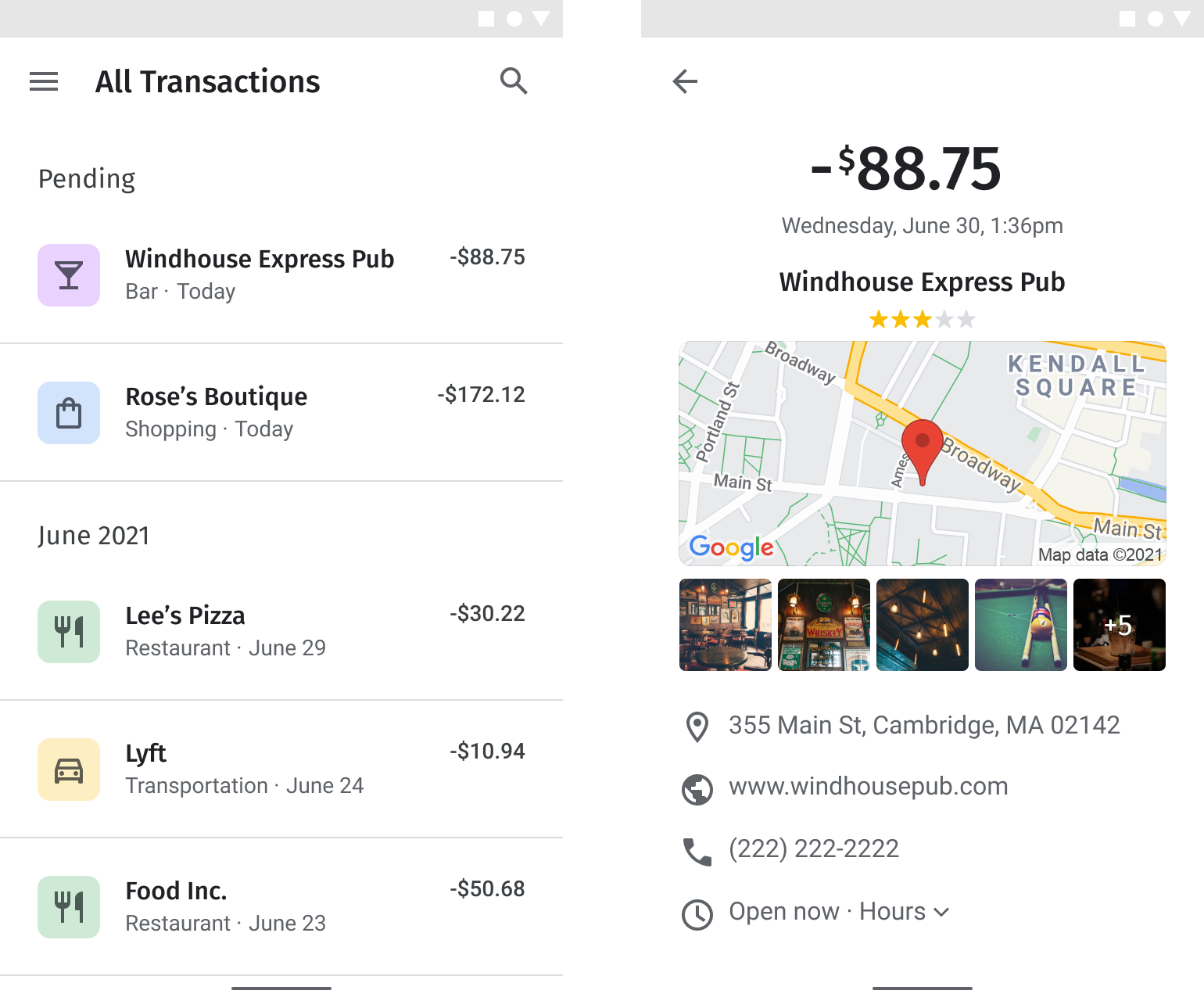
למשתמשים קשה לפעמים להבין את דוחות העסקאות, כי הם כוללים קיצורים כמו "ACMEHCORP" במקום שמות של מוכרים כמו "Acme Houseware". זה יכול להוביל לעלייה במספר השיחות לתמיכת הלקוחות ולמחלוקות יקרות. התכונה "עסקאות מועשרות" מפשטת את העסקאות האלה והופכת אותן לאינטואיטיביות, על ידי הצגת השם המלא של המוכר והקטגוריה של העסק, תמונה של חזית החנות, הכתובת והמיקום שלה במפה, פרטים מלאים ליצירת קשר ועוד. כך אפשר להגביר את שביעות הרצון של המשתמשים ואת השקיפות, וגם להפחית את מספר השיחות לתמיכת הלקוחות, להגדיל את ה-NPS ולגרום למשתמשים להישאר יותר זמן באפליקציה.
התכונה "עסקאות מועשרות" – מדריך ההטמעה והטיפים להתאמה אישית שאנחנו מספקים בנושא הזה – היא השילוב המומלץ של ממשקי ה-API של Google Maps Platform כדי ליצור חוויות משתמש נהדרות בהיסטוריית העסקאות. במדריך ההטמעה הזה נסביר איך להתאים מיקום למוכר ספציפי ולהציג את הפרטים שלו.
הפעלת ממשקי ה-API
כדי להטמיע את התכונה "עסקאות מועשרות", צריך להפעיל את ממשקי ה-API הבאים במסוף Google Cloud. הקישורים הבאים מפנים למסוף Google Cloud כדי להפעיל כל API בפרויקט שבחרתם:
מידע נוסף על ההגדרה זמין במאמר תחילת העבודה עם Google Maps Platform.החלקים של מדריך ההטמעה
בהמשך מפורטים ההטמעות וההתאמות האישיות שמוסברות כאן:
- סמל סימן הווי הוא שלב מרכזי בהטמעה.
- סמל הכוכב מייצג התאמה אישית אופציונלית, אבל מומלצת, לשיפור הפתרון.
| התאמת מוכרים לפלטפורמה של מפות Google | שיוך מוכר בהיסטוריית העסקאות למקום ב-Google Maps Platform. | |
| הצגת פרטי המוכר | להציג עסקאות עם הרבה נתונים שכוללים מידע מועיל על המוכר, כדי שהמשתמשים יוכלו לזהות את העסקה במהירות. | |
| הוספת מפה של מיקום המוכר | להוסיף מפה של מיקום המוכר. |
התאמת מוכרים באמצעות Google Maps Platform
| בדוגמה הזו משתמשים ב- Places API |
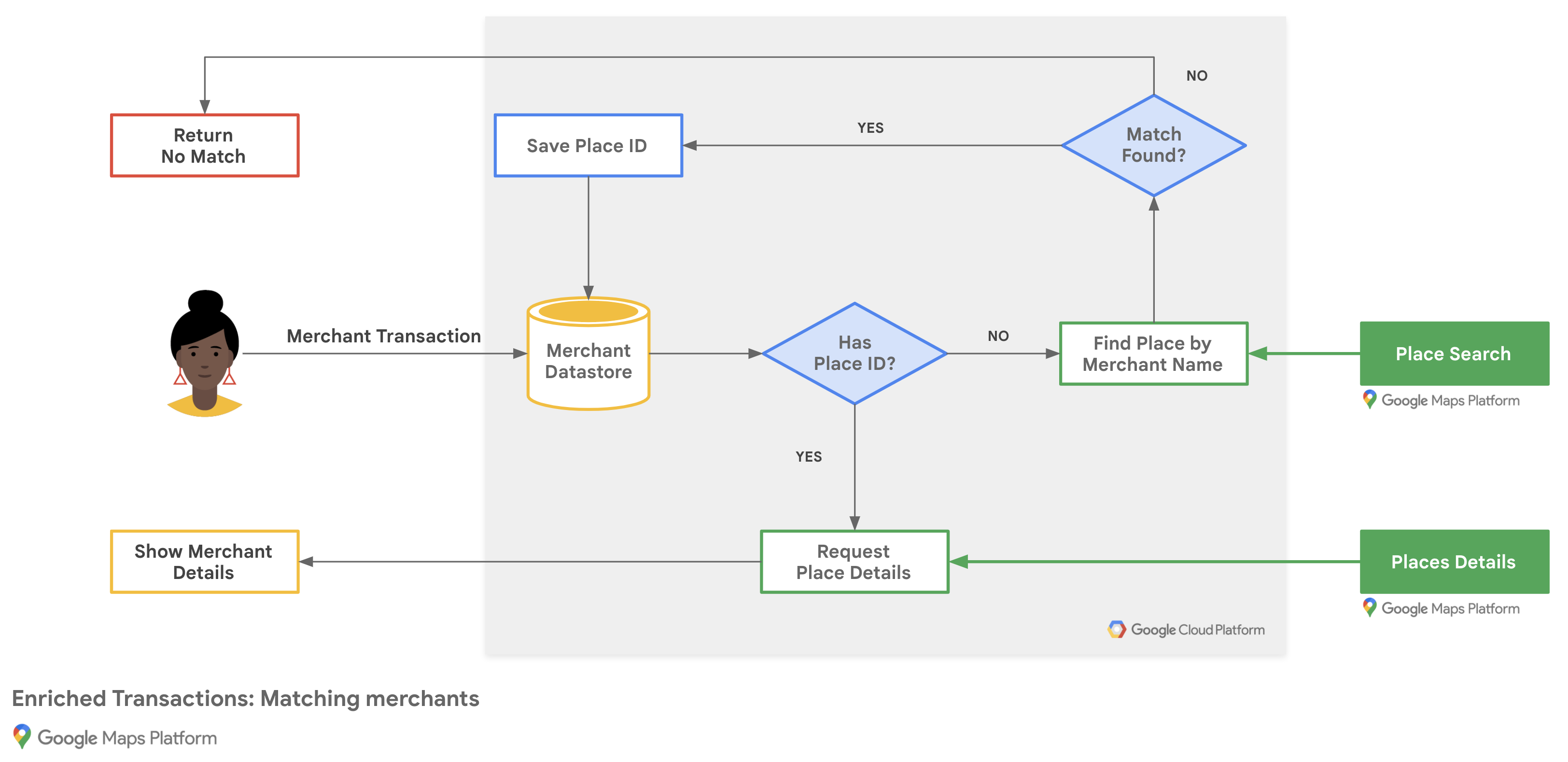
בתרשים הבא מוצג איך האפליקציה מתאימה בין עסקאות של מוכרים לבין תוצאה שמוחזרת באמצעות פרטי מקום ממסד נתונים קיים של מוכרים, או באמצעות בקשה לחיפוש מקומות:
איך מקבלים מזהי מקומות מהפלטפורמה של מפות Google
יכול להיות שיש לכם מסד נתונים של מוכרים עם מידע בסיסי כמו שם העסק והכתובת שלו. כדי לקבל את המידע שיש ל-Google Maps Platform על המקום הזה, כולל פרטים ליצירת קשר ומידע שמשתמשים הוסיפו, אתם צריכים את מזהה המקום ב-Google Maps Platform שתואם לכל אחד מהמוֹכרים במסד הנתונים שלכם.
כדי לקבל את מזהה המקום של עסק, שולחים בקשה לנקודת הקצה /findplacefromtext ב-Places API ומבקשים רק את השדה place_id כדי שהבקשה תחויב כקריאה ללא חיוב מסוג Find Place - ID only. אם למוכר יש כמה מיקומים, צריך להשתמש בשם המוכר בשילוב עם שם העיר או הרחוב. איכות הנתונים שמוחזרים על ידי הקריאה משתנה, ולכן צריך לבדוק אם התוצאות שהוחזרו תואמות בפועל למוכר.
הנה דוגמה לבקשה של מזהה המקום של משרד Google בטאיפיי באמצעות שם המוכר והעיר:
```html
https://maps.googleapis.com/maps/api/place/findplacefromtext/json?input=google%20taipei&inputtype=textquery&fields=place_id&key=YOUR_API_KEY&solution_channel=GMP_guides_enrichedtransactions_v1_a
```
חשוב לוודא שמקודדים את כתובת ה-URL של פרמטר הקלט בבקשת ה-API.
מזהי המקומות של החנויות
כדי לשמור מידע מ-Google Maps Platform על המוכר לבקשות עתידיות, אתם יכולים לאחסן את מזהה המקום הזה ללא הגבלת זמן במסד הנתונים שלכם כמאפיין של רשומת המוכר. צריך לשלוח את הבקשה Find Place רק פעם אחת לכל מוכר. אפשר גם לחפש את מזהה המקום בכל פעם שמשתמש מבקש פרטי עסקה.
כדי לוודא שתמיד יהיה לכם את המידע הכי מדויק, רעננו את מזהי המקומות כל 12 חודשים באמצעות בקשת פרטי מקום עם הפרמטר place_id.
אם פרטי המקום שאתם מציגים לא תואמים למוכר שאצלו בוצעה העסקה, מומלץ לאפשר למשתמשים לשלוח משוב על איכות ההתאמה למוכר.
הצגת פרטי המוכר
| בדוגמה הזו משתמשים ב- Places API | זמין גם: Places SDK ל-Android | Places SDK ל-iOS | ספריית מקומות, Maps JavaScript API |
אתם יכולים לשתף את Place Details שהמשתמשים צריכים לדעת אחרי שהם מבקרים באחד מהמיקומים שלכם. באמצעות Place Details עשירים כמו פרטים ליצירת קשר, שעות פעילות, דירוגי משתמשים ותמונות של משתמשים, האפליקציה יכולה להזכיר למשתמשים את העסקה שהם השלימו. אחרי ששולחים קריאה ל-Places API כדי לקבל Place Details, אפשר לסנן את התגובה ולהציג אותה בחלון מידע, בסרגל צד באינטרנט או בכל דרך אחרת שרוצים, במסגרת המגבלות של התנאים וההגבלות שלנו.
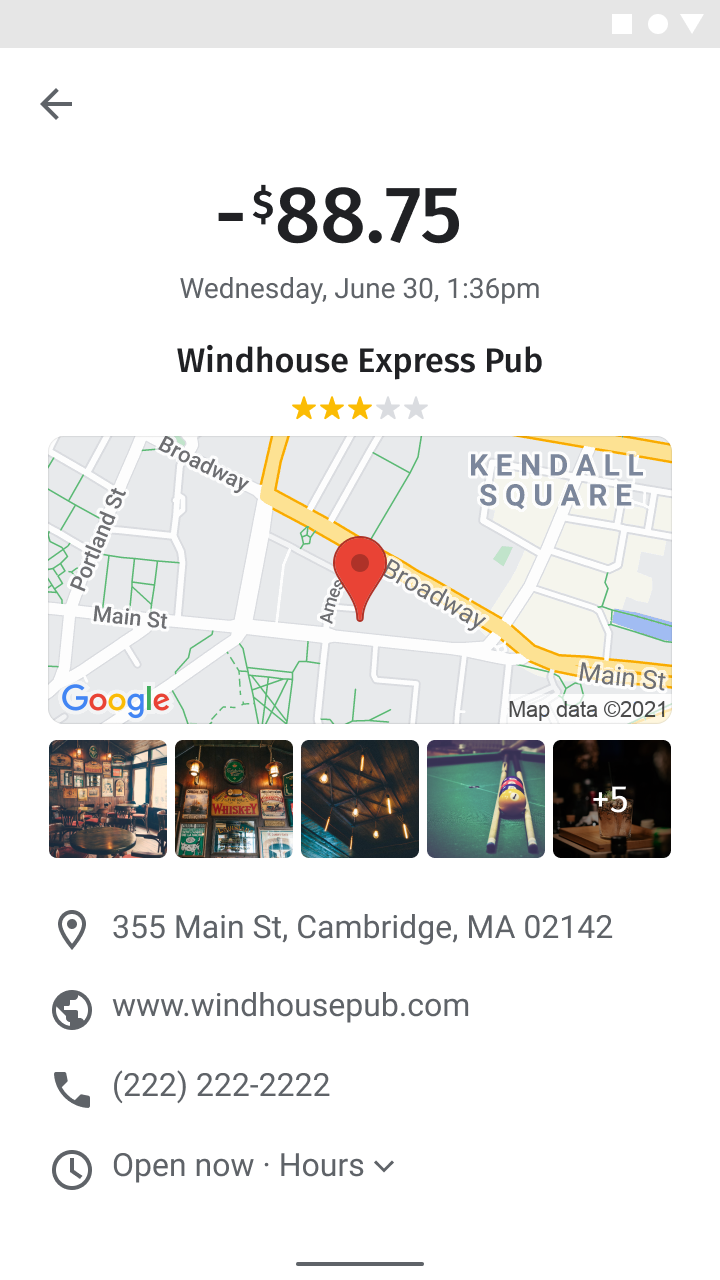
כדי לבקש Place Details, תצטרכו את מזהה המקום של כל אחד מהמיקומים שלכם. כדי לאחזר את מזהה המקום של המיקום שלכם, עיינו במאמר קבלת מזהי מקומות.
הבקשה הבאה של Place Details מחזירה את הכתובת, הקואורדינטות, האתר, מספר הטלפון, הדירוג והשעות בפלט json של מזהה המקום של Google Taipei 101:
```html
https://maps.googleapis.com/maps/api/place/details/json?placeid=ChIJraeA2rarQjQRyAqIxkx2vN8&fields=name%2Cformatted_address%2Cwebsite%2Cformatted_phone_number%2Cgeometry/location%2Cicon%2Copening_hours%2Crating&key=YOUR_API_KEY&solution_channel=GMP_guides_enrichedtransactions_v1_a
```
הוספת מפה של מיקום המוכר
| בדוגמה הזו נעשה שימוש בממשקים: Geocoding API | Maps Static API | זמין גם ב: Android | iOS |
לזהות את המיקום של המוכר
כדי להציב סמן, Maps Static API מקבל כתובת או קואורדינטות. אם ברשומת המוכר כבר יש כתובת, אתם יכולים לדלג לקטע הבא, אבל מומלץ להשתמש בקואורדינטות במקום בכתובות כדי שהמיקום במפה יהיה מדויק.
אם במסד הנתונים שלכם יש כתובות רחוב אבל אין קואורדינטות גיאוגרפיות, ואתם עדיין לא מבקשים Place Details, אתם יכולים להשתמש ב-Geocoding API כדי להמיר כתובות רחוב לקואורדינטות של קו רוחב/קו אורך בצד השרת, לאחסן את הקואורדינטות במסד הנתונים ולרענן את הקואורדינטות לפחות פעם אחת בכל 30 יום.
הדוגמה הבאה ממחישה איך משתמשים ב-Geocoding API כדי לקבל את קווי הרוחב והאורך של מזהה המקום של משרד Google בטאיפיי:
```html
https://maps.googleapis.com/maps/api/geocode/json?place_id=ChIJraeA2rarQjQRyAqIxkx2vN8&key=YOUR_API_KEY&solution_channel=GMP_guides_enrichedtransactions_v1_a
```
הוספת סמן של מיקום המוכר למפה
מכיוון שהמשתמשים יראו את המפה כדי לאשר עסקאות ולא כדי לעיין או לנווט, אתם רוצים ליצור מפה עם אינטראקטיביות מוגבלת.
באינטרנט למחשב ולנייד, יוצרים כתובת URL של Maps Static API עם סמן אחד בקו הרוחב/קו האורך או בכתובת של המוכר. אתם יכולים להשתמש ב-Maps Static API באמצעות קריאה לשירות אינטרנט, שתיצור גרסת תמונה של מפה לפי הפרמטרים שציינתם. אם אתם רוצים להוסיף מפה לאפליקציה לנייד, דלגו לקטע הוספת מפה לאפליקציה לנייד.
הקריאה הבאה מציגה מפת דרכים בגודל 640x480 פיקסלים, שמתמקדת בסמן במשרד של Google בטייפה ברמת הזום שמוגדרת כברירת מחדל. הוא גם מציין סמן אדום למיקום המשלוח וסגנון מפה מבוסס-ענן:
```html
https://maps.googleapis.com/maps/api/staticmap?size=640x480&markers=color:red%7C25.033976%2C121.5645389&map_id=b224095f76859890&key=YOUR_API_KEY&signature=BASE64_SIGNATURE&solution_channel=GMP_guides_enrichedtransactions_v1_a
```
הקריאה הזו מחולקת לחלקים הבאים:
| כתובת ה-URL של ה-API | https://maps.googleapis.com/maps/api/staticmap? |
| גודל התמונה | size=640x480 |
| סמני מיקום של מוכרים (באמצעות קידוד כתובת URL) | markers=color:red%7C25.033976%2C121.5645389 |
| עיצוב מפה מבוסס-ענן | map_id=b224095f76859890 |
| מפתח API | key=YOUR_API_KEY |
| חתימה דיגיטלית (איך חותמים דיגיטלית על הבקשה) | signature=BASE64_SIGNATURE |
| פרמטר של ערוץ הפתרון (ראו את התיעוד של הפרמטר) | solution_channel=GMP_guides_enrichedtransactions_v1_a |
התוצאה הזו הופכת לתמונה שמוצגת למטה:
אפשר גם להשתמש בכתובת בתור מיקום הסמן:
```html
https://maps.googleapis.com/maps/api/staticmap?size=640x480&markers=color:green%7CTaipei%20101%20Tower%2CNo.%207信義路五段信義區台北市%20Taiwan%20110&map_id=b224095f76859890&key=YOUR_API_KEY&signature=BASE64_SIGNATURE&solution_channel=GMP_guides_enrichedtransactions_v1_a
```
אפשרויות נוספות לפרמטרים מפורטות במאמרי העזרה של ה-Maps Static API.
הוספת מפה לאפליקציה לנייד
אם אתם משתמשים ב-SDK של מפות ל-Android או ב-SDK של מפות ל-iOS, אתם יכולים להציב סמן באמצעות קואורדינטות מהמידע ב-Place Details.
מכיוון שהמשתמשים יראו את המפה כדי לאשר עסקאות ולא כדי לעיין או לנווט, כדאי לבחור מפה עם אינטראקטיביות מוגבלת:
- באפליקציות ל-Android, אפשר לעיין במדריך להוספת מפה עם סמן ולהפעיל את המצב הבסיסי כדי לספק אינטראקטיביות מוגבלת.
- באפליקציות ל-iOS, עיינו במדריך להוספת מפה עם סמן והשביתו את אמצעי הבקרה והתנועות באמצעות הדגל
GMSUiSettings.