

ภาพรวม
Google Maps Platform พร้อมใช้งานสำหรับเว็บ (JS, TS), Android และ iOS รวมถึงมี API บริการเว็บสำหรับการรับข้อมูลเกี่ยวกับสถานที่ เส้นทาง และระยะทาง ตัวอย่างในคู่มือนี้เขียนขึ้นสำหรับแพลตฟอร์มเดียว แต่มีลิงก์เอกสารประกอบสำหรับการติดตั้งใช้งานในแพลตฟอร์มอื่นๆ
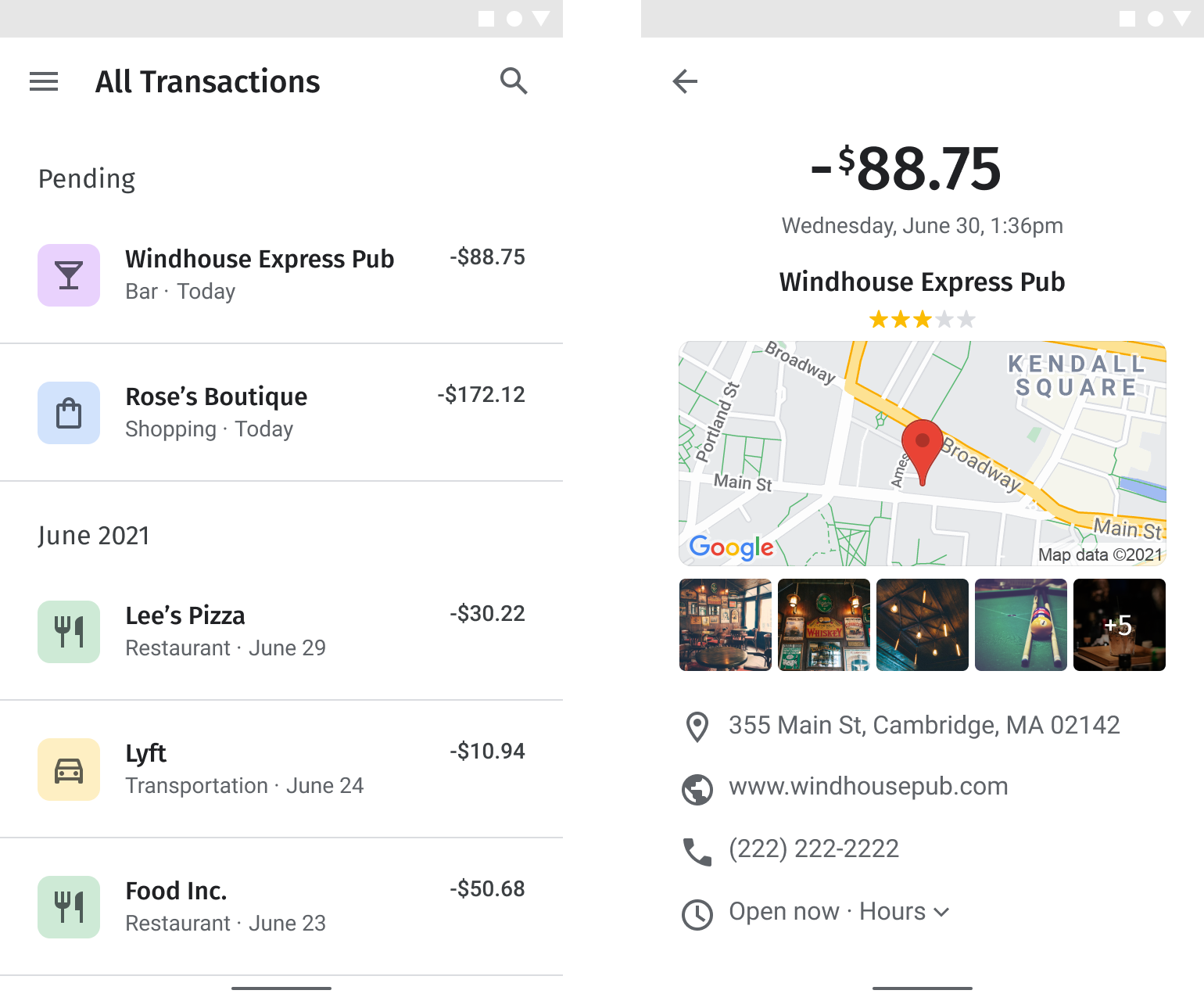
รายการธุรกรรมมักเป็นสิ่งที่ผู้ใช้เข้าใจได้ยาก โดยใช้ตัวย่ออย่างเช่น "ACMEHCORP" แทนชื่อผู้ขายอย่าง "Acme Houseware" ซึ่งอาจทำให้มีการโทรติดต่อฝ่ายสนับสนุนลูกค้าและเกิดข้อขัดแย้งที่มีค่าใช้จ่ายสูงเพิ่มขึ้น Enriched Transactions ช่วยให้ธุรกรรมเหล่านี้เข้าใจง่ายและตรงไปตรงมาโดยระบุชื่อเต็มและหมวดหมู่ธุรกิจของผู้ขาย รูปภาพหน้าร้าน ที่อยู่และตำแหน่งบนแผนที่ ข้อมูลติดต่อแบบเต็ม และอื่นๆ ซึ่งจะช่วยเพิ่มความพึงพอใจและความโปร่งใสของผู้ใช้ และยังช่วยลดการโทรติดต่อฝ่ายสนับสนุนลูกค้า เพิ่ม NPS และกระตุ้นให้ผู้ใช้ใช้เวลาในแอปมากขึ้นด้วย
ธุรกรรมที่สมบูรณ์ยิ่งขึ้น (คู่มือการติดตั้งใช้งานและเคล็ดลับการปรับแต่งที่เรามีให้ในหัวข้อนี้) คือสิ่งที่เราแนะนำว่าเป็นชุดค่าผสมที่เหมาะสมที่สุดของ Google Maps Platform API เพื่อสร้างประสบการณ์ของผู้ใช้ที่ยอดเยี่ยมเกี่ยวกับประวัติการทำธุรกรรม คู่มือการติดตั้งใช้งานนี้จะแสดงวิธีจับคู่สถานที่ตั้งกับผู้ขายที่เฉพาะเจาะจงและแสดงข้อมูลโดยละเอียดของผู้ขาย
เปิดใช้ API
หากต้องการใช้ธุรกรรมที่สมบูรณ์ คุณต้องเปิดใช้ API ต่อไปนี้ในคอนโซล Google Cloud ไฮเปอร์ลิงก์ต่อไปนี้จะนำคุณไปยังคอนโซล Google Cloud เพื่อเปิดใช้ API แต่ละรายการสำหรับโปรเจ็กต์ที่คุณเลือก
ดูข้อมูลเพิ่มเติมเกี่ยวกับการตั้งค่าได้ที่การเริ่มต้นใช้งาน Google Maps Platformส่วนต่างๆ ของคู่มือการติดตั้งใช้งาน
การใช้งานและการปรับแต่งที่ครอบคลุมในที่นี้มีดังนี้
- ไอคอนเครื่องหมายถูกคือขั้นตอนการติดตั้งใช้งานหลัก
- ไอคอนรูปดาวเป็นการปรับแต่งที่ไม่บังคับ แต่เราขอแนะนำให้ใช้เพื่อปรับปรุงโซลูชัน
| จับคู่ผู้ขายกับ Google Maps Platform | การเชื่อมโยงผู้ขายในประวัติการทำธุรกรรมกับสถานที่ใน Google Maps Platform | |
| แสดงรายละเอียดผู้ขาย | แสดงธุรกรรมที่มีข้อมูลครบถ้วนซึ่งแสดงข้อมูลที่เป็นประโยชน์เกี่ยวกับผู้ขาย เพื่อให้ผู้ใช้จดจำธุรกรรมได้อย่างรวดเร็ว | |
| เพิ่มแผนที่ของสถานที่ตั้งของผู้ขาย | เพิ่มแผนที่ของสถานที่ตั้งของผู้ขาย |
จับคู่ผู้ขายกับ Google Maps Platform
| ตัวอย่างนี้ใช้: Places API |
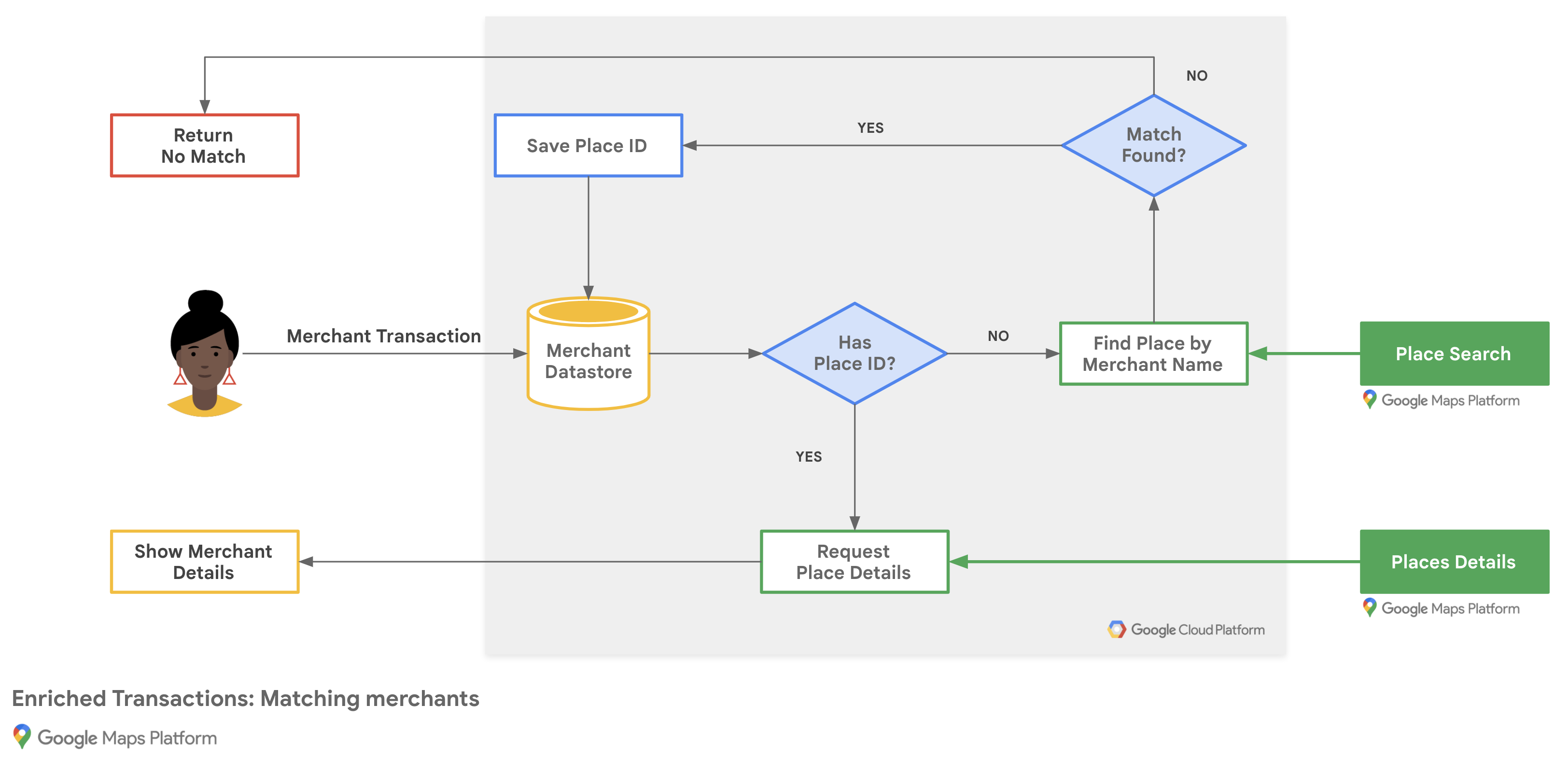
แผนภาพต่อไปนี้แสดงวิธีที่แอปพลิเคชันจับคู่ธุรกรรมของผู้ขายเพื่อแสดงผลลัพธ์โดยใช้รายละเอียดสถานที่จากฐานข้อมูลผู้ขายที่มีอยู่หรือผ่านคำขอการค้นหาสถานที่
รับรหัสสถานที่ของ Google Maps Platform
คุณอาจมีฐานข้อมูลของผู้ขายที่มีข้อมูลพื้นฐาน เช่น ชื่อธุรกิจและที่อยู่ หากต้องการดูข้อมูลที่ Google Maps Platform มีเกี่ยวกับสถานที่นั้นๆ ซึ่งรวมถึงข้อมูลติดต่อและข้อมูลที่ผู้ใช้ให้ไว้ คุณต้องมีรหัสสถานที่ของ Google Maps Platform ที่สอดคล้องกับผู้ขายแต่ละรายในฐานข้อมูลของคุณ
หากต้องการรับรหัสสถานที่ของธุรกิจ ให้ส่งคำขอไปยังปลายทาง /findplacefromtext ใน Places API และขอเฉพาะช่อง place_id เพื่อเรียกเก็บเงินคำขอเป็นการเรียกใช้ Find Place - ID only แบบไม่มีค่าใช้จ่าย หากผู้ขายมีสถานที่ตั้งหลายแห่ง ให้ใช้ชื่อผู้ขายร่วมกับชื่อเมืองหรือชื่อถนน คุณภาพของข้อมูลที่แสดงผลจากการเรียกใช้จะแตกต่างกันไป คุณจึงต้องตรวจสอบว่าผลลัพธ์ที่แสดงผลตรงกับผู้ขายจริงหรือไม่
ต่อไปนี้เป็นตัวอย่างการขอรหัสสถานที่สำหรับสำนักงาน Google Taipei โดยใช้ชื่อผู้ขายและเมือง
```html
https://maps.googleapis.com/maps/api/place/findplacefromtext/json?input=google%20taipei&inputtype=textquery&fields=place_id&key=YOUR_API_KEY&solution_channel=GMP_guides_enrichedtransactions_v1_a
```
อย่าลืมเข้ารหัส URL พารามิเตอร์อินพุตในคำขอ API
รหัสสถานที่ตั้งของร้านค้า
หากต้องการจัดเก็บข้อมูลจาก Google Maps Platform เกี่ยวกับผู้ขายไว้สำหรับคำขอในอนาคต คุณสามารถจัดเก็บรหัสสถานที่นี้ไว้ในฐานข้อมูลเป็นแอตทริบิวต์ของระเบียนผู้ขายได้โดยไม่มีกำหนด คุณควรส่งคำขอค้นหาสถานที่เพียงครั้งเดียวต่อผู้ขาย 1 ราย นอกจากนี้ คุณยังค้นหารหัสสถานที่ได้ทุกครั้งที่ผู้ใช้ขอรายละเอียดธุรกรรม
เพื่อให้แน่ใจว่าคุณมีข้อมูลที่ถูกต้องที่สุดเสมอ ให้รีเฟรชรหัสสถานที่ทุก 12 เดือนโดยใช้คำขอรายละเอียดสถานที่ที่มีพารามิเตอร์ place_id
ในกรณีที่รายละเอียดสถานที่ที่คุณแสดงไม่ตรงกับผู้ขายที่ผู้ใช้ทำธุรกรรม เราขอแนะนำให้คุณอนุญาตให้ผู้ใช้แสดงความคิดเห็นเกี่ยวกับคุณภาพของการจับคู่ผู้ขาย
แสดงรายละเอียดผู้ขาย
| ตัวอย่างนี้ใช้: Places API | พร้อมให้บริการด้วย: Places SDK สำหรับ Android | Places SDK สำหรับ iOS | Places Library, Maps JavaScript API |
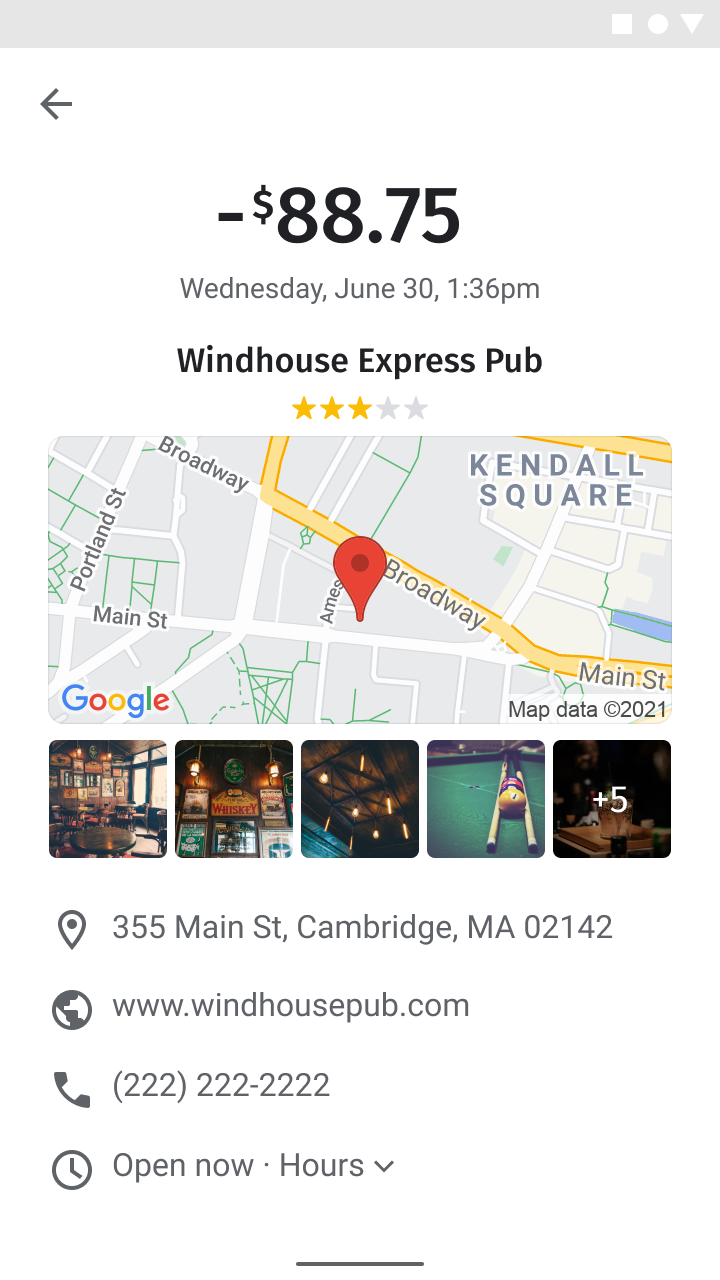
คุณสามารถแชร์รายละเอียดสถานที่ที่ผู้ใช้จำเป็นต้องทราบหลังจากเข้าชมสถานที่ตั้งของคุณ รายละเอียดสถานที่ที่สมบูรณ์ เช่น ข้อมูลติดต่อ เวลาทำการ การให้คะแนนของผู้ใช้ และรูปภาพของผู้ใช้ จะช่วยให้แอปของคุณช่วยเตือนผู้ใช้เกี่ยวกับธุรกรรมที่เสร็จสมบูรณ์ได้ หลังจากเรียกใช้ Places API เพื่อรับรายละเอียดสถานที่ คุณสามารถกรองและแสดงผลการตอบกลับในหน้าต่างข้อมูล แถบด้านข้างของเว็บ หรือในลักษณะใดก็ได้ตามต้องการภายในขอบเขตของข้อกำหนดในการให้บริการของเรา
หากต้องการขอรายละเอียดสถานที่ คุณจะต้องมีรหัสสถานที่ของแต่ละสถานที่ตั้ง ดูการรับรหัสสถานที่เพื่อดึงรหัสสถานที่ตั้งของคุณ
คำขอรายละเอียดสถานที่ต่อไปนี้จะแสดงที่อยู่ พิกัด เว็บไซต์ หมายเลขโทรศัพท์ คะแนน และเวลาทำการในเอาต์พุต json สำหรับรหัสสถานที่ของ Google Taipei 101
```html
https://maps.googleapis.com/maps/api/place/details/json?placeid=ChIJraeA2rarQjQRyAqIxkx2vN8&fields=name%2Cformatted_address%2Cwebsite%2Cformatted_phone_number%2Cgeometry/location%2Cicon%2Copening_hours%2Crating&key=YOUR_API_KEY&solution_channel=GMP_guides_enrichedtransactions_v1_a
```
เพิ่มแผนที่ของสถานที่ตั้งของผู้ขาย
| ตัวอย่างนี้ใช้: Geocoding API | Maps Static API | พร้อมให้บริการใน Android | iOS |
ระบุสถานที่ตั้งของผู้ขาย
Maps Static API ยอมรับที่อยู่หรือพิกัดเพื่อวางเครื่องหมาย หากบันทึกผู้ขายมีที่อยู่แล้ว คุณสามารถข้ามไปยังส่วนถัดไปได้ แต่เราขอแนะนำให้ใช้พิกัดแทนที่อยู่เพื่อให้แผนที่มีความแม่นยำ
หากฐานข้อมูลผู้ขายมีที่อยู่แต่ไม่มีพิกัดทางภูมิศาสตร์ และคุณยังไม่ได้ขอรายละเอียดสถานที่ คุณสามารถใช้ Geocoding API เพื่อแปลงที่อยู่เป็นพิกัดละติจูด/ลองจิจูดในฝั่งเซิร์ฟเวอร์ จัดเก็บพิกัดในฐานข้อมูล และรีเฟรชพิกัดอย่างน้อยทุกๆ 30 วัน
ต่อไปนี้คือตัวอย่างการใช้ Geocoding API เพื่อรับละติจูดและลองจิจูดของรหัสสถานที่ตั้งของสำนักงาน Google ในไทเป
```html
https://maps.googleapis.com/maps/api/geocode/json?place_id=ChIJraeA2rarQjQRyAqIxkx2vN8&key=YOUR_API_KEY&solution_channel=GMP_guides_enrichedtransactions_v1_a
```
เพิ่มเครื่องหมายสำหรับสถานที่ตั้งของผู้ขายลงในแผนที่
เนื่องจากผู้ใช้จะเห็นแผนที่เพื่อยืนยันธุรกรรมแทนที่จะเรียกดูหรือไปยังส่วนต่างๆ คุณจึงควรสร้างแผนที่ที่มีการโต้ตอบแบบจำกัด
สำหรับเดสก์ท็อปและเว็บบนมือถือ ให้สร้าง URL ของ Maps Static API ที่มีเครื่องหมายเดียวที่ละติจูด/ลองจิจูดหรือที่อยู่ของผู้ขาย คุณสามารถใช้ Maps Static API โดยใช้การเรียกใช้บริการบนเว็บ ซึ่งจะสร้างแผนที่เวอร์ชันรูปภาพตามพารามิเตอร์ที่คุณระบุ สำหรับอุปกรณ์เคลื่อนที่ ให้ข้ามไปยังส่วนเพิ่มแผนที่ในแอปพลิเคชันบนอุปกรณ์เคลื่อนที่ถัดไป
การเรียกต่อไปนี้แสดงแผนผังถนนที่มีขนาด 640x480 พิกเซล โดยมีศูนย์กลางอยู่ที่เครื่องหมายที่สำนักงาน Google ในไทเปที่ระดับการซูมเริ่มต้น นอกจากนี้ ยังระบุเครื่องหมายตำแหน่งการนำส่งสีแดงและรูปแบบแผนที่ในระบบคลาวด์ด้วย
```html
https://maps.googleapis.com/maps/api/staticmap?size=640x480&markers=color:red%7C25.033976%2C121.5645389&map_id=b224095f76859890&key=YOUR_API_KEY&signature=BASE64_SIGNATURE&solution_channel=GMP_guides_enrichedtransactions_v1_a
```
การโทรนี้แบ่งออกเป็นส่วนต่างๆ ดังนี้
| URL ของ API | https://maps.googleapis.com/maps/api/staticmap? |
| ขนาดรูปภาพ | size=640x480 |
| เครื่องหมายตำแหน่งของผู้ขาย (ใช้การเข้ารหัส URL) | markers=color:red%7C25.033976%2C121.5645389 |
| การจัดรูปแบบแผนที่ในระบบคลาวด์ | map_id=b224095f76859890 |
| คีย์ API | key=YOUR_API_KEY |
| ลายเซ็นดิจิทัล (ดูวิธีลงนามคำขอแบบดิจิทัล) | signature=BASE64_SIGNATURE |
| พารามิเตอร์แชแนลของโซลูชัน (ดูเอกสารประกอบเกี่ยวกับพารามิเตอร์) | solution_channel=GMP_guides_enrichedtransactions_v1_a |
ผลลัพธ์นี้จะกลายเป็นรูปภาพดังที่แสดงด้านล่าง
นอกจากนี้ คุณยังใช้ที่อยู่เป็นตำแหน่งเครื่องหมายได้ด้วย โดยทำดังนี้
```html
https://maps.googleapis.com/maps/api/staticmap?size=640x480&markers=color:green%7CTaipei%20101%20Tower%2CNo.%207信義路五段信義區台北市%20Taiwan%20110&map_id=b224095f76859890&key=YOUR_API_KEY&signature=BASE64_SIGNATURE&solution_channel=GMP_guides_enrichedtransactions_v1_a
```
ดูตัวเลือกพารามิเตอร์เพิ่มเติมได้ในเอกสารประกอบของ Maps Static API
เพิ่มแผนที่ในแอปพลิเคชันบนอุปกรณ์เคลื่อนที่
หากใช้ Maps SDK สำหรับ Android หรือ Maps SDK สำหรับ iOS คุณสามารถวางเครื่องหมายโดยใช้พิกัดจากข้อมูลในรายละเอียดสถานที่
เนื่องจากผู้ใช้จะเห็นแผนที่เพื่อยืนยันธุรกรรมแทนที่จะเรียกดูหรือไปยังส่วนต่างๆ ให้เลือกแผนที่ที่มีการโต้ตอบแบบจำกัด ดังนี้
- สำหรับแอปพลิเคชัน Android โปรดดูบทแนะนำการเพิ่มแผนที่พร้อมเครื่องหมาย และเปิดใช้โหมด Lite เพื่อให้มีการโต้ตอบแบบจำกัด
- สำหรับแอปพลิเคชัน iOS โปรดดูบทแนะนำการเพิ่มแผนที่พร้อมเครื่องหมาย และปิดใช้การควบคุมและท่าทางสัมผัสด้วยแฟล็ก
GMSUiSettings