
Google 程式碼掃描器 API 提供完整的程式碼掃描解決方案,不必要求應用程式取得相機權限,同時保護使用者隱私。方法是將掃描代碼的工作委派給 Google Play 服務,然後只將掃描結果傳回應用程式 (影片 1)。所有影像處理作業都會在裝置中完成,Google 不會儲存結果或影像資料。這項 API 支援與 ML Kit 條碼掃描 API 相同的程式碼格式,並傳回相同的 Barcode 物件。
如果應用程式需要順暢掃描程式碼,且不需要自訂 UI 或相機體驗,就非常適合使用這項 API。實作完全位於 Google Play 服務中,確保對應用程式大小的影響降到最低。
從 16.1.0 版開始,你可以啟用自動縮放功能,讓 Google 條碼掃描器自動掃描距離攝影機較遠的條碼。使用者將裝置對準條碼時,掃描器會智慧偵測並放大條碼。這樣就不必手動調整縮放比例,讓條碼掃描更快、更準確,也更方便使用 (請參閱影片 2)。
 |
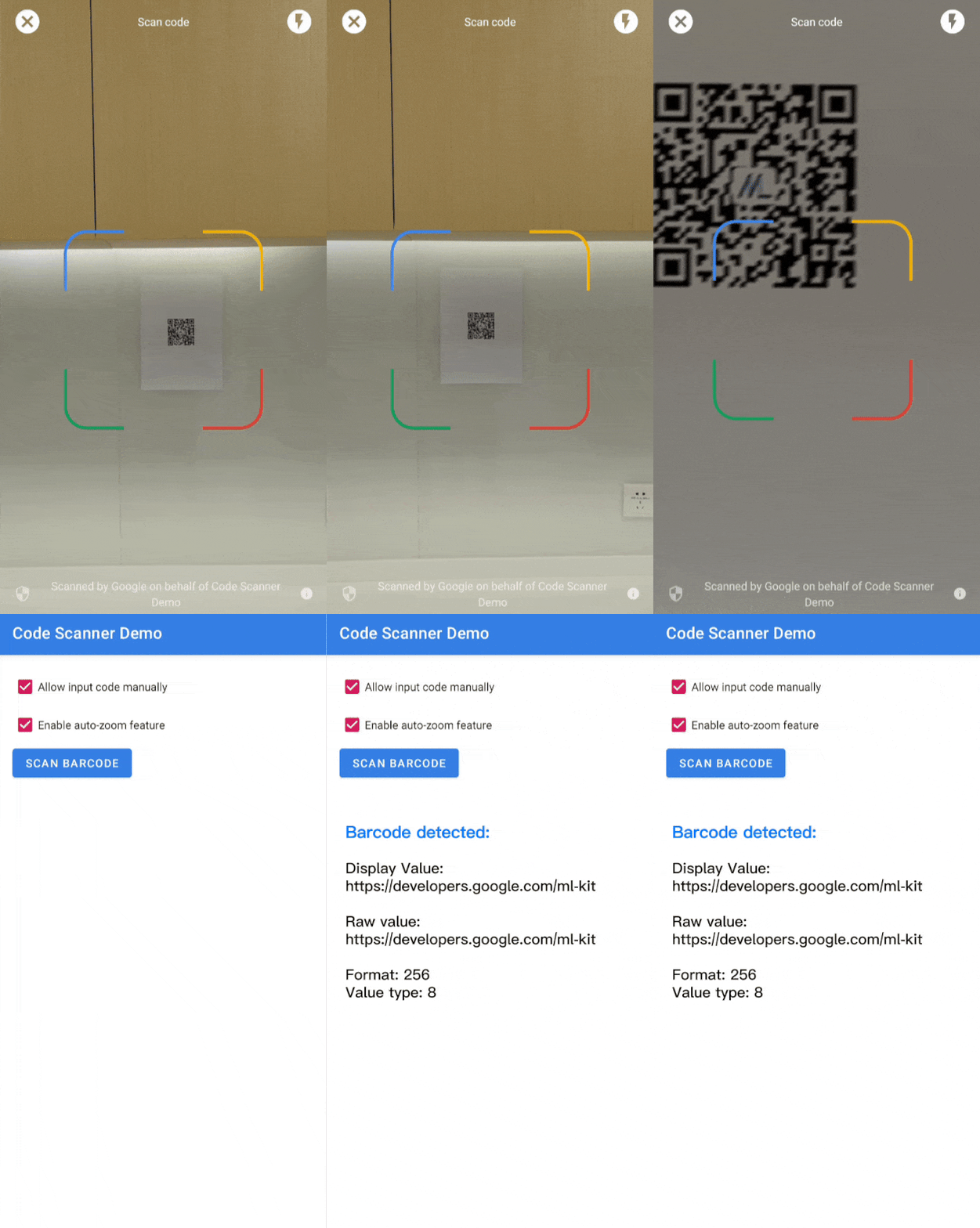 |
| 影片 1. 整合 Google 程式碼掃描器 | 影片 2:自動縮放效果 |
如需自訂 UI 的複雜用途,建議直接使用 ML Kit 條碼掃描 API。
如有任何問題、想回報錯誤或需要協助,請查看 ML Kit 社群頁面。
事前準備
如要讓應用程式做好準備,請完成下列各節的步驟。
設定應用程式
在頂層
settings.gradle檔案的dependencyResolutionManagement區塊下方,加入 Google Maven 存放區和 Maven 中央存放區:dependencyResolutionManagement { repositories { google() mavenCentral() } }將
play-services-code-scannerSDK 的 Google Play 服務依附元件新增至模組的 Gradle 建構檔案,通常為app/build.gradle:dependencies { implementation 'com.google.android.gms:play-services-code-scanner:16.1.0' }您可以設定應用程式,讓 Google Play 服務在從 Play 商店安裝應用程式時,自動將掃描器模組下載到裝置。
<application ...>
  ...
  <meta-data
      android:name="com.google.mlkit.vision.DEPENDENCIES"
      android:value="barcode_ui"/>
  ...
</application>
您也可以透過 Google Play 服務 ModuleInstallClient API,明確檢查掃描器模組是否可用,並要求下載。
如果您未啟用安裝時模組下載功能或要求明確下載,且掃描器模組尚未安裝用於其他用途,Google Play 服務會在首次使用時下載掃描器模組。
掃描代碼
請按照下列步驟掃描條碼。
選用:設定程式碼掃描器。
如果您知道要讀取的條碼格式,可以設定條碼偵測器只偵測這些格式,藉此提升偵測速度。舉例來說,如要只偵測 Aztec 碼和 QR code,請按照下列範例建構
GmsBarcodeScannerOptions物件:Kotlin
val options = GmsBarcodeScannerOptions.Builder()
   .setBarcodeFormats(
       Barcode.FORMAT_QR_CODE,
       Barcode.FORMAT_AZTEC)
   .build()
Java
GmsBarcodeScannerOptions options = new GmsBarcodeScannerOptions.Builder()
   .setBarcodeFormats(
       Barcode.FORMAT_QR_CODE,
       Barcode.FORMAT_AZTEC)
   .build();
自動縮放功能預設為關閉。如要啟用自動縮放功能 (從 16.1.0 版開始),請呼叫
enableAutoZoom(),如下列程式碼範例所示。Kotlin
val options = GmsBarcodeScannerOptions.Builder()
   .setBarcodeFormats(...)
   .enableAutoZoom() // available on 16.1.0 and higher
   .build()
Java
GmsBarcodeScannerOptions options = new GmsBarcodeScannerOptions.Builder()
   .setBarcodeFormats(...)
   .enableAutoZoom() // available on 16.1.0 and higher
   .build();
取得
GmsBarcodeScanner的例項,如以下程式碼範例所示:Kotlin
val scanner = GmsBarcodeScanning.getClient(this)
// Or with a configured options
// val scanner = GmsBarcodeScanning.getClient(this, options)
Java
GmsBarcodeScanner scanner = GmsBarcodeScanning.getClient(this);
// Or with a configured options
// GmsBarcodeScanner scanner = GmsBarcodeScanning.getClient(context, options);
呼叫
startScan()要求掃描代碼。Kotlin
scanner.startScan()
   .addOnSuccessListener { barcode ->
       // Task completed successfully
   }
   .addOnCanceledListener {
       // Task canceled
   }
   .addOnFailureListener { e ->
       // Task failed with an exception
   }
Java
scanner
   .startScan()
   .addOnSuccessListener(
       barcode -> {
         // Task completed successfully
       })
   .addOnCanceledListener(
       () -> {
         // Task canceled
       })
   .addOnFailureListener(
       e -> {
         // Task failed with an exception
       });
處理產生的
Barcode。Kotlin
val rawValue: String? = barcode.rawValue
Java
String rawValue = barcode.getRawValue();