

يمكنك استخدام حزمة تعلّم الآلة لرصد الوجوه في الصور والفيديوهات.
| الميزة | غير مجمّعة | مُجمَّعة |
|---|---|---|
| التنفيذ | يتم تنزيل النموذج ديناميكيًا من خلال "خدمات Google Play". | يتم ربط النموذج بشكل ثابت بتطبيقك في وقت الإنشاء. |
| حجم التطبيق | زيادة في الحجم تبلغ حوالي 800 كيلوبايت | زيادة في الحجم تبلغ 6.9 ميغابايت تقريبًا |
| وقت الإعداد | قد تضطر إلى الانتظار حتى يتم تنزيل النموذج قبل استخدامه لأول مرة. | النموذج متاح على الفور |
للتجربة:
- يمكنك تجربة نموذج التطبيق للاطّلاع على مثال على استخدام واجهة برمجة التطبيقات هذه.
- جرِّب الرمز بنفسك من خلال الدرس التطبيقي حول الترميز.
قبل البدء
في ملف
build.gradleعلى مستوى المشروع، تأكَّد من تضمين مستودع Maven من Google في كلّ من القسمَينbuildscriptوallprojects.أضِف التبعيات لمكتبات Android في "حزمة تعلّم الآلة" إلى ملف gradle على مستوى التطبيق في الوحدة، والذي يكون عادةً
app/build.gradle. اختَر إحدى التبعيات التالية بناءً على احتياجاتك:لتجميع النموذج مع تطبيقك:
dependencies {
  // ...
  // Use this dependency to bundle the model with your app
  implementation 'com.google.mlkit:face-detection:16.1.7'
}
لاستخدام النموذج في "خدمات Google Play":
dependencies {
  // ...
  // Use this dependency to use the dynamically downloaded model in Google Play Services
  implementation 'com.google.android.gms:play-services-mlkit-face-detection:17.1.0'
}
إذا اخترت استخدام النموذج في "خدمات Google Play"، يمكنك ضبط تطبيقك لتنزيل النموذج تلقائيًا على الجهاز بعد تثبيت تطبيقك من "متجر Play". لإجراء ذلك، أضِف البيان التالي إلى ملف
AndroidManifest.xmlفي تطبيقك:<application ...> ... <meta-data android:name="com.google.mlkit.vision.DEPENDENCIES" android:value="face" > <!-- To use multiple models: android:value="face,model2,model3" --> </application>يمكنك أيضًا التحقّق صراحةً من توفّر النموذج وطلب تنزيله من خلال واجهة برمجة التطبيقات ModuleInstallClient في "خدمات Google Play".
إذا لم تفعّل عمليات تنزيل النماذج في وقت التثبيت أو تطلب تنزيلها بشكل صريح، سيتم تنزيل النموذج في المرة الأولى التي تشغّل فيها أداة الرصد. ولن تؤدي الطلبات التي ترسلها قبل اكتمال عملية التنزيل إلى أي نتائج.
إرشادات حول الصور المدخَلة
للتعرّف على الوجوه، يجب استخدام صورة بأبعاد لا تقلّ عن 480×360 بكسل. لكي تتمكّن حزمة تعلّم الآلة من رصد الوجوه بدقة، يجب أن تحتوي الصور المُدخَلة على وجوه ممثَّلة ببيانات بكسل كافية. بشكل عام، يجب أن يكون حجم كل وجه تريد رصده في صورة 100 × 100 بكسل على الأقل. إذا أردت رصد ملامح الوجوه، تتطلّب "حزمة تعلّم الآلة" دقة أعلى: يجب أن يكون حجم كل وجه 200×200 بكسل على الأقل.
إذا كنت ترصد الوجوه في تطبيق في الوقت الفعلي، قد تحتاج أيضًا إلى مراعاة الأبعاد الإجمالية لصور الإدخال. يمكن معالجة الصور الأصغر حجمًا بشكل أسرع، لذا لتقليل وقت الاستجابة، يمكنك التقاط الصور بدقة أقل، ولكن مع مراعاة متطلبات الدقة المذكورة أعلاه والتأكّد من أنّ وجه الشخص يشغل أكبر قدر ممكن من الصورة. يمكنك أيضًا الاطّلاع على نصائح لتحسين الأداء في الوقت الفعلي.
ويمكن أن يؤثر التركيز الضعيف للصورة أيضًا في الدقة. إذا لم تحصل على نتائج مقبولة، اطلب من المستخدم إعادة التقاط الصورة.
يمكن أن يؤثر اتجاه الوجه بالنسبة إلى الكاميرا أيضًا في ملامح الوجه التي ترصدها حزمة تعلّم الآلة. يُرجى الاطّلاع على مفاهيم التعرّف على الوجوه.
1. ضبط إعدادات أداة التعرّف على الوجوه
قبل تطبيق ميزة "التعرّف على الوجوه" على صورة، إذا أردت تغيير أي من الإعدادات التلقائية لأداة التعرّف على الوجوه، حدِّد هذه الإعدادات باستخدام عنصرFaceDetectorOptions.
يمكنك تغيير الإعدادات التالية:
| الإعدادات | |
|---|---|
setPerformanceMode
|
PERFORMANCE_MODE_FAST (تلقائي)
|
PERFORMANCE_MODE_ACCURATE
يمكنك تفضيل السرعة أو الدقة عند رصد الوجوه. |
setLandmarkMode
|
LANDMARK_MODE_NONE (تلقائي)
|
LANDMARK_MODE_ALL
ما إذا كان سيتم محاولة تحديد "معالم" الوجه: العينان والأذنان والأنف والخدان والفم وما إلى ذلك. |
setContourMode
|
CONTOUR_MODE_NONE (تلقائي)
|
CONTOUR_MODE_ALL
تحديد ما إذا كان سيتم رصد حدود ملامح الوجه يتم رصد الملامح للوجه الأكثر بروزًا في الصورة فقط. |
setClassificationMode
|
CLASSIFICATION_MODE_NONE (تلقائي)
|
CLASSIFICATION_MODE_ALL
Whether or not to classify faces into categories such as "smiling", and "eyes open". |
setMinFaceSize
|
float (الإعداد التلقائي: 0.1f)
يتم ضبط أصغر حجم مطلوب للوجه، ويتم التعبير عنه كنسبة عرض الرأس إلى عرض الصورة. |
enableTracking
|
false (تلقائي) | true
تحدّد ما إذا كان سيتم تعيين معرّف للوجوه، والذي يمكن استخدامه لتتبُّع الوجوه في الصور. يُرجى العِلم أنّه عند تفعيل ميزة "رصد الملامح"، يتم رصد وجه واحد فقط، وبالتالي لا يؤدي تتبُّع تعابير الوجه إلى نتائج مفيدة. لهذا السبب، ولتحسين سرعة الرصد، لا تفعِّل ميزتَي رصد الملامح وتتبُّع تعابير الوجه معًا. |
على سبيل المثال:
Kotlin
// High-accuracy landmark detection and face classification val highAccuracyOpts = FaceDetectorOptions.Builder() .setPerformanceMode(FaceDetectorOptions.PERFORMANCE_MODE_ACCURATE) .setLandmarkMode(FaceDetectorOptions.LANDMARK_MODE_ALL) .setClassificationMode(FaceDetectorOptions.CLASSIFICATION_MODE_ALL) .build() // Real-time contour detection val realTimeOpts = FaceDetectorOptions.Builder() .setContourMode(FaceDetectorOptions.CONTOUR_MODE_ALL) .build()
جافا
// High-accuracy landmark detection and face classification FaceDetectorOptions highAccuracyOpts = new FaceDetectorOptions.Builder() .setPerformanceMode(FaceDetectorOptions.PERFORMANCE_MODE_ACCURATE) .setLandmarkMode(FaceDetectorOptions.LANDMARK_MODE_ALL) .setClassificationMode(FaceDetectorOptions.CLASSIFICATION_MODE_ALL) .build(); // Real-time contour detection FaceDetectorOptions realTimeOpts = new FaceDetectorOptions.Builder() .setContourMode(FaceDetectorOptions.CONTOUR_MODE_ALL) .build();
2. إعداد صورة الإدخال
لرصد الوجوه في صورة، أنشئ عنصرInputImage
من Bitmap أو media.Image أو ByteBuffer أو مصفوفة بايت أو ملف على
الجهاز. بعد ذلك، مرِّر عنصر InputImage إلى الإجراء process في FaceDetector.
للتعرّف على الوجوه، يجب استخدام صورة بأبعاد لا تقل عن 480×360 بكسل. إذا كنت ترصد الوجوه في الوقت الفعلي، يمكن أن يساعد التقاط الإطارات بهذه الدقة الدنيا في تقليل وقت الاستجابة.
يمكنك إنشاء كائن InputImage من مصادر مختلفة، ويتم شرح كل منها أدناه.
استخدام media.Image
لإنشاء عنصر InputImage من عنصر media.Image، مثلاً عند التقاط صورة من كاميرا الجهاز، مرِّر عنصر media.Image وتدوير الصورة إلى InputImage.fromMediaImage().
إذا كنت تستخدم مكتبة
CameraX، تحتسب الفئتان OnImageCapturedListener وImageAnalysis.Analyzer قيمة التدوير نيابةً عنك.
Kotlin
private class YourImageAnalyzer : ImageAnalysis.Analyzer {

    override fun analyze(imageProxy: ImageProxy) {
        val mediaImage = imageProxy.image
        if (mediaImage != null) {
            val image = InputImage.fromMediaImage(mediaImage, imageProxy.imageInfo.rotationDegrees)
            // Pass image to an ML Kit Vision API
            // ...
        }
    }
}
جافا
private class YourAnalyzer implements ImageAnalysis.Analyzer {

    @Override
    public void analyze(ImageProxy imageProxy) {
        Image mediaImage = imageProxy.getImage();
        if (mediaImage != null) {
          InputImage image =
                InputImage.fromMediaImage(mediaImage, imageProxy.getImageInfo().getRotationDegrees());
          // Pass image to an ML Kit Vision API
          // ...
        }
    }
}
إذا لم تستخدم مكتبة كاميرا تمنحك درجة دوران الصورة، يمكنك حسابها من درجة دوران الجهاز واتجاه أداة استشعار الكاميرا في الجهاز:
Kotlin
private val ORIENTATIONS = SparseIntArray() init { ORIENTATIONS.append(Surface.ROTATION_0, 0) ORIENTATIONS.append(Surface.ROTATION_90, 90) ORIENTATIONS.append(Surface.ROTATION_180, 180) ORIENTATIONS.append(Surface.ROTATION_270, 270) } /** * Get the angle by which an image must be rotated given the device's current * orientation. */ @RequiresApi(api = Build.VERSION_CODES.LOLLIPOP) @Throws(CameraAccessException::class) private fun getRotationCompensation(cameraId: String, activity: Activity, isFrontFacing: Boolean): Int { // Get the device's current rotation relative to its "native" orientation. // Then, from the ORIENTATIONS table, look up the angle the image must be // rotated to compensate for the device's rotation. val deviceRotation = activity.windowManager.defaultDisplay.rotation var rotationCompensation = ORIENTATIONS.get(deviceRotation) // Get the device's sensor orientation. val cameraManager = activity.getSystemService(CAMERA_SERVICE) as CameraManager val sensorOrientation = cameraManager .getCameraCharacteristics(cameraId) .get(CameraCharacteristics.SENSOR_ORIENTATION)!! if (isFrontFacing) { rotationCompensation = (sensorOrientation + rotationCompensation) % 360 } else { // back-facing rotationCompensation = (sensorOrientation - rotationCompensation + 360) % 360 } return rotationCompensation }
جافا
private static final SparseIntArray ORIENTATIONS = new SparseIntArray();
static {
    ORIENTATIONS.append(Surface.ROTATION_0, 0);
    ORIENTATIONS.append(Surface.ROTATION_90, 90);
    ORIENTATIONS.append(Surface.ROTATION_180, 180);
    ORIENTATIONS.append(Surface.ROTATION_270, 270);
}

/**
 * Get the angle by which an image must be rotated given the device's current
 * orientation.
 */
@RequiresApi(api = Build.VERSION_CODES.LOLLIPOP)
private int getRotationCompensation(String cameraId, Activity activity, boolean isFrontFacing)
        throws CameraAccessException {
    // Get the device's current rotation relative to its "native" orientation.
    // Then, from the ORIENTATIONS table, look up the angle the image must be
    // rotated to compensate for the device's rotation.
    int deviceRotation = activity.getWindowManager().getDefaultDisplay().getRotation();
    int rotationCompensation = ORIENTATIONS.get(deviceRotation);

    // Get the device's sensor orientation.
    CameraManager cameraManager = (CameraManager) activity.getSystemService(CAMERA_SERVICE);
    int sensorOrientation = cameraManager
            .getCameraCharacteristics(cameraId)
            .get(CameraCharacteristics.SENSOR_ORIENTATION);

    if (isFrontFacing) {
        rotationCompensation = (sensorOrientation + rotationCompensation) % 360;
    } else { // back-facing
        rotationCompensation = (sensorOrientation - rotationCompensation + 360) % 360;
    }
    return rotationCompensation;
}
بعد ذلك، مرِّر عنصر media.Image وقيمة
درجة التدوير إلى InputImage.fromMediaImage():
Kotlin
val image = InputImage.fromMediaImage(mediaImage, rotation)
Java
InputImage image = InputImage.fromMediaImage(mediaImage, rotation);
باستخدام معرّف موارد منتظم (URI) للملف
لإنشاء عنصر InputImage من معرّف موارد منتظم (URI) لملف، يجب تمرير سياق التطبيق ومعرّف الموارد المنتظم (URI) للملف إلى InputImage.fromFilePath(). ويكون ذلك مفيدًا عند استخدام نية ACTION_GET_CONTENT لمطالبة المستخدم باختيار صورة من تطبيق معرض الصور.
Kotlin
val image: InputImage try { image = InputImage.fromFilePath(context, uri) } catch (e: IOException) { e.printStackTrace() }
Java
InputImage image;
try {
    image = InputImage.fromFilePath(context, uri);
} catch (IOException e) {
    e.printStackTrace();
}
استخدام ByteBuffer أو ByteArray
لإنشاء عنصر InputImage من ByteBuffer أو ByteArray، عليك أولاً احتساب درجة دوران الصورة كما هو موضّح سابقًا لإدخال media.Image.
بعد ذلك، أنشئ كائن InputImage باستخدام المخزن المؤقت أو الصفيف، بالإضافة إلى ارتفاع الصورة وعرضها وتنسيق ترميز الألوان ودرجة التدوير:
Kotlin
val image = InputImage.fromByteBuffer( byteBuffer, /* image width */ 480, /* image height */ 360, rotationDegrees, InputImage.IMAGE_FORMAT_NV21 // or IMAGE_FORMAT_YV12 ) // Or: val image = InputImage.fromByteArray( byteArray, /* image width */ 480, /* image height */ 360, rotationDegrees, InputImage.IMAGE_FORMAT_NV21 // or IMAGE_FORMAT_YV12 )
جافا
InputImage image = InputImage.fromByteBuffer(byteBuffer, /* image width */ 480, /* image height */ 360, rotationDegrees, InputImage.IMAGE_FORMAT_NV21 // or IMAGE_FORMAT_YV12 ); // Or: InputImage image = InputImage.fromByteArray( byteArray, /* image width */480, /* image height */360, rotation, InputImage.IMAGE_FORMAT_NV21 // or IMAGE_FORMAT_YV12 );
استخدام Bitmap
لإنشاء كائن InputImage من كائن Bitmap، استخدِم التعريف التالي:
Kotlin
val image = InputImage.fromBitmap(bitmap, 0)
Java
InputImage image = InputImage.fromBitmap(bitmap, rotationDegree);
يتم تمثيل الصورة باستخدام عنصر Bitmap مع درجات التدوير.
3- الحصول على مثيل من FaceDetector
Kotlin
val detector = FaceDetection.getClient(options) // Or, to use the default option: // val detector = FaceDetection.getClient();
جافا
FaceDetector detector = FaceDetection.getClient(options); // Or use the default options: // FaceDetector detector = FaceDetection.getClient();
4. معالجة الصورة
مرِّر الصورة إلى طريقةprocess:
Kotlin
val result = detector.process(image) .addOnSuccessListener { faces -> // Task completed successfully // ... } .addOnFailureListener { e -> // Task failed with an exception // ... }
جافا
Task<List<Face>> result = detector.process(image) .addOnSuccessListener( new OnSuccessListener<List<Face>>() { @Override public void onSuccess(List<Face> faces) { // Task completed successfully // ... } }) .addOnFailureListener( new OnFailureListener() { @Override public void onFailure(@NonNull Exception e) { // Task failed with an exception // ... } });
5- الحصول على معلومات عن الوجوه التي تم رصدها
إذا نجحت عملية التعرّف على الوجوه، يتم تمرير قائمة بعناصرFace إلى مستمع النجاح. يمثّل كل عنصر Face وجهًا تم رصده في الصورة. بالنسبة إلى كل وجه، يمكنك الحصول على إحداثيات حدوده في الصورة المُدخَلة، بالإضافة إلى أي معلومات أخرى تم ضبط أداة التعرّف على الوجوه للعثور عليها. على سبيل المثال:
Kotlin
for (face in faces) { val bounds = face.boundingBox val rotY = face.headEulerAngleY // Head is rotated to the right rotY degrees val rotZ = face.headEulerAngleZ // Head is tilted sideways rotZ degrees // If landmark detection was enabled (mouth, ears, eyes, cheeks, and // nose available): val leftEar = face.getLandmark(FaceLandmark.LEFT_EAR) leftEar?.let { val leftEarPos = leftEar.position } // If contour detection was enabled: val leftEyeContour = face.getContour(FaceContour.LEFT_EYE)?.points val upperLipBottomContour = face.getContour(FaceContour.UPPER_LIP_BOTTOM)?.points // If classification was enabled: if (face.smilingProbability != null) { val smileProb = face.smilingProbability } if (face.rightEyeOpenProbability != null) { val rightEyeOpenProb = face.rightEyeOpenProbability } // If face tracking was enabled: if (face.trackingId != null) { val id = face.trackingId } }
جافا
for (Face face : faces) { Rect bounds = face.getBoundingBox(); float rotY = face.getHeadEulerAngleY(); // Head is rotated to the right rotY degrees float rotZ = face.getHeadEulerAngleZ(); // Head is tilted sideways rotZ degrees // If landmark detection was enabled (mouth, ears, eyes, cheeks, and // nose available): FaceLandmark leftEar = face.getLandmark(FaceLandmark.LEFT_EAR); if (leftEar != null) { PointF leftEarPos = leftEar.getPosition(); } // If contour detection was enabled: List<PointF> leftEyeContour = face.getContour(FaceContour.LEFT_EYE).getPoints(); List<PointF> upperLipBottomContour = face.getContour(FaceContour.UPPER_LIP_BOTTOM).getPoints(); // If classification was enabled: if (face.getSmilingProbability() != null) { float smileProb = face.getSmilingProbability(); } if (face.getRightEyeOpenProbability() != null) { float rightEyeOpenProb = face.getRightEyeOpenProbability(); } // If face tracking was enabled: if (face.getTrackingId() != null) { int id = face.getTrackingId(); } }
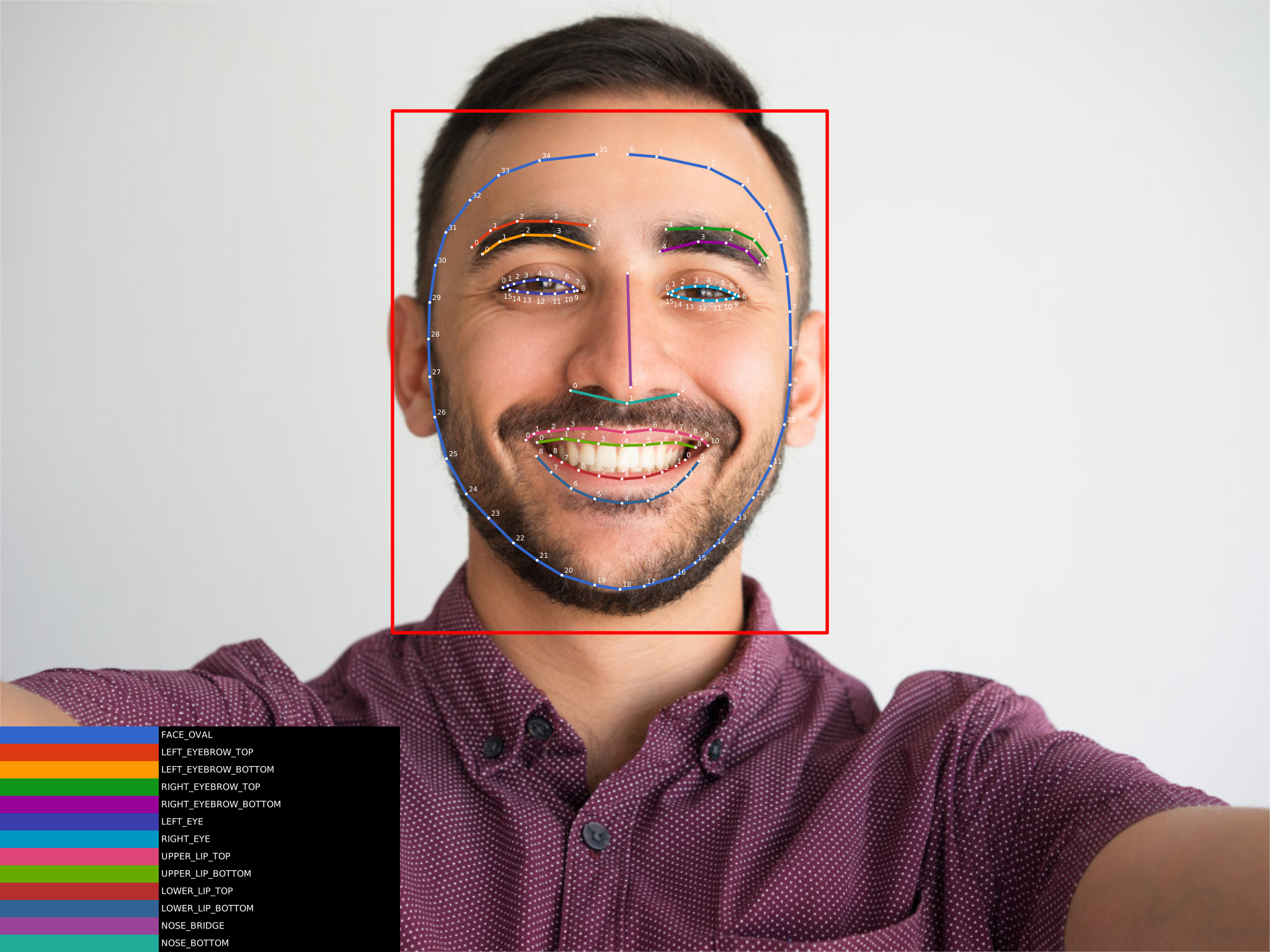
مثال على ملامح الوجه
عند تفعيل ميزة "رصد محيط الوجه"، ستحصل على قائمة بالنقاط لكل ميزة وجه تم رصدها. وتمثّل هذه النقاط شكل المعلم. يمكنك الاطّلاع على مفاهيم التعرّف على الوجوه لمعرفة تفاصيل حول كيفية تمثيل الملامح.
توضّح الصورة التالية كيفية ربط هذه النقاط بالوجه. انقر على الصورة لتكبيرها:
التعرّف على الوجوه في الوقت الفعلي
إذا أردت استخدام ميزة "التعرّف على الوجوه" في تطبيق في الوقت الفعلي، اتّبِع هذه الإرشادات للحصول على أفضل معدّلات عرض الإطارات:
اضبط أداة التعرّف على الوجوه لاستخدام إما رصد محيط الوجه أو التصنيف ورصد المعالم، ولكن ليس كليهما:
رصد الملامح
رصد المَعالم
التصنيف
رصد المَعالم والتصنيف
رصد الملامح ورصد المَعالم
رصد الملامح والتصنيف
رصد الملامح ورصد المَعالم والتصنيففعِّل وضع "
FAST" (يكون مفعَّلاً تلقائيًا).ننصحك بالتقاط الصور بدقة أقل. ومع ذلك، يجب أيضًا مراعاة متطلبات أبعاد الصورة في واجهة برمجة التطبيقات هذه.
Camera أو
camera2،
عليك تقليل عدد الطلبات المرسَلة إلى أداة الرصد. إذا أصبح إطار فيديو جديد متاحًا أثناء تشغيل أداة الرصد، يتم تجاهل الإطار. يمكنك الاطّلاع على فئة
VisionProcessorBase في نموذج تطبيق البدء السريع للحصول على مثال.
CameraX، تأكَّد من ضبط استراتيجية الضغط العكسي على قيمتها التلقائية
ImageAnalysis.STRATEGY_KEEP_ONLY_LATEST.
يضمن ذلك إرسال صورة واحدة فقط للتحليل في كل مرة. إذا تم إنتاج المزيد من الصور عندما يكون المحلّل مشغولاً، سيتم تجاهلها تلقائيًا ولن تتم إضافتها إلى قائمة الانتظار لإرسالها. بعد إغلاق الصورة التي يتم تحليلها من خلال استدعاء
ImageProxy.close()، سيتم عرض الصورة التالية الأحدث.
CameraSourcePreview و
GraphicOverlay في نموذج تطبيق البدء السريع للحصول على مثال.
ImageFormat.YUV_420_888. إذا كنت تستخدم واجهة برمجة التطبيقات القديمة Camera API، يمكنك التقاط الصور بتنسيق ImageFormat.NV21.