

คุณใช้ ML Kit เพื่อตรวจจับใบหน้าในรูปภาพและวิดีโอได้
| ฟีเจอร์ | แยกแพ็กเกจ | รวมกลุ่ม |
|---|---|---|
| การใช้งาน | ระบบจะดาวน์โหลดโมเดลแบบไดนามิกผ่านบริการ Google Play | โมเดลจะลิงก์กับแอปของคุณแบบคงที่ ณ เวลาที่สร้าง |
| ขนาดแอป | ขนาดเพิ่มขึ้นประมาณ 800 KB | ขนาดเพิ่มขึ้นประมาณ 6.9 MB |
| เวลาในการเริ่มต้น | อาจต้องรอให้โมดาวน์โหลดเสร็จก่อนจึงจะใช้งานครั้งแรกได้ | โมเดลพร้อมใช้งานทันที |
ลองเลย
- ลองใช้แอปตัวอย่างเพื่อดูตัวอย่างการใช้งาน API นี้
- ลองใช้โค้ดด้วยตนเองด้วย Codelab
ก่อนเริ่มต้น
ในไฟล์
build.gradleระดับโปรเจ็กต์ ให้ตรวจสอบว่าได้รวมที่เก็บ Maven ของ Google ไว้ในทั้งส่วนbuildscriptและallprojectsเพิ่มทรัพยากร Dependency สำหรับไลบรารี Android ของ ML Kit ลงในไฟล์ Gradle ระดับแอปของโมดูล ซึ่งโดยปกติจะเป็น
app/build.gradleเลือกทรัพยากร Dependency อย่างใดอย่างหนึ่งต่อไปนี้ตามความต้องการของคุณสำหรับการรวมโมเดลไว้กับแอป
dependencies {
  // ...
  // Use this dependency to bundle the model with your app
  implementation 'com.google.mlkit:face-detection:16.1.7'
}
สำหรับการใช้โมเดลในบริการ Google Play
dependencies {
  // ...
  // Use this dependency to use the dynamically downloaded model in Google Play Services
  implementation 'com.google.android.gms:play-services-mlkit-face-detection:17.1.0'
}
หากเลือกใช้โมเดลในบริการ Google Play คุณสามารถกำหนดค่าแอปให้ดาวน์โหลดโมเดลลงในอุปกรณ์โดยอัตโนมัติหลังจากติดตั้งแอปจาก Play Store โดยเพิ่มการประกาศต่อไปนี้ลงในไฟล์
AndroidManifest.xmlของแอป<application ...> ... <meta-data android:name="com.google.mlkit.vision.DEPENDENCIES" android:value="face" > <!-- To use multiple models: android:value="face,model2,model3" --> </application>นอกจากนี้ คุณยังตรวจสอบความพร้อมใช้งานของโมเดลและขอการดาวน์โหลดอย่างชัดแจ้งผ่าน ModuleInstallClient API ของบริการ Google Play ได้ด้วย
หากคุณไม่ได้เปิดใช้การดาวน์โหลดโมเดลขณะติดตั้งหรือขอให้ดาวน์โหลดอย่างชัดแจ้ง ระบบจะดาวน์โหลดโมเดลในครั้งแรกที่คุณเรียกใช้ตัวตรวจจับ คำขอที่คุณส่งก่อนที่การดาวน์โหลดจะเสร็จสมบูรณ์จะไม่แสดงผลลัพธ์
หลักเกณฑ์เกี่ยวกับรูปภาพที่อินพุตเข้ามา
สำหรับการจดจำใบหน้า คุณควรใช้รูปภาพที่มีขนาดอย่างน้อย 480x360 พิกเซล เพื่อให้ ML Kit ตรวจจับใบหน้าได้อย่างแม่นยำ รูปภาพที่ป้อนต้องมีใบหน้าที่แสดงด้วยข้อมูลพิกเซลที่เพียงพอ โดยทั่วไป ใบหน้าแต่ละใบหน้าที่คุณต้องการตรวจจับในรูปภาพควรมีขนาดอย่างน้อย 100x100 พิกเซล หากต้องการตรวจจับเส้นโครงร่างของใบหน้า ML Kit ต้องใช้อินพุตที่มีความละเอียดสูงขึ้น โดยใบหน้าแต่ละใบหน้าควรมีขนาดอย่างน้อย 200x200 พิกเซล
หากตรวจจับใบหน้าในแอปพลิเคชันแบบเรียลไทม์ คุณอาจต้องพิจารณาขนาดโดยรวมของรูปภาพที่ป้อนด้วย รูปภาพขนาดเล็กจะประมวลผลได้เร็วกว่า ดังนั้นเพื่อลดเวลาในการตอบสนอง ให้จับภาพที่ความละเอียดต่ำลง แต่โปรดคำนึงถึงข้อกำหนดด้านความแม่นยำข้างต้น และตรวจสอบว่าใบหน้าของบุคคลนั้นครอบคลุมพื้นที่ในรูปภาพมากที่สุดเท่าที่จะเป็นไปได้ และดูเคล็ดลับในการปรับปรุงประสิทธิภาพแบบเรียลไทม์ด้วย
การโฟกัสรูปภาพที่ไม่ดีอาจส่งผลต่อความถูกต้องด้วยเช่นกัน หากคุณไม่ได้ผลลัพธ์ที่ยอมรับได้ ให้ขอให้ผู้ใช้จับภาพอีกครั้ง
การวางแนวของใบหน้าเมื่อเทียบกับกล้องอาจส่งผลต่อลักษณะใบหน้าที่ ML Kit ตรวจพบด้วย ดูแนวคิดการตรวจจับใบหน้า
1. กำหนดค่าตัวตรวจจับใบหน้า
ก่อนใช้การตรวจจับใบหน้ากับรูปภาพ หากต้องการเปลี่ยนการตั้งค่าเริ่มต้นของเครื่องมือตรวจจับใบหน้า ให้ระบุการตั้งค่าเหล่านั้นด้วยออบเจ็กต์FaceDetectorOptions
คุณจะเปลี่ยนการตั้งค่าต่อไปนี้ได้
| การตั้งค่า | |
|---|---|
setPerformanceMode
|
PERFORMANCE_MODE_FAST (ค่าเริ่มต้น)
|
PERFORMANCE_MODE_ACCURATE
เลือกความเร็วหรือความแม่นยำเมื่อตรวจจับใบหน้า |
setLandmarkMode
|
LANDMARK_MODE_NONE (ค่าเริ่มต้น)
|
LANDMARK_MODE_ALL
ระบุว่าจะพยายามระบุ "จุดสังเกต" บนใบหน้าหรือไม่ เช่น ตา หู จมูก แก้ม ปาก และอื่นๆ |
setContourMode
|
CONTOUR_MODE_NONE (ค่าเริ่มต้น)
|
CONTOUR_MODE_ALL
เลือกว่าจะตรวจจับเส้นขอบของลักษณะใบหน้าหรือไม่ ระบบจะตรวจจับเส้นขอบเฉพาะใบหน้าที่โดดเด่นที่สุดในรูปภาพเท่านั้น |
setClassificationMode
|
CLASSIFICATION_MODE_NONE (ค่าเริ่มต้น)
|
CLASSIFICATION_MODE_ALL
ระบุว่าจะจัดประเภทใบหน้าเป็นหมวดหมู่ต่างๆ เช่น "ยิ้ม" และ "ลืมตา" หรือไม่ |
setMinFaceSize
|
float (ค่าเริ่มต้น: 0.1f)
กำหนดขนาดใบหน้าที่ต้องการที่เล็กที่สุด โดยแสดงเป็นอัตราส่วนของความกว้างของศีรษะต่อความกว้างของรูปภาพ |
enableTracking
|
false (ค่าเริ่มต้น) | true
กำหนดว่าจะกำหนดรหัสให้กับใบหน้าหรือไม่ ซึ่งสามารถใช้เพื่อติดตามใบหน้าในรูปภาพต่างๆ ได้ โปรดทราบว่าเมื่อเปิดใช้การตรวจจับเส้นขอบ ระบบจะตรวจจับใบหน้าเพียงใบหน้าเดียว ดังนั้นการติดตามใบหน้าจึงไม่ให้ผลลัพธ์ที่เป็นประโยชน์ ด้วยเหตุนี้ และเพื่อปรับปรุงความเร็วในการตรวจจับ อย่าเปิดใช้ทั้งการตรวจจับเส้นขอบและการติดตามใบหน้า |
เช่น
Kotlin
// High-accuracy landmark detection and face classification val highAccuracyOpts = FaceDetectorOptions.Builder() .setPerformanceMode(FaceDetectorOptions.PERFORMANCE_MODE_ACCURATE) .setLandmarkMode(FaceDetectorOptions.LANDMARK_MODE_ALL) .setClassificationMode(FaceDetectorOptions.CLASSIFICATION_MODE_ALL) .build() // Real-time contour detection val realTimeOpts = FaceDetectorOptions.Builder() .setContourMode(FaceDetectorOptions.CONTOUR_MODE_ALL) .build()
Java
// High-accuracy landmark detection and face classification FaceDetectorOptions highAccuracyOpts = new FaceDetectorOptions.Builder() .setPerformanceMode(FaceDetectorOptions.PERFORMANCE_MODE_ACCURATE) .setLandmarkMode(FaceDetectorOptions.LANDMARK_MODE_ALL) .setClassificationMode(FaceDetectorOptions.CLASSIFICATION_MODE_ALL) .build(); // Real-time contour detection FaceDetectorOptions realTimeOpts = new FaceDetectorOptions.Builder() .setContourMode(FaceDetectorOptions.CONTOUR_MODE_ALL) .build();
2. เตรียมรูปภาพอินพุต
หากต้องการตรวจหาใบหน้าในรูปภาพ ให้สร้างออบเจ็กต์InputImage จาก Bitmap, media.Image, ByteBuffer, อาร์เรย์ไบต์ หรือไฟล์ในอุปกรณ์ จากนั้นส่งออบเจ็กต์ InputImage ไปยังเมธอด process ของ FaceDetector
สำหรับการตรวจจับใบหน้า คุณควรใช้รูปภาพที่มีขนาดอย่างน้อย 480x360 พิกเซล หากคุณตรวจจับใบหน้าแบบเรียลไทม์ การจับภาพเฟรมที่ความละเอียดขั้นต่ำนี้จะช่วยลดเวลาในการตอบสนองได้
คุณสร้างออบเจ็กต์ InputImage จากแหล่งที่มาต่างๆ ได้ โดยแต่ละแหล่งที่มาจะอธิบายไว้ด้านล่าง
การใช้ media.Image
หากต้องการสร้างออบเจ็กต์ InputImage จากออบเจ็กต์ media.Image เช่น เมื่อคุณจับภาพจากกล้องของอุปกรณ์ ให้ส่งออบเจ็กต์ media.Image และการหมุนของรูปภาพไปยัง InputImage.fromMediaImage()
หากคุณใช้ไลบรารี
CameraX คลาส OnImageCapturedListener และ ImageAnalysis.Analyzer จะคำนวณค่าการหมุนให้คุณ
Kotlin
private class YourImageAnalyzer : ImageAnalysis.Analyzer {

    override fun analyze(imageProxy: ImageProxy) {
        val mediaImage = imageProxy.image
        if (mediaImage != null) {
            val image = InputImage.fromMediaImage(mediaImage, imageProxy.imageInfo.rotationDegrees)
            // Pass image to an ML Kit Vision API
            // ...
        }
    }
}
Java
private class YourAnalyzer implements ImageAnalysis.Analyzer {

    @Override
    public void analyze(ImageProxy imageProxy) {
        Image mediaImage = imageProxy.getImage();
        if (mediaImage != null) {
          InputImage image =
                InputImage.fromMediaImage(mediaImage, imageProxy.getImageInfo().getRotationDegrees());
          // Pass image to an ML Kit Vision API
          // ...
        }
    }
}
หากไม่ได้ใช้คลังภาพของกล้องที่ให้องศาการหมุนของรูปภาพ คุณสามารถคำนวณองศาการหมุนของรูปภาพได้จากองศาการหมุนของอุปกรณ์และการวางแนวของเซ็นเซอร์กล้องในอุปกรณ์ ดังนี้
Kotlin
private val ORIENTATIONS = SparseIntArray() init { ORIENTATIONS.append(Surface.ROTATION_0, 0) ORIENTATIONS.append(Surface.ROTATION_90, 90) ORIENTATIONS.append(Surface.ROTATION_180, 180) ORIENTATIONS.append(Surface.ROTATION_270, 270) } /** * Get the angle by which an image must be rotated given the device's current * orientation. */ @RequiresApi(api = Build.VERSION_CODES.LOLLIPOP) @Throws(CameraAccessException::class) private fun getRotationCompensation(cameraId: String, activity: Activity, isFrontFacing: Boolean): Int { // Get the device's current rotation relative to its "native" orientation. // Then, from the ORIENTATIONS table, look up the angle the image must be // rotated to compensate for the device's rotation. val deviceRotation = activity.windowManager.defaultDisplay.rotation var rotationCompensation = ORIENTATIONS.get(deviceRotation) // Get the device's sensor orientation. val cameraManager = activity.getSystemService(CAMERA_SERVICE) as CameraManager val sensorOrientation = cameraManager .getCameraCharacteristics(cameraId) .get(CameraCharacteristics.SENSOR_ORIENTATION)!! if (isFrontFacing) { rotationCompensation = (sensorOrientation + rotationCompensation) % 360 } else { // back-facing rotationCompensation = (sensorOrientation - rotationCompensation + 360) % 360 } return rotationCompensation }
Java
private static final SparseIntArray ORIENTATIONS = new SparseIntArray();
static {
    ORIENTATIONS.append(Surface.ROTATION_0, 0);
    ORIENTATIONS.append(Surface.ROTATION_90, 90);
    ORIENTATIONS.append(Surface.ROTATION_180, 180);
    ORIENTATIONS.append(Surface.ROTATION_270, 270);
}

/**
 * Get the angle by which an image must be rotated given the device's current
 * orientation.
 */
@RequiresApi(api = Build.VERSION_CODES.LOLLIPOP)
private int getRotationCompensation(String cameraId, Activity activity, boolean isFrontFacing)
        throws CameraAccessException {
    // Get the device's current rotation relative to its "native" orientation.
    // Then, from the ORIENTATIONS table, look up the angle the image must be
    // rotated to compensate for the device's rotation.
    int deviceRotation = activity.getWindowManager().getDefaultDisplay().getRotation();
    int rotationCompensation = ORIENTATIONS.get(deviceRotation);

    // Get the device's sensor orientation.
    CameraManager cameraManager = (CameraManager) activity.getSystemService(CAMERA_SERVICE);
    int sensorOrientation = cameraManager
            .getCameraCharacteristics(cameraId)
            .get(CameraCharacteristics.SENSOR_ORIENTATION);

    if (isFrontFacing) {
        rotationCompensation = (sensorOrientation + rotationCompensation) % 360;
    } else { // back-facing
        rotationCompensation = (sensorOrientation - rotationCompensation + 360) % 360;
    }
    return rotationCompensation;
}
จากนั้นส่งออบเจ็กต์ media.Image และค่าองศาการหมุนไปยัง InputImage.fromMediaImage() ดังนี้
Kotlin
val image = InputImage.fromMediaImage(mediaImage, rotation)
Java
InputImage image = InputImage.fromMediaImage(mediaImage, rotation);
การใช้ URI ของไฟล์
หากต้องการสร้างออบเจ็กต์ InputImage จาก URI ของไฟล์ ให้ส่งบริบทของแอปและ URI ของไฟล์ไปยัง InputImage.fromFilePath() ซึ่งจะมีประโยชน์เมื่อคุณใช้ Intent ACTION_GET_CONTENT เพื่อแจ้งให้ผู้ใช้เลือกรูปภาพจากแอปแกลเลอรี
Kotlin
val image: InputImage try { image = InputImage.fromFilePath(context, uri) } catch (e: IOException) { e.printStackTrace() }
Java
InputImage image;
try {
    image = InputImage.fromFilePath(context, uri);
} catch (IOException e) {
    e.printStackTrace();
}
การใช้ ByteBuffer หรือ ByteArray
หากต้องการสร้างออบเจ็กต์ InputImage จาก ByteBuffer หรือ ByteArray ให้คำนวณองศาการหมุนรูปภาพตามที่อธิบายไว้ก่อนหน้านี้สำหรับอินพุต media.Image
จากนั้นสร้างออบเจ็กต์ InputImage ด้วยบัฟเฟอร์หรืออาร์เรย์ พร้อมกับความสูง ความกว้าง รูปแบบการเข้ารหัสสี และองศาการหมุนของรูปภาพ
Kotlin
val image = InputImage.fromByteBuffer( byteBuffer, /* image width */ 480, /* image height */ 360, rotationDegrees, InputImage.IMAGE_FORMAT_NV21 // or IMAGE_FORMAT_YV12 ) // Or: val image = InputImage.fromByteArray( byteArray, /* image width */ 480, /* image height */ 360, rotationDegrees, InputImage.IMAGE_FORMAT_NV21 // or IMAGE_FORMAT_YV12 )
Java
InputImage image = InputImage.fromByteBuffer(byteBuffer, /* image width */ 480, /* image height */ 360, rotationDegrees, InputImage.IMAGE_FORMAT_NV21 // or IMAGE_FORMAT_YV12 ); // Or: InputImage image = InputImage.fromByteArray( byteArray, /* image width */480, /* image height */360, rotation, InputImage.IMAGE_FORMAT_NV21 // or IMAGE_FORMAT_YV12 );
การใช้ Bitmap
หากต้องการสร้างออบเจ็กต์ InputImage จากออบเจ็กต์ Bitmap ให้ประกาศดังนี้
Kotlin
val image = InputImage.fromBitmap(bitmap, 0)
Java
InputImage image = InputImage.fromBitmap(bitmap, rotationDegree);
รูปภาพจะแสดงด้วยออบเจ็กต์ Bitmap พร้อมกับองศาการหมุน
3. รับอินสแตนซ์ของ FaceDetector
Kotlin
val detector = FaceDetection.getClient(options) // Or, to use the default option: // val detector = FaceDetection.getClient();
Java
FaceDetector detector = FaceDetection.getClient(options); // Or use the default options: // FaceDetector detector = FaceDetection.getClient();
4. ประมวลผลรูปภาพ
ส่งรูปภาพไปยังเมธอดprocess ดังนี้
Kotlin
val result = detector.process(image) .addOnSuccessListener { faces -> // Task completed successfully // ... } .addOnFailureListener { e -> // Task failed with an exception // ... }
Java
Task<List<Face>> result = detector.process(image) .addOnSuccessListener( new OnSuccessListener<List<Face>>() { @Override public void onSuccess(List<Face> faces) { // Task completed successfully // ... } }) .addOnFailureListener( new OnFailureListener() { @Override public void onFailure(@NonNull Exception e) { // Task failed with an exception // ... } });
5. ดูข้อมูลเกี่ยวกับใบหน้าที่ตรวจพบ
หากการดำเนินการตรวจจับใบหน้าสำเร็จ ระบบจะส่งรายการออบเจ็กต์Face ไปยัง Listener ที่สำเร็จ ออบเจ็กต์ Face แต่ละรายการจะแสดงใบหน้าที่ตรวจพบในรูปภาพ สำหรับใบหน้าแต่ละใบ คุณจะได้รับพิกัดขอบเขตในรูปภาพอินพุต รวมถึงข้อมูลอื่นๆ ที่คุณกำหนดค่าเครื่องมือตรวจจับใบหน้าให้ค้นหา เช่น
Kotlin
for (face in faces) { val bounds = face.boundingBox val rotY = face.headEulerAngleY // Head is rotated to the right rotY degrees val rotZ = face.headEulerAngleZ // Head is tilted sideways rotZ degrees // If landmark detection was enabled (mouth, ears, eyes, cheeks, and // nose available): val leftEar = face.getLandmark(FaceLandmark.LEFT_EAR) leftEar?.let { val leftEarPos = leftEar.position } // If contour detection was enabled: val leftEyeContour = face.getContour(FaceContour.LEFT_EYE)?.points val upperLipBottomContour = face.getContour(FaceContour.UPPER_LIP_BOTTOM)?.points // If classification was enabled: if (face.smilingProbability != null) { val smileProb = face.smilingProbability } if (face.rightEyeOpenProbability != null) { val rightEyeOpenProb = face.rightEyeOpenProbability } // If face tracking was enabled: if (face.trackingId != null) { val id = face.trackingId } }
Java
for (Face face : faces) { Rect bounds = face.getBoundingBox(); float rotY = face.getHeadEulerAngleY(); // Head is rotated to the right rotY degrees float rotZ = face.getHeadEulerAngleZ(); // Head is tilted sideways rotZ degrees // If landmark detection was enabled (mouth, ears, eyes, cheeks, and // nose available): FaceLandmark leftEar = face.getLandmark(FaceLandmark.LEFT_EAR); if (leftEar != null) { PointF leftEarPos = leftEar.getPosition(); } // If contour detection was enabled: List<PointF> leftEyeContour = face.getContour(FaceContour.LEFT_EYE).getPoints(); List<PointF> upperLipBottomContour = face.getContour(FaceContour.UPPER_LIP_BOTTOM).getPoints(); // If classification was enabled: if (face.getSmilingProbability() != null) { float smileProb = face.getSmilingProbability(); } if (face.getRightEyeOpenProbability() != null) { float rightEyeOpenProb = face.getRightEyeOpenProbability(); } // If face tracking was enabled: if (face.getTrackingId() != null) { int id = face.getTrackingId(); } }
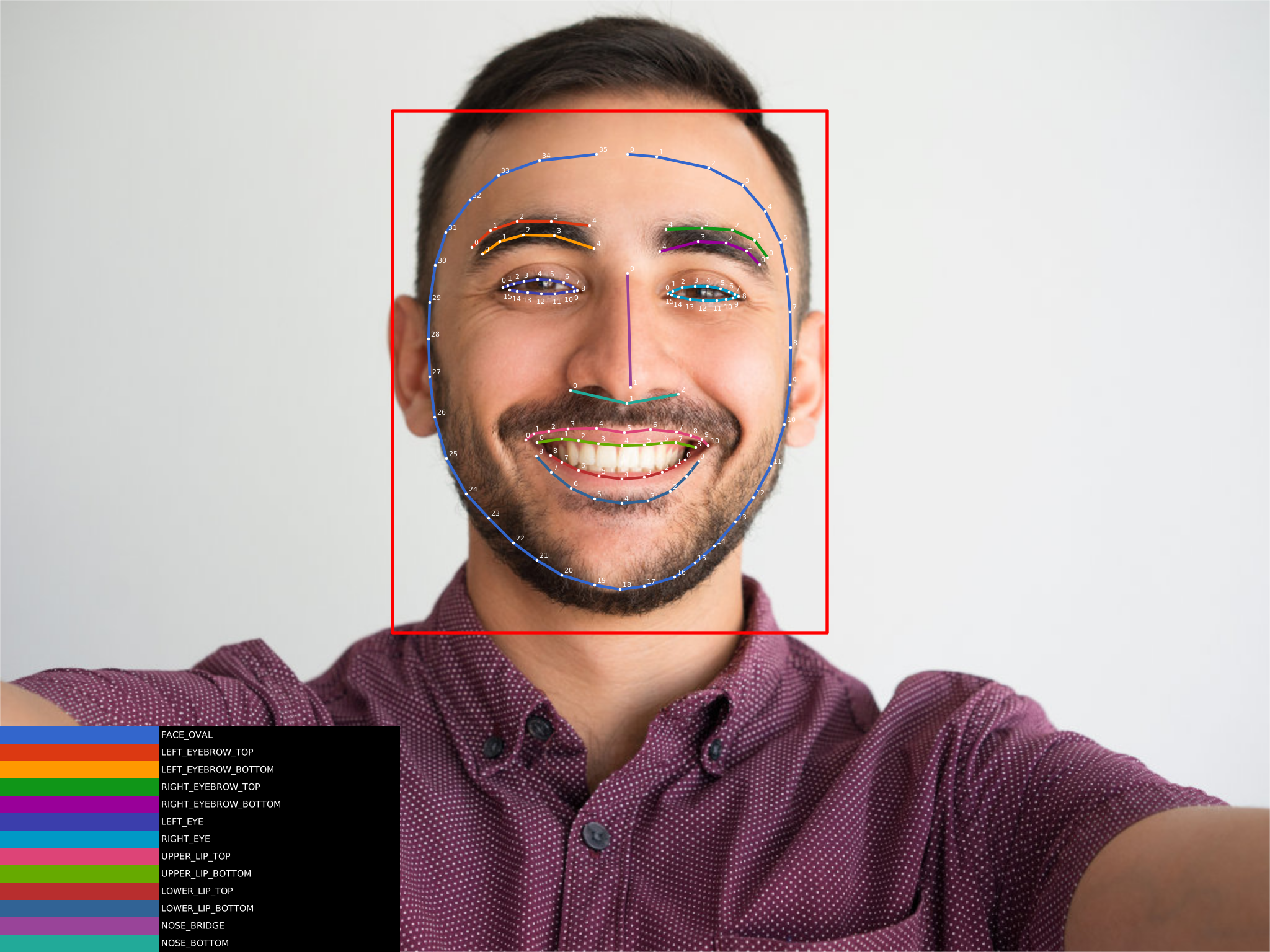
ตัวอย่างโครงหน้า
เมื่อเปิดใช้การตรวจจับโครงร่างใบหน้า คุณจะได้รับรายการจุดสำหรับลักษณะใบหน้าแต่ละลักษณะที่ตรวจพบ จุดเหล่านี้แสดงถึงรูปร่างของสถานที่ ดูรายละเอียดเกี่ยวกับวิธีแสดงเส้นขอบได้ที่แนวคิดการตรวจจับใบหน้า
รูปภาพต่อไปนี้แสดงวิธีแมปจุดเหล่านี้กับใบหน้า คลิกรูปภาพเพื่อขยาย
การตรวจจับใบหน้าแบบเรียลไทม์
หากต้องการใช้การตรวจจับใบหน้าในแอปพลิเคชันแบบเรียลไทม์ ให้ทำตามหลักเกณฑ์ต่อไปนี้เพื่อให้ได้อัตราเฟรมที่ดีที่สุด
กำหนดค่าเครื่องมือตรวจจับใบหน้าให้ใช้การตรวจจับโครงร่างใบหน้าหรือการแยกประเภทและการตรวจจับจุดสังเกตอย่างใดอย่างหนึ่ง แต่ไม่ใช่ทั้ง 2 อย่าง
การตรวจจับเส้นขอบ
การตรวจจับจุดสังเกต
การแยกประเภท
การตรวจจับจุดสังเกตและการแยกประเภท
การตรวจจับเส้นขอบและการตรวจจับจุดสังเกต
การตรวจจับเส้นขอบและการแยกประเภท
การตรวจจับเส้นขอบ การตรวจจับจุดสังเกต และการแยกประเภทเปิดใช้โหมด
FAST(เปิดใช้โดยค่าเริ่มต้น)ลองจับภาพที่ความละเอียดต่ำลง อย่างไรก็ตาม โปรดคำนึงถึงข้อกำหนดด้านขนาดรูปภาพของ API นี้ด้วย
Camera หรือ camera2 ให้จำกัดการเรียกไปยังตัวตรวจจับ หากมีเฟรมวิดีโอใหม่พร้อมใช้งานขณะที่ตัวตรวจจับกำลังทำงาน ให้ทิ้งเฟรมนั้น ดูตัวอย่างคลาส
VisionProcessorBase ในแอปตัวอย่างการเริ่มต้นใช้งานด่วน
CameraX API โปรดตรวจสอบว่าได้ตั้งค่ากลยุทธ์ Backpressure เป็นค่าเริ่มต้น
ImageAnalysis.STRATEGY_KEEP_ONLY_LATEST แล้ว
วิธีนี้ช่วยรับประกันว่าจะมีการส่งรูปภาพเพียงรูปเดียวเพื่อวิเคราะห์ในแต่ละครั้ง หากมีการสร้างรูปภาพเพิ่มเติมเมื่อเครื่องมือวิเคราะห์ไม่ว่าง ระบบจะทิ้งรูปภาพเหล่านั้นโดยอัตโนมัติและไม่จัดคิวเพื่อส่ง เมื่อรูปภาพที่วิเคราะห์ถูกปิดโดยการเรียกใช้ ImageProxy.close() ระบบจะส่งรูปภาพล่าสุดถัดไป
CameraSourcePreview และ
GraphicOverlay ในแอปตัวอย่างที่เริ่มต้นใช้งานด่วน
ImageFormat.YUV_420_888 หากคุณใช้ Camera API เวอร์ชันเก่า ให้จับภาพในรูปแบบ ImageFormat.NV21