

คุณใช้ ML Kit เพื่อตรวจจับใบหน้าในรูปภาพและวิดีโอได้
| ฟีเจอร์ | ไม่รวมแพ็กเกจ | รวมกลุ่ม |
|---|---|---|
| การใช้งาน | ระบบจะดาวน์โหลดโมเดลแบบไดนามิกผ่านบริการ Google Play | โมเดลจะลิงก์กับแอปแบบคงที่ในเวลาบิลด์ |
| ขนาดแอป | เพิ่มขนาดประมาณ 800 KB | ขนาดเพิ่มขึ้นประมาณ 6.9 MB |
| เวลาเริ่มต้น | คุณอาจต้องรอให้ระบบดาวน์โหลดโมเดลก่อนจึงจะใช้งานได้เป็นครั้งแรก | โมเดลพร้อมใช้งานทันที |
ลองเลย
- ลองใช้แอปตัวอย่างเพื่อดูตัวอย่างการใช้งาน API นี้
- ลองใช้โค้ดด้วยตัวคุณเองด้วย Codelab
ก่อนเริ่มต้น
ในไฟล์
build.gradleระดับโปรเจ็กต์ ให้ตรวจสอบว่าได้รวมที่เก็บ Maven ของ Google ไว้ในทั้งส่วนbuildscriptและallprojectsเพิ่มทรัพยากร Dependency สำหรับคลัง Android ของ ML Kit ลงในไฟล์ Gradle ระดับแอปของโมดูล ซึ่งโดยปกติคือ
app/build.gradleเลือกการขึ้นต่อกันอย่างใดอย่างหนึ่งต่อไปนี้ตามความต้องการของคุณหากต้องการรวมโมเดลไว้กับแอป ให้ทำดังนี้
dependencies {
  // ...
  // Use this dependency to bundle the model with your app
  implementation 'com.google.mlkit:face-detection:16.1.7'
}
สำหรับการใช้โมเดลในบริการ Google Play
dependencies {
  // ...
  // Use this dependency to use the dynamically downloaded model in Google Play Services
  implementation 'com.google.android.gms:play-services-mlkit-face-detection:17.1.0'
}
หากเลือกใช้โมเดลในบริการ Google Play คุณสามารถกำหนดค่าแอปให้ดาวน์โหลดโมเดลลงในอุปกรณ์โดยอัตโนมัติหลังจากติดตั้งแอปจาก Play Store แล้ว โดยให้เพิ่มประกาศต่อไปนี้ลงในไฟล์
AndroidManifest.xmlของแอป<application ...> ... <meta-data android:name="com.google.mlkit.vision.DEPENDENCIES" android:value="face" > <!-- To use multiple models: android:value="face,model2,model3" --> </application>นอกจากนี้ คุณยังตรวจสอบความพร้อมใช้งานของโมเดลและขอให้ดาวน์โหลดผ่าน ModuleInstallClient API ของบริการ Google Play ได้ด้วย
หากคุณไม่ได้เปิดใช้การดาวน์โหลดโมเดลในเวลาที่ติดตั้งหรือขอให้ดาวน์โหลดอย่างชัดเจน ระบบจะดาวน์โหลดโมเดลในครั้งแรกที่คุณเรียกใช้เครื่องตรวจจับ คำขอที่คุณส่งก่อนการดาวน์โหลดเสร็จสมบูรณ์จะไม่มีผลลัพธ์
หลักเกณฑ์เกี่ยวกับรูปภาพที่อินพุต
สำหรับการจดจำใบหน้า คุณควรใช้รูปภาพที่มีขนาดอย่างน้อย 480x360 พิกเซล รูปภาพอินพุตต้องมีใบหน้าซึ่งแสดงด้วยข้อมูลพิกเซลที่เพียงพอเพื่อให้ ML Kit ตรวจจับใบหน้าได้อย่างถูกต้อง โดยทั่วไป ใบหน้าแต่ละใบหน้าที่คุณต้องการ ตรวจจับในรูปภาพควรมีขนาดอย่างน้อย 100x100 พิกเซล หากต้องการตรวจจับ เส้นขอบของใบหน้า ML Kit ต้องใช้ข้อมูลความละเอียดสูงกว่า โดยใบหน้าแต่ละใบหน้า ควรมีขนาดอย่างน้อย 200x200 พิกเซล
หากตรวจพบใบหน้าในแอปพลิเคชันแบบเรียลไทม์ คุณอาจต้องพิจารณา ขนาดโดยรวมของรูปภาพอินพุตด้วย รูปภาพขนาดเล็กจะประมวลผลได้เร็วกว่า ดังนั้นหากต้องการลดเวลาในการตอบสนอง ให้ถ่ายภาพที่ความละเอียดต่ำกว่า แต่โปรดคำนึงถึงข้อกำหนดด้านความแม่นยำข้างต้นและตรวจสอบว่าใบหน้าของวัตถุในภาพมีขนาดใหญ่ที่สุดเท่าที่จะเป็นไปได้ ดูเคล็ดลับในการปรับปรุงประสิทธิภาพแบบเรียลไทม์ด้วย
โฟกัสของรูปภาพที่ไม่ดีอาจส่งผลต่อความถูกต้องได้เช่นกัน หากไม่ได้รับผลลัพธ์ที่ยอมรับได้ ให้ขอให้ผู้ใช้ถ่ายภาพอีกครั้ง
การวางแนวของใบหน้าเทียบกับกล้องอาจส่งผลต่อฟีเจอร์ใบหน้าที่ ML Kit ตรวจจับได้ด้วย ดู แนวคิดการตรวจจับใบหน้า
1. กำหนดค่าเครื่องตรวจจับใบหน้า
ก่อนที่จะใช้การตรวจจับใบหน้ากับรูปภาพ หากต้องการเปลี่ยนการตั้งค่าเริ่มต้นของ เครื่องตรวจจับใบหน้า ให้ระบุการตั้งค่าเหล่านั้นด้วยออบเจ็กต์FaceDetectorOptions
คุณสามารถเปลี่ยนการตั้งค่าต่อไปนี้ได้
| การตั้งค่า | |
|---|---|
setPerformanceMode
|
PERFORMANCE_MODE_FAST (ค่าเริ่มต้น)
|
PERFORMANCE_MODE_ACCURATE
เลือกความเร็วหรือความแม่นยำเมื่อตรวจหาใบหน้า |
setLandmarkMode
|
LANDMARK_MODE_NONE (ค่าเริ่มต้น)
|
LANDMARK_MODE_ALL
จะพยายามระบุ "จุดสังเกต" บนใบหน้าหรือไม่ เช่น ตา หู จมูก แก้ม ปาก และอื่นๆ |
setContourMode
|
CONTOUR_MODE_NONE (ค่าเริ่มต้น)
|
CONTOUR_MODE_ALL
เลือกว่าจะตรวจจับเส้นขอบของลักษณะใบหน้าหรือไม่ ระบบจะตรวจจับ รูปร่างเฉพาะใบหน้าที่โดดเด่นที่สุดในรูปภาพเท่านั้น |
setClassificationMode
|
CLASSIFICATION_MODE_NONE (ค่าเริ่มต้น)
|
CLASSIFICATION_MODE_ALL
จะจัดประเภทใบหน้าเป็นหมวดหมู่ต่างๆ เช่น "ยิ้ม" และ "ลืมตา" หรือไม่ |
setMinFaceSize
|
float (ค่าเริ่มต้น: 0.1f)
กำหนดขนาดใบหน้าที่ต้องการเล็กที่สุด โดยแสดงเป็นอัตราส่วนของ ความกว้างของศีรษะต่อความกว้างของรูปภาพ |
enableTracking
|
false (ค่าเริ่มต้น) | true
จะกำหนดรหัสให้กับใบหน้าหรือไม่ ซึ่งสามารถใช้เพื่อติดตาม ใบหน้าในรูปภาพต่างๆ โปรดทราบว่าเมื่อเปิดใช้การตรวจจับรูปร่าง จะตรวจจับได้เพียงใบหน้าเดียว ดังนั้นการติดตามใบหน้าจึงไม่ให้ผลลัพธ์ที่เป็นประโยชน์ ด้วยเหตุนี้ และเพื่อปรับปรุงความเร็วในการตรวจจับ โปรดอย่าเปิดใช้ทั้งการตรวจจับรูปร่าง และการติดตามใบหน้า |
เช่น
Kotlin
// High-accuracy landmark detection and face classification val highAccuracyOpts = FaceDetectorOptions.Builder() .setPerformanceMode(FaceDetectorOptions.PERFORMANCE_MODE_ACCURATE) .setLandmarkMode(FaceDetectorOptions.LANDMARK_MODE_ALL) .setClassificationMode(FaceDetectorOptions.CLASSIFICATION_MODE_ALL) .build() // Real-time contour detection val realTimeOpts = FaceDetectorOptions.Builder() .setContourMode(FaceDetectorOptions.CONTOUR_MODE_ALL) .build()
Java
// High-accuracy landmark detection and face classification FaceDetectorOptions highAccuracyOpts = new FaceDetectorOptions.Builder() .setPerformanceMode(FaceDetectorOptions.PERFORMANCE_MODE_ACCURATE) .setLandmarkMode(FaceDetectorOptions.LANDMARK_MODE_ALL) .setClassificationMode(FaceDetectorOptions.CLASSIFICATION_MODE_ALL) .build(); // Real-time contour detection FaceDetectorOptions realTimeOpts = new FaceDetectorOptions.Builder() .setContourMode(FaceDetectorOptions.CONTOUR_MODE_ALL) .build();
2. เตรียมรูปภาพอินพุต
หากต้องการตรวจหาใบหน้าในรูปภาพ ให้สร้างออบเจ็กต์InputImage จาก Bitmap, media.Image, ByteBuffer, อาร์เรย์ไบต์ หรือไฟล์ในอุปกรณ์ จากนั้นส่งออบเจ็กต์ InputImage ไปยังเมธอด process ของ FaceDetector
สำหรับการตรวจหาใบหน้า คุณควรใช้รูปภาพที่มีขนาดอย่างน้อย 480x360 พิกเซล หากตรวจจับใบหน้าแบบเรียลไทม์ การจับภาพเฟรมที่ความละเอียดขั้นต่ำนี้จะช่วยลดเวลาในการตอบสนองได้
คุณสร้างInputImage
ออบเจ็กต์จากแหล่งที่มาต่างๆ ได้ โดยแต่ละแหล่งที่มามีคำอธิบายอยู่ด้านล่าง
การใช้ media.Image
หากต้องการสร้างออบเจ็กต์ InputImage จากออบเจ็กต์ media.Image เช่น เมื่อคุณจับภาพจากกล้องของอุปกรณ์ ให้ส่งออบเจ็กต์ media.Image และการหมุนของรูปภาพไปยัง InputImage.fromMediaImage()
หากใช้ไลบรารี
CameraX คลาส OnImageCapturedListener และ
ImageAnalysis.Analyzer จะคํานวณค่าการหมุน
ให้คุณ
Kotlin
private class YourImageAnalyzer : ImageAnalysis.Analyzer {

    override fun analyze(imageProxy: ImageProxy) {
        val mediaImage = imageProxy.image
        if (mediaImage != null) {
            val image = InputImage.fromMediaImage(mediaImage, imageProxy.imageInfo.rotationDegrees)
            // Pass image to an ML Kit Vision API
            // ...
        }
    }
}
Java
private class YourAnalyzer implements ImageAnalysis.Analyzer {

    @Override
    public void analyze(ImageProxy imageProxy) {
        Image mediaImage = imageProxy.getImage();
        if (mediaImage != null) {
          InputImage image =
                InputImage.fromMediaImage(mediaImage, imageProxy.getImageInfo().getRotationDegrees());
          // Pass image to an ML Kit Vision API
          // ...
        }
    }
}
หากไม่ได้ใช้คลังกล้องที่ระบุองศาการหมุนของรูปภาพ คุณ สามารถคำนวณได้จากองศาการหมุนของอุปกรณ์และเซ็นเซอร์กล้อง ในอุปกรณ์
Kotlin
private val ORIENTATIONS = SparseIntArray() init { ORIENTATIONS.append(Surface.ROTATION_0, 0) ORIENTATIONS.append(Surface.ROTATION_90, 90) ORIENTATIONS.append(Surface.ROTATION_180, 180) ORIENTATIONS.append(Surface.ROTATION_270, 270) } /** * Get the angle by which an image must be rotated given the device's current * orientation. */ @RequiresApi(api = Build.VERSION_CODES.LOLLIPOP) @Throws(CameraAccessException::class) private fun getRotationCompensation(cameraId: String, activity: Activity, isFrontFacing: Boolean): Int { // Get the device's current rotation relative to its "native" orientation. // Then, from the ORIENTATIONS table, look up the angle the image must be // rotated to compensate for the device's rotation. val deviceRotation = activity.windowManager.defaultDisplay.rotation var rotationCompensation = ORIENTATIONS.get(deviceRotation) // Get the device's sensor orientation. val cameraManager = activity.getSystemService(CAMERA_SERVICE) as CameraManager val sensorOrientation = cameraManager .getCameraCharacteristics(cameraId) .get(CameraCharacteristics.SENSOR_ORIENTATION)!! if (isFrontFacing) { rotationCompensation = (sensorOrientation + rotationCompensation) % 360 } else { // back-facing rotationCompensation = (sensorOrientation - rotationCompensation + 360) % 360 } return rotationCompensation }
Java
private static final SparseIntArray ORIENTATIONS = new SparseIntArray();
static {
    ORIENTATIONS.append(Surface.ROTATION_0, 0);
    ORIENTATIONS.append(Surface.ROTATION_90, 90);
    ORIENTATIONS.append(Surface.ROTATION_180, 180);
    ORIENTATIONS.append(Surface.ROTATION_270, 270);
}

/**
 * Get the angle by which an image must be rotated given the device's current
 * orientation.
 */
@RequiresApi(api = Build.VERSION_CODES.LOLLIPOP)
private int getRotationCompensation(String cameraId, Activity activity, boolean isFrontFacing)
        throws CameraAccessException {
    // Get the device's current rotation relative to its "native" orientation.
    // Then, from the ORIENTATIONS table, look up the angle the image must be
    // rotated to compensate for the device's rotation.
    int deviceRotation = activity.getWindowManager().getDefaultDisplay().getRotation();
    int rotationCompensation = ORIENTATIONS.get(deviceRotation);

    // Get the device's sensor orientation.
    CameraManager cameraManager = (CameraManager) activity.getSystemService(CAMERA_SERVICE);
    int sensorOrientation = cameraManager
            .getCameraCharacteristics(cameraId)
            .get(CameraCharacteristics.SENSOR_ORIENTATION);

    if (isFrontFacing) {
        rotationCompensation = (sensorOrientation + rotationCompensation) % 360;
    } else { // back-facing
        rotationCompensation = (sensorOrientation - rotationCompensation + 360) % 360;
    }
    return rotationCompensation;
}
จากนั้นส่งออบเจ็กต์ media.Image และค่าองศาการหมุนไปยัง InputImage.fromMediaImage() ดังนี้
Kotlin
val image = InputImage.fromMediaImage(mediaImage, rotation)
Java
InputImage image = InputImage.fromMediaImage(mediaImage, rotation);
การใช้ URI ของไฟล์
หากต้องการสร้างออบเจ็กต์ InputImage
จาก URI ของไฟล์ ให้ส่งบริบทของแอปและ URI ของไฟล์ไปยัง
InputImage.fromFilePath() ซึ่งจะมีประโยชน์เมื่อคุณ
ใช้ ACTION_GET_CONTENTIntent เพื่อแจ้งให้ผู้ใช้เลือก
รูปภาพจากแอปแกลเลอรี
Kotlin
val image: InputImage try { image = InputImage.fromFilePath(context, uri) } catch (e: IOException) { e.printStackTrace() }
Java
InputImage image;
try {
    image = InputImage.fromFilePath(context, uri);
} catch (IOException e) {
    e.printStackTrace();
}
การใช้ ByteBuffer หรือ ByteArray
หากต้องการสร้างออบเจ็กต์ InputImage
จาก ByteBuffer หรือ ByteArray ให้คำนวณองศาการหมุนของรูปภาพ
ก่อนตามที่อธิบายไว้ก่อนหน้านี้สำหรับอินพุต media.Image
จากนั้นสร้างออบเจ็กต์ InputImage ด้วยบัฟเฟอร์หรืออาร์เรย์ พร้อมกับความสูง ความกว้าง รูปแบบการเข้ารหัสสี และองศาการหมุนของรูปภาพ
Kotlin
val image = InputImage.fromByteBuffer( byteBuffer, /* image width */ 480, /* image height */ 360, rotationDegrees, InputImage.IMAGE_FORMAT_NV21 // or IMAGE_FORMAT_YV12 ) // Or: val image = InputImage.fromByteArray( byteArray, /* image width */ 480, /* image height */ 360, rotationDegrees, InputImage.IMAGE_FORMAT_NV21 // or IMAGE_FORMAT_YV12 )
Java
InputImage image = InputImage.fromByteBuffer(byteBuffer, /* image width */ 480, /* image height */ 360, rotationDegrees, InputImage.IMAGE_FORMAT_NV21 // or IMAGE_FORMAT_YV12 ); // Or: InputImage image = InputImage.fromByteArray( byteArray, /* image width */480, /* image height */360, rotation, InputImage.IMAGE_FORMAT_NV21 // or IMAGE_FORMAT_YV12 );
การใช้ Bitmap
หากต้องการสร้างออบเจ็กต์ InputImage
จากออบเจ็กต์ Bitmap ให้ประกาศดังนี้
Kotlin
val image = InputImage.fromBitmap(bitmap, 0)
Java
InputImage image = InputImage.fromBitmap(bitmap, rotationDegree);
รูปภาพแสดงด้วยออบเจ็กต์ Bitmap พร้อมกับองศาการหมุน
3. รับอินสแตนซ์ของ FaceDetector
Kotlin
val detector = FaceDetection.getClient(options) // Or, to use the default option: // val detector = FaceDetection.getClient();
Java
FaceDetector detector = FaceDetection.getClient(options); // Or use the default options: // FaceDetector detector = FaceDetection.getClient();
4. ประมวลผลรูปภาพ
ส่งรูปภาพไปยังเมธอดprocess
Kotlin
val result = detector.process(image) .addOnSuccessListener { faces -> // Task completed successfully // ... } .addOnFailureListener { e -> // Task failed with an exception // ... }
Java
Task<List<Face>> result = detector.process(image) .addOnSuccessListener( new OnSuccessListener<List<Face>>() { @Override public void onSuccess(List<Face> faces) { // Task completed successfully // ... } }) .addOnFailureListener( new OnFailureListener() { @Override public void onFailure(@NonNull Exception e) { // Task failed with an exception // ... } });
5. ดูข้อมูลเกี่ยวกับใบหน้าที่ตรวจพบ
หากการดำเนินการตรวจจับใบหน้าสำเร็จ ระบบจะส่งรายการออบเจ็กต์Face ไปยังเครื่องมือฟังที่สำเร็จ ออบเจ็กต์ Face แต่ละรายการแสดงใบหน้าที่ตรวจพบ
ในรูปภาพ สำหรับแต่ละใบหน้า คุณจะได้รับพิกัดขอบเขตในรูปภาพอินพุต
รวมถึงข้อมูลอื่นๆ ที่คุณกำหนดค่าเครื่องตรวจจับใบหน้าให้ค้นหา
เช่น
Kotlin
for (face in faces) { val bounds = face.boundingBox val rotY = face.headEulerAngleY // Head is rotated to the right rotY degrees val rotZ = face.headEulerAngleZ // Head is tilted sideways rotZ degrees // If landmark detection was enabled (mouth, ears, eyes, cheeks, and // nose available): val leftEar = face.getLandmark(FaceLandmark.LEFT_EAR) leftEar?.let { val leftEarPos = leftEar.position } // If contour detection was enabled: val leftEyeContour = face.getContour(FaceContour.LEFT_EYE)?.points val upperLipBottomContour = face.getContour(FaceContour.UPPER_LIP_BOTTOM)?.points // If classification was enabled: if (face.smilingProbability != null) { val smileProb = face.smilingProbability } if (face.rightEyeOpenProbability != null) { val rightEyeOpenProb = face.rightEyeOpenProbability } // If face tracking was enabled: if (face.trackingId != null) { val id = face.trackingId } }
Java
for (Face face : faces) { Rect bounds = face.getBoundingBox(); float rotY = face.getHeadEulerAngleY(); // Head is rotated to the right rotY degrees float rotZ = face.getHeadEulerAngleZ(); // Head is tilted sideways rotZ degrees // If landmark detection was enabled (mouth, ears, eyes, cheeks, and // nose available): FaceLandmark leftEar = face.getLandmark(FaceLandmark.LEFT_EAR); if (leftEar != null) { PointF leftEarPos = leftEar.getPosition(); } // If contour detection was enabled: List<PointF> leftEyeContour = face.getContour(FaceContour.LEFT_EYE).getPoints(); List<PointF> upperLipBottomContour = face.getContour(FaceContour.UPPER_LIP_BOTTOM).getPoints(); // If classification was enabled: if (face.getSmilingProbability() != null) { float smileProb = face.getSmilingProbability(); } if (face.getRightEyeOpenProbability() != null) { float rightEyeOpenProb = face.getRightEyeOpenProbability(); } // If face tracking was enabled: if (face.getTrackingId() != null) { int id = face.getTrackingId(); } }
ตัวอย่างรูปทรงใบหน้า
เมื่อเปิดใช้การตรวจจับรูปหน้า คุณจะได้รับรายการจุดสำหรับ ลักษณะใบหน้าแต่ละอย่างที่ตรวจพบ จุดเหล่านี้แสดงรูปร่างของ ฟีเจอร์ ดูรายละเอียดเกี่ยวกับวิธีแสดงรูปร่างได้ที่แนวคิดการตรวจจับใบหน้า
รูปภาพต่อไปนี้แสดงวิธีที่จุดเหล่านี้เชื่อมโยงกับใบหน้า คลิกรูปภาพเพื่อขยาย
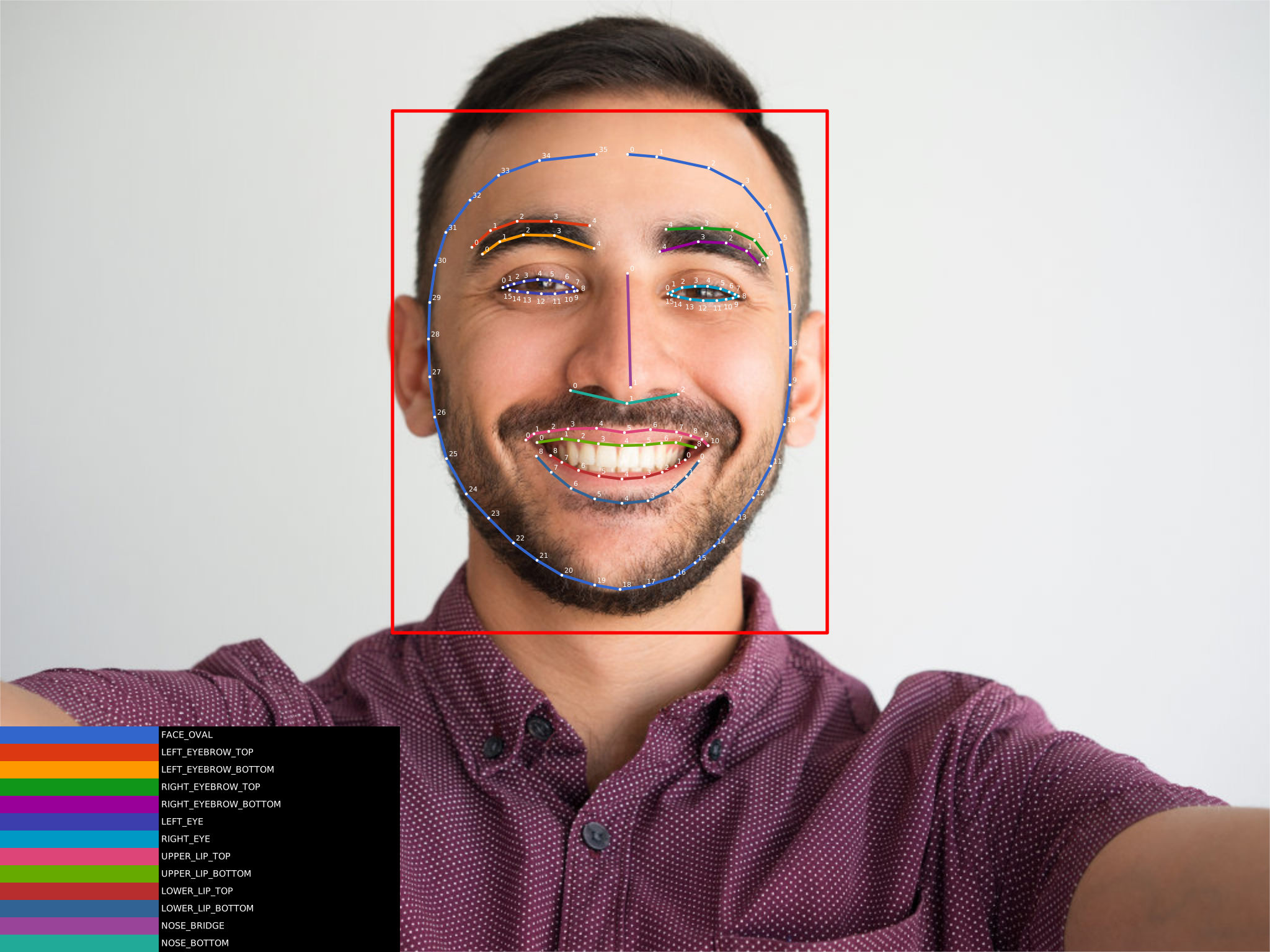
การตรวจจับใบหน้าแบบเรียลไทม์
หากต้องการใช้การตรวจจับใบหน้าในแอปพลิเคชันแบบเรียลไทม์ ให้ทำตามหลักเกณฑ์ต่อไปนี้เพื่อให้อัตราเฟรมดีที่สุด
กำหนดค่าเครื่องตรวจจับใบหน้าให้ใช้ การตรวจจับรูปร่างใบหน้าหรือการจัดประเภทและการตรวจจับจุดสังเกตอย่างใดอย่างหนึ่ง แต่จะใช้ทั้ง 2 อย่างพร้อมกันไม่ได้
การตรวจจับขอบ
การตรวจจับจุดสังเกต
การจัดประเภท
การตรวจจับและการจัดประเภทจุดสังเกต
การตรวจจับขอบและการตรวจจับจุดสังเกต
การตรวจจับขอบและการจัดประเภท
การตรวจจับขอบ การตรวจจับจุดสังเกต และการจัดประเภทเปิดใช้โหมด
FAST(เปิดใช้โดยค่าเริ่มต้น)ลองถ่ายภาพที่ความละเอียดต่ำลง อย่างไรก็ตาม โปรดคำนึงถึง ข้อกำหนดด้านขนาดรูปภาพของ API นี้ด้วย
Camera หรือ
camera2
ให้ควบคุมการเรียกไปยังเครื่องตรวจจับ หากมีเฟรมวิดีโอใหม่
ขณะที่เครื่องตรวจจับทำงาน ให้ทิ้งเฟรม ดูตัวอย่างได้ในคลาส
VisionProcessorBase
ในแอปตัวอย่างฉบับย่อ
CameraX API
โปรดตรวจสอบว่าได้ตั้งค่ากลยุทธ์การควบคุมปริมาณคำขอเป็นค่าเริ่มต้น
ImageAnalysis.STRATEGY_KEEP_ONLY_LATEST
ซึ่งจะรับประกันว่าระบบจะส่งรูปภาพเพียงรูปเดียวเพื่อวิเคราะห์ในแต่ละครั้ง หากมีการสร้างรูปภาพเพิ่มเติม
เมื่อเครื่องมือวิเคราะห์ทำงานหนัก ระบบจะทิ้งรูปภาพเหล่านั้นโดยอัตโนมัติและจะไม่จัดคิวเพื่อ
นำส่ง เมื่อปิดรูปภาพที่กำลังวิเคราะห์โดยการเรียกใช้
ImageProxy.close() ระบบจะส่งรูปภาพล่าสุดถัดไป
CameraSourcePreview และ
GraphicOverlay ในแอปตัวอย่างฉบับย่อเพื่อดูตัวอย่าง
ImageFormat.YUV_420_888 หากใช้ Camera API เวอร์ชันเก่า ให้จับภาพในรูปแบบ
ImageFormat.NV21