
این دستورالعملها به شما کمک میکند Google Pay را در برنامههایتان پیادهسازی کنید.
دکمههای پرداخت Google Pay
دکمه پرداخت Google Pay، میانای برنامهسازی کاربردی Google Pay را فراخوانی میکند. Google Pay API برگه پرداخت را نمایش میدهد که کاربران میتوانند روش پرداختشان را در آن انتخاب کنند.
داراییها
Google Pay PayButton API را ارائه میدهد که به شما امکان میدهد زمینه، شکل، و گردی گوشه دکمه پرداخت Google Pay را سفارشیسازی کنید تا با طراحی میانای کاربر شما مطابقت داشته باشد.
وقتی از PayButton API استفاده میکنید، موارد زیر را دریافت میکنید:
- رعایت نمانام: دکمه پرداخت Google Pay را بهطور یکپارچه ادغام کنید تا بهطور خودکار از جدیدترین رهنمودهای نمانام Google Pay پیروی کند و درعینحال گزینههای قابلسفارشیسازی را برای مطابقت با طراحی میانای کاربر شما با حداقل تلاش ارائه دهد.
- شکل قابلسفارشیسازی: گردی گوشه دکمه را بهدقت تنظیم کنید تا بهطور یکپارچه با زیباییشناسی طراحی موجود شما مطابقت داشته باشد.
- تجربه بومیسازیشده: زیرنویس دکمه بهطور خودکار به زبان دستگاه کاربر ترجمه میشود و دسترسپذیری را بهبود میبخشد.
- شخصیسازیشده برای کاربران: به کاربران کمک کنید روشهای پرداخت دردسترس را در کیف پول Google Pay خود پیدا کنند تا فرایند تسویهحساب سریعتر انجام شود.
اگر این روش راحت یا زبانهای پشتیبانیشده نیازهای شما را برآورده نمیکند، با ما تماس بگیرید.
سبک
دکمههای پرداخت Google Pay در دو نوع دردسترس است: تیره و روشن. هر گونه با و بدون نوشتار «خرید با» ارائه میشود. دکمههای پرداخت با نسخههای بومیسازیشده نوشتار «خرید با» ارائه میشود، اما نمانام Google Pay همیشه ترجمهنشده است. دکمههایی با نوشتار بومیسازیشده خودتان ایجاد نکنید.
| نوع دکمه | تیره | سبک |
| رزرو کردن |  |
 |
| خرید |  |
 |
| تسویهحساب |  |
 |
| اهدا کردن |  |
 |
| سفارش |  |
 |
| پرداخت |  |
 |
| plain |  |
 |
| مشترک شدن |  |
 |
از عبارت نوع دکمهای استفاده کنید که با صفحه تسویهحساب شما مطابقت داشته باشد. |
از دکمههای تیره روی پسزمینههای روشن استفاده کنید تا کنتراست ایجاد شود. |
از دکمههای روشن در پسزمینههای تیره یا رنگی استفاده کنید. |
شخصیسازی
وقتی کاربران کارت واجدشرایطی در حساب Google Pay خود داشته باشند، دکمههای پرداخت «خرید» و «پرداخت» شبکه کارت و چهار رقم آخر شماره کارت را نمایش خواهند داد. شبکه کارت در همان موقعیت نوشتار «خرید با» یا «پرداخت با» نمایش داده خواهد شد.
| نوع دکمه | تیره | سبک |
| خرید و پرداخت |  |
 |
برای فعال کردن شخصیسازی، از نوع دکمه خرید یا پرداخت استفاده کنید. |
از دکمههای تیره روی پسزمینههای روشن استفاده کنید تا کنتراست ایجاد شود. |
از دکمههای روشن در پسزمینههای تیره یا رنگی استفاده کنید. |
فضای خالی
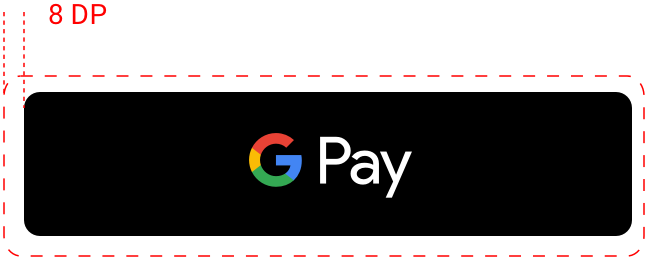
همیشه حداقل فضای خالی ۸ پیکسل مستقل از تراکم را در همه طرفهای دکمه پرداخت حفظ کنید. مطمئن شوید که فضای خالی هرگز با گرافیک یا نوشتار شکسته نشود. این یک دستورالعمل طراحی کلی است، نه مشخصات PayButton API.
حداقل عرض
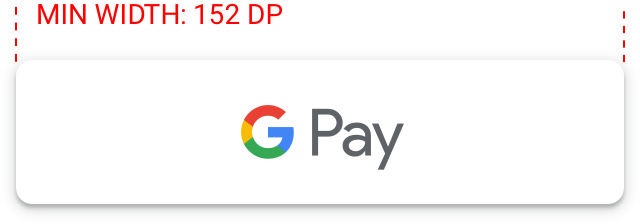
دکمه Google Pay باید حداقل ۹۰ پیکسل مستقل از تراکم عرض داشته باشد. همه دکمههای پرداخت «خرید با Google Pay» باید حداقل عرض ۱۵۲ dp داشته باشند.
بایدها و نبایدها
| Do | نبایدها |
|---|---|
|
|
نشان Google Pay
وقتی Google Pay را بهعنوان گزینه پرداخت در جریانهای پرداختتان نشان میدهید، فقط از علامت Google Pay ارائهشده در زیر استفاده کنید.
داراییها
نشان Google Pay را بهصورت فایل SVG بارگیری کنید:
بارگیری داراییهاعلامتگذاری
وقتی Google Pay را بهعنوان گزینه پرداخت نشان میدهید، از علامت Google Pay زیر استفاده کنید:
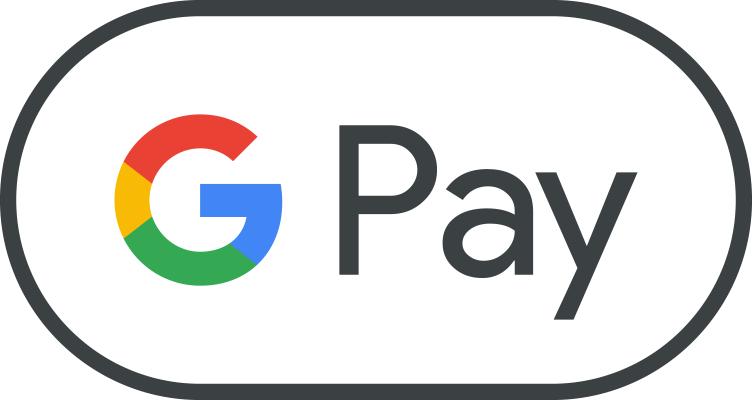
اگر برای نمانامهای دیگر این کار را میکنید، «Google Pay» را بهصورت نوشتاری در کنار علامت نمایش دهید. رنگ یا ضخامت خطوط حاشیه علامت را تغییر ندهید یا علامت را به هیچ وجه تغییر ندهید. فقط از علامت ارائهشده توسط Google استفاده کنید.
فضای خالی
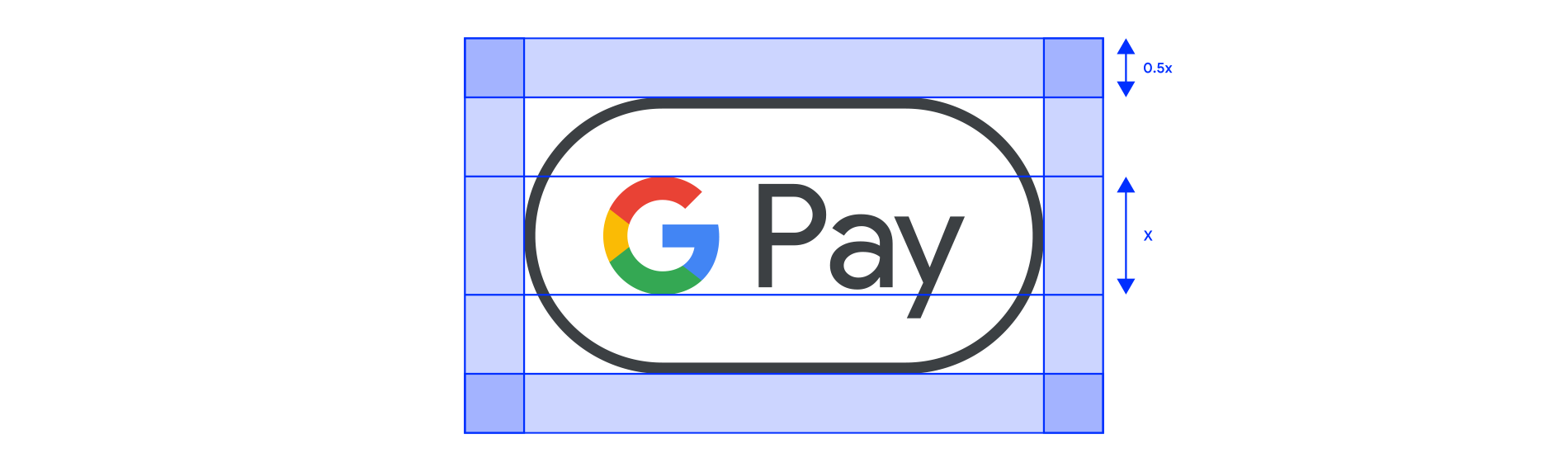
همیشه حداقل نصف (0.5x) ارتفاع Super G را در همه طرفهای علامت پذیرش Google Pay حفظ کنید. مطمئن شوید فضای خالی با هر هویت نمانام دیگری که نمایش میدهید برابر باشد.
اندازه
ارتفاع را طوری تنظیم کنید که با دیگر هویتهای نمانام نمایشدادهشده در جریان پرداختتان مطابقت داشته باشد. علامت Google Pay را کوچکتر از هویتهای نمانام دیگر قرار ندهید.
بایدها و نبایدها
| Do | نبایدها |
|---|---|
|
|
Google Pay در نوشتار
میتوانید از نوشتار برای نشان دادن Google Pay بهعنوان گزینه پرداخت و تبلیغ Google Pay در ارتباطات بازاریابیتان استفاده کنید.
حروف «G» و «P» را با حروف بزرگ بنویسیدهمیشه از «G» بزرگ و «P» بزرگ و بهدنبال آن حروف کوچک استفاده کنید. نام کامل «GOOGLE PAY» را با حروف بزرگ ننویسید، مگراینکه برای مطابقت با سبک تایپوگرافی در واسط کاربر شما باشد. هرگز از «GOOGLE PAY» با حروف بزرگ در ارتباطات بازاریابیتان استفاده نکنید.
Google Pay را مخفف نکنیدهمیشه کلمههای «Google» و «Pay» را بهطور کامل بنویسید.
مطابقت دادن سبک در میانای کاربر«Google Pay» را با همان قلم و سبک تایپوگرافی بقیه نوشتار در واسط کاربریتان تنظیم کنید. از سبک تایپوگرافی Google تقلید نکنید.
Don't translate Google Payهمیشه «Google Pay» را به انگلیسی بنویسید. آن را به زبان دیگری ترجمه نکنید.
اولینباری که «Google Pay» در ارتباطات بازاریابی ظاهر میشود، از نماد علامت تجاری استفاده کنیدوقتی از «Google Pay» در ارتباطات بازاریابیتان استفاده میکنید، نماد علامت تجاری (™) را در اولین یا برجستهترین جایی که ظاهر میشود نشان دهید. از نماد علامت تجاری برای نشان دادن Google Pay بهعنوان گزینه پرداخت در میانای کاربریتان استفاده نکنید.
 |
 |
 |
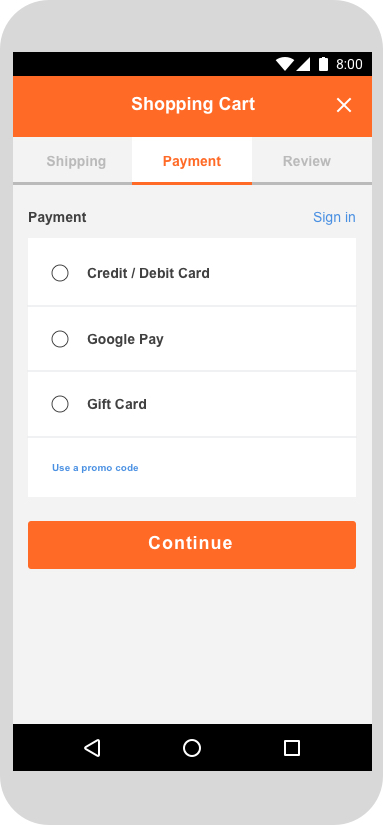
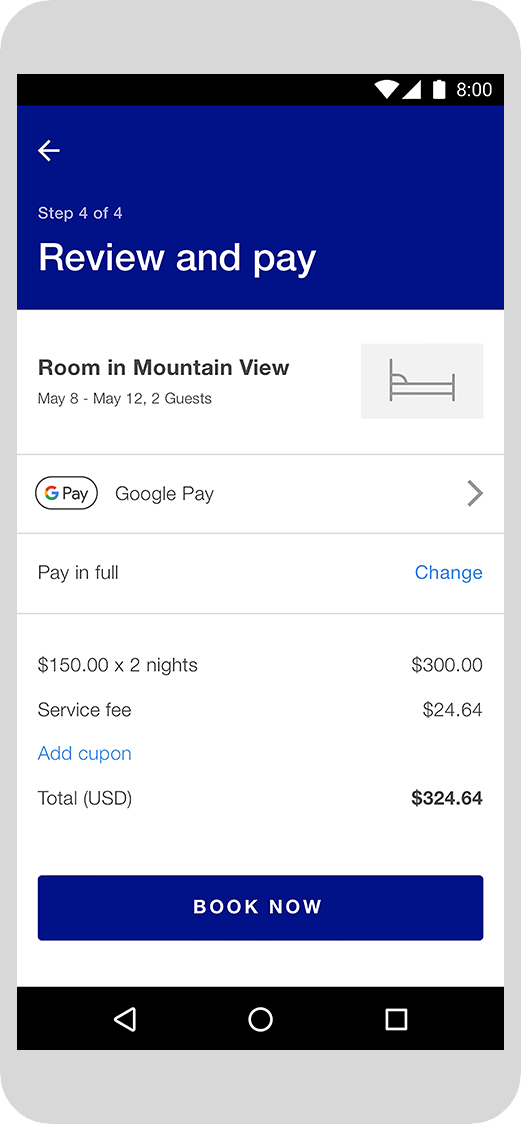
اگر نشانوارههای گزینههای پرداخت دیگر نمایش داده نمیشود، «Google Pay» را با نوشتار نشان دهید. |
«Google Pay» را با همان قلم و سبک نوشتاری بقیه نوشتار در میانای کاربریتان تنظیم کنید. |
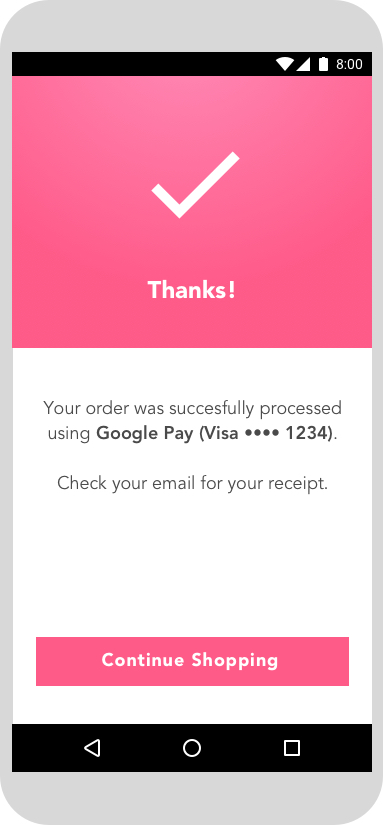
وقتی اطلاعات پرداخت را در صفحههای تأیید و رسیدهای ایمیلی نمایش میدهید، حتماً نشان دهید که مشتری با Google Pay پرداخت کرده است. |
روالهای مطلوب Google Pay
با جریانهای تسویهحساب و برگههای پرداخت که به مشتریان اجازه میدهد بهسرعت و بهآسانی اطلاعات پرداختشان را مرور کنند و خریدشان را تأیید کنند، تبدیلهایتان را به حداکثر برسانید.
موارد زیر روالهای مطلوب هستند:
تنظیم Google Pay بهعنوان گزینه پرداخت اصلیدرصورت امکان، دکمه Google Pay را بهطور برجسته نمایش دهید و آن را بهعنوان گزینه پرداخت پیشفرض یا تنها گزینه پرداخت درنظر بگیرید.
به مشتریانتان اجازه دهید بدون حساب خرید کنندایجاد حساب فرایند تسویهحساب را کند میکند و میتواند منجر به رها شدن سبد خرید شود. از Google Pay برای فعال کردن تسویهحساب سریعتر بهعنوان مهمان استفاده کنید. اگر میخواهید مشتریانتان حساب ایجاد کنند، به آنها اجازه دهید این کار را پساز تکمیل خریدشان انجام دهند.
استفاده از Google Pay برای شروع پرداخت برای تسویهحساب سبد خریددکمه Google Pay برگه پرداخت را نشان میدهد. در برگه پرداخت، مشتریان فقط میتوانند یک روش پرداخت را انتخاب و تأیید کنند. حتماً قبلاز اینکه به مشتریان گزینه انتخاب دکمه Google Pay را بدهید، همه اطلاعات دیگری را که نیاز دارید دریافت کنید. این اطلاعات ممکن است شامل موارد زیر باشد:
- اندازه، رنگ، و تعداد محصول
- پیام هدیه اضافهشده، درصورت وجود
- کد ترویجی، درصورت وجود
- سرعت ارسال ترجیحی
- مقصدها برای موارد تکی
اگر مشتری اطلاعات ضروری را ارائه نکرد، قبلاز اینکه برگه پرداخت را نشان دهید، بازخورد همزمان ارائه دهید تا متوجه شود چه چیزی را جا انداخته است.
دکمه Google Pay را علاوهبر تسویهحساب سبد خرید به صفحههای جزئیات محصول اضافه کنیدبرای تسریع تسویهحساب تکموردی، به مشتریان اجازه دهید مستقیماً از صفحههای جزئیات محصولتان خریدهای تکی انجام دهند. اگر مشتری این گزینه را انتخاب کرد، حتماً هر محصول دیگری را که در سبد خریدش دارد حذف کنید، زیرا برگه پرداخت فقط به او اجازه میدهد اطلاعات پرداخت و ارسالش را تأیید کند.
گنجاندن Google Pay در صفحههای تأیید و رسیدهاوقتی اطلاعات پرداخت را در صفحههای تأیید و رسیدهای ایمیلی نمایش میدهید، حتماً نشان دهید که مشتری با Google Pay پرداخت کرده است و مطمئن شوید که Google Pay بهطور هماهنگ با نحوه نمایش سایر روشهای پرداخت نمایش داده میشود. هرگز شماره حساب کامل، تاریخ انقضا، یا دیگر جزئیات روش پرداخت را به کاربر نشان ندهید. همیشه از نوشتار توصیفی برگرداندهشده توسط Google Pay API برای شناسایی روش پرداخت استفاده کنید.
در زیر چند نمونه آورده شده است:
- «شبکه •••• ۱۲۳۴ با Google Pay»
- «شبکه •••• ۱۲۳۴ (Google Pay)»
- «Google Pay (شبکه •••• ۱۲۳۴)»
- «Paypal abc...d@gmail.com با Google Pay»
- «روش پرداخت: Google Pay»
- «پرداختشده با Google Pay»
همه را کنار هم بگذارید
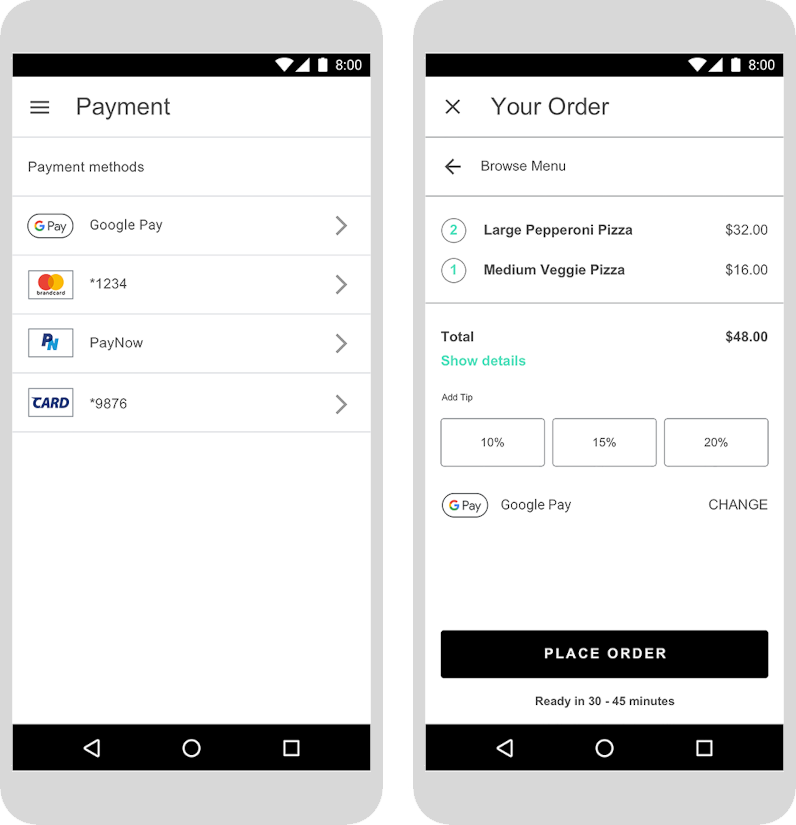
نماگرفت ادغام تکمیلشده شبیه تصویر زیر است. این ادغام همچنین شامل مرحله انتخاب مورد/پیشخرید، مرحله تراکنش، مرحله انتخابگر Google Pay، و مرحله پساز خرید میشود.
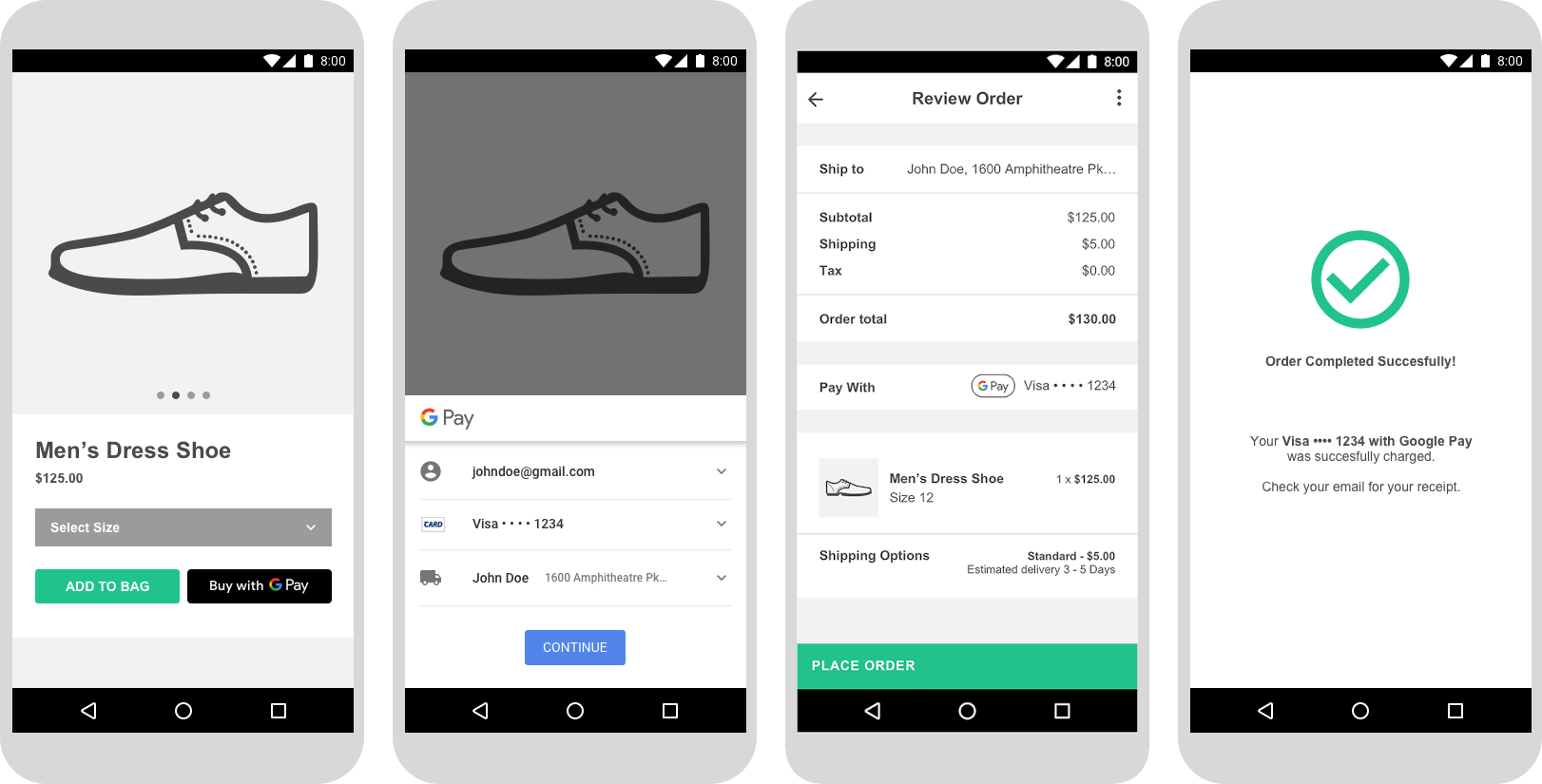
دریافت تأیید
پساز ادغام Google Pay API، باید برای همه جاهایی که Google Pay را در میانای کاربرتان نمایش میدهید یا به آن ارجاع میدهید تأییدیه دریافت کنید تا بتوانید به تولید دسترسی پیدا کنید.
فهرست بازبینی یکپارچهسازی ما را تکمیل کنید تا یکپارچهسازی برنامهتان را برای بازبینی ارسال کنید. ظرف یک روز کاری، تأییدیه یا بازخورد دریافت خواهید کرد.