
تساعدك هذه الإرشادات في تنفيذ Google Pay داخل تطبيقاتك.
أزرار الدفع في Google Pay
يستدعي زر الدفع في Google Pay واجهة Google Pay API. تعرض Google Pay API ورقة الدفع التي يمكن للمستخدمين اختيار طريقة الدفع منها.
مواد العرض
توفّر Google Pay PayButton API التي تتيح لك تخصيص مظهر زر الدفع في Google Pay وشكله واستدارة زواياه بما يتناسب مع تصميم واجهة المستخدم.
عند استخدام PayButton API، ستحصل على ما يلي:
- الامتثال للعلامة التجارية: يمكنك دمج زر دفع Google Pay بسلاسة، مع الالتزام تلقائيًا بأحدث إرشادات العلامة التجارية الخاصة بخدمة Google Pay، بالإضافة إلى توفير خيارات قابلة للتخصيص لتتطابق مع تصميم واجهة المستخدم بأقل جهد ممكن.
- شكل قابل للتخصيص: يمكنك ضبط استدارة زوايا الزر بما يتناسب مع التصميم الحالي.
- تجربة ملائمة للغة المستخدم: تتم ترجمة عنوان الزر تلقائيًا إلى لغة جهاز المستخدم، ما يحسّن إمكانية الوصول.
- تخصيص تجربة المستخدمين: يمكنك مساعدة المستخدمين في العثور على طرق الدفع المتاحة في محفظة Google Pay الخاصة بهم لتسريع عملية الدفع.
إذا لم تناسبك طريقة الدفع المريحة هذه أو اللغات المتاحة، يُرجى التواصل معنا.
النمط
تتوفّر أزرار الدفع في Google Pay بنسختَين: داكنة وفاتحة. يتوفّر كل سعر متغيّر مع النص "الشراء باستخدام" وبدونه. يتم توفير أزرار الدفع التي تتضمّن إصدارات مترجمة من النص "الشراء باستخدام"، ولكن لا تتم ترجمة علامة Google Pay التجارية أبدًا. لا تنشئ أزرارًا تتضمّن نصًا مترجَمًا.
| نوع الزر | داكن | خفيفة |
| book |  |
 |
| buy |  |
 |
| الدفع |  |
 |
| تبرّع |  |
 |
| طلب |  |
 |
| pay |  |
 |
| plain |  |
 |
| اشتراك |  |
 |
استخدِم عبارات نوع الزر الأنسب لصفحة الدفع. |
استخدِم أزرارًا داكنة على خلفيات فاتحة لتوفير التباين. |
استخدِم أزرارًا فاتحة على خلفيات داكنة أو ملونة. |
التخصيص
عندما يملك المستخدمون بطاقة مؤهّلة في حساباتهم على Google Pay، سيعرض زرّا الدفع "شراء" و "دفع" شبكة البطاقة وآخر أربعة أرقام من رقم البطاقة. ستظهر شبكة البطاقة في الموضع نفسه الذي يظهر فيه النص "الشراء باستخدام" أو "الدفع باستخدام".
| نوع الزر | داكن | خفيفة |
| الشراء والدفع |  |
 |
استخدِم نوع زر الشراء أو الدفع لتفعيل التخصيص. |
استخدِم أزرارًا داكنة على خلفيات فاتحة لتوفير التباين. |
استخدِم أزرارًا فاتحة على خلفيات داكنة أو ملونة. |
المساحة الخالية
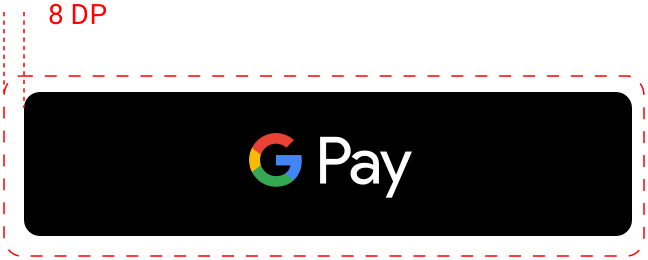
احرص دائمًا على الحفاظ على الحد الأدنى للمساحة الخالية البالغ 8 وحدات بكسل مستقلة الكثافة على جميع جوانب زر الدفع. تأكَّد من عدم تضمين أي رسومات أو نصوص في المساحة الفارغة. هذا دليل عام حول التصميم، وليس مواصفات لواجهة برمجة التطبيقات PayButton.
الحد الأدنى للعرض
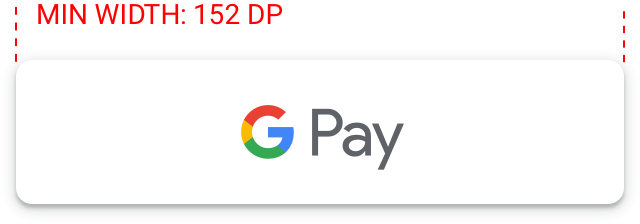
يجب أن يبلغ عرض زر Google Pay 90 وحدة بكسل مستقلة عن الكثافة على الأقل. يجب أن يبلغ الحد الأدنى لعرض جميع أزرار الدفع في "الشراء باستخدام Google Pay" 152 وحدة بكسل مستقلة عن الكثافة.
الإجراءات المسموح بها وغير المسموح بها
| الإجراءات المقترَحة | ما ننصحك بتجنّبه |
|---|---|
|
|
علامة Google Pay
استخدِم علامة Google Pay الموضّحة أدناه فقط عند عرض Google Pay كخيار دفع في مسارات الدفع.
مواد العرض
نزِّل علامة Google Pay كملف SVG:
تنزيل مواد العرضتمييز
استخدِم علامة Google Pay التالية عند عرض Google Pay كخيار للدفع:
اعرض "Google Pay" في النص بجانب العلامة إذا كنت تفعل ذلك مع علامات تجارية أخرى. لا تغيّر لون أو كثافة مخطط العلامة أو تعدّل العلامة بأي شكل من الأشكال. استخدِم العلامة التي توفّرها Google فقط.
المساحة الخالية
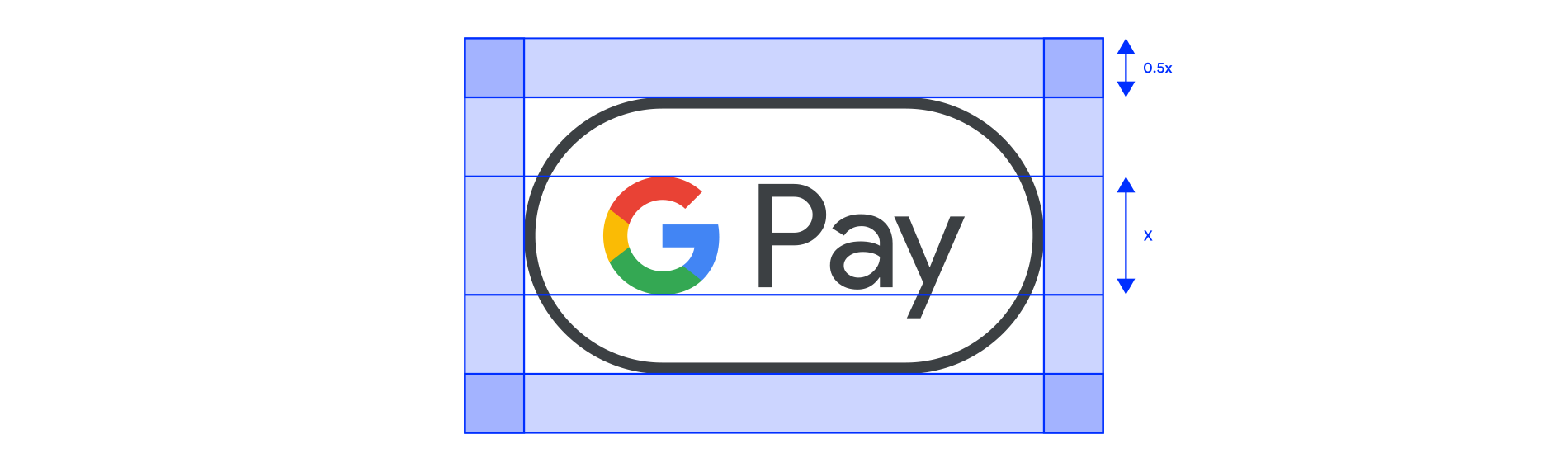
يجب دائمًا الحفاظ على نصف (0.5x) ارتفاع حرف G الكبير على جميع جوانب علامة قبول Google Pay. احرص على أن تكون المساحة الخالية متساوية مع أي هويات أخرى للعلامة التجارية تعرضها.
الحجم
اضبط الارتفاع ليتطابق مع هويات العلامات التجارية الأخرى المعروضة في مسار الدفع. لا تجعل علامة Google Pay أصغر من العلامات التجارية الأخرى.
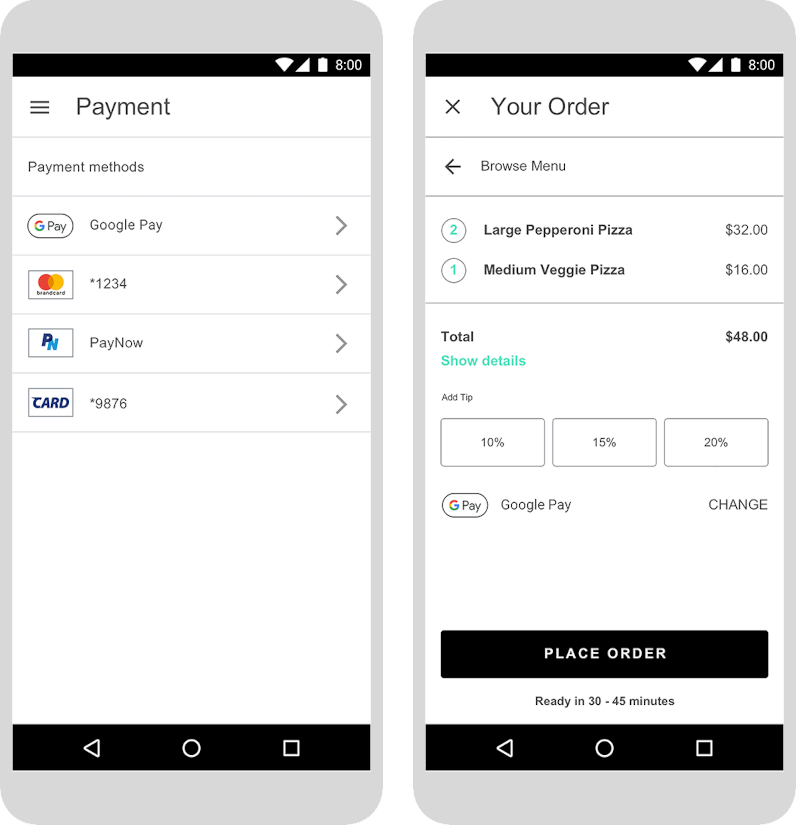
الإجراءات المسموح بها وغير المسموح بها
| الإجراءات المقترَحة | ما ننصحك بتجنّبه |
|---|---|
|
|
Google Pay في النص
يمكنك استخدام نص للإشارة إلى أنّ Google Pay هو أحد خيارات الدفع وللترويج له في مراسلاتك التسويقية.
كتابة الحرفين "G" و "P" بحرف لاتيني كبيراستخدِم دائمًا الحرف "G" كبيرًا والحرف "P" كبيرًا متبوعًا بأحرف صغيرة. لا تكتب الاسم الكامل "Google Pay" بأحرف كبيرة إلا إذا كان ذلك بهدف مطابقة الأسلوب الطباعي في واجهة المستخدم. لا تستخدِم أبدًا عبارة "GOOGLE PAY" بأحرف كبيرة في رسائل التسويق.
عدم اختصار Google Payيجب دائمًا كتابة الكلمتَين "Google" و "Pay".
مطابقة النمط في واجهة المستخدماضبط "Google Pay" على الخط نفسه ونمط الكتابة نفسهما المستخدَمَين في بقية النص في واجهة المستخدم. لا تحاول تقليد أسلوب Google في الكتابة.
عدم ترجمة Google Payاكتب دائمًا "Google Pay" باللغة الإنجليزية. لا تترجمه إلى لغة أخرى.
استخدام رمز العلامة التجارية المسجّلة في المرة الأولى التي يظهر فيها الاسم "Google Pay" في المراسلات التسويقيةعند استخدام "Google Pay" في مراسلاتك التسويقية، يجب عرض رمز العلامة التجارية المسجّلة، ™، في المرة الأولى أو الأبرز التي يظهر فيها. لا تستخدِم رمز العلامة التجارية للإشارة إلى أنّ Google Pay هو أحد خيارات الدفع في واجهة المستخدم.
 |
 |
 |
في حال عدم عرض شعارات خيارات الدفع الأخرى، استخدِم النص لتمثيل "Google Pay". |
استخدِم الخط نفسه ونمط الكتابة نفسه الذي تستخدمه في بقية النص في واجهة المستخدم عند عرض "Google Pay". |
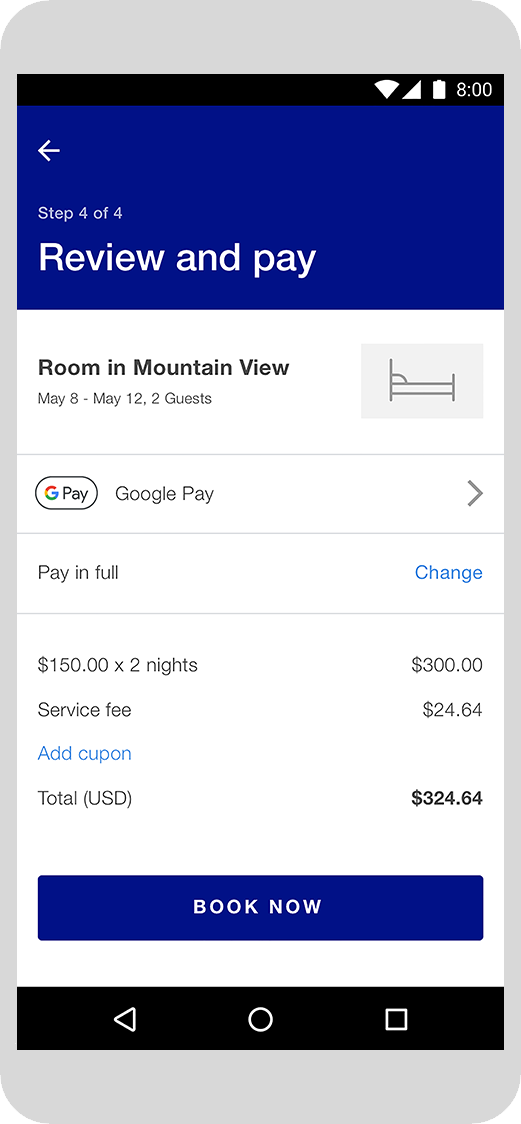
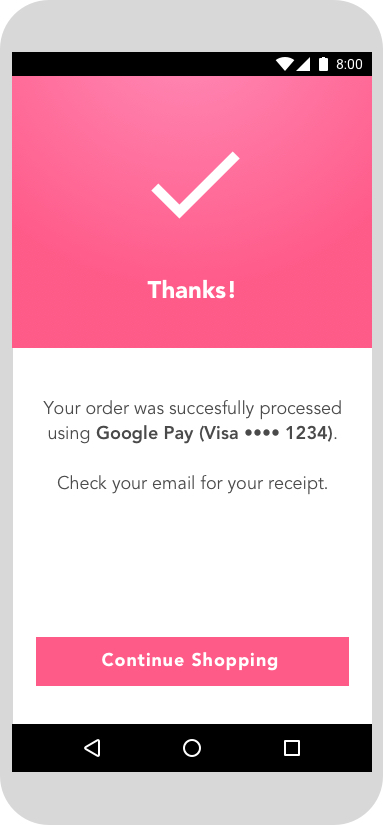
عند عرض معلومات الدفع على صفحات التأكيد وإيصالات البريد الإلكتروني، احرص على الإشارة إلى أنّ العميل قد دفع باستخدام Google Pay. |
أفضل الممارسات في Google Pay
يمكنك زيادة إحالاتك الناجحة إلى أقصى حدّ من خلال عمليات الدفع وأوراق الدفع التي تتيح للعملاء مراجعة معلومات الدفع وتأكيد عملية الشراء بسرعة وسهولة.
في ما يلي أفضل الممارسات:
ضبط Google Pay كخيار الدفع الأساسياعرض زر Google Pay بشكل بارز حيثما أمكن، وفكِّر في جعله خيار الدفع التلقائي أو الوحيد.
إتاحة إمكانية إجراء عمليات شراء بدون حسابيؤدي إنشاء حساب إلى إبطاء عملية الدفع وقد يؤدي إلى التخلي عن عربات التسوق. استخدِم Google Pay لتفعيل ميزة "الدفع كضيف" بشكل أسرع. إذا كنت تريد أن ينشئ عملاؤك حسابًا، اسمح لهم بذلك بعد إتمام عملية الشراء.
استخدام Google Pay لبدء عملية الدفع عند إتمام عملية الشراءيؤدي النقر على زر Google Pay إلى فتح ورقة الدفع. في صفحة الدفع، يمكن للعملاء اختيار طريقة دفع واحدة وتأكيدها فقط. احرص على الحصول على جميع المعلومات الأخرى التي تحتاج إليها قبل أن تتيح للعملاء خيار النقر على زر Google Pay. قد تتضمّن هذه المعلومات ما يلي:
- حجم السلعة ولونها وكميتها
- رسالة الهدية المُضافة، إن وُجدت
- الرمز الترويجي، إن وُجد
- سرعة الشحن المفضّلة
- وجهات العناصر الفردية
إذا لم يقدّم العميل أي معلومات ضرورية، قدِّم له ملاحظات في الوقت الفعلي لإعلامه بالمعلومات التي لم يقدّمها قبل عرض ورقة الدفع.
إضافة زر Google Pay إلى صفحات تفاصيل المنتجات بالإضافة إلى عملية الدفع في سلة التسوّقلتسريع عملية الدفع مقابل سلعة واحدة، يمكنك السماح للعملاء بإجراء عمليات شراء فردية مباشرةً من صفحات تفاصيل المنتجات. إذا اختار العميل هذا الخيار، احرص على استبعاد أي سلع أخرى في سلّة التسوّق، لأنّ ورقة الدفع تتيح له فقط تأكيد معلومات الدفع والشحن.
تضمين Google Pay في صفحات التأكيد والإيصالاتعند عرض معلومات الدفع على صفحات التأكيد وإيصالات البريد الإلكتروني، احرص على الإشارة إلى أنّ العميل قد دفع باستخدام Google Pay، وتأكَّد من عرض Google Pay بشكل متّسق مع طريقة عرض طرق الدفع الأخرى. يجب عدم عرض أرقام الحسابات الكاملة أو تواريخ انتهاء الصلاحية أو تفاصيل أخرى لطريقة الدفع للمستخدم. استخدِم دائمًا النص الوصفي الذي تعرضه Google Pay API لتحديد طريقة الدفع.
في ما يلي بعض الأمثلة:
- "شبكة •••• 1234 باستخدام Google Pay"
- "شبكة •••• 1234 (Google Pay)"
- "Google Pay (الشبكة •••• 1234)"
- "Paypal abc...d@gmail.com with Google Pay"
- "طريقة الدفع: Google Pay"
- "تم الدفع باستخدام Google Pay"
وضع كل العناصر معًا
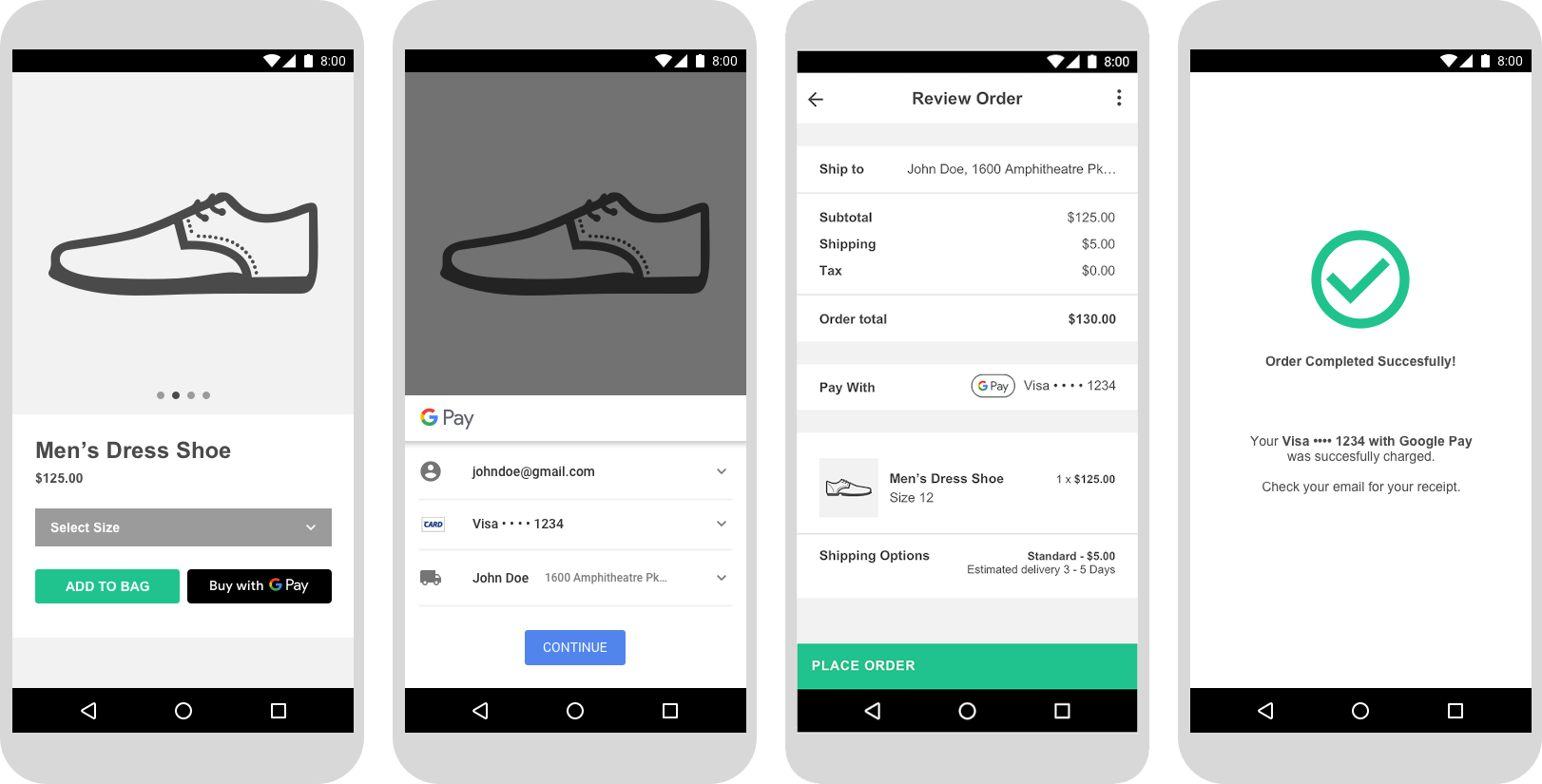
تبدو لقطة شاشة لعملية دمج مكتملة كما في الصورة التالية. يتضمّن الدمج أيضًا خطوة اختيار السلعة/ما قبل الشراء وخطوة المعاملة وخطوة أداة اختيار Google Pay وخطوة ما بعد الشراء.
الحصول على الموافقة
بعد دمج Google Pay API، يجب الحصول على موافقة على جميع الأماكن التي تعرض فيها Google Pay أو تشير إليها ضمن واجهة المستخدم للحصول على إذن بالإصدار العلني.
أكمِل قائمة التحقّق الخاصة بعملية الدمج لإرسال عملية دمج تطبيقك للمراجعة. من المفترض أن تتلقّى الموافقة أو الملاحظات في غضون يوم عمل واحد.