
Ces consignes vous aident à implémenter Google Pay dans vos applications.
Boutons de paiement Google Pay
Le bouton de paiement Google Pay appelle l'API Google Pay. L'API Google Pay affiche la feuille de paiement où les utilisateurs peuvent sélectionner leur mode de paiement.
Éléments
Google Pay fournit l'API PayButton qui vous permet de personnaliser le thème, la forme et l'arrondi des angles du bouton de paiement Google Pay pour qu'ils correspondent à la conception de votre UI.
Lorsque vous utilisez l'API PayButton, vous bénéficiez des avantages suivants :
- Conformité à la marque : intégrez facilement un bouton de paiement Google Pay qui respecte automatiquement les dernières consignes relatives à la marque Google Pay, tout en offrant des options de personnalisation pour l'adapter à la conception de votre UI avec un minimum d'effort.
- Forme personnalisable : ajustez l'arrondi des angles du bouton pour qu'il s'intègre parfaitement à l'esthétique de votre design existant.
- Expérience localisée : la légende du bouton est automatiquement traduite dans la langue de l'appareil de l'utilisateur, ce qui améliore l'accessibilité.
- Personnalisation pour les utilisateurs : aidez les utilisateurs à découvrir les modes de paiement disponibles dans leur portefeuille Google Pay pour accélérer le processus de paiement.
Si cette méthode pratique ou les langues prises en charge ne répondent pas à vos besoins, contactez-nous.
Style
Les boutons de paiement Google Pay sont disponibles en deux variantes : sombre et clair. Chaque variante est disponible avec ou sans le texte "Acheter avec". Des boutons de paiement avec des versions localisées du texte "Acheter avec" sont fournis, mais la marque Google Pay n'est jamais traduite. Ne créez pas de boutons avec votre propre texte localisé.
| Type de bouton | Sombre | Léger |
| book |  |
 |
| buy |  |
 |
| checkout |  |
 |
| faire un don |  |
 |
| order |  |
 |
| payer |  |
 |
| plain |  |
 |
| s'abonner |  |
 |
Utilisez le libellé de bouton qui convient le mieux à votre page de paiement. |
Utilisez des boutons sombres sur des fonds clairs pour apporter du contraste. |
Utilisez des boutons clairs sur des fonds sombres ou colorés. |
Personnalisation
Lorsque les utilisateurs disposent d'une carte éligible dans leur compte Google Pay, les boutons de paiement "Acheter" et "Payer" affichent le réseau de la carte et les quatre derniers chiffres du numéro de la carte. Le réseau de la carte s'affichera au même emplacement que le texte "Acheter avec" ou "Payer avec".
| Type de bouton | Sombre | Léger |
| acheter et payer |  |
 |
Utilisez le type de bouton "Acheter" ou "Payer" pour activer la personnalisation. |
Utilisez des boutons sombres sur des fonds clairs pour apporter du contraste. |
Utilisez des boutons clairs sur des fonds sombres ou colorés. |
Espace libre
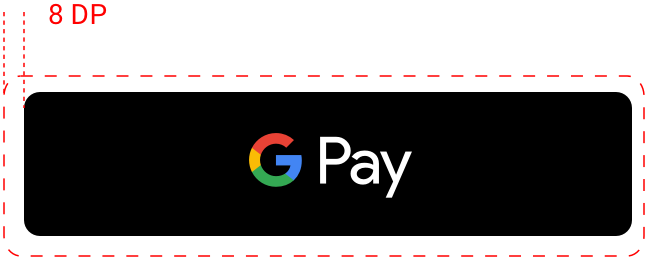
Maintenez toujours un espace vide de minimum 8 dp sur tous les côtés du bouton de paiement. Assurez-vous que cet espace ne comporte jamais de graphiques ni de texte. Il s'agit d'une consigne de conception générale, et non d'une spécification de l'API PayButton.
Largeur minimale
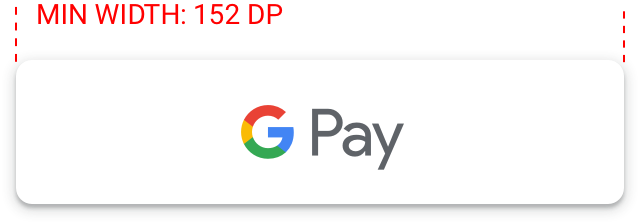
La largeur du bouton Google Pay doit être d'au moins 90 dp. La largeur des boutons de paiement "Payer avec Google Pay" doit être d'au moins 152 dp.
Choses à faire et à éviter
| À faire | À éviter |
|---|---|
|
|
Marque Google Pay
N'utilisez que la marque Google Pay fournie ci-dessous lorsque vous présentez Google Pay comme option de paiement dans vos flux de paiement.
Éléments
Téléchargez la marque Google Pay au format SVG :
Télécharger des composantsMark
Utilisez la marque Google Pay suivante lorsque vous proposez Google Pay comme option de paiement :
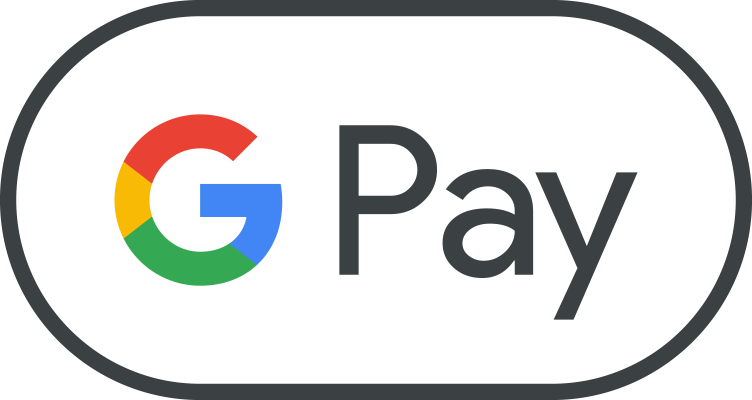
Si vous le faites pour d'autres marques, affichez le texte "Google Pay" à côté de la marque. Ne modifiez pas la couleur ni l'épaisseur du contour de la marque, et ne modifiez en aucun cas la marque. Utilisez uniquement la marque fournie par Google.
Espace libre
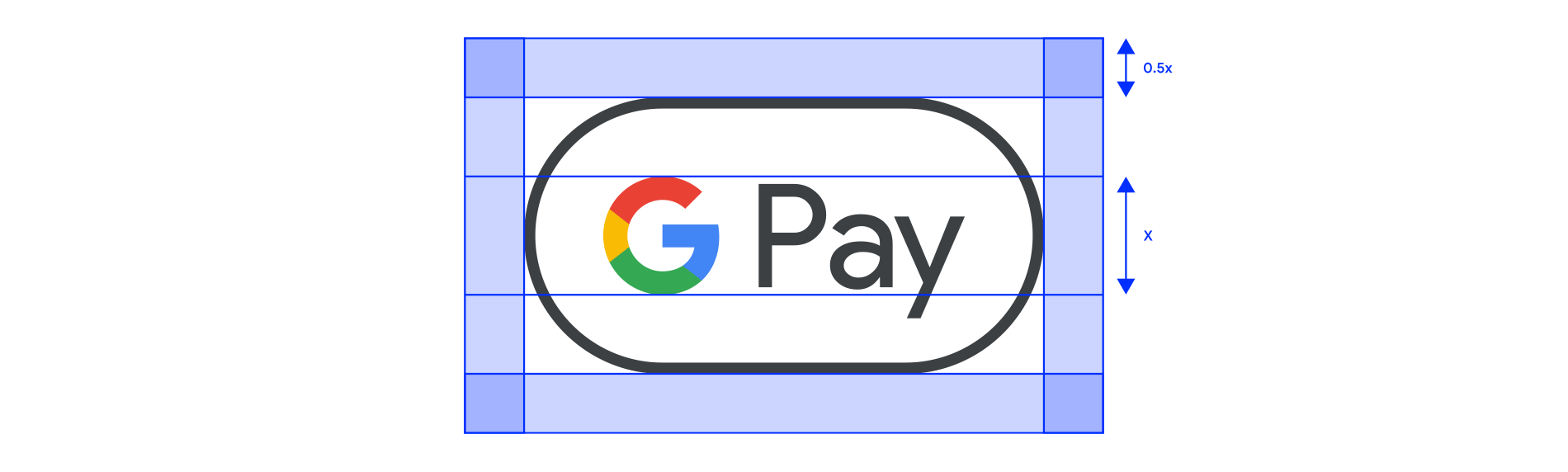
Maintenez toujours au moins la moitié (0,5x) de la hauteur du super G sur tous les côtés de la marque d'acceptation Google Pay. Assurez-vous que l'espace libre est uniforme avec les autres identités visuelles que vous affichez.
Taille
Ajustez la hauteur pour qu'elle corresponde aux autres identités de marque affichées dans votre parcours de paiement. Ne réduisez pas la taille de la marque Google Pay par rapport à celle des autres identités de marque.
Choses à faire et à éviter
| À faire | À éviter |
|---|---|
|
|
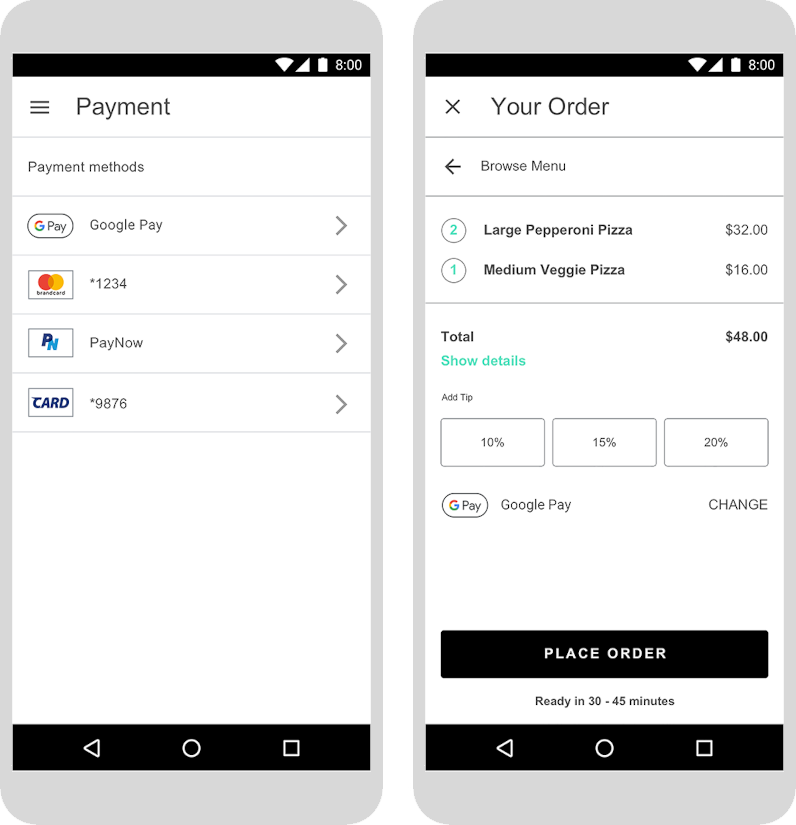
Google Pay dans le texte
Vous pouvez utiliser du texte pour indiquer que Google Pay est une option de paiement et pour promouvoir Google Pay dans vos supports marketing.
Mettre en majuscules les lettres "G" et "P"Lorsque vous mentionnez Google Pay, écrivez toujours la première lettre de "Google" et "Pay" en majuscules et le reste de ces mots en minuscules. Ne mettez pas en majuscules le nom complet "GOOGLE PAY", sauf s'il doit correspondre au style typographique de votre interface utilisateur. N'utilisez jamais "GOOGLE PAY" en majuscules dans vos communications marketing.
Ne pas abréger Google PayVeillez à toujours écrire intégralement les mots "Google" et "Pay".
Adapter le style à votre interface utilisateur"Google Pay" doit avoir la même police et le même style typographique que le reste du texte de votre interface utilisateur. N'imitez pas le style typographique de Google.
Ne pas traduire Google PayÉcrivez toujours "Google Pay" en anglais. Ne le traduisez pas dans une autre langue.
Utilisez le symbole de marque déposée la première fois que "Google Pay" apparaît dans une communication marketing.Lorsque vous utilisez "Google Pay" dans vos communications marketing, affichez le symbole de marque déposée ™ la première fois ou la fois où il est le plus visible. N'utilisez pas le symbole de marque déposée pour indiquer Google Pay comme option de paiement dans votre UI.
 |
 |
 |
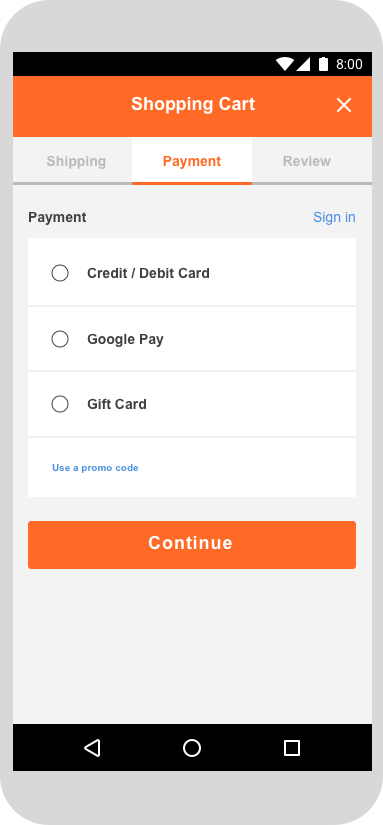
Si les logos des autres options de paiement ne s'affichent pas, représentez "Google Pay" avec du texte. |
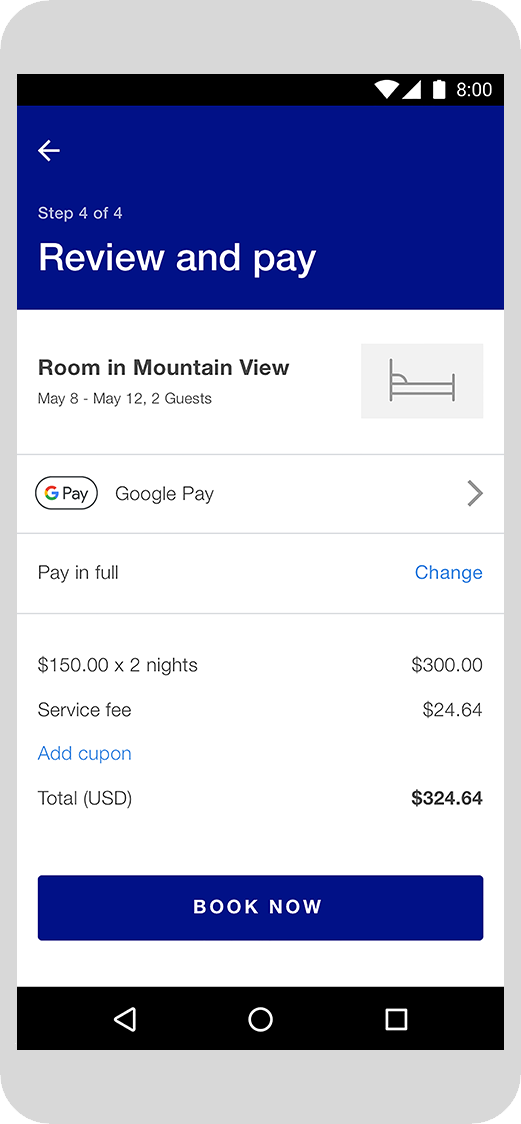
"Google Pay" doit avoir la même police et le même style typographique que le reste du texte de votre interface utilisateur. |
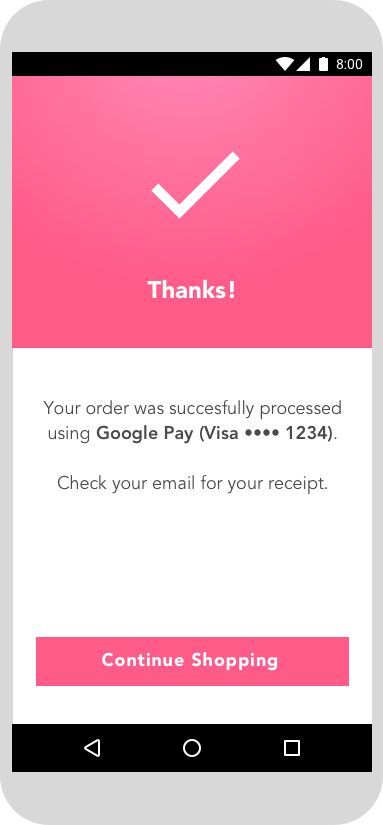
Lorsque vous affichez des informations de paiement sur les pages de confirmation et dans les reçus envoyés par e-mail, assurez-vous d'indiquer que le client a payé avec Google Pay. |
Bonnes pratiques Google Pay
Maximisez vos conversions grâce à des parcours de paiement et des feuilles de paiement qui permettent aux clients de vérifier rapidement et facilement leurs informations de paiement et de confirmer leur achat.
Voici quelques bonnes pratiques :
Définir Google Pay comme option de paiement principaleDans la mesure du possible, affichez le bouton Google Pay de manière bien visible et envisagez de le définir comme option de paiement par défaut ou unique.
Permettre à vos clients d'effectuer des achats sans compteLa création d'un compte ralentit le processus de paiement et peut entraîner l'abandon de paniers. Utilisez Google Pay pour permettre aux clients de payer plus rapidement sans se connecter. Si vous souhaitez que vos clients créent un compte, laissez-les le faire une fois leur achat effectué.
Utiliser Google Pay pour lancer le paiement d'une commandeLe bouton Google Pay affiche la feuille de paiement. Sur la feuille de paiement, les clients ne peuvent sélectionner et confirmer qu'un seul mode de paiement. Veillez à obtenir toutes les autres informations dont vous avez besoin avant de proposer aux clients de sélectionner le bouton Google Pay. Ces informations peuvent inclure :
- Taille, couleur et quantité de l'article
- Le message d'accompagnement ajouté, le cas échéant
- le code promotionnel, le cas échéant ;
- Délai de livraison préféré
- Destinations des articles individuels
Si un client ne fournit pas les informations nécessaires, donnez-lui un feedback en temps réel pour lui indiquer ce qu'il a oublié avant d'afficher la feuille de paiement.
Ajouter le bouton Google Pay aux pages d'informations détaillées sur les produits en plus du paiement du panierPour accélérer le paiement d'un seul article, permettez aux clients d'effectuer des achats individuels directement depuis les pages d'informations détaillées sur vos produits. Si un client choisit cette option, veillez à exclure tous les autres articles de son panier, car la feuille de paiement ne lui permet que de confirmer ses informations de paiement et de livraison.
Inclure Google Pay sur les pages de confirmation et les reçusLorsque vous affichez des informations de paiement sur les pages de confirmation et dans les reçus envoyés par e-mail, assurez-vous d'indiquer que le client a payé avec Google Pay et que Google Pay est affiché de la même manière que les autres modes de paiement. N'affichez jamais le numéro de compte complet, la date d'expiration ni d'autres informations sur le mode de paiement à l'utilisateur. Utilisez toujours le texte descriptif renvoyé par l'API Google Pay pour identifier le mode de paiement.
Voici quelques exemples :
- "Réseau •••• 1234 avec Google Pay"
- "Réseau •••• 1234 (Google Pay)"
- "Google Pay (réseau •••• 1234)"
- "Paypal abc...d@gmail.com avec Google Pay"
- "Mode de paiement : Google Pay"
- "Payé avec Google Pay"
Regrouper tous les éléments
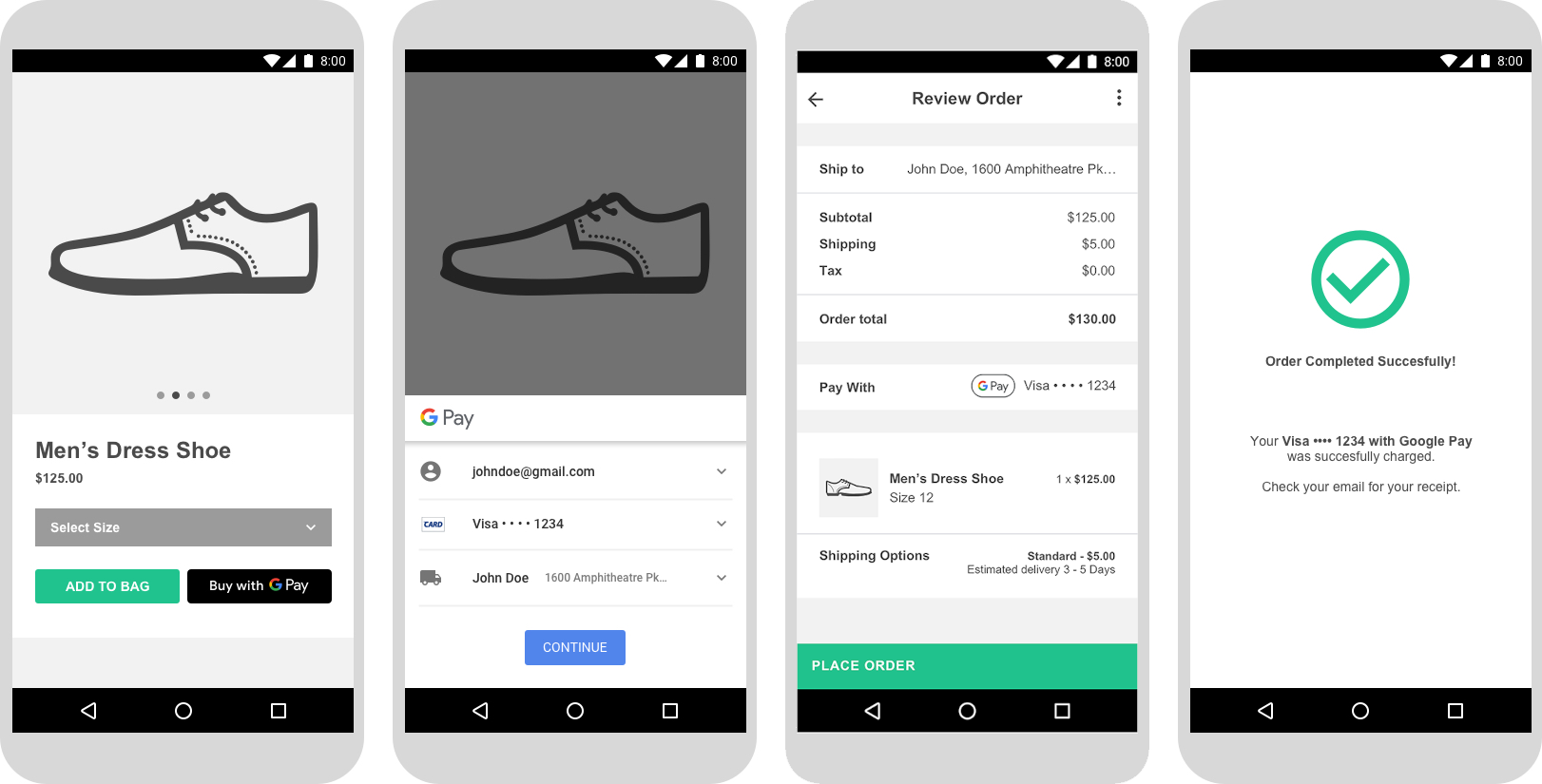
Une capture d'écran d'une intégration terminée ressemble à l'image suivante. L'intégration inclut également les étapes Sélection d'articles/Avant l'achat, Transaction, Sélecteur Google Pay et Après l'achat.
Obtenir l'approbation
Une fois que vous avez intégré l'API Google Pay, vous devez obtenir l'approbation pour tous les endroits où vous affichez ou mentionnez Google Pay dans votre UI afin d'obtenir un accès en production.
Remplissez notre checklist d'intégration pour soumettre l'intégration de votre application à l'examen. Vous devriez recevoir une approbation ou des commentaires sous un jour ouvré.