
Panduan ini membantu Anda menerapkan Google Pay dalam aplikasi Anda.
Tombol pembayaran Google Pay
Tombol pembayaran Google Pay memanggil Google Pay API. Google Pay API menampilkan halaman pembayaran tempat pengguna dapat memilih metode pembayaran mereka.
Aset
Google Pay menyediakan PayButton API yang memungkinkan Anda menyesuaikan tema, bentuk, dan kecekungan sudut tombol pembayaran Google Pay agar sesuai dengan desain UI Anda.
Saat menggunakan PayButton API, Anda akan mendapatkan:
- Kepatuhan Merek: Integrasikan tombol pembayaran Google Pay dengan lancar yang secara otomatis mematuhi pedoman branding Google Pay terbaru sekaligus menawarkan opsi yang dapat disesuaikan agar sesuai dengan desain UI Anda dengan sedikit upaya.
- Bentuk yang Dapat Disesuaikan: Sesuaikan kebulatan sudut tombol agar sesuai dengan estetika desain yang ada.
- Pengalaman yang Dilokalkan: Teks tombol otomatis diterjemahkan ke bahasa perangkat pengguna, sehingga meningkatkan aksesibilitas.
- Dipersonalisasi untuk Pengguna: Membantu pengguna menemukan metode pembayaran yang tersedia di dompet Google Pay mereka untuk proses checkout yang lebih cepat.
Jika metode praktis ini atau bahasa yang didukung tidak sesuai dengan kebutuhan Anda, hubungi kami.
Gaya
Tombol pembayaran Google Pay tersedia dalam dua variasi: gelap dan terang. Setiap variasi dilengkapi dengan dan tanpa teks "Beli dengan". Tombol pembayaran dengan versi teks "Beli dengan" yang dilokalkan disediakan, tetapi merek Google Pay tidak pernah diterjemahkan. Jangan membuat tombol dengan teks yang dilokalkan sendiri.
| Jenis Tombol | Gelap | Ringan |
| buku |  |
 |
| buy |  |
 |
| checkout |  |
 |
| berdonasi |  |
 |
| pesanan |  |
 |
| pay |  |
 |
| plain |  |
 |
| subscribe |  |
 |
Gunakan kata-kata jenis tombol yang paling sesuai dengan halaman checkout Anda. |
Gunakan tombol gelap pada latar belakang terang untuk memberikan kontras. |
Gunakan tombol terang dengan latar belakang gelap atau berwarna. |
Personalisasi
Jika pengguna memiliki kartu yang memenuhi syarat di akun Google Pay mereka, tombol pembayaran "Beli" dan "Bayar" akan menampilkan jaringan kartu dan empat digit terakhir nomor kartu. Jaringan kartu akan ditampilkan di posisi yang sama dengan teks "Beli dengan" atau "Bayar dengan".
| Jenis Tombol | Gelap | Ringan |
| membeli dan membayar |  |
 |
Gunakan jenis tombol beli atau bayar untuk mengaktifkan personalisasi. |
Gunakan tombol gelap pada latar belakang terang untuk memberikan kontras. |
Gunakan tombol terang dengan latar belakang gelap atau berwarna. |
Ruang kosong
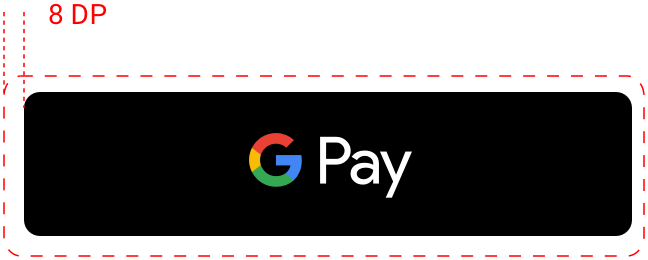
Selalu pertahankan ruang kosong minimum 8 dp di semua sisi tombol pembayaran. Pastikan ruang kosong tidak pernah terganggu oleh grafis atau teks. Ini adalah pedoman desain umum, bukan spesifikasi PayButton API.
Lebar minimum
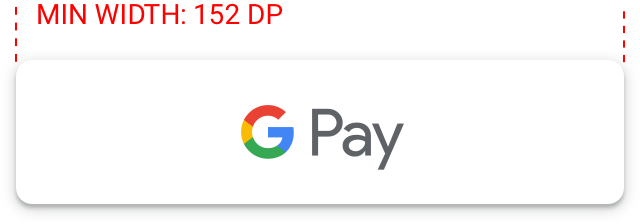
Tombol Google Pay harus memiliki lebar minimum 90 dp. Semua tombol pembayaran "Beli dengan Google Pay" harus memiliki lebar minimum 152 dp.
Anjuran dan Larangan
| Anjuran | Larangan |
|---|---|
|
|
Tanda Google Pay
Gunakan hanya tanda Google Pay yang disediakan di bawah saat Anda menampilkan Google Pay sebagai opsi pembayaran dalam alur pembayaran.
Aset
Download tanda Google Pay sebagai file SVG:
Download AsetTandai
Gunakan tanda Google Pay berikut saat Anda menampilkan Google Pay sebagai opsi pembayaran:
Tampilkan "Google Pay" dalam teks di samping tanda jika Anda melakukannya untuk merek lain. Jangan mengubah warna atau ketebalan garis luar merek atau mengubah merek dengan cara apa pun. Hanya gunakan tanda yang disediakan oleh Google.
Ruang kosong
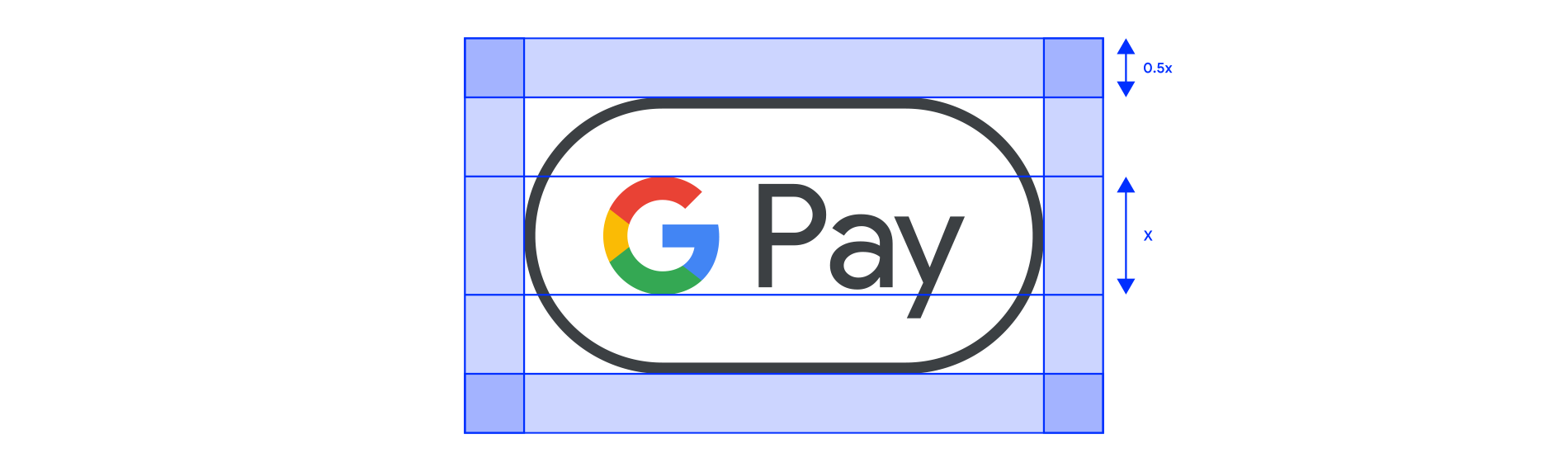
Selalu pertahankan setidaknya setengah (0,5x) tinggi G super di semua sisi tanda penerimaan Google Pay. Pastikan ruang kosong sama dengan identitas merek lain yang Anda tampilkan.
Ukuran
Sesuaikan tinggi agar sesuai dengan identitas merek lain yang ditampilkan dalam alur pembayaran Anda. Jangan membuat tanda Google Pay lebih kecil daripada identitas merek lainnya.
Anjuran dan Larangan
| Anjuran | Larangan |
|---|---|
|
|
Google Pay dalam teks
Anda dapat menggunakan teks untuk menunjukkan Google Pay sebagai opsi pembayaran dan mempromosikan Google Pay dalam komunikasi pemasaran Anda.
Gunakan huruf kapital untuk huruf "G" dan "P"Selalu gunakan "G" huruf besar dan "P" huruf besar yang diikuti dengan huruf kecil. Jangan menggunakan huruf kapital untuk nama lengkap "GOOGLE PAY", kecuali jika untuk menyesuaikan gaya tipografi di UI Anda. Jangan pernah menggunakan "GOOGLE PAY" huruf besar dalam komunikasi pemasaran Anda.
Jangan menyingkat Google PaySelalu tulis kata "Google" dan "Pay".
Mencocokkan gaya di UI AndaTetapkan "Google Pay" dalam font dan gaya tipografi yang sama dengan teks lainnya di UI Anda. Jangan meniru gaya tipografi Google.
Jangan terjemahkan Google PaySelalu tulis "Google Pay" dalam bahasa Inggris. Jangan terjemahkan ke bahasa lain.
Gunakan simbol merek dagang saat "Google Pay" pertama kali muncul dalam komunikasi pemasaranSaat Anda menggunakan "Google Pay" dalam komunikasi pemasaran, tunjukkan simbol merek dagang, ™, pada kemunculan pertama atau yang paling menonjol. Jangan gunakan simbol merek dagang untuk menunjukkan Google Pay sebagai opsi pembayaran di UI Anda.
 |
 |
 |
Jika logo untuk opsi pembayaran lain tidak ditampilkan, tampilkan "Google Pay" dengan teks. |
Tetapkan "Google Pay" dalam font dan gaya tipografi yang sama dengan teks lainnya di UI Anda. |
Saat Anda menampilkan informasi pembayaran di halaman konfirmasi dan tanda terima email, pastikan Anda menunjukkan bahwa pelanggan telah membayar dengan Google Pay. |
Praktik terbaik Google Pay
Maksimalkan konversi Anda dengan alur checkout dan lembar pembayaran yang memungkinkan pelanggan meninjau informasi pembayaran mereka dengan cepat dan mudah serta mengonfirmasi pembelian mereka.
Berikut adalah praktik terbaiknya:
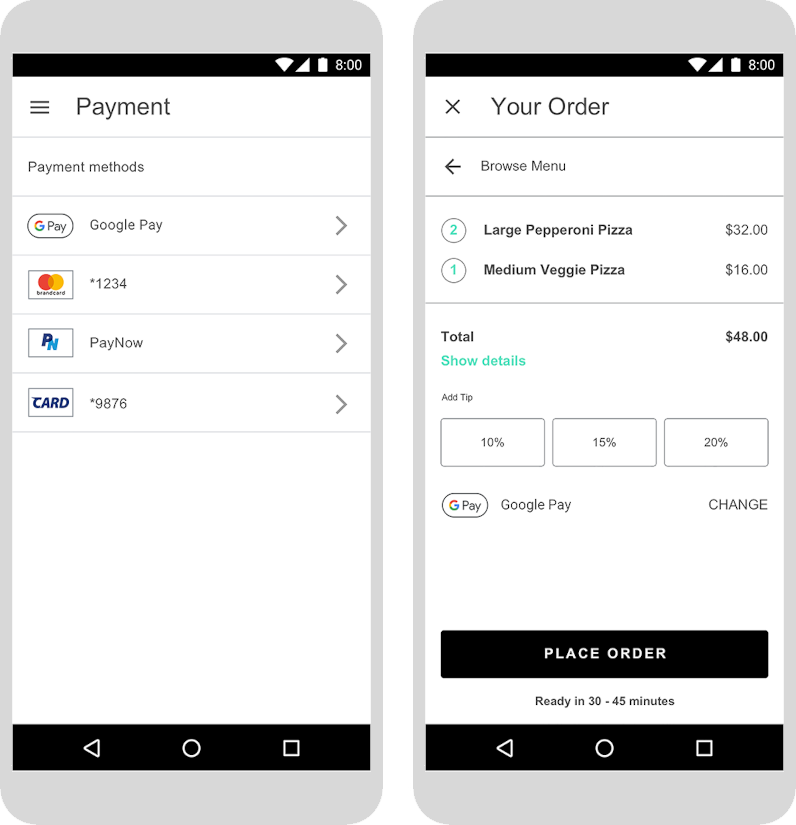
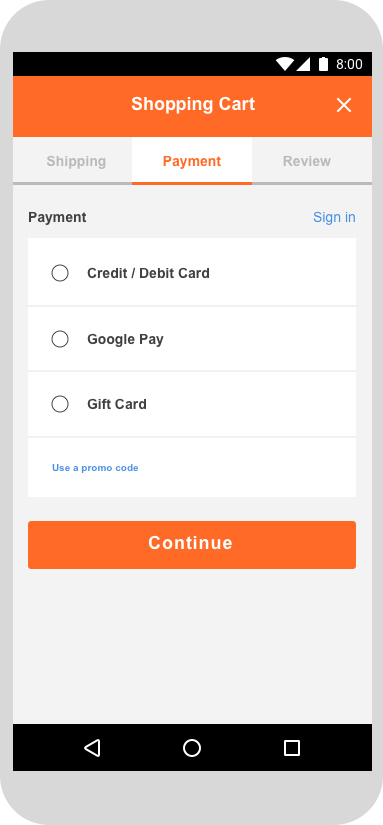
Menjadikan Google Pay sebagai opsi pembayaran utamaJika memungkinkan, tampilkan tombol Google Pay secara jelas, dan pertimbangkan untuk menjadikannya opsi pembayaran default atau satu-satunya.
Memungkinkan pelanggan melakukan pembelian tanpa akunPembuatan akun memperlambat proses checkout dan dapat menyebabkan keranjang ditinggalkan. Gunakan Google Pay untuk mengaktifkan checkout tamu yang lebih cepat. Jika Anda ingin pelanggan membuat akun, izinkan mereka melakukannya setelah menyelesaikan pembelian.
Menggunakan Google Pay untuk memulai pembayaran saat checkout keranjangTombol Google Pay akan memunculkan halaman pembayaran. Di halaman pembayaran, pelanggan hanya dapat memilih dan mengonfirmasi satu metode pembayaran. Pastikan untuk mendapatkan semua informasi lain yang Anda butuhkan sebelum memberi pelanggan opsi untuk memilih tombol Google Pay. Informasi tersebut dapat mencakup:
- Ukuran, warna, dan jumlah item
- Pesan hadiah yang ditambahkan, jika ada
- Kode promo, jika ada
- Kecepatan pengiriman pilihan
- Tujuan untuk setiap item
Jika pelanggan tidak memberikan informasi yang diperlukan, berikan masukan real-time untuk memberi tahu mereka informasi yang terlewat sebelum Anda menampilkan halaman pembayaran.
Menambahkan tombol Google Pay ke halaman detail produk selain checkout keranjangUntuk mempercepat checkout satu item, izinkan pelanggan melakukan pembelian satu per satu langsung dari halaman detail produk Anda. Jika pelanggan memilih opsi ini, pastikan untuk mengecualikan item lain yang ada di keranjang belanjanya, karena halaman pembayaran hanya memungkinkan mereka mengonfirmasi informasi pembayaran dan pengiriman.
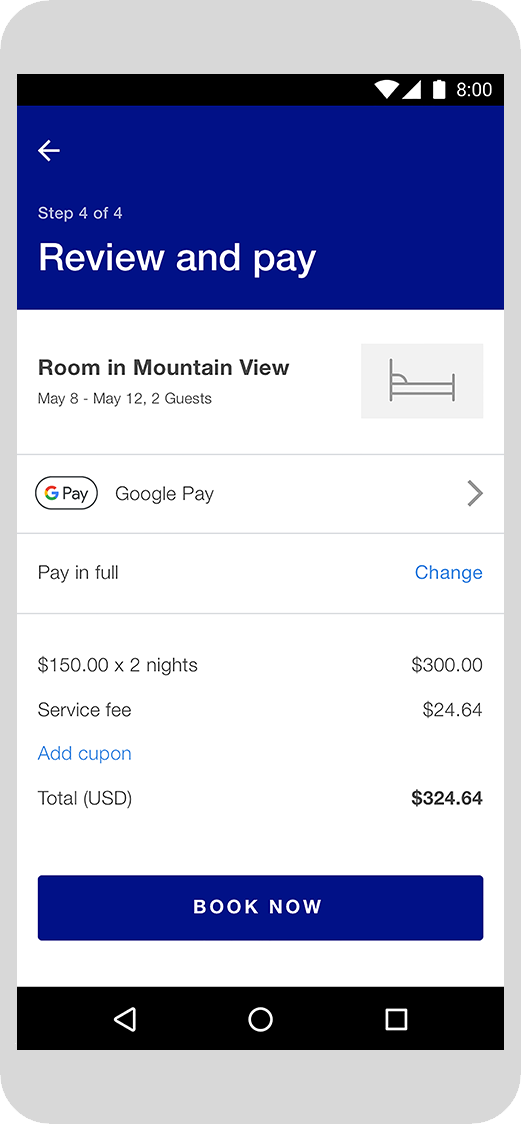
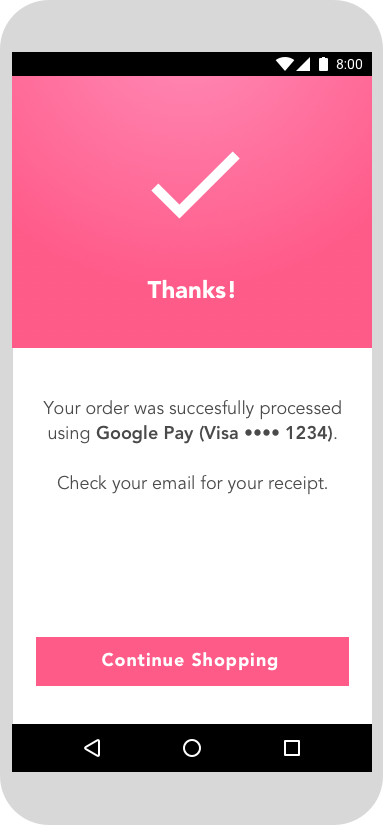
Menyertakan Google Pay di halaman konfirmasi dan tanda terimaSaat Anda menampilkan informasi pembayaran di halaman konfirmasi dan tanda terima email, pastikan Anda menunjukkan bahwa pelanggan telah membayar dengan Google Pay dan pastikan Google Pay ditampilkan secara konsisten dengan cara metode pembayaran lainnya ditampilkan. Jangan pernah menampilkan nomor rekening lengkap, tanggal habis masa berlaku, atau detail metode pembayaran lainnya kepada pengguna. Selalu gunakan teks deskriptif yang ditampilkan oleh Google Pay API untuk mengidentifikasi metode pembayaran.
Berikut beberapa contohnya:
- "Network •••• 1234 dengan Google Pay"
- "Network •••• 1234 (Google Pay)"
- "Google Pay (Network •••• 1234)"
- "Paypal abc...d@gmail.com dengan Google Pay"
- "Metode pembayaran: Google Pay"
- "Dibayar dengan Google Pay"
Menyatukan semuanya
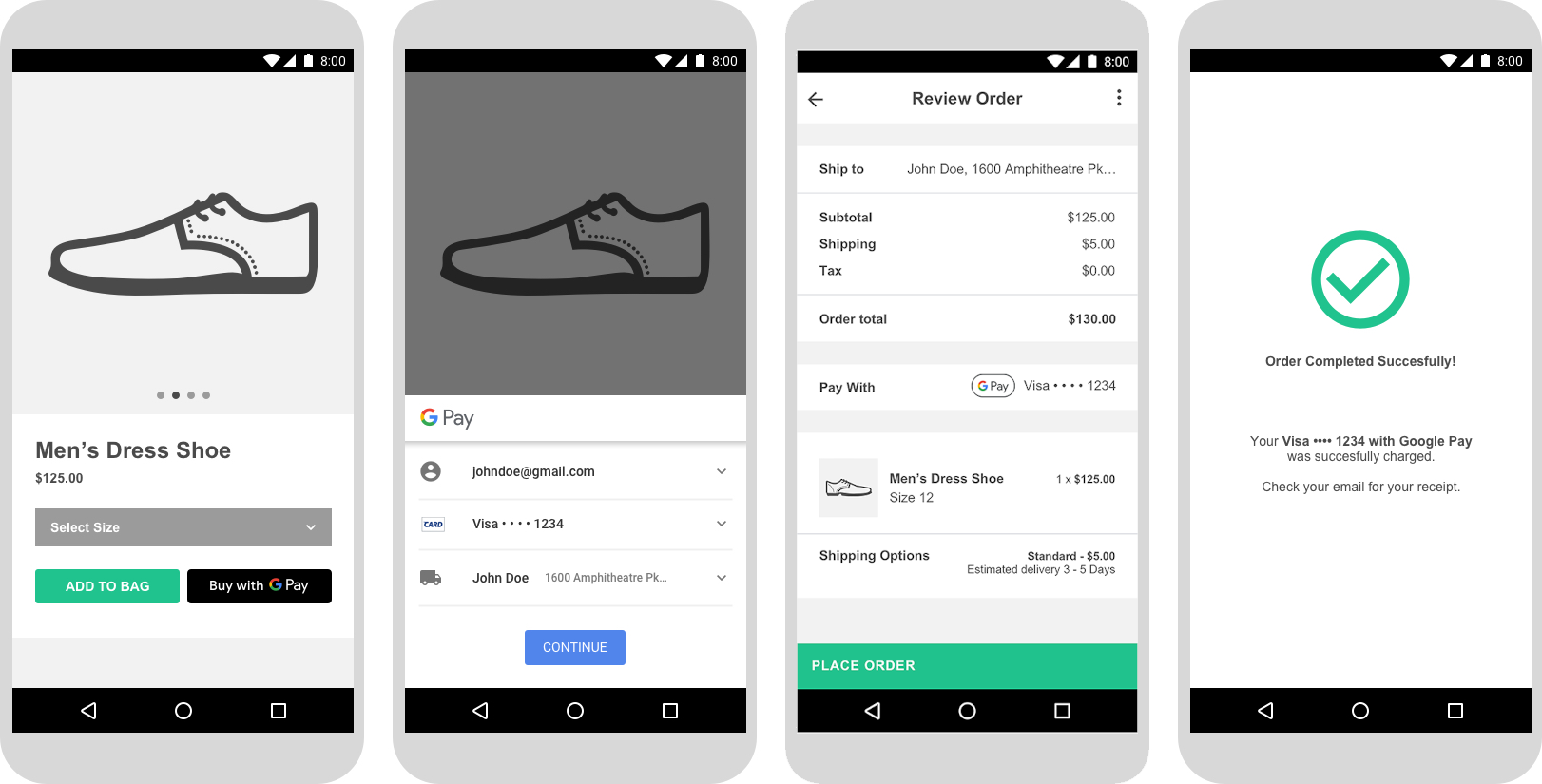
Screenshot integrasi yang telah selesai akan terlihat seperti gambar berikut. Integrasi ini juga mencakup langkah Pemilihan item/Pra-pembelian, langkah Transaksi, langkah Pemilih Google Pay, dan langkah Pasca-pembelian.
Mendapatkan persetujuan
Setelah mengintegrasikan Google Pay API, Anda harus mendapatkan persetujuan untuk semua tempat Anda menampilkan atau mereferensikan Google Pay dalam UI Anda untuk mendapatkan akses produksi.
Selesaikan Daftar periksa integrasi kami untuk mengirimkan integrasi aplikasi Anda agar ditinjau. Anda akan menerima persetujuan atau masukan dalam waktu satu hari kerja.