

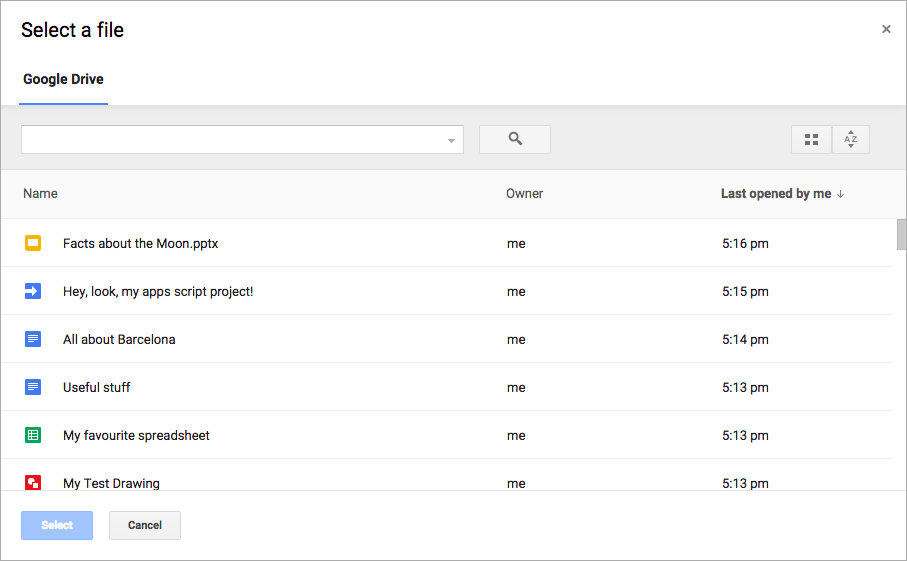
API Google Picker — это JavaScript-API, который можно использовать в веб-приложениях, чтобы пользователи могли выбирать или загружать файлы из Google Диска. Пользователи могут предоставлять вашим приложениям разрешение на доступ к своим данным в Диске, обеспечивая безопасный и авторизованный способ взаимодействия со своими файлами.
Инструмент Google Picker действует как диалоговое окно «Открыть файл» для информации, хранящейся на Google Диске, и обладает рядом функций:
- Похожий внешний вид и функциональность на интерфейс Google Drive .
- Несколько вариантов отображения, показывающих предварительный просмотр и миниатюрные изображения файлов Google Drive.
- Встроенное модальное окно, благодаря которому пользователи никогда не покидают основное приложение.
Обратите внимание, что Google Picker не позволяет пользователям упорядочивать, перемещать или копировать файлы из одной папки в другую. Для управления файлами необходимо использовать либо API Google Drive , либо пользовательский интерфейс Drive.
Предварительные требования
Приложения, использующие Google Picker, должны соблюдать все действующие Условия предоставления услуг . Самое важное – вы должны корректно указывать свои данные в запросах.
У вас также должен быть проект в Google Cloud .
Настройте свою среду
Для начала использования API Google Picker необходимо настроить рабочую среду.
Включить API
Перед использованием API Google необходимо включить их в проекте Google Cloud. В одном проекте Google Cloud можно включить один или несколько API.В консоли Google Cloud включите API Google Picker.
Создайте ключ API
Ключ API представляет собой длинную строку, содержащую буквы верхнего и нижнего регистра, цифры, символы подчеркивания и дефисы, например, AIzaSyDaGmWKa4JsXZ-HjGw7ISLn_3namBGewQe . Этот метод аутентификации используется для анонимного доступа к общедоступным данным, таким как файлы Google Workspace, предоставленные с помощью параметра общего доступа «Любой пользователь в Интернете по этой ссылке». Для получения более подробной информации см. раздел «Управление ключами API» .
Для создания ключа API:
- В консоли Google Cloud перейдите в > API и сервисы > Учетные данные .
- Нажмите «Создать учетные данные» > «Ключ API» .
- Ваш новый API-ключ отображен.
- Нажмите «Копировать , чтобы скопировать ключ API для использования в коде вашего приложения. Ключ API также можно найти в разделе «Ключи API» в учетных данных вашего проекта.
- Для предотвращения несанкционированного использования мы рекомендуем ограничить места и типы API, для которых можно использовать ключ API. Более подробную информацию см. в разделе «Добавление ограничений API» .
Авторизация учетных данных для веб-приложения
Для аутентификации конечных пользователей и доступа к пользовательским данным в вашем приложении необходимо создать один или несколько идентификаторов клиента OAuth 2.0. Идентификатор клиента используется для идентификации отдельного приложения на серверах OAuth Google. Если ваше приложение работает на нескольких платформах, необходимо создать отдельный идентификатор клиента для каждой платформы.- Клиентские приложения (JavaScript) – В разделе «Авторизованные источники JavaScript» нажмите «Добавить URI» . Затем введите URI, который будет использоваться для запросов браузера. Это определяет домены, с которых ваше приложение может отправлять API-запросы на сервер OAuth 2.0.
- Для серверных приложений (Java, Python и другие) — в разделе «Авторизованные URI перенаправления» нажмите «Добавить URI» . Затем введите URI конечной точки, на которую сервер OAuth 2.0 сможет отправлять ответы.
Вновь созданные учетные данные отображаются в разделе «Идентификаторы клиентов OAuth 2.0» .
Обратите внимание на идентификатор клиента (Client ID). Секретные ключи клиента не используются в веб-приложениях.
Важно: при создании объекта Picker ваше приложение должно отправлять токен доступа OAuth 2.0 вместе с представлениями, которые получают доступ к личным данным пользователя. Чтобы запросить токен доступа, см. раздел «Использование OAuth 2.0 для доступа к API Google» .
Управление выбором Google
В оставшейся части этого руководства рассматривается, как загрузить и отобразить Google Picker из веб-приложения, а также реализовать функцию обратного вызова. Полный пример см. в разделе «Пример кода для веб-приложений» .
Загрузите библиотеку Google Picker.
Для загрузки библиотеки Google Picker вызовите метод gapi.load , указав имя библиотеки и функцию обратного вызова, которая будет вызвана после успешной загрузки:
    <script>
      let tokenClient;
      let accessToken = null;
      let pickerInited = false;
      let gisInited = false;

      // Use the API Loader script to load google.picker.
      function onApiLoad() {
        gapi.load('picker', onPickerApiLoad);
      }

      function onPickerApiLoad() {
        pickerInited = true;
      }

      function gisLoaded() {
        // Replace with your client ID and required scopes.
        tokenClient = google.accounts.oauth2.initTokenClient({
          client_id: 'CLIENT_ID',
          scope: 'SCOPES',
          callback: '', // defined later
        });
        gisInited = true;
    }
    </script>
    <!-- Load the Google API Loader script. -->
    <script async defer src="https://apis.google.com/js/api.js" onload="onApiLoad()"></script>
    <script async defer src="https://accounts.google.com/gsi/client" onload="gisLoaded()"></script>
Замените следующее:
-
CLIENT_ID: Идентификатор клиента вашего веб-приложения. -
SCOPES: Одна или несколько областей доступа OAuth 2.0, которые вам необходимо запросить для доступа к API Google, в зависимости от необходимого уровня доступа. Для получения дополнительной информации см. раздел «Области доступа OAuth 2.0 для API Google» .
Библиотека JavaScript google.accounts.oauth2 помогает запрашивать согласие пользователя и получать токен доступа для работы с данными пользователя. Метод initTokenClient инициализирует новый клиент токена с идентификатором клиента вашего веб-приложения. Для получения дополнительной информации см. раздел «Использование модели токенов» .
Функция onApiLoad загружает библиотеки Google Picker. Функция обратного вызова onPickerApiLoad вызывается после успешной загрузки библиотеки Google Picker.
Примечание: Если вы используете TypeScript, вы можете установить @types/google.picker , чтобы использовать window.google.picker . Чтобы сообщить о проблеме с этими типами, создайте заявку в службу поддержки .
Отобразить Google Выбор
Функция createPicker гарантирует завершение загрузки API Google Picker и создание токена OAuth 2.0. Используйте метод PickerBuilder.setAppId , чтобы установить идентификатор приложения Google Drive, используя номер проекта Cloud, что позволит приложению получить доступ к файлам пользователя. Затем эта функция создает экземпляр Google Picker и отображает его:
    // Create and render a Google Picker object for selecting from Drive.
    function createPicker() {
      const showPicker = () => {
        // Replace with your API key and App ID.
        const picker = new google.picker.PickerBuilder()
            .addView(google.picker.ViewId.DOCS)
            .setOAuthToken(accessToken)
            .setDeveloperKey('API_KEY')
            .setCallback(pickerCallback)
            .setAppId('APP_ID')
            .build();
        picker.setVisible(true);
      }

      // Request an access token.
      tokenClient.callback = async (response) => {
        if (response.error !== undefined) {
          throw (response);
        }
        accessToken = response.access_token;
        showPicker();
      };

      if (accessToken === null) {
        // Prompt the user to select a Google Account and ask for consent to share their data
        // when establishing a new session.
        tokenClient.requestAccessToken({prompt: 'consent'});
      } else {
        // Skip display of account chooser and consent dialog for an existing session.
        tokenClient.requestAccessToken({prompt: ''});
      }
    }
Замените следующее:
-
API_KEY: Ваш API-ключ. -
APP_ID: Номер вашего облачного проекта.
Для создания экземпляра Google Picker необходимо создать объект Picker с помощью класса PickerBuilder . Класс PickerBuilder принимает View , токен OAuth 2.0, ключ разработчика и функцию обратного вызова, которая будет вызываться в случае успеха ( pickerCallback ).
Объект Picker отображает только одно View за раз. Укажите как минимум одно представление, либо по ViewId ( google.picker.ViewId.* ), либо создав экземпляр DocsView для дополнительного контроля над тем, как отображается представление.
Если в Google Picker добавлено несколько представлений, пользователи могут переключаться между ними, щелкая вкладку слева. Вкладки можно логически группировать с помощью объектов ViewGroup .
Список допустимых представлений см. в ViewId в справочнике Google Picker. Чтобы получить токен для любого из этих представлений, используйте область действия https://www.googleapis.com/auth/drive.file .
Реализуйте функцию обратного вызова для выбора элементов в Google Picker.
Функция обратного вызова Google Picker может использоваться для реагирования на действия пользователя в Google Picker, например, на выбор файла или нажатие кнопки «Отмена». Интерфейс ResponseObject передает информацию о выборе пользователя.
    // A callback implementation.
    function pickerCallback(data) {
      let url = 'nothing';
      if (data[google.picker.Response.ACTION] == google.picker.Action.PICKED) {
        const doc = data[google.picker.Response.DOCUMENTS][0];
        url = doc[google.picker.Document.URL];
      }
      const message = `You picked: ${url}`;
      document.getElementById('result').textContent = message;
    }
Функция обратного вызова получает объект данных в формате JSON. Этот объект содержит Action пользователь выполняет с помощью Google Picker ( google.picker.Response.ACTION ). Если пользователь выбирает элемент, массив google.picker.Response.DOCUMENTS также заполняется. В этом примере на главной странице отображается google.picker.Document.URL . Подробную информацию о полях данных см. в интерфейсе ResponseObject .
Фильтрация по определенным типам файлов
Используйте ViewGroup для фильтрации определенных элементов. В следующем примере кода показано, как в дочернем представлении "Диск" отображаются только документы и презентации.
    const picker = new google.picker.PickerBuilder()
        .addViewGroup(
          new google.picker.ViewGroup(google.picker.ViewId.DOCS)
              .addView(google.picker.ViewId.DOCUMENTS)
              .addView(google.picker.ViewId.PRESENTATIONS))
        .setOAuthToken(oauthToken)
        .setDeveloperKey(developerKey)
        .setAppId(cloudProjectNumber)
        .setCallback(pickerCallback)
        .build();
Список допустимых типов представлений см. в ViewId .
Настройте внешний вид инструмента выбора Google.
С помощью объекта Feature можно включать или выключать функции для различных представлений. Для точной настройки внешнего вида окна Google Picker используйте методы PickerBuilder.enableFeature или PickerBuilder.disableFeature . Например, если у вас только одно представление, вы можете скрыть панель навигации ( Feature.NAV_HIDDEN ), чтобы предоставить пользователям больше места для просмотра элементов.
В следующем примере кода показана реализация функции выбора объекта поиска в электронной таблице:
    const picker = new google.picker.PickerBuilder()
        .addView(google.picker.ViewId.SPREADSHEETS)
        .enableFeature(google.picker.Feature.NAV_HIDDEN)
        .setDeveloperKey(developerKey)
        .setCallback(pickerCallback)
        .build();