

Place Autocomplete(従来版)は、ユーザーの検索クエリに対応して場所の予測を返します。ユーザーが入力を始めると、予測入力サービスにより、企業、住所、Plus Codes、スポットなどの場所に関する候補が返されます。
次の方法でアプリにオートコンプリート機能を追加することができます。
- 予測入力ウィジェットを追加して開発時間を短縮し、一貫したユーザー エクスペリエンスを確保します。
- プログラムで場所の予測を取得して、カスタマイズされたユーザー エクスペリエンスを作成します。
予測入力ウィジェットを追加する

予測入力ウィジェットは、予測入力機能が組み込まれた検索ダイアログです。ユーザーが検索キーワードを入力すると、ウィジェットに候補となる場所のリストが表示され、そこから選択できます。ユーザーが選択を行うと、Place インスタンスが返されます。アプリはこのインスタンスを使用して、選択された場所の詳細を取得できます。
オートコンプリート ウィジェットをアプリに追加する方法として、次の 2 つのオプションがあります。
オプション 1: AutocompleteSupportFragment を埋め込む
アプリに AutocompleteSupportFragment を追加する手順は次のとおりです。
- アクティビティの XML レイアウトにフラグメントを追加します。
- アクティビティまたはフラグメントにリスナーを追加します。
アクティビティに AutocompleteSupportFragment を追加する
アクティビティに AutocompleteSupportFragment を追加するには、XML レイアウトに新しいフラグメントを追加します。次に例を示します。
<fragment android:id="@+id/autocomplete_fragment"
  android:layout_width="match_parent"
  android:layout_height="wrap_content"
  android:name="com.google.android.libraries.places.widget.AutocompleteSupportFragment"
  />
- デフォルトでは、フラグメントに枠線や背景はありません。一貫した外観にするには、フラグメントを CardView などの別のレイアウト要素内にネストします。
- オートコンプリート フラグメントを使用しており、
onActivityResultをオーバーライドする必要がある場合は、super.onActivityResultを呼び出す必要があります。そうしないと、フラグメントが正しく機能しません。
PlaceSelectionListener をアクティビティに追加する
PlaceSelectionListener は、ユーザーの選択に応じて場所を返す処理を行います。次のコードは、フラグメントへの参照を作成し、AutocompleteSupportFragment にリスナーを追加する方法を示しています。
Kotlin
    // Initialize the AutocompleteSupportFragment.
    val autocompleteFragment =
        supportFragmentManager.findFragmentById(R.id.autocomplete_fragment)
                as AutocompleteSupportFragment

    // Specify the types of place data to return.
    autocompleteFragment.setPlaceFields(listOf(Place.Field.ID, Place.Field.DISPLAY_NAME))

    // Set up a PlaceSelectionListener to handle the response.
    autocompleteFragment.setOnPlaceSelectedListener(object : PlaceSelectionListener {
        override fun onPlaceSelected(place: Place) {
            binding.autocompleteResult.text = getString(
                R.string.place_selection,
                place.displayName,
                place.id,
                place.formattedAddress
            )
            Log.i(TAG, "Place: ${place.displayName}, ${place.id}")
        }

        override fun onError(status: Status) {
            binding.autocompleteResult.text = getString(R.string.an_error_occurred, status)
            Log.i(TAG, "An error occurred: $status")
        }
    })
Java
    // Initialize the AutocompleteSupportFragment.
    AutocompleteSupportFragment autocompleteFragment = (AutocompleteSupportFragment)
            getSupportFragmentManager().findFragmentById(R.id.autocomplete_fragment);

    // Specify the types of place data to return.
    assert autocompleteFragment != null;
    autocompleteFragment.setPlaceFields(Arrays.asList(Place.Field.ID, Place.Field.DISPLAY_NAME, Place.Field.FORMATTED_ADDRESS));

    // Set up a PlaceSelectionListener to handle the response.
    autocompleteFragment.setOnPlaceSelectedListener(new PlaceSelectionListener() {
        @Override
        public void onPlaceSelected(@NonNull Place place) {
            binding.autocompleteResult.setText(
                    getString(
                            R.string.place_selection,
                            place.getDisplayName(),
                            place.getId(),
                            place.getFormattedAddress()
                    )
            );
            Log.i(TAG, "Place: " + place.getDisplayName() + ", " + place.getId());
        }


        @Override
        public void onError(@NonNull Status status) {
            binding.autocompleteResult.setText(getString(R.string.an_error_occurred, status));
            Log.e(TAG, "An error occurred: " + status);
        }
    });
方法 2: インテントを使用してオートコンプリート アクティビティを起動する
アプリで別のナビゲーション フローを使用する場合(たとえば、検索フィールドではなくアイコンから予測入力機能をトリガーする場合)、アプリはインテントを使用して予測入力を起動できます。
インテントを使用してオートコンプリート ウィジェットを起動するには、次の手順を実行します。
Autocomplete.IntentBuilderを使用してインテントを作成し、目的のAutocompleteモードを渡します。- インテントを起動し、結果でユーザーが選択した場所の予測を処理するために使用できるアクティビティ結果ランチャー
registerForActivityResultを定義します。
予測入力インテントを作成する
以下の例では、Autocomplete.IntentBuilder を使用して、予測入力ウィジェットをインテントとして起動するインテントを作成しています。
Kotlin
    // Set the fields to specify which types of place data to
    // return after the user has made a selection.
    val fields = listOf(Place.Field.ID, Place.Field.DISPLAY_NAME, Place.Field.FORMATTED_ADDRESS)

    val intent = Autocomplete.IntentBuilder(AutocompleteActivityMode.FULLSCREEN, fields)
        .setTypesFilter(listOf(PlaceTypes.ESTABLISHMENT))
        .build(this)

    startAutocomplete.launch(intent)
Java
    // Set the fields to specify which types of place data to
    // return after the user has made a selection.
    List<Place.Field> fields = Arrays.asList(Place.Field.ID, Place.Field.DISPLAY_NAME, Place.Field.FORMATTED_ADDRESS);

    // Start the autocomplete intent.
    Intent intent = new Autocomplete.IntentBuilder(AutocompleteActivityMode.FULLSCREEN, fields)
            .setTypesFilter(List.of(PlaceTypes.ESTABLISHMENT))
            .build(this);
    startAutocomplete.launch(intent);
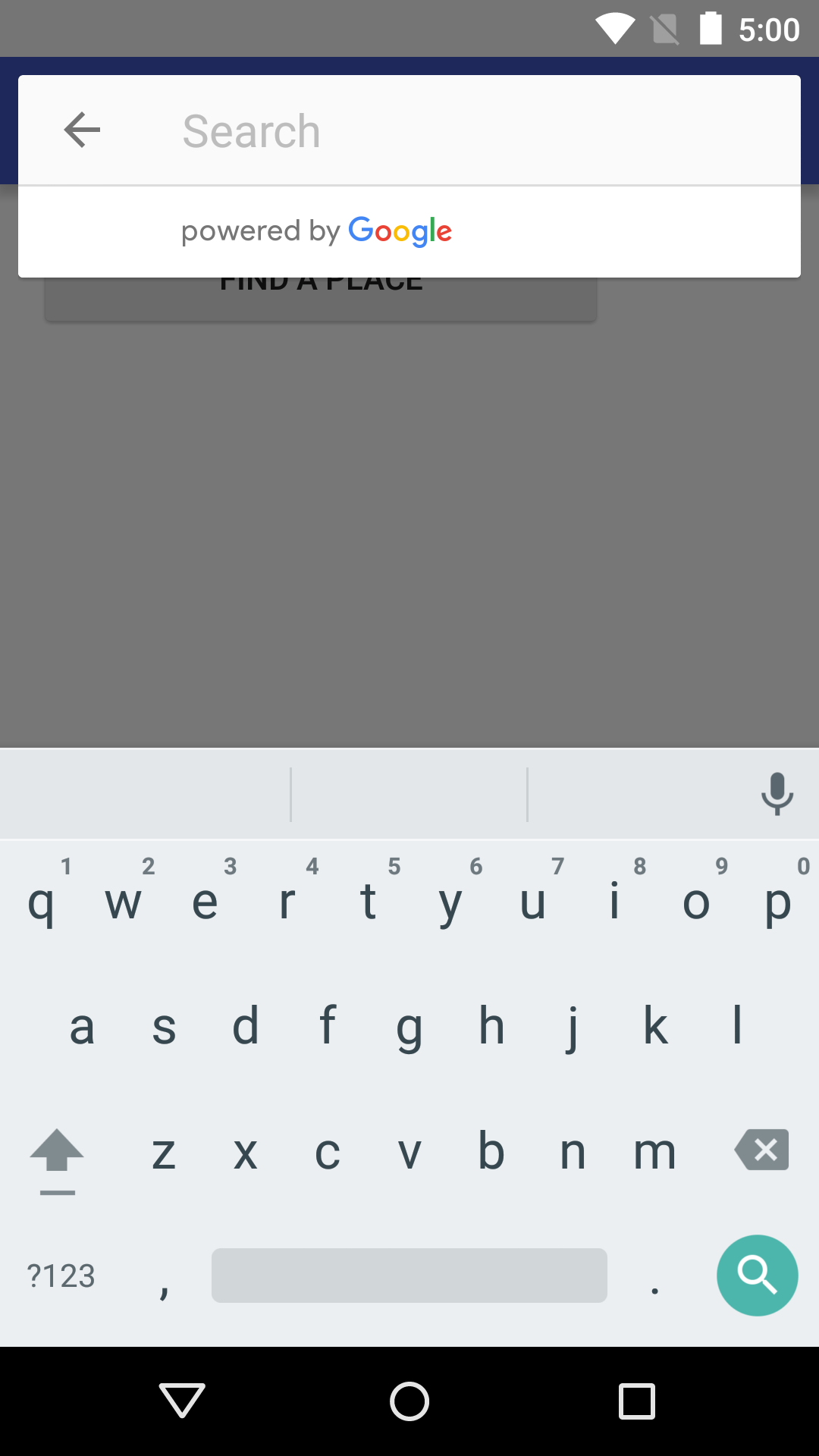
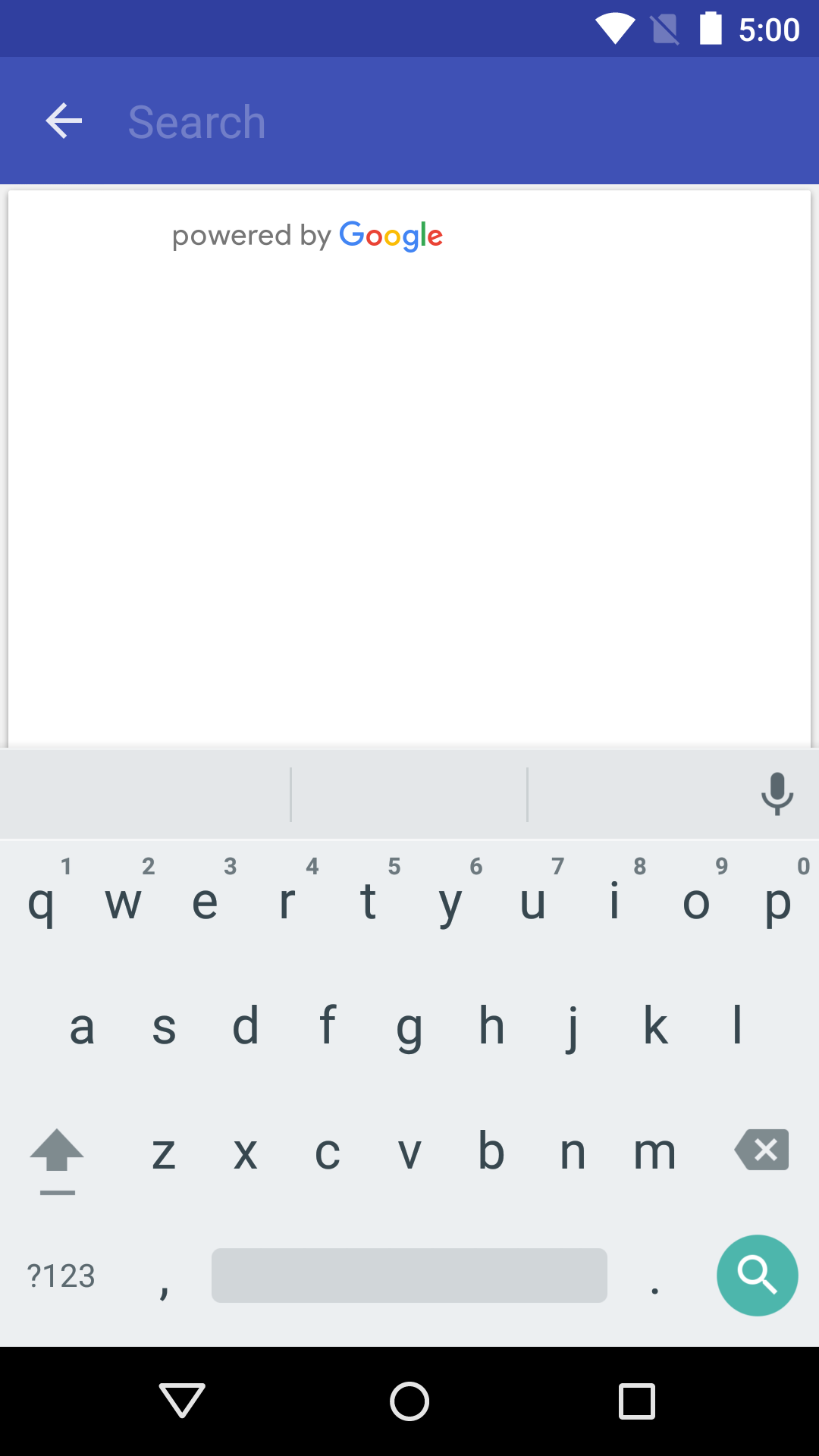
インテントを使用して予測入力ウィジェットを起動する場合、オーバーレイ表示モードまたは全画面表示モードを選択できます。次のスクリーンショットは、それぞれの表示モードを示しています。
インテントの結果のコールバックを登録する
ユーザーが場所を選択したときに通知を受け取るには、registerForActivityResult() ランチャーを定義します。このランチャーは、次の例に示すように、アクティビティを起動し、結果を処理します。ユーザーが予測を選択すると、結果オブジェクトに含まれるインテントで提供されます。インテントは Autocomplete.IntentBuilder によってビルドされているため、Autocomplete.getPlaceFromIntent() メソッドによってプレイス オブジェクトを抽出できます。
Kotlin
private val startAutocomplete =
    registerForActivityResult(ActivityResultContracts.StartActivityForResult()) { result: ActivityResult ->
        if (result.resultCode == RESULT_OK) {
            val intent = result.data
            if (intent != null) {
                val place = Autocomplete.getPlaceFromIntent(intent)
                binding.autocompleteResult.text = getString(
                    R.string.place_selection,
                    place.displayName,
                    place.id,
                    place.formattedAddress)
                Log.i(
                    TAG, "Place: ${place.displayName}, ${place.id}"
                )
            }
        } else if (result.resultCode == RESULT_CANCELED) {
            // The user canceled the operation.
            binding.autocompleteResult.setText(R.string.user_canceled_autocomplete)
            Log.i(TAG, "User canceled autocomplete")
        }
    }
Java
private final ActivityResultLauncher<Intent> startAutocomplete = registerForActivityResult(
        new ActivityResultContracts.StartActivityForResult(),
        result -> {
            if (result.getResultCode() == Activity.RESULT_OK) {
                Intent intent = result.getData();
                if (intent != null) {
                    Place place = Autocomplete.getPlaceFromIntent(intent);
                    binding.autocompleteResult.setText(
                            getString(
                                    R.string.place_selection,
                                    place.getDisplayName(),
                                    place.getId(),
                                    place.getFormattedAddress()
                            )
                    );
                    Log.i(TAG, "Place: " + place.getDisplayName() + ", " + place.getId());
                }
            } else if (result.getResultCode() == Activity.RESULT_CANCELED) {
                // The user canceled the operation.
                binding.autocompleteResult.setText(R.string.user_canceled_autocomplete);
                Log.i(TAG, "User canceled autocomplete");
            }
        });
プログラムで場所の予測を取得する
予測入力ウィジェットが提供する UI の代わりに、カスタム検索 UI を作成できます。そのためには、アプリで場所の予測をプログラムで取得する必要があります。アプリは、PlacesClient.findAutocompletePredictions() を呼び出し、次のパラメータを含む FindAutocompletePredictionsRequest オブジェクトを渡すことで、予測された場所の名前や住所のリストを Autocomplete API から取得できます。
- 必須: ユーザーが入力したテキストを含む
query文字列。 - 推奨:
AutocompleteSessionToken。請求処理のために、ユーザー検索のクエリフェーズと選択フェーズを個別のセッションにグループ化します。セッションは、ユーザーが検索語句を入力し始めたときに開始され、ユーザーが場所を選択すると終了します。 - 推奨:
RectangularBoundsオブジェクト。緯度と経度の境界を指定して、結果を指定されたリージョンに制限します。 - 省略可: 1 つ以上の 2 文字の国コード(ISO 3166-1 Alpha-2)。結果を制限する国を示します。
省略可:
TypeFilter。結果を指定した場所タイプに制限するために使用できます。サポートされている場所のタイプは次のとおりです。TypeFilter.GEOCODE- お店やサービスではなく、ジオコーディングの結果のみを返します。このリクエストは、はっきり特定できない場所を明確にするために使用します。TypeFilter.ADDRESS- 正確な住所を含む予測入力の結果のみを返します。このタイプは、ユーザーが完全な住所を指定して検索することがわかっている場合に使用します。TypeFilter.ESTABLISHMENT- ビジネスの場所のみを返します。TypeFilter.REGIONS- 次のいずれかのタイプに一致する場所のみを返します。LOCALITYSUBLOCALITYPOSTAL_CODECOUNTRYADMINISTRATIVE_AREA_LEVEL_1ADMINISTRATIVE_AREA_LEVEL_2TypeFilter.CITIES-LOCALITYまたはADMINISTRATIVE_AREA_LEVEL_3に一致する結果のみを返します。
省略可: リクエストの送信元を指定する
LatLng。setOrigin()を呼び出すと、レスポンス内の予測入力候補ごとに、指定された出発地からの距離(メートル単位、distanceMeters)が返されます。
場所タイプについては、場所タイプのガイドをご覧ください。
次の例は、PlacesClient.findAutocompletePredictions() の完全な呼び出しを示しています。
Kotlin
    // Create a new token for the autocomplete session. Pass this to FindAutocompletePredictionsRequest,
    // and once again when the user makes a selection (for example when calling fetchPlace()).
    val token = AutocompleteSessionToken.newInstance()

    // Create a RectangularBounds object.
    val bounds = RectangularBounds.newInstance(
        LatLng(-33.880490, 151.184363),
        LatLng(-33.858754, 151.229596)
    )
    // Use the builder to create a FindAutocompletePredictionsRequest.
    val request =
        FindAutocompletePredictionsRequest.builder()
            // Call either setLocationBias() OR setLocationRestriction().
            .setLocationBias(bounds)
            //.setLocationRestriction(bounds)
            .setOrigin(LatLng(-33.8749937, 151.2041382))
            .setCountries("AU", "NZ")
            .setTypesFilter(listOf(PlaceTypes.ESTABLISHMENT))
            .setSessionToken(token)
            .setQuery(query)
            .build()
    placesClient.findAutocompletePredictions(request)
        .addOnSuccessListener { response: FindAutocompletePredictionsResponse ->
            val builder = StringBuilder()
            for (prediction in response.autocompletePredictions) {
                builder.append(prediction.getPrimaryText(null).toString()).append("\n")
                Log.i(TAG, prediction.placeId)
                Log.i(TAG, prediction.getPrimaryText(null).toString())
            }
            binding.autocompleteResult.text = builder.toString()
        }.addOnFailureListener { exception: Exception? ->
            if (exception is ApiException) {
                Log.e(TAG, "Place not found: ${exception.statusCode}")
                binding.autocompleteResult.text = getString(R.string.place_not_found, exception.message)
            }
        }
Java
    // Create a new token for the autocomplete session. Pass this to FindAutocompletePredictionsRequest,
    // and once again when the user makes a selection (for example when calling fetchPlace()).
    AutocompleteSessionToken token = AutocompleteSessionToken.newInstance();

    // Create a RectangularBounds object.
    RectangularBounds bounds = RectangularBounds.newInstance(
            new LatLng(-33.880490, 151.184363),
            new LatLng(-33.858754, 151.229596));
    // Use the builder to create a FindAutocompletePredictionsRequest.
    FindAutocompletePredictionsRequest request = FindAutocompletePredictionsRequest.builder()
            // Call either setLocationBias() OR setLocationRestriction().
            .setLocationBias(bounds)
            //.setLocationRestriction(bounds)
            .setOrigin(new LatLng(-33.8749937, 151.2041382))
            .setCountries("AU", "NZ")
            .setTypesFilter(List.of(PlaceTypes.ESTABLISHMENT))
            .setSessionToken(token)
            .setQuery(query)
            .build();

    placesClient.findAutocompletePredictions(request).addOnSuccessListener((response) -> {
        StringBuilder builder = new StringBuilder();
        for (AutocompletePrediction prediction : response.getAutocompletePredictions()) {
            builder.append(prediction.getPrimaryText(null).toString()).append("\n");
            Log.i(TAG, prediction.getPlaceId());
            Log.i(TAG, prediction.getPrimaryText(null).toString());
        }
        binding.autocompleteResult.setText(builder.toString());
    }).addOnFailureListener((exception) -> {
        if (exception instanceof ApiException apiException) {
            Log.e(TAG, "Place not found: " + apiException.getStatusCode());
            binding.autocompleteResult.setText(getString(R.string.place_not_found, apiException.getMessage()));
        }
    });
API は
Task で FindAutocompletePredictionsResponse を返します。FindAutocompletePredictionsResponse には、予測された場所を表す AutocompletePrediction オブジェクトのリストが含まれています。クエリとフィルタ条件に対応する既知の場所がない場合、リストは空になることがあります。
予測された場所ごとに、次のメソッドを呼び出して場所の詳細を取得できます。
getFullText(CharacterStyle)は、場所の説明の全文を返します。これは、プライマリ テキストとセカンダリ テキストの組み合わせです。例: 「Eiffel Tower, Avenue Anatole France, Paris, France」。また、このメソッドでは、CharacterStyleを使用して、検索に一致する説明のセクションを任意のスタイルでハイライト表示できます。CharacterStyleパラメータは省略可能です。ハイライト表示が不要な場合は、null に設定します。getPrimaryText(CharacterStyle)は、場所の説明のメインテキストを返します。通常は場所の名前です。例: 「エッフェル塔」、「123 Pitt Street」。getSecondaryText(CharacterStyle)は、場所の説明の補助テキストを返します。これは、予測入力候補を表示する際の 2 行目などに便利です。例: 「Avenue Anatole France, Paris, France」、「Sydney, New South Wales」。getPlaceId()は、予測された場所のプレイス ID を返します。プレイス ID は、場所を一意に識別するテキスト表記の ID です。この ID を使用して、後でPlaceオブジェクトを再度取得できます。Places SDK for Android のプレイス ID について詳しくは、Place Details をご覧ください。プレイス ID に関する一般的な情報については、プレイス ID の概要をご覧ください。getPlaceTypes()は、この場所に関連付けられている場所タイプのリストを返します。getDistanceMeters()は、この場所とリクエストで指定された出発地との間の直線距離をメートル単位で返します。
セッション トークン
セッション トークンは、予測入力検索でのユーザーのクエリと選択フェーズを、請求処理のために個別のセッションにグループ化します。セッションは、ユーザーが検索語句を入力し始めたときに開始され、ユーザーが場所を選択すると終了します。セッションによっては、複数の検索語句が入力された後に、1 つの場所が選択される場合もあります。セッションが終了すると、トークンは無効になります。アプリでは、セッションごとに新しいトークンを生成する必要があります。すべてのプログラムによる予測入力セッションでセッション トークンを使用することをおすすめします(フラグメントを埋め込む場合や、インテントを使用して予測入力を起動する場合は、API が自動的に処理します)。
Places SDK for Android では、AutocompleteSessionToken を使用して各セッションを識別します。アプリは、新しいセッションを開始するたびに新しいセッション トークンを渡し、その後の fetchPlace() の呼び出しで、同じトークンとプレイス ID を渡して、ユーザーが選択した場所の Place Details を取得する必要があります。
予測入力の結果を制限する
予測入力の結果を特定の地理的地域に制限したり、結果を 1 つ以上の場所のタイプまたは最大 5 か国にフィルタしたりできます。これらの制約は、自動補完アクティビティ、AutocompleteSupportFragment、プログラムによる自動補完 API に適用できます。
結果を制限するには、次の操作を行います。
- 定義された地域内の結果を優先するには、
setLocationBias()を呼び出します(定義された地域外の結果が返されることもあります)。 - 定義された地域内の結果のみを表示するには、
setLocationRestriction()を呼び出します(定義された地域内の結果のみが返されます)。 - 特定の場所タイプに一致する結果のみを返すには、
setTypesFilter()を呼び出します(たとえば、TypeFilter.ADDRESSを指定すると、正確な住所を持つ結果のみが返されます)。 - 指定した 5 つまでの国で絞り込んだ結果のみを返すには、
setCountries()を呼び出します。国は、ISO 3166-1 Alpha-2 に準拠した 2 文字の国コードで指定してください。
特定の地域を優先するよう結果にバイアスを設定する
予測入力の結果にバイアスをかけて特定の地理的リージョンを優先させるには、setLocationBias() を呼び出して RectangularBounds を渡します。次のコード例は、フラグメント インスタンスで setLocationBias() を呼び出して、予測入力の候補をオーストラリアのシドニーの地域にバイアスする方法を示しています。
Kotlin
autocompleteFragment.setLocationBias(bounds)
Java
        autocompleteFragment.setLocationBias(
                RectangularBounds.newInstance(
                        new LatLng(-33.880490, 151.184363),
                        new LatLng(-33.858754, 151.229596)
                )
        );
結果を特定の地域に制限する
オートコンプリートの結果を特定の地理的リージョンに制限するには、setLocationRestriction() を呼び出し、RectangularBounds を渡します。次のコード例は、フラグメント インスタンスで setLocationRestriction() を呼び出して、オーストラリアのシドニーの地域に予測入力の候補をバイアスする方法を示しています。
Kotlin
autocompleteFragment.setLocationRestriction(bounds)
Java
        autocompleteFragment.setLocationRestriction(
                RectangularBounds.newInstance(
                        new LatLng(-33.880490, 151.184363),
                        new LatLng(-33.858754, 151.229596)
                )
        );
注: この制限はルート全体にのみ適用されます。ルートの 1 つが位置情報の制限と重なる場合、長方形の境界外にある合成結果が返されることがあります。
場所のタイプまたはタイプ コレクションで検索結果をフィルタする
予測入力リクエストの結果を制限して、特定の場所タイプのみを返すようにできます。プレイスタイプの表 1、2、3 に記載されているプレイスタイプまたはタイプ コレクションを使用してフィルタを指定します。何も指定しないと、すべてのタイプが返されます。
予測入力の結果をフィルタするには、setTypesFilter() を呼び出してフィルタを設定します。
タイプまたはタイプ コレクション フィルタを指定するには:
setTypesFilter()を呼び出し、プレイスタイプに記載されている表 1 と表 2 から、タイプの値を最大 5 つ指定します。タイプ値は、PlaceTypesの定数によって定義されます。setTypesFilter()を呼び出し、プレイスタイプに表示されている表 3 からタイプ コレクションを指定します。コレクション値は、PlaceTypesの定数によって定義されます。リクエストでは、表 3 のタイプのうち、1 つのみが許可されます。表 3 の値を指定する場合、表 1 または表 2 の値は指定できません。これを行うと、エラーが発生します。
次のコード例では、AutocompleteSupportFragment で setTypesFilter() を呼び出し、複数のタイプ値を指定しています。
Kotlin
autocompleteFragment.setTypesFilter(listOf("landmark", "restaurant", "store"))
Java
autocompleteFragment.setTypesFilter(List.of("landmark", "restaurant", "store"));
次のコード例は、AutocompleteSupportFragment で setTypesFilter() を呼び出し、タイプ コレクションを指定して、正確な住所を含む結果のみを返すフィルタを設定する方法を示しています。
Kotlin
autocompleteFragment.setTypesFilter(listOf(PlaceTypes.ADDRESS))
Java
autocompleteFragment.setTypesFilter(List.of(PlaceTypes.ESTABLISHMENT));
次のコード例は、IntentBuilder で setTypesFilter() を呼び出し、タイプ コレクションを指定して、正確な住所を含む結果のみを返すフィルタを設定する方法を示しています。
Kotlin
    val intent = Autocomplete.IntentBuilder(AutocompleteActivityMode.FULLSCREEN, fields)
        .setTypesFilter(listOf(PlaceTypes.ESTABLISHMENT))
        .build(this)
Java
    Intent intent = new Autocomplete.IntentBuilder(AutocompleteActivityMode.FULLSCREEN, fields)
            .setTypesFilter(List.of(PlaceTypes.ESTABLISHMENT))
            .build(this);
国で結果をフィルタする
予測入力の結果を最大 5 か国にフィルタするには、setCountries() を呼び出して国コードを設定します。次に、フィルタをフラグメントまたはインテントに渡します。国は、ISO 3166-1 Alpha-2 に準拠した 2 文字の国コードで指定してください。
次のコード例は、AutocompleteSupportFragment で setCountries() を呼び出して、指定した国内の結果のみを返すフィルタを設定する方法を示しています。
Kotlin
autocompleteFragment.setCountries("AU", "NZ")
Java
autocompleteFragment.setCountries("AU", "NZ");
使用量上限
Places API(以前のバージョン)の使用量(Places SDK for Android(以前のバージョン)を含む)に対する 1 日あたりのリクエスト数(QPD)の上限は撤廃されました。ただし、次の使用量上限は引き続き適用されます。
- レート制限は 6,000 QPM(1 分あたりのリクエスト数)です。これは、同じプロジェクトの認証情報を使用するすべてのアプリケーションのクライアントサイドとサーバーサイドのリクエストの合計として計算されます。
アプリに属性を表示する
- アプリでプログラムによって予測入力サービスを使用する場合、UI に「Powered by Google」という帰属情報を表示するか、Google ブランドの地図内に表示する必要があります。
- アプリでオートコンプリート ウィジェットを使用している場合は、追加の対応は必要ありません(必要な帰属表示はデフォルトで表示されます)。
- ID で場所を取得した後に、追加の場所情報を取得して表示する場合は、サードパーティの帰属表示も行う必要があります。
詳しくは、アトリビューションに関するドキュメントをご覧ください。
Place Autocomplete(従来版)の最適化
このセクションでは、Place Autocomplete(従来版)サービスを最大限に活用するためのヒントを紹介します。
概要は次のとおりです。
- 機能的なユーザー インターフェースを最も手早く作成するには、Maps JavaScript API Place Autocomplete(従来版)ウィジェット、Places SDK for Android Place Autocomplete(従来版)ウィジェット、または Places SDK for iOS Place Autocomplete(従来版)UI コントロールを使用します。
- Place Autocomplete(従来版)のデータ フィールドの基本を理解します。
- 位置情報のバイアスと位置情報の制限のフィールドは省略可能ですが、予測入力のパフォーマンスに大きく影響する場合があります。
- エラー処理を使用して、API がエラーを返した場合に、アプリでグレースフル デグラデーションが行われるようにします。
- アプリでは、選択肢がない場合でもユーザーが操作を続行できるようにします。
費用の最適化に関するヒント
基本的な費用の最適化
Place Autocomplete(従来版)サービスの費用を最適化するには、Place Details(従来版)と Place Autocomplete(従来版)ウィジェットのフィールド マスクを使用して、必要な Place Autocomplete(従来版)のデータ フィールドのみを返すよう設定します。
高度な費用の最適化
SKU: Autocomplete - Per Request の料金設定を利用し、Place Details(従来版)の代わりに選択された場所に関する Geocoding API の結果をリクエストするためには、Place Autocomplete(従来版)のプログラマティック実装を行うことをおすすめします。次の両方に該当する場合は、リクエストあたりの料金設定と Geocoding API を組み合わせた方が、セッションあたり(セッション ベース)の料金設定よりも費用対効果が高くなります。
- ユーザーが選択した場所の緯度と経度または住所のみが必要な場合。その場合は、Geocoding API の方が、Place Details(従来版)の呼び出しよりも少ないコストでこの情報を提供できます。
- ユーザーが Place Autocomplete(従来版)の予測入力候補を平均 4 回以下の予測リクエストで選択した場合、リクエストあたりの料金設定の方がセッションあたりの料金設定よりも費用対効果が高くなります。
アプリケーションで、選択された予測結果の住所と緯度 / 経度以外の情報が必要ですか?
はい。その他の情報も必要です
セッション ベースの Place Autocomplete(従来版)と Place Details(従来版)を併用します。
アプリケーションで Place Details(従来版)(場所の名前、ビジネスのステータス、営業時間など)が必要な場合、Place Autocomplete(従来版)の実装では、セッション トークン(プログラムまたは JavaScript、Android、iOS ウィジェットに組み込まれたもの)をセッションごとに使用し、リクエストする場所データ フィールドに応じて、該当する Places Data SKU を使用する必要があります。1
ウィジェット実装
セッション管理が JavaScript、Android、または iOS ウィジェットに自動的に組み込まれます。これには、選択された予測結果での Place Autocomplete(従来版)リクエストと Place Details(従来版)リクエストの両方が含まれます。必要な Place Autocomplete(以前のバージョン)のデータ フィールドのみをリクエストするように、必ず fields パラメータを指定してください。
プログラマティック実装
Place Autocomplete(従来版)リクエストでセッション トークンを使用します。選択された予測結果に関する Place Details(レガシー)をリクエストする際は、次のパラメータを含めます。
- Place Autocomplete(従来版)レスポンスのプレイス ID
- Place Autocomplete(従来版)リクエストで使用されるセッション トークン
- 必要な Place Autocomplete(従来版)のデータ フィールドを指定する
fieldsパラメータ
いいえ。住所と場所のみが必要です
Place Autocomplete(レガシー)の使用時のパフォーマンスによっては、アプリケーションで Place Details(レガシー)を使用するよりも、Geocoding API を使用した方が費用対効果が高くなる場合があります。アプリケーションの Place Autocomplete(従来版)の効率は、ユーザーの入力内容や、アプリケーションが使用される場所、パフォーマンス最適化のベスト プラクティスが導入されているかどうかによって変わります。
次の質問に答えるためには、ユーザーがアプリケーション内で Place Autocomplete(従来版)の予測を選択するまでに、平均でどのくらいの文字数を入力するのかを分析する必要があります。
ユーザーが Place Autocomplete(従来版)の予測を選択するまでに実行されるリクエスト数は、平均で 4 回以下ですか?
○
セッション トークンを使用せずにプログラムによって Place Autocomplete(従来版)を実装し、選択された場所の予測で Geocoding API を呼び出します。
Geocoding API は、住所と緯度/経度の座標を提供します。
Autocomplete - Per Request のリクエスト 4 件と、選択された場所予測に関する Geocoding API の呼び出しを合わせた料金は、Place Autocomplete(Legacy)のセッションあたりの料金よりも安くなります。1
パフォーマンスに関するベスト プラクティスを導入し、できるだけ少ない入力文字数でユーザーが求める候補を提供できるようすることをおすすめします。
いいえ
セッション ベースの Place Autocomplete(従来版)と Place Details(従来版)を併用します。
ユーザーが Place Autocomplete(以前のバージョン)の予測結果を選択するまでに実行されるリクエストの平均回数が、セッションあたりの料金設定の費用を超えるため、Place Autocomplete(以前のバージョン)の実装では、Place Autocomplete(以前のバージョン)リクエストと関連する Place Details(以前のバージョン)リクエストの両方でセッションあたりのセッション トークンを使用する必要があります。1
ウィジェット実装
セッション管理が JavaScript、Android、または iOS ウィジェットに自動的に組み込まれます。これには、選択された予測結果での Place Autocomplete(従来版)リクエストと Place Details(従来版)リクエストの両方が含まれます。必要なフィールドのみをリクエストするように、必ず fields パラメータを指定してください。
プログラマティック実装
Place Autocomplete(従来版)リクエストでセッション トークンを使用します。選択された予測結果に関する Place Details(レガシー)をリクエストする際は、次のパラメータを含めます。
- Place Autocomplete(従来版)レスポンスのプレイス ID
- Place Autocomplete(従来版)リクエストで使用されるセッション トークン
- 住所やジオメトリなどの基本データ フィールドを指定する
fieldsパラメータ
Place Autocomplete(従来版)リクエストを遅らせることを検討する
ユーザーが最初の 3 ~ 4 文字を入力するまで Place Autocomplete(従来版)リクエストを遅らせて、アプリケーションでのリクエスト数を減らすこともできます。たとえば、ユーザーが 3 文字を入力した後に、入力された文字ごとに Place Autocomplete(以前のバージョン)のリクエストを行う場合、ユーザーが 7 文字を入力して、予測を選択し、その予測に対して 1 回の Geocoding API リクエストを行うと、合計料金は Place Autocomplete(以前のバージョン)Per Request 4 回分 + Geocoding になります。1
リクエストを遅らせることで、プログラマティック リクエストの回数を平均 4 回以下に抑えられる場合は、高パフォーマンスで Place Autocomplete(従来版)と Geocoding API を併用する実装に関するガイダンスをご覧ください。なお、リクエストを遅らせると、1 文字入力するたびに予測が表示されはずと考えているユーザーには、遅延と受けとられる場合もあります。
パフォーマンスに関するベスト プラクティスを導入し、できるだけ少ない入力文字数でユーザーが求める候補を提供できるようすることをおすすめします。
-
費用については、Google Maps Platform の料金表をご覧ください。
パフォーマンスに関するベスト プラクティス
Place Autocomplete(以前のバージョン)のパフォーマンスを最適化するためのガイドラインは次のとおりです。
- Place Autocomplete(従来版)実装に、国別のポリシー、場所のバイアス、言語設定(プログラマティック実装の場合)を追加します。ウィジェットはユーザーのブラウザやモバイル デバイスから言語設定を選択するため、ウィジェットでは言語設定は不要です。
- Place Autocomplete(従来版)が地図に関連付けられている場合は、地図のビューポートを基準に場所にバイアスをかけることができます。
- ユーザーが Place Autocomplete(従来版)の予測入力候補を選択しなかった場合は(通常は目的の住所が候補に挙がらなかったことが原因)、ユーザーの元の入力内容を再利用して、より関連性の高い結果を取得できます。
- ユーザーが住所情報のみを入力することが予想される場合は、Geocoding API の呼び出しで、ユーザーの元の入力内容を再利用します。
- ユーザーが特定の場所に関する検索語句(名前や住所)を入力することが予想される場合は、Place Details(従来版)リクエストを使用します。特定の地域の結果のみが求められる場合は、場所のバイアスを使用します。
- ユーザーが、建物内の特定のユニットやアパートの住所など、サブプレミスの住所を入力している。たとえば、チェコ語の住所「Stroupežnického 3191/17, Praha」では、Place Autocomplete(従来版)で部分的な予測が生成されます。
- ユーザーがニューヨークの「23-30 29th St, Queens」や、ハワイのカウアイ島の「47-380 Kamehameha Hwy, Kaneohe」など、道路区間のプレフィックスを入力する場合。
位置情報のバイアス
location パラメータと radius パラメータを渡すことで、バイアスを設定し、指定した地域の範囲内の結果を優先します。これにより、Place Autocomplete(従来版)は、定義されたエリア内の結果を優先的に表示します。指定した範囲外の結果が返されることもあります。includedRegionCodes パラメータを使用すると、指定した国内の場所のみを表示するように結果をフィルタできます。
ロケーションの制限
locationRestriction パラメータを渡して、結果を特定のエリアに制限します。
strictbounds パラメータを追加することで、location パラメータと radius パラメータで定義された地域に結果を限定することもできます。これにより、Place Autocomplete(従来版)は、その地域内の結果のみを返すようになります。
トラブルシューティング
さまざまなエラーが発生する可能性がありますが、アプリで発生するエラーのほとんどは、通常、構成エラー(間違った API キーが使用された、API キーが正しく構成されていないなど)または割り当てエラー(アプリが割り当てを超過した)が原因です。割り当ての詳細については、使用量上限をご覧ください。
予測入力コントロールの使用中に発生したエラーは、onActivityResult() コールバックで返されます。Autocomplete.getStatus() を呼び出して、結果のステータス メッセージを取得します。