

Google Slides API מאפשר ליצור ולערוך משאב PageElement, כולל תיבות טקסט, תמונות, טבלאות, צורות בסיסיות, קווים וסרטונים מוטמעים. בדוגמאות שבדף הזה מוצגות כמה פעולות נפוצות על רכיבי דף באמצעות השיטה presentations.batchUpdate.
בדוגמאות האלה נעשה שימוש במשתנים הבאים:
- PRESENTATION_ID— מציין איפה צריך לספק את מזהה המצגת. אפשר לאחזר את הערך של המזהה הזה מכתובת ה-URL של המצגת.
- PAGE_ID – מציין איפה מספקים את מזהה אובייקט הדף. אפשר לאחזר את הערך של המאפיין הזה מכתובת ה-URL או באמצעות בקשת קריאה של API.
- PAGE_ELEMENT_ID – מציין את המקום שבו צריך לספק את מזהה אובייקט רכיב הדף. אפשר לציין את המזהה הזה לאלמנטים שיוצרים (עם הגבלות מסוימות) או לאפשר ל-Slides API ליצור אותו באופן אוטומטי. אפשר לאחזר מזהי רכיבים באמצעות בקשת קריאה של API.
הדוגמאות האלה מוצגות כבקשות HTTP כדי להיות ניטרליות מבחינת שפה. כדי ללמוד איך להטמיע חבילת עדכונים בשפות שונות באמצעות ספריות הלקוח של Google API, אפשר לעיין במדריכים הבאים:
הוספת רשימה עם תבליטים לתיבת טקסט
בדוגמת הקוד הבאה של presentations.batchUpdate אפשר לראות איך משתמשים בשיטה InsertTextRequest כדי להוסיף טקסט לתיבת טקסט ריקה שצוינה על ידי PAGE_ELEMENT_ID. לאחר מכן, הדוגמה משתמשת בשיטה
CreateParagraphBulletsRequest
כדי להמיר את כל הטקסט בתיבת הטקסט לרשימה עם תבליטים. הפריטים ברשימה מופרדים באמצעות \n תווים, וההזחה נשלטת באמצעות \t תווים.
זהו פרוטוקול הבקשה ליצירת מצגת:
POST https://slides.googleapis.com/v1/presentations/PRESENTATION_ID:batchUpdate
{
  "requests": [
    {
      "insertText": {
        "objectId": PAGE_ELEMENT_ID,
        "text": "My List\n\tItem 1\n\t\tItem 2\n\t\t\tItem 3",
        "insertionIndex": 0
      },
      "createParagraphBullets": {
        "objectId": PAGE_ELEMENT_ID,
        "bulletPreset": "BULLET_ARROW_DIAMOND_DISC",
        "textRange": {
          "type": "ALL"
        }
      }
    }
  ]
}
הבקשה הזו יכולה ליצור רשימה עם תבליטים שנראית כך:

הוספת צורה לשקף
בדוגמת הקוד הבאה של presentations.batchUpdate אפשר לראות איך משתמשים בשיטה CreateShapeRequest כדי להוסיף צורת גל לשקף שצוין על ידי PAGE_ID.
בבקשה הזו מציינים את סוג הצורה, ואז משנים את הגודל של הצורה וממקמים אותה בשקף. לאחר מכן, הוא משתמש בשיטה
InsertTextRequest
כדי להוסיף טקסט לצורה. הבקשה מגדירה את המזהה של השורה ל-PAGE_ELEMENT_ID.
הפרוטוקול לבקשה להוספת צורה לשקף:
POST https://slides.googleapis.com/v1/presentations/PRESENTATION_ID:batchUpdate
{
  "requests": [
    {
      "createShape": {
        "objectId": PAGE_ELEMENT_ID,
        "elementProperties": {
          "pageObjectId": PAGE_ID,
          "size": {
            "width": {
              "magnitude": 3000000,
              "unit": "EMU"
            },
            "height": {
              "magnitude": 3000000,
              "unit": "EMU"
            }
          },
          "transform": {
            "scaleX": 0.6807,
            "scaleY": 0.4585,
            "translateX": 6583050,
            "translateY": 1673950,
            "unit": "EMU"
          }
        },
        "shapeType": "WAVE"
      }
    },
    {
      "insertText": {
        "objectId": PAGE_ELEMENT_ID,
        "text": "My Wave Shape",
        "insertionIndex": 0
      }
    }
  ]
}
להוסיף סרטון לשקף
בדוגמת הקוד הבאה של presentations.batchUpdate אפשר לראות איך משתמשים בשיטה CreateVideoRequest כדי להטמיע סרטון בשקף שצוין על ידי PAGE_ID.
הבקשה הזו משנה את הגודל של הסרטון וממקמת אותו בשקף, ומגדירה את מזהה הסרטון ל-PAGE_ELEMENT_ID. המזהה הייחודי של סרטון המקור מוגדר כ-VIDEO_ID. לדוגמה, מזהה הווידאו של הסרטון ב-YouTube בכתובת
https://www.youtube.com/watch?v=7U3axjORYZ0
הוא 7U3axjORYZ0.
הפרוטוקול הבא מתאר את הבקשה להוספת סרטון לשקף:
POST https://slides.googleapis.com/v1/presentations/PRESENTATION_ID:batchUpdate
{
  "requests": [
    {
      "createVideo": {
        "objectId": PAGE_ELEMENT_ID,
        "elementProperties": {
          "pageObjectId": PAGE_ID,
          "size": {
            "width": {
              "magnitude": 12000,
              "unit": "EMU"
            },
            "height": {
              "magnitude": 9000,
              "unit": "EMU"
            }
          },
          "transform": {
            "scaleX": 381,
            "scaleY": 381,
            "translateX": 152400,
            "translateY": 152400,
            "unit": "EMU"
          }
        },
        "source": "YOUTUBE",
        "id": VIDEO_ID
      }
    }
  ]
}
העתקה ועריכה של רכיב
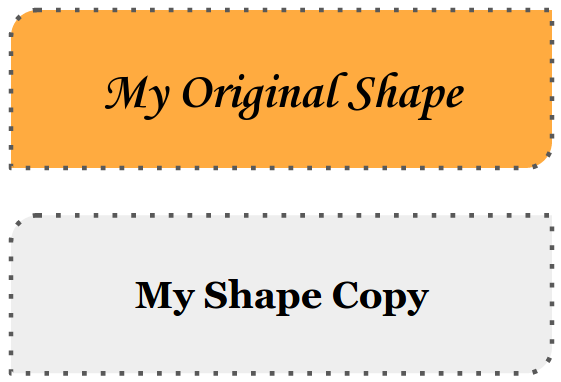
בדוגמת הקוד הבאה presentations.batchUpdate אפשר לראות איך משתמשים בשיטה DuplicateObjectRequest כדי לקחת צורה קיימת (שמצוינת על ידי PAGE_ELEMENT_ID) וליצור עותק (שמצוין על ידי COPY_ELEMENT_ID).
לאחר מכן, הבקשות הבאות מבצעות את השינויים הבאים באובייקט הכפול:
- מגדיר את צבע הרקע לצבע העיצוב
LIGHT2. - ההעתק יזוז למטה בדף (מהמיקום של הצורה המקורית).
- הגדרת הגופן של הטקסט ל-Georgia בגודל 18 נקודות.
- עריכת הטקסט כך שיופיע "העתק הצורה שלי".
הבקשות כאן משתמשות במסכות שדות כדי לשמור על מאפייני הצורה שלא משתנים (כמו סגנון המתאר). שימוש במסכות שדות משפר גם את הביצועים.
מידע נוסף על העתקת שקף זמין במאמר לדוגמה בנושא העתקת שקף.
הפרוטוקול הבא הוא פרוטוקול הבקשה להעתקה ולעריכה של רכיב:
POST https://slides.googleapis.com/v1/presentations/PRESENTATION_ID:batchUpdate
{
  "requests": [
    {
      "duplicateObject": {
        "objectId": PAGE_ELEMENT_ID,
        "objectIds": {
          PAGE_ELEMENT_ID: COPY_ELEMENT_ID
        }
      }
    },
    {
      "updateShapeProperties": {
        "objectId": COPY_ELEMENT_ID,
        "fields": "shapeBackgroundFill.solidFill.color",
        "shapeProperties": {
          "shapeBackgroundFill": {
            "solidFill": {
              "color": {
                "themeColor": "LIGHT2"
              }
            }
          }
        }
      }
    },
    {
      "updatePageElementTransform": {
        "objectId": COPY_ELEMENT_ID,
        "applyMode": "RELATIVE",
        "transform": {
          "scaleX": 1,
          "scaleY": 1,
          "translateX": 0,
          "translateY": 1250000,
          "unit": "EMU"
        }
      }
    },
    {
      "updateTextStyle": {
        "objectId": COPY_ELEMENT_ID,
        "fields": "fontFamily,fontSize",
        "textRange": {
          "type": "ALL"
        },
        "style": {
          "fontFamily": "Georgia",
          "fontSize": {
            "magnitude": 18,
            "unit": "PT"
          }
        }
      }
    },
    {
      "deleteText": {
        "objectId": COPY_ELEMENT_ID,
        "textRange": {
          "type": "ALL"
        }
      }
    },
    {
      "insertText": {
        "objectId": COPY_ELEMENT_ID,
        "text": "My Shape Copy",
        "insertionIndex": 0
      }
    }
  ]
}
כך יכולים להיראות צורה והעותק שלה אחרי העדכונים האלה:
עריכה של מתאר תמונה או סרטון
בדוגמת הקוד הבאה presentations.batchUpdate אפשר לראות איך משתמשים בשיטה UpdateImagePropertiesRequest כדי לעדכן את מראה המתאר של תמונה שצוינה באמצעות IMAGE_ELEMENT_ID. השיטה
UpdateVideoPropertiesRequest
משמשת גם לעדכון המראה של קו המתאר של סרטון מוטמע שצוין על ידי
VIDEO_ELEMENT_ID.
הבקשות מבצעות את השינויים הבאים באובייקט:
- ההגדרה הזו קובעת את צבע המתאר של התמונה לצבע העיצוב
ACCENT5עם שקיפות חלקית. - ההגדרה הזו קובעת את צבע המתאר של הסרטון לצבע העיצוב
ACCENT1ללא שקיפות. - הגדרת עובי קו המתאר ל-3 נקודות בשני המקרים.
- ההגדרה הזו קובעת את סגנון המתאר של התמונה ל-
SOLID. - מגדיר את סגנון המתווה של הסרטון ל-
DASH_DOT.
בשתי השיטות, UpdateImagePropertiesRequest ו-UpdateVideoPropertiesRequest, אפשר לשנות רק את המראה של קווי המתאר של התמונות והסרטונים. כל שאר המאפיינים הם לקריאה בלבד. הבקשות כאן משתמשות במסכות שדות כדי לציין שרק המתאר צריך להשתנות, כדי להגן על הקוד מפני שינויים עתידיים ב-API. שימוש במסכות שדות גם משפר את הביצועים.
הפרוטוקול הבא הוא פרוטוקול הבקשה לעריכת תמונה או מסמך מתווה לסרטון:
POST https://slides.googleapis.com/v1/presentations/PRESENTATION_ID:batchUpdate
{
  "requests": [
    {
      "updateImageProperties": {
        "objectId": IMAGE_ELEMENT_ID,
        "fields": "outline",
        "imageProperties": {
          "outline": {
            "dashStyle": "SOLID",
            "outlineFill": {
              "solidFill": {
                "alpha": 0.8,
                "color": {
                  "themeColor": "ACCENT5"
                }
              }
            },
            "weight": {
              "magnitude": 3,
              "unit": "PT"
            }
          }
        }
      }
    },
    {
      "updateVideoProperties": {
        "objectId": VIDEO_ELEMENT_ID,
        "fields": "outline",
        "videoProperties": {
          "outline": {
            "dashStyle": "DASH_DOT",
            "outlineFill": {
              "solidFill": {
                "alpha": 0.8,
                "color": {
                  "themeColor": "ACCENT1"
                }
              }
            },
            "weight": {
              "magnitude": 3,
              "unit": "PT"
            }
          }
        }
      }
    }
  ]
}
כך נראים תמונה וסרטון מוטמע אחרי העדכונים האלה:

עריכה של המתאר של צורה
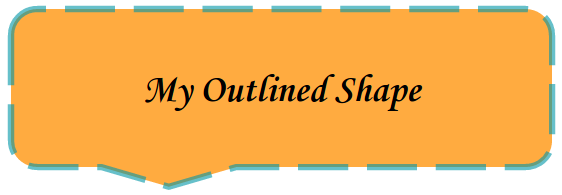
בדוגמת הקוד הבאה presentations.batchUpdate אפשר לראות איך משתמשים בשיטה UpdateShapePropertiesRequest כדי לקחת צורה קיימת (שמצוינת על ידי PAGE_ELEMENT_ID) ולעדכן את המראה של המתאר שלה.
הבקשות מבצעות את השינויים הבאים באובייקט:
- ההגדרה הזו קובעת את צבע המתאר לצבע העיצוב
ACCENT5עם שקיפות חלקית. - מגדיר את עובי המתאר ל-3 נקודות.
- מגדיר את סגנון המתאר ל-
LONG_DASH.
הבקשות שמופיעות כאן משתמשות במסכות שדות כדי לשמור על מאפייני הצורה שלא משתנים (כמו צבע המילוי של הצורה). שימוש במסכות שדות משפר גם את הביצועים.
הפרוטוקול הבא הוא פרוטוקול הבקשה לעריכת המתאר של צורה:
POST https://slides.googleapis.com/v1/presentations/PRESENTATION_ID:batchUpdate
{
  "requests": [
    {
      "updateShapeProperties": {
        "objectId": PAGE_ELEMENT_ID,
        "fields": "outline",
        "shapeProperties": {
          "outline": {
            "dashStyle": "LONG_DASH",
            "outlineFill": {
              "solidFill": {
                "alpha": 0.6,
                "color": {
                  "themeColor": "ACCENT5"
                }
              }
            },
            "weight": {
              "magnitude": 3,
              "unit": "PT"
            }
          }
        }
      }
    }
  ]
}
כך יכול להיראות צורה אחרי העדכונים האלה:
עיצוב טקסט בצורה או בתיבת טקסט
בדוגמת הקוד הבאה presentations.batchUpdate אפשר לראות איך משתמשים בשיטה UpdateTextStyleRequest כדי לקחת צורה קיימת (שמצוינת על ידי PAGE_ELEMENT_ID) ולעדכן את המראה של הטקסט שלה.
הבקשות מבצעות את השינויים הבאים באובייקט:
- מגדיר את צבע הטקסט לצבע העיצוב
ACCENT5. - הגדרת הגופן כמודגש, נטוי, Corsiva בגודל 18 נקודות.
- הטקסט יסומן בקו תחתון.
הבקשות שמופיעות כאן משתמשות במסכות שדות כדי לשמור על מאפייני סגנון הטקסט שלא משתנים (כמו צבע הרקע, הקישורים או ההיסטים של קו הבסיס). שימוש במסכות שדות משפר גם את הביצועים.
הפרוטוקול הבא מתאר איך לבקש לעצב טקסט בצורה או בתיבת טקסט:
POST https://slides.googleapis.com/v1/presentations/PRESENTATION_ID:batchUpdate
{
  "requests": [
    {
      "updateTextStyle": {
        "objectId": PAGE_ELEMENT_ID,
        "fields": "foregroundColor,bold,italic,fontFamily,fontSize,underline",
        "style": {
          "foregroundColor": {
            "opaqueColor": {
              "themeColor": "ACCENT5"
            }
          },
          "bold": true,
          "italic": true,
          "underline": true,
          "fontFamily": "Corsiva",
          "fontSize": {
            "magnitude": 18,
            "unit": "PT"
          }
        },
        "textRange": {
          "type": "ALL"
        }
      }
    }
  ]
}
כך יכול להיראות הטקסט בתוך הצורה אחרי העדכונים האלה:

ייבוא תרשים מ-Google Sheets
בדוגמת הקוד הבאה של presentations.batchUpdate אפשר לראות איך משתמשים בשיטה CreateSheetsChartRequest כדי לייבא תרשים מגיליון אלקטרוני ולמקם אותו בשקף שצוין על ידי PAGE_ID.
כדי להשתמש בבקשה, צריך לציין את מזהה הגיליון האלקטרוני (שמופיע ב-SPREADSHEET_ID) ואת מזהה התרשים בגיליון האלקטרוני (שמופיע ב-SPREADSHEET_CHART_ID). מזהה התרשים במצגת של Slides מופיע ב-PRESENTATION_CHART_ID.
בנוסף, הבקשה מגדירה את הערך של LinkingMode בתרשים של Slides ל-LINKED, כדי שתוכלו לעדכן את התרשים המוטמע אם התרשים בגיליון האלקטרוני המקורי יעודכן.
בהמשך מפורט פרוטוקול הבקשה לייבוא תרשים מ-Sheets:
POST https://slides.googleapis.com/v1/presentations/PRESENTATION_ID:batchUpdate
{
  "requests": [
    {
      "createSheetsChart": {
        "objectId": PRESENTATION_CHART_ID,
        "spreadsheetId": SPREADSHEET_ID,
        "chartId": SPREADSHEET_CHART_ID,
        "linkingMode": "LINKED",
        "elementProperties": {
          "pageObjectId": PAGE_ID,
          "size": {
            "width": {
              "magnitude": 4000000,
              "unit": "EMU"
            },
            "height": {
              "magnitude": 4000000,
              "unit": "EMU"
            }
          },
          "transform": {
            "scaleX": 1,
            "scaleY": 1,
            "translateX": 100000,
            "translateY": 100000,
            "unit": "EMU"
          }
      }
    }
  ]
}
רענון תרשים מ-Sheets
בדוגמת הקוד הבאה של presentations.batchUpdate מוצג אופן השימוש בשיטה RefreshSheetsChartRequest כדי לרענן תרשים מקושר במצגת ולהחליף אותו בגרסה העדכנית ביותר של התרשים מגיליון האלקטרוני המקורי ב-Sheets. הבקשה דורשת את מזהה התרשים במצגת ב-Slides (שמצוין על ידי PRESENTATION_CHART_ID).
הפרוטוקול הבא הוא פרוטוקול הבקשה לרענון תרשים מ-Sheets:
POST https://slides.googleapis.com/v1/presentations/PRESENTATION_ID:batchUpdate
{
  "requests": [
    {
      "refreshSheetsChart": {
        "objectId": PRESENTATION_CHART_ID
      }
    }
  ]
}