
Esta página está destinada a los desarrolladores que necesitan configurar la etiqueta de Google con gtag.js. La etiqueta de Google también te permite ajustar algunos parámetros de configuración en la interfaz de usuario. Consulta Cómo configurar los parámetros de la etiqueta de Google.
Después de instalar la etiqueta de Google, puedes llamar a los comandos gtag() en cualquier parte de tu código después del fragmento de la etiqueta de Google.
En esta página, se muestra cómo realizar las siguientes acciones:
- Establecer el flujo de datos entre tu sitio web y los productos de Google con el comando
config - Enviar eventos a tus productos de Google con el comando
event - Establecer valores que se envían con cada evento con el comando
set
Antes de comenzar
En esta guía, se supone que ya hiciste lo siguiente:
- Te familiarizaste con el funcionamiento de la etiqueta de Google.
- Instalaste la etiqueta de Google.
Para configurar el flujo de datos, necesitas lo siguiente:
- Acceso al código del sitio web en el que instalaste la etiqueta de Google
- El ID de etiqueta del producto de Google que deseas conectar a la etiqueta de Google
¿Qué es un ID de etiqueta y dónde encontrarlo?
Un ID de etiqueta identifica una etiqueta de Google. Una misma etiqueta de Google puede tener varios IDs. Por ejemplo, si usas Google Ads, tu etiqueta ahora tiene dos IDs: un ID heredado (AW) y un ID de etiqueta de Google (GT).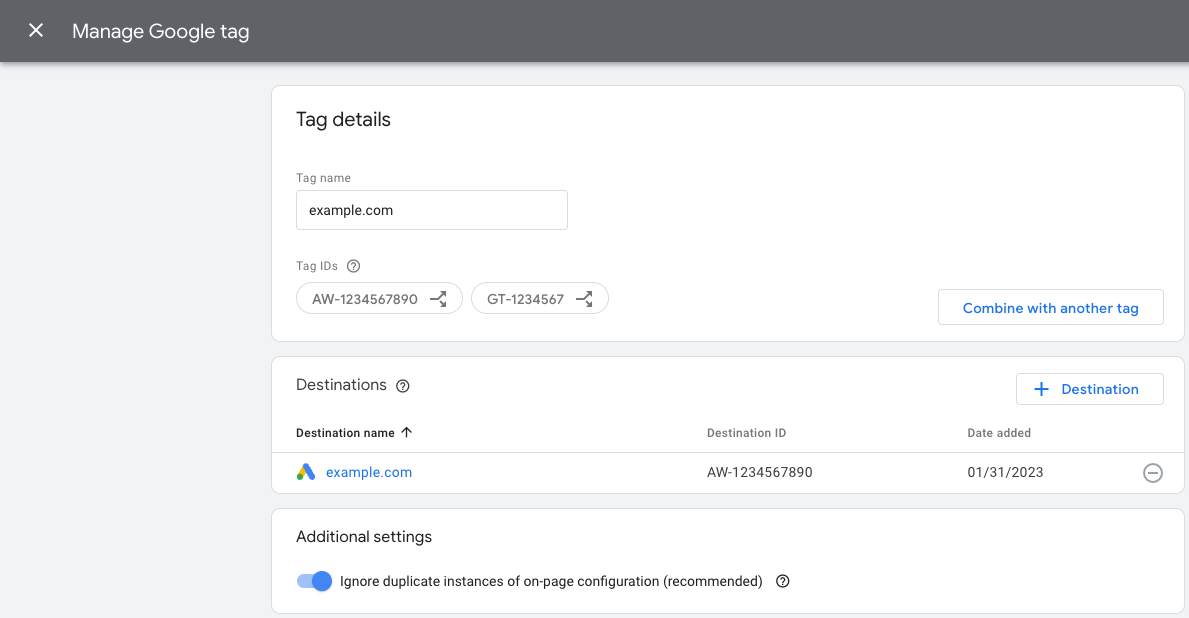 Los IDs de etiqueta son intercambiables. En la siguiente tabla, se incluye una descripción general de las etiquetas que son compatibles con la etiqueta de Google.
| Prefijo | Tipo de ID | Descripción |
|---|---|---|
| GT-XXXXXX | Etiqueta de Google | Cada etiqueta de Google recién creada obtiene un prefijo GT y un ID único. |
| G-XXXXXX | Etiqueta de Google (prefijo heredado) | Las etiquetas de Google Analytics son etiquetas de Google con un prefijo G y un ID único. |
| AW-XXXXXX | Etiqueta de Google (prefijo heredado) | Las etiquetas de Google Ads son etiquetas de Google con un prefijo AW y un ID único. |
| DC-XXXXXX | Etiqueta de Google (prefijo heredado) | Las etiquetas de Floodlight son etiquetas de Google con un prefijo DC y un ID único. |
Cómo encontrar el ID de tu etiqueta:
Paso 1: Conecta los productos de Google a tu etiqueta
Usa el comando config para establecer el flujo de datos a los productos de Google.
Acerca del comando config
El comando config especifica los productos de Google a los que deseas enviar datos de eventos.
El comando tiene el siguiente formato:
gtag('config', 'TAG_ID', {<additional_config_params>});
Parámetros de configuración adicionales
Puedes ajustar y extender un config comando especificando parámetros en el
objeto {<additional_config_params>} opcional. Por ejemplo, si agregas el siguiente parámetro, se evitará que se envíe automáticamente una vista de página de Google Analytics:
gtag('config', 'TAG_ID', {'send_page_view': false});
Configura la recopilación de datos
Para configurar la recopilación de datos de un producto de Google, agrega el comando config con un ID de etiqueta.
Ejemplo
La etiqueta de Google (GT-XXXXXX) envía datos a los
destinos que
definiste para ella, por ejemplo, Google Ads y Google Analytics.
En el siguiente ejemplo, se muestra cómo actualizar tu código para cargar una segunda etiqueta de Google que está conectada a un destino de Floodlight.
Para enviar datos a Floodlight (ID de etiqueta DC-ZZZZZZ), agrega otro comando config después de inicializar la primera etiqueta de Google (ID de etiqueta GT-XXXXXX):
<head>
 ...
<!-- Google tag (gtag.js) -->
<script async src="https://www.googletagmanager.com/gtag/js?id=G-XXXXXX"></script>
<script>
  window.dataLayer = window.dataLayer || [];
  function gtag(){dataLayer.push(arguments)};
  gtag('js', new Date());
  gtag('config', 'GT-XXXXXX');
  gtag('config', 'DC-ZZZZZZ');
</script>
</head>
Comportamiento config específico del producto
Según el producto especificado en TAG_ID, el comando config también puede iniciar un comportamiento determinado para ese producto. Por ejemplo, en algunos casos, el comando config le indica a gtag.js que inicie un evento de vista de página.
Para obtener más información sobre el comportamiento del comando config en relación con productos individuales, lee la documentación específica del producto:
- Conversiones de anuncios y remarketing de Google Ads
- Campaign Manager y Display &Video 360
- Search Ads 360
- Google Analytics
Paso 2: Envía datos con event
Después de configurar las conexiones a los productos de Google, debes usar el comando event para enviar datos.
Acerca del comando event
El comando event te permite enviar datos de eventos a los productos que especificaste con config. El comando tiene el siguiente formato:
gtag('event', 'event_name', {
  'key': 'value',
});
Acerca de los nombres de eventos y los pares clave-valor
Eventos recomendados: Los eventos recomendados son aquellos que tú implementas, pero que tienen pares clave-valor predefinidos. Estos eventos desbloquean funciones de informes existentes y futuras.
Eventos personalizados: Para definir tus propios eventos y estructuras de datos, puedes ingresar valores personalizados para enviar un evento personalizado.
Configurar eventos
Puedes llamar al método event en cualquier parte de tu código después de inicializar la etiqueta de Google.
Define un evento. Si usas un evento recomendado, asegúrate de usar los nombres de eventos estandarizados y los pares clave-valor predefinidos.
Define cuándo se activará el evento, por ejemplo, si se envía con una carga de página o cuando alguien hace clic en un botón.
Ejemplo
En el siguiente ejemplo, se ilustra una forma posible de medir los registros al boletín informativo cuando un usuario hace clic en un botón. En el ejemplo, se usa un evento personalizado y se envía a una propiedad de Google Analytics.
<head>
   ...
   /* 1. Initialize the Google tag and gtag.js library */
   <!-- Google tag (gtag.js) -->
   <script async src="https://www.googletagmanager.com/gtag/js?id=TAG_ID"></script>
   <script>
     window.dataLayer = window.dataLayer || [];
     function gtag(){dataLayer.push(arguments)};
     gtag('js', new Date());
     gtag('config', 'TAG_ID');
   </script>
</head>

<body>
   <script>
     let date = Date.now();
     /* 2. Define your event. */
     function newsletterSignup() {
       gtag('event', 'newsletter_signup', {
       'time': date,
       });
   }
   </script>
   ...
   /* 3. Trigger your event */
   <button type="submit" onclick="newsletterSignup()">Sign me up!</button>
   ...
</body>
Opcional: Envía datos con cada evento usando set
El comando set te permite definir parámetros que se asociarán con cada evento posterior en la página.
Por ejemplo, puedes compartir parámetros de campaña para que varias etiquetas puedan acceder a ellos en la misma página.
El comando tiene el siguiente formato:
gtag('set', 'parameterName');
Paso 3: Valida tu configuración
Para asegurarte de que los datos de eventos se envíen correctamente, haz lo siguiente:
- Abre el producto de Google en el que esperas ver los datos.
- Verifica si están llegando los datos. Cada producto tiene un lugar diferente en el que puedes verificar si se están recibiendo datos:
- Google Analytics: Consulta el informe en tiempo real.
- Google Ads: Consulta la tabla de acciones de conversión y la columna Estado (puede tardar hasta 24 horas en actualizarse).
- Floodlight: Usa Tag Assistant para verificar que se activen las etiquetas de Floodlight.
Próximos pasos
Después de configurar tus productos y eventos de Google, habrás terminado con la configuración básica de la etiqueta de Google.
Si administras varios productos y deseas administrar su flujo de datos con más detalle, consulta Agrupa y enruta datos.