

এইসব নির্দেশিকা আপনার অ্যাপ বা ওয়েবসাইটে Google Wallet API প্রয়োগ করতে সাহায্য করার জন্য তৈরি করা হয়েছে।
Google Pay-তে সেভ করুন বোতাম
Google Pay-তে সেভ করুন বোতামটি অবশ্যই পাস ফ্লোর জন্য Google Pay API-এর একটিকে কল করবে। এই ফ্লো এমন একটি স্ক্রিন দেখায় যেখানে ব্যবহারকারীরা তাদের Android ডিভাইসে বোর্ডিং পাস, ইভেন্ট বা ট্রানজিট টিকিট, লয়ালটি কার্ড, গিফ্ট কার্ড এবং অফার সেভ করতে পারেন। এই বোতাম মার্চেন্ট অ্যাপ, ওয়েবসাইট, ইমেল বা এসএমএসে ব্যবহার করা যেতে পারে।
অ্যাসেট
Google Pay-তে সেভ করুন বোতাম EPS এবং SVG ফাইল হিসেবে উপলভ্য।
অ্যাসেট ডাউনলোড করুন - EPS অ্যাসেট ডাউনলোড করুন - SVG
আপনার সাইট, অ্যাপ বা ইমেল কমিউনিকেশনে দেখানো সব Google Pay-তে সেভ করুন বোতাম আমাদের ব্র্যান্ড নির্দেশিকা মেনে চলতে হবে, যা এই পৃষ্ঠায় বর্ণনা করা হয়েছে। এর মধ্যে নিচে উল্লেখ করা বিষয়গুলি থাকলেও তা এর মধ্যেই সীমাবদ্ধ নয়:
- পৃষ্ঠার অন্যান্য একই ধরনের বোতাম বা এলিমেন্টের তুলনায় সাইজ
- আশেপাশের এলাকার ব্যাকগ্রাউন্ডের রঙের সাথে কন্ট্রাস্ট
- লোগোর চারপাশে খালি জায়গা
Google Pay-তে সেভ করুন বোতামটি নিম্নলিখিত ভাষায় উপলভ্য: আরবি, ক্রোয়েশিয়ান, চেক, ড্যানিশ, ডাচ, ইংরেজি, ফিনিশ, ফরাসি, জার্মান, ইন্দোনেশিয়ান, ইতালিয়ান, জাপানি, কোরিয়ান, নরওয়েজিয়ান (বোকমাল), পোলিশ, পর্তুগিজ, রাশিয়ান, সরলীকৃত চাইনিজ, স্লোভাক, স্প্যানিশ, সুইডিশ, থাই, ঐতিহ্যশালী চাইনিজ ও ইউক্রেনিয়ান।
আকার
আপনার লেআউটে ফিট করার জন্য Google Pay-তে সেভ করুন বোতামের উচ্চতা ও প্রস্থ অ্যাডজাস্ট করুন। পৃষ্ঠায় অন্যান্য বোতাম থাকলে, Google Pay-তে সেভ করুন বোতামের সাইজ সেগুলির সমান বা বড় হতে হবে। Google Pay-তে সেভ করুন বোতামটি অন্যান্য বোতামের থেকে ছোট করবেন না।
স্টাইল
Google Pay-তে সেভ করুন বোতামটি তিনটি ভেরিয়েশনে উপলভ্য: কালো, সাদা এবং কালো আউটলাইন সহ সাদা। স্থানীয় ভাষায় টেক্সট সহ বোতাম দেওয়া হয়েছে। আপনার নিজের লোকালাইজ করা টেক্সট দিয়ে বোতাম তৈরি করবেন না।
 |
 |
 |
| কালো | সাদা | আউটলাইন সহ সাদা |
| কন্ট্রাস্ট প্রদান করতে সাদা বা হালকা ব্যাকগ্রাউন্ডে কালো বোতাম ব্যবহার করুন। ডার্ক ব্যাকগ্রাউন্ডে কালো বোতাম ব্যবহার করবেন না। পরিবর্তে, সাদা বোতামটি ব্যবহার করুন। | গাঢ় বা রঙিন ব্যাকগ্রাউন্ডে সাদা বোতাম ব্যবহার করুন। সাদা বা হালকা ব্যাকগ্রাউন্ডে সাদা বোতাম ব্যবহার করবেন না। পরিবর্তে, কালো বোতাম বা আউটলাইন সহ সাদা বোতাম ব্যবহার করুন। | সাদা বা হালকা ব্যাকগ্রাউন্ডে কালো বোতামের বিকল্প হিসেবে আউটলাইন সহ সাদা বোতাম ব্যবহার করুন। কালো বা রঙিন ব্যাকগ্রাউন্ডে এই বোতাম ব্যবহার করবেন না; এর পরিবর্তে স্ট্যান্ডার্ড সাদা বোতাম ব্যবহার করুন। |
লোগোর চারপাশে খালি জায়গা
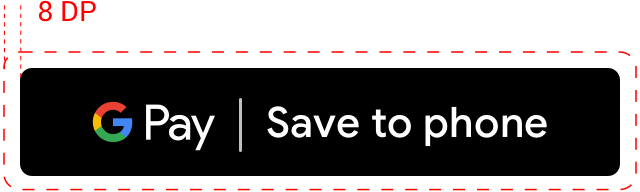
Google Pay-তে সেভ করুন বোতামের চারপাশে সবসময় কমপক্ষে ৮ ডিপি ফাঁকা জায়গা রাখুন। নিশ্চিত করুন যে ফাঁকা জায়গাটি যেন কখনও গ্রাফিক্স বা টেক্সট দিয়ে ভেঙে না যায়।
সর্বনিম্ন উচ্চতা
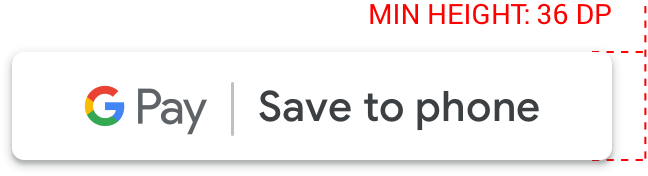
সব Google Pay-তে সেভ করুন বোতামের উচ্চতা কমপক্ষে ৩৬ ডিপি হতে হবে।
কী করবেন এবং কী করবেন না
| Dos | যা করণীয় নয় |
|---|---|
| করণীয়: Google-এর দেওয়া Google Pay-তে সেভ করুন বোতাম ব্যবহার করুন। | যা করবেন না: আপনার নিজস্ব Google Pay-তে সেভ করুন বোতাম তৈরি করবেন না বা বোতামের মধ্যে ফন্ট, রঙ, বোতামের ব্যাসার্ধ বা প্যাডিং কোনওভাবেই পরিবর্তন করবেন না। |
| করণীয়: আপনার সাইট জুড়ে একই স্টাইলের বোতাম ব্যবহার করুন। ব্যাকগ্রাউন্ডের রঙ পরিবর্তন হলে বোতামের রঙ মানিয়ে নিতে পারে। | করবেন না: Google Pay-তে সেভ করুন বোতামটি অন্য বোতামের থেকে ছোট করবেন না। |
| করণীয়: Google Pay-তে সেভ করুন বোতামের সাইজ যেন অন্য বোতামের সমান বা তার চেয়ে বড় হয় তা নিশ্চিত করুন। | যা করবেন না: ব্যাকগ্রাউন্ডের রঙের সাথে মেলে এমন রঙের বোতাম ব্যবহার করবেন না। যেমন, সাদা ব্যাকগ্রাউন্ডে সাদা বোতাম ব্যবহার করবেন না। |
| করণীয়: ব্যাকগ্রাউন্ডের সাথে কন্ট্রাস্ট করে এমন বোতামের রঙ বেছে নিন। | করবেন না: বোতামের সাইজ ফ্রি স্কেল করবেন না। |
| করণীয়: Google Pay-তে সেভ করুন বোতামের সাইজ পরিবর্তন করার সময় বোতামের অনুপাত একই রাখুন। |
বোতাম প্লেসমেন্টের পেশাদার পদ্ধতি
সেভ করা অবজেক্টের সংখ্যা সর্বাধিক করতে, আপনার অ্যাপ, ওয়েবসাইট বা ইমেলের মধ্যে Google Pay-তে সেভ করুন বোতামটি স্পষ্টভাবে দেখান। Google-এর থেকে ব্র্যান্ডের অনুমোদন পেতে আপনাকে নিম্নলিখিত পেশাদার পদ্ধতি অনুসরণ করতে হবে।
লয়ালটি কার্ড
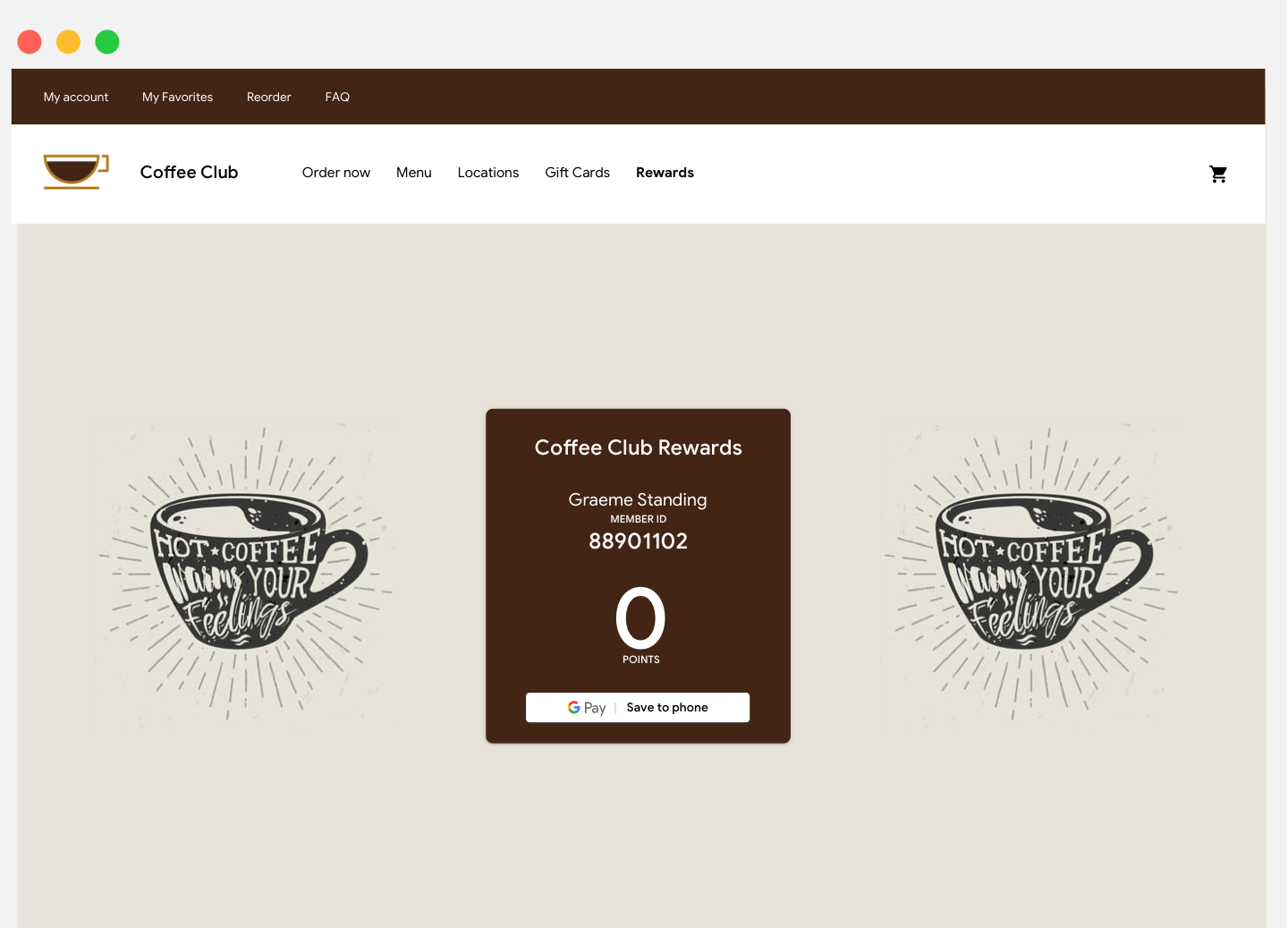
আমরা সাজেস্ট করি যে আপনি Google Pay-তে সেভ করুন বোতামটি আপনার অ্যাপ, সাইট বা ইমেল কমিউনিকেশনে ব্যবহারকারীর অভিজ্ঞতার কাছাকাছি রাখুন যেখানে আপনি বর্তমান গ্রাহকের লয়ালটি তথ্য দেখান। আপনার অ্যাপ বা ওয়েবসাইটে ব্যবহারকারী লয়ালটি প্রোগ্রামে সাইন-আপ করার ঠিক পরেই যে কনফার্মেশন স্ক্রিন দেখানো হয়, সেখানেও এই বোতাম দেখানো যেতে পারে।
গিফ্ট কার্ড
আমরা সাজেস্ট করি যে আপনার অ্যাপ বা ওয়েবসাইটে কোনও ব্যবহারকারী গিফ্ট কার্ড কেনার পরে যে কনফার্মেশন স্ক্রিন দেখানো হয় সেখানে Google Pay-তে সেভ করুন বোতামটি রাখুন। এছাড়াও, গিফ্ট কার্ডের প্রাপককে পাঠানো যেকোনও ইমেল কমিউনিকেশনে বোতামটি দেখানো ভালো আইডিয়া।
অফার
আমরা সাজেস্ট করি যে আপনি Google Pay-তে সেভ করুন বোতামটি আপনার অ্যাপ বা ওয়েবসাইটের স্ক্রিন বা পৃষ্ঠার কাছাকাছি রাখুন যেখানে ব্যবহারকারীরা অফার অ্যাক্সেস করেন। আরও ভালো ফলাফলের জন্য, অফার সম্পর্কে যেকোনও ইমেল কমিউনিকেশনে আপনি বোতামটি অন্তর্ভুক্ত করলে খুব ভালো হয়।
ইভেন্ট ও ট্রানজিট টিকিট
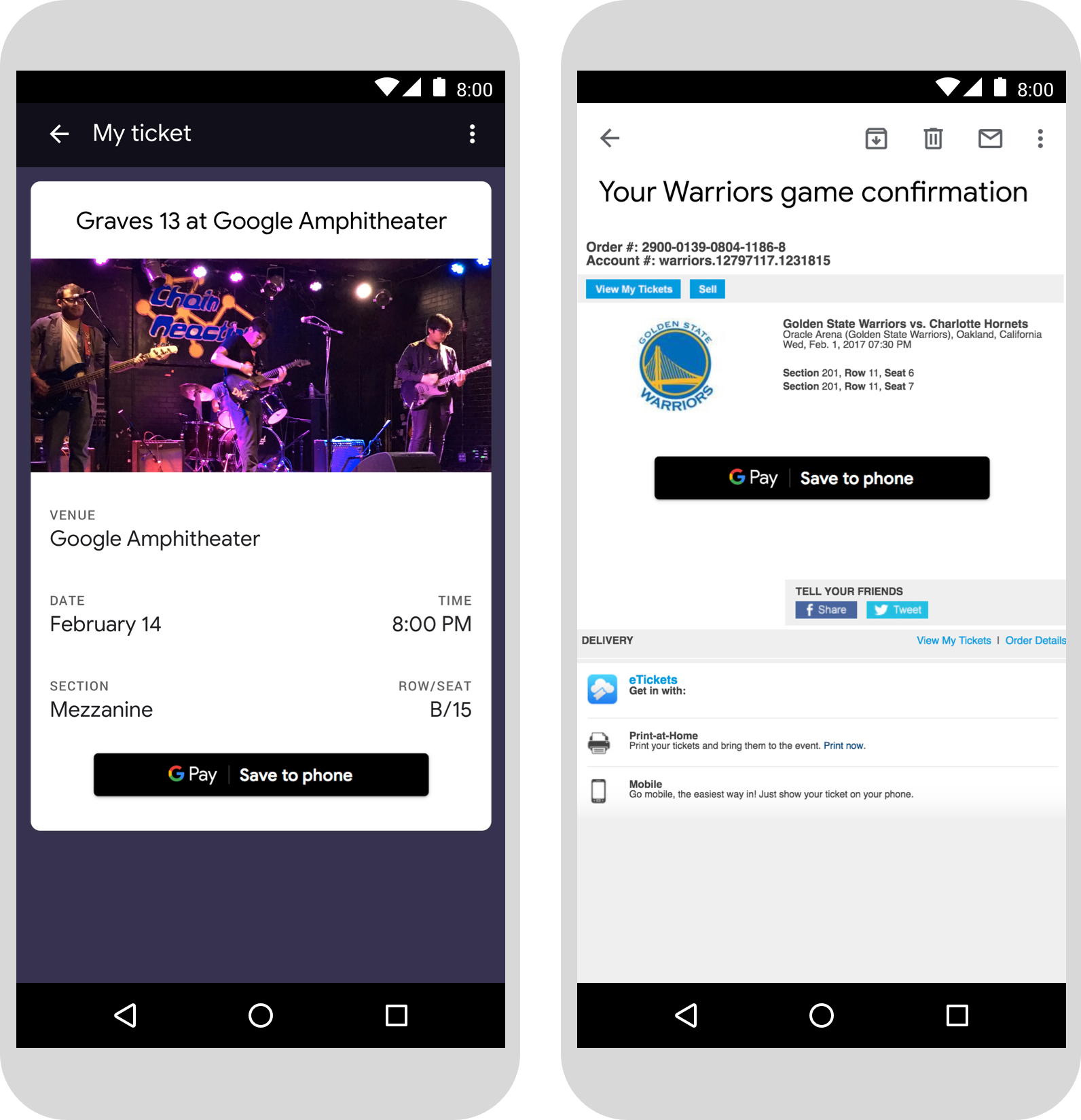
আপনার কেনাকাটার ফ্লোয়ের শেষে অথবা কনফার্মেশন অ্যাপ স্ক্রিন, ওয়েব পেজ বা ইমেলে Google Pay-তে সেভ করুন বোতামটি দেখানো। আপনার অ্যাপ বা ওয়েবসাইটে ব্যবহারকারীরা যেখানে তাদের টিকিট অ্যাক্সেস করেন সেখানে Google Pay-তে সেভ করুন বোতামটি রাখার জন্য আমরা সাজেস্ট করি।
বোর্ডিং পাসগুলি
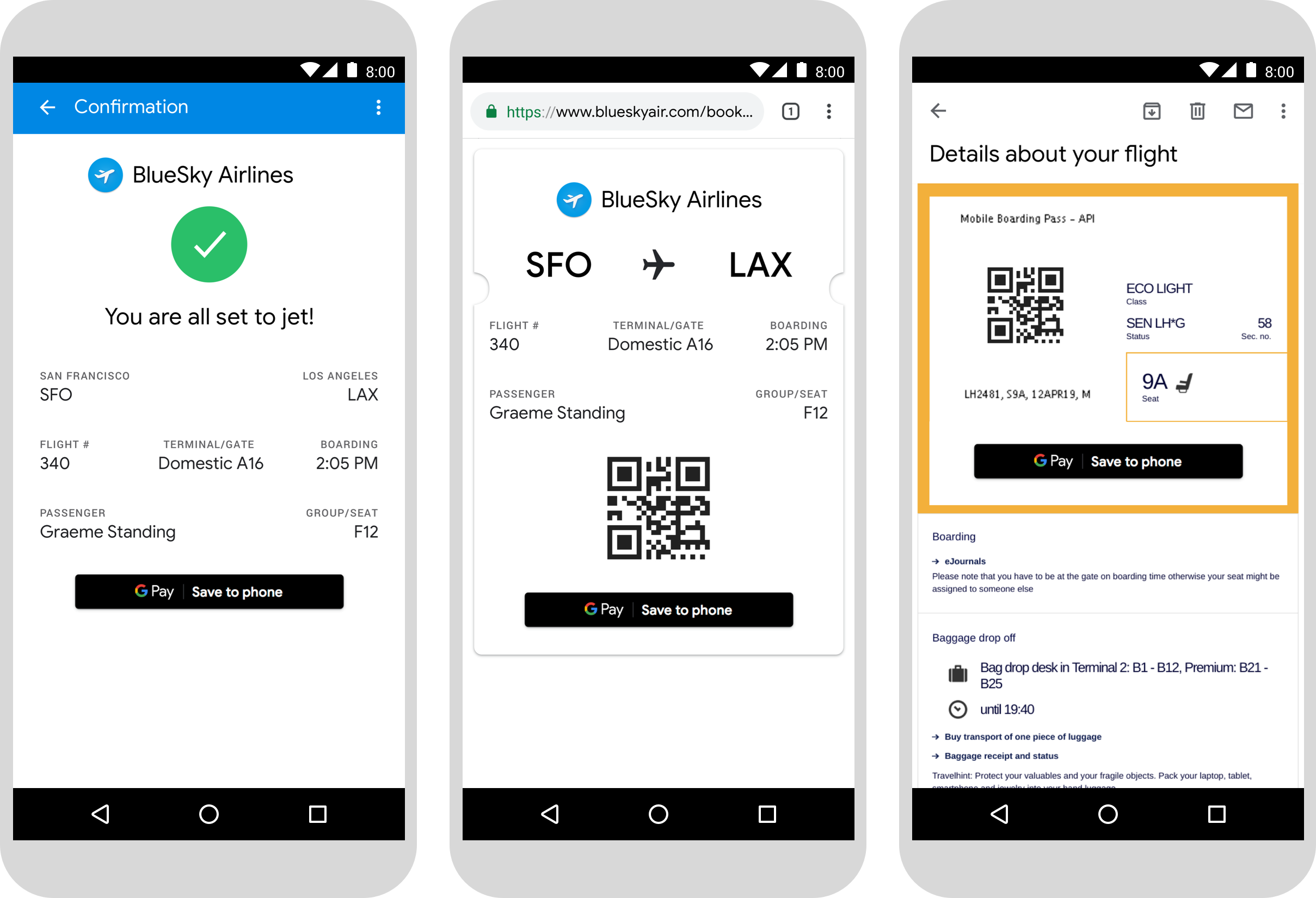
আপনার কেনাকাটার ফ্লোয়ের শেষে অথবা কনফার্মেশন অ্যাপ স্ক্রিন, ওয়েব পেজ বা ইমেলে Google Pay-তে সেভ করুন বোতামটি দেখানো। এছাড়াও, আপনি সেইসব জায়গায় বোতামটি দেখাতে পারেন যেখানে যাত্রীরা তাদের ফ্লাইটে চেক-ইন করেন বা আপনার ওয়েবসাইট বা অ্যাপে তাদের বোর্ডিং পাস দেখেন অথবা প্রাসঙ্গিক ইমেলে এটি অন্তর্ভুক্ত করতে পারেন।
টেক্সটে Google Pay প্রোডাক্টের নাম ব্যবহার করা
ব্যবহারকারীর বোর্ডিং পাস, ইভেন্ট বা ট্রানজিট টিকিট, লয়ালটি কার্ড, গিফ্ট কার্ড বা অফার তার ডিভাইসে সেভ করা হয়েছে তা ব্যবহারকারীকে জানাতে আপনি টেক্সট ব্যবহার করতে পারেন।
"G" এবং "P" অক্ষর বড় হাতের লিখুন
Google Pay-এর উল্লেখ করতে সবসময় বড় হাতের "G" ও বড় হাতের "P" এবং তারপরে ছোট হাতের অক্ষর ব্যবহার করুন। আপনার UI-তে টাইপোগ্রাফিক স্টাইলের সাথে ম্যাচ করানোর প্রয়োজন না হলে, "GOOGLE PAY" নামটি সম্পূর্ণ বড় হাতের অক্ষরে লিখবেন না।
Google Pay-এর সংক্ষিপ্ত রূপ ব্যবহার করবেন না
সব সময় "Google" ও "Pay" শব্দ দুটি লিখুন।
আপনার UI-এর স্টাইলের সাথে ম্যাচ করুন
আপনার UI-তে বাকি টেক্সটের মতো একই ফন্ট এবং টাইপোগ্রাফিক স্টাইলে "Google Pay" সেট করুন। Google-এর টাইপোগ্রাফিক স্টাইল নকল করবেন না।
Google Pay অনুবাদ করবেন না
"Google Pay" সবসময় ইংরেজিতে লিখুন। এটি অন্য কোনও ভাষায় অনুবাদ করবেন না।