

Ogni app Google Chat che crei richiede un proprio progetto Google Cloud con l'API Chat abilitata e configurata.
Per eseguire chiamate API di sola lettura con l'autenticazione utente, ad esempio per recuperare spazi ed elencare messaggi, devi solo attivare l'API e creare un client OAuth.
Per eseguire chiamate API di creazione, aggiornamento ed eliminazione o per eseguire il deployment e testare un'app di Chat interattiva (creata come componente aggiuntivo di Google Workspace che estende Chat), devi anche configurare l'API Chat. Le impostazioni di configurazione dell'API Chat consentono di specificare tutti i dettagli dell'app di Chat, tra cui il nome visualizzato, l'avatar, gli endpoint di deployment e le funzionalità interattive.
Prerequisiti
- Un account Google Workspace Business o Enterprise con accesso a Google Chat.
- Crea un progetto Google Cloud.
- Configura la schermata per il consenso OAuth.
- Abilita l'API Google Chat.
Scegli un nome visualizzato, un avatar e una descrizione per la tua app di Chat
Quando attivi l'API Chat, configuri i dettagli dell'app Chat che vengono visualizzati dagli utenti in Chat, tra cui un nome visualizzato, un avatar e una descrizione. Questi dettagli vengono visualizzati solo in Chat. Per pubblicare l'app di Chat su Marketplace, devi anche specificare i dettagli che vengono visualizzati nella scheda di Marketplace dell'app di Chat.
Prima di configurare un'app di Chat, prepara le seguenti informazioni:
| Campo | Descrizione | Formato |
|---|---|---|
| Nome dell'app | Il nome visualizzato dell'app di Chat. | Fino a 25 caratteri alfanumerici |
| URL avatar | L'immagine visualizzata come avatar dell'app di Chat. | Un URL HTTPS che rimanda a un'immagine grafica quadrata (PNG o JPEG). Le dimensioni consigliate sono 256 x 256 pixel o superiori. |
| Descrizione | Una breve descrizione dello scopo dell'app di Chat. | Fino a 40 caratteri alfanumerici |
Il nome, l'avatar e la descrizione dell'app Chat vengono visualizzati dagli utenti nella UI di Chat. Per alcune richieste di scrittura dell'API Chat, Chat utilizza queste informazioni per attribuire le azioni eseguite da un'app di Chat in Chat.
Ad esempio, se chiami il metodo spaces.create(), Chat include il nome dell'app Chat nella descrizione di chi ha creato lo spazio, come mostrato nell'immagine seguente:
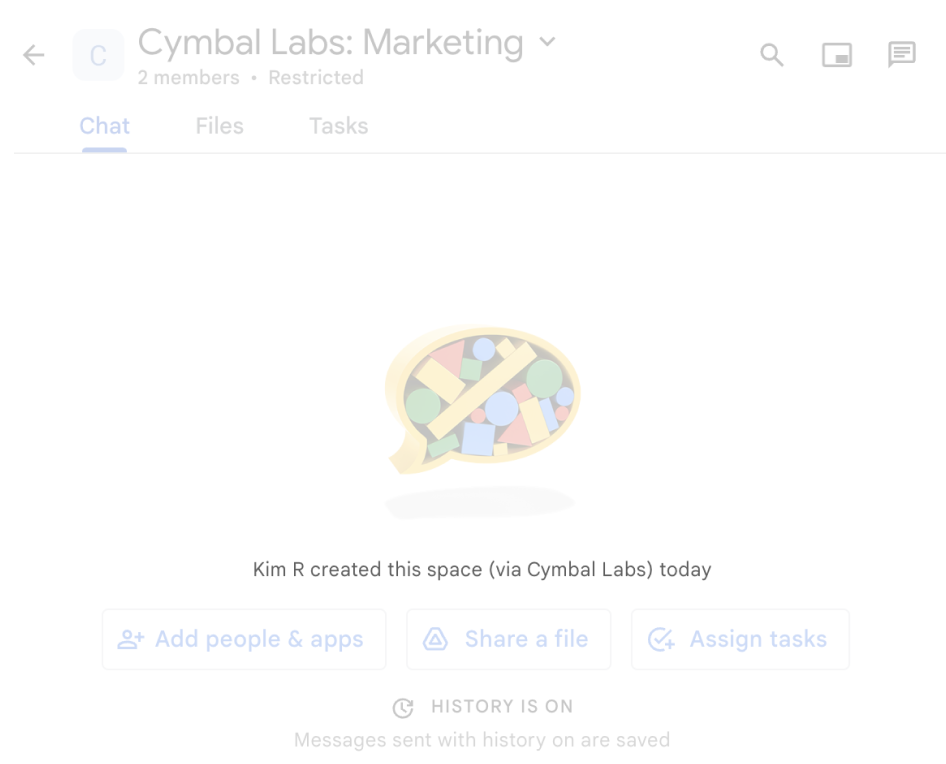
spaces.create() per creare uno
spazio per conto di un utente.
Per interagire con le app di Chat, gli utenti vedono o utilizzano queste informazioni anche nei seguenti modi:
- @menziona l'app di Chat per aggiungerla a uno spazio o inviarle un messaggio.
- Trova e avvia un messaggio diretto con l'app di Chat. Nel menu App, i messaggi diretti mostrano il nome e l'avatar dell'app di Chat.
- Dalla barra di scrittura, gli utenti possono sfogliare le app di Chat e visualizzarne il nome, l'avatar e la descrizione.
Configura l'app Chat nella console Google Cloud
Una volta ottenuti i dettagli dell'app di Chat, apri il tuo progetto Cloud e configura l'API Chat:
Nella console Google Cloud, vai alla pagina API Chat e fai clic sulla pagina Configurazione:
In Informazioni sull'applicazione, compila i campi Nome app, URL avatar e Descrizione.
(Facoltativo) Dal menu Sintassi di markup, seleziona la sintassi di markup predefinita (Markdown o Chat) per i messaggi dell'app di Chat. Per scoprire di più sulla formattazione del testo e su come Chat determina la sintassi di markup per le richieste API, consulta Formattare i messaggi.
In Funzionalità interattive, configura se la tua app di Chat risponde alle interazioni degli utenti:
Per creare un'app di Chat interattiva, attiva Attiva funzionalità interattive e completa i seguenti passaggi:
- In Funzionalità:
- (Facoltativo) Seleziona Supporta la home dell'app per visualizzare una scheda della home page nella scheda Home dei messaggi diretti 1:1 con l'app Chat.
- Seleziona Partecipa a spazi e conversazioni di gruppo per rendere la tua app di Chat disponibile per l'installazione e l'utilizzo. Per impostazione predefinita, gli utenti possono installare l'app Chat e scambiare messaggi con l'app Chat in uno spazio dedicato tra l'utente e l'app Chat. Gli utenti possono anche aggiungere l'app Chat e interagire con l'app Chat negli spazi con più persone.
In Impostazioni di connessione, seleziona l'architettura che vuoi utilizzare per ricevere oggetti evento da Chat:
- Per utilizzare un servizio HTTP, seleziona URL endpoint HTTP e fornisci un URL.
- Per utilizzare un progetto Google Apps Script, seleziona Apps Script e fornisci un ID deployment per il progetto.
- Per utilizzare un agente Dialogflow, seleziona Dialogflow, seleziona Dialogflow CX o Dialogflow ES e fornisci il nome della risorsa dell'agente.
- Per utilizzare Pub/Sub, seleziona Cloud Pub/Sub e inserisci il nome dell'argomento.
(Facoltativo) Per indirizzare gli oggetti evento a endpoint o funzioni specifici, vai a Impostazioni di connessione > Trigger e fornisci o aggiorna gli endpoint o le funzioni di callback per i seguenti trigger di Chat:
- Home dell'app (se l'opzione Supporta la home dell'app è attiva): un utente apre la scheda Home in un messaggio diretto 1:1 con l'app Chat.
- Aggiunta allo spazio: un utente aggiunge l'app di Chat a una conversazione di gruppo o a uno spazio oppure installa l'app di Chat per i messaggi 1:1.
- Messaggio: un utente invia un messaggio all'app Chat. Ad esempio, un utente invia un messaggio diretto all'app Chat o @menziona l'app Chat in uno spazio con più persone.
- Removed from space (Rimosso dallo spazio): un utente disinstalla o rimuove l'app di Chat da uno spazio.
- Comando dell'app: un utente richiama un comando rapido, un comando slash o un'azione di messaggio dall'app Chat.
(Facoltativo) Aggiungi altre funzionalità interattive, come prompt iniziali, comandi (comandi rapidi, comandi slash e azioni sui messaggi) o anteprime dei link.
In Visibilità, specifica il tuo indirizzo email in modo da poter installare e testare l'app di Chat prima di pubblicarla su Google Workspace Marketplace. Puoi specificare fino a cinque persone o uno o più gruppi Google della tua organizzazione Google Workspace.
- In Funzionalità:
(Facoltativo) In Log, seleziona la casella di controllo Registra gli errori in Logging per utilizzare Google Cloud Logging. Per saperne di più, consulta Esegui query sui log degli errori per le app di Chat.
Fai clic su Salva.
Dopo aver salvato la configurazione, chiunque tu abbia specificato nell'impostazione Visibilità dell'API Chat può installare, testare o utilizzare l'app Chat. Per iniziare a testare ed eseguire il debug dell'app Chat, consulta Testa le funzionalità interattive per le app Google Chat.
Considerazioni per i componenti aggiuntivi di Google Workspace esistenti
Le app di Chat richiedono una configurazione diversa rispetto ai componenti aggiuntivi di Google Workspace che estendono altre applicazioni Google Workspace. Se il tuo componente aggiuntivo estende altre applicazioni Google Workspace, tieni presente i seguenti requisiti per la configurazione dell'app di Chat:
- Sia i privati che gli amministratori di Google Workspace devono essere in grado di installare il tuo componente aggiuntivo dal Marketplace. Puoi configurare queste impostazioni di installazione nell'SDK di Google Workspace Marketplace.
- Le app di Chat non utilizzano il nome e il logo che configuri per altre applicazioni Google Workspace nell'oggetto
addons.commondel manifest. - Per i componenti aggiuntivi pubblicati su Google Workspace Marketplace, non puoi salvare una bozza delle modifiche alle impostazioni di configurazione dell'API Google Chat. Dopo aver aggiornato e salvato le impostazioni di configurazione dell'API Chat, l'app di Chat aggiornata è immediatamente disponibile per tutti gli utenti esistenti. Per aggiornare la tua scheda del Marketplace, puoi creare una bozza prima di inviare eventuali modifiche.
- Se hai creato il componente aggiuntivo utilizzando Apps Script:
- Devi utilizzare lo stesso ID deployment di Apps Script che utilizzi per il resto della configurazione del componente aggiuntivo.
- Non puoi utilizzare l'editor di Apps Script per installare i deployment di test in Chat. Devi invece installarle direttamente dalla UI di Chat.
- Se hai creato il componente aggiuntivo utilizzando un servizio HTTP, ometti i dettagli di configurazione dell'app di Chat nel manifest e nei deployment che crei utilizzando l'API Google Workspace Add-ons. I deployment HTTP che specifichi nell'SDK di Google Workspace Marketplace vengono utilizzati solo per altre applicazioni Google Workspace.
Concedi ad altre persone l'autorizzazione per configurare l'API Chat
Puoi concedere l'accesso a utenti specifici alla pagina di configurazione dell'app di Chat assegnando loro il ruolo Google Cloud Identity Access Management (IAM) Chat apps Owner o Chat apps Viewer. Gli utenti con questi ruoli non possono accedere alla pagina di configurazione delle app di Chat utilizzando la dashboard API e servizi, ma possono accedere alla pagina di configurazione andando alla console Google Cloud per il progetto cloud host dell'app di Chat come segue:
https://console.developers.google.com/apis/api/chat.googleapis.com/hangouts-chat?project=PROJECT_ID
Dove PROJECT_ID è l'ID progetto Google Cloud che ospita l'app Chat.
Argomenti correlati
- Scegli un'architettura per l'app di Chat
- Ricevere e rispondere alle interazioni degli utenti
- Testa le funzionalità interattive per le app Google Chat
App di Chat che non sono componenti aggiuntivi: configura l'API Google Chat
Se gestisci un'app di Chat che non è un componente aggiuntivo di Google Workspace, la tua configurazione utilizza un singolo endpoint per tutti gli eventi di interazione anziché trigger per evento:
Nella console Google Cloud, vai alla pagina Configurazione dell'API Chat:
In Funzionalità interattive, attiva Abilita funzionalità interattive.
Deseleziona Crea questa app di Chat come componente aggiuntivo di Google Workspace. Si apre una finestra di dialogo in cui ti viene chiesto di confermare. Nella finestra di dialogo, fai clic su Disattiva.
In Funzionalità, seleziona Supporta la home page dell'app o Partecipa a spazi e conversazioni di gruppo, a seconda delle esigenze.
In Impostazioni di connessione, specifica un singolo endpoint per la tua app di Chat (URL endpoint HTTP, ID deployment Apps Script, Nome argomento Cloud Pub/Sub o Dialogflow).
Configura le opzioni facoltative Comandi, Anteprime link, Visibilità e Log, quindi fai clic su Salva.
Per eseguire l'upgrade di un'app di Chat che non è un componente aggiuntivo a un componente aggiuntivo di Google Workspace che estende Google Chat, consulta Converti un'app di Google Chat in un componente aggiuntivo di Google Workspace.