

索引
Action(消息)Action.ActionParameter(消息)Action.Interaction(枚举)Action.LoadIndicator(枚举)BorderStyle(消息)BorderStyle.BorderType(枚举)Button(消息)Button.Type(枚举)ButtonList(消息)Card(消息)Card.CardAction(消息)Card.CardFixedFooter(消息)Card.CardHeader(消息)Card.DisplayStyle(枚举)Card.DividerStyle(枚举)Card.NestedWidget(消息)Card.Section(消息)Card.Visibility(枚举)Carousel(消息)Carousel.CarouselCard(消息)Chip(消息)ChipList(消息)ChipList.Layout(枚举)CollapseControl(消息)Columns(消息)Columns.Column(消息)Columns.Column.HorizontalSizeStyle(枚举)Columns.Column.VerticalAlignment(枚举)Columns.Column.Widgets(消息)Condition(消息)Condition.ExpressionDataCondition(消息)Condition.ExpressionDataCondition.ConditionType(枚举)DataActions(消息)DataSourceConfig(消息)DateTimePicker(消息)DateTimePicker.DateTimePickerType(枚举)DecoratedText(消息)DecoratedText.SwitchControl(消息)DecoratedText.SwitchControl.ControlType(枚举)Divider(消息)EndNavigation(消息)EndNavigation.Action(枚举)EventAction(消息)EventAction.CommonWidgetAction(消息)EventAction.CommonWidgetAction.UpdateVisibilityAction(消息)ExpressionData(消息)GetAutocompletionResponse(消息)Grid(消息)Grid.GridItem(消息)Grid.GridItem.GridItemLayout(枚举)Icon(消息)Image(消息)ImageComponent(消息)ImageCropStyle(消息)ImageCropStyle.ImageCropType(枚举)Link(消息)LinkPreview(消息)MaterialIcon(消息)ModifyCard(消息)ModifyCard.UpdateWidget(消息)ModifyCard.UpdateWidget.SelectionInputWidgetSuggestions(消息)Navigation(消息)Notification(消息)OnClick(消息)OpenLink(消息)OpenLink.OnClose(枚举)OpenLink.OpenAs(枚举)OverflowMenu(消息)OverflowMenu.OverflowMenuItem(消息)RenderActions(消息)RenderActions.Action(消息)SelectionInput(消息)SelectionInput.PlatformDataSource(消息)SelectionInput.PlatformDataSource.CommonDataSource(枚举)SelectionInput.SelectionItem(消息)SelectionInput.SelectionType(枚举)SubmitFormResponse(消息)Suggestions(消息)Suggestions.SuggestionItem(消息)TextInput(消息)TextInput.Type(枚举)TextParagraph(消息)TextParagraph.TextSyntax(枚举)Trigger(消息)Validation(消息)Validation.InputType(枚举)Widget(消息)Widget.HorizontalAlignment(枚举)Widget.ImageType(枚举)Widget.VerticalAlignment(枚举)
操作
一种用于描述提交表单时的行为的操作。例如,您可以调用 Apps 脚本来处理表单。如果触发了该操作,表单值会发送到服务器。

 适用于 Google Chat 应用和 Google Workspace 插件。
| 字段 | |
|---|---|
function |
当包含元素被点击或以其他方式激活时要调用的自定义函数。 如需查看使用示例,请参阅读取表单数据。 |
parameters[] |
操作参数列表。 |
loadIndicator |
指定在调用操作时操作显示的加载指示器。 |
persistValues |
指示表单值在操作后是否保持不变。默认值为 如果值为 如果值为 |
interaction |
可选。打开对话框时必须提供。 在与用户互动时(例如用户点击卡片消息中的按钮)应执行的操作。 如果未指定,应用会像往常一样通过执行 通过指定
|
requiredWidgets[] |
可选。使用相应操作需要哪些 widget 的名称填充此列表,以便有效提交。 如果此处列出的 widget 在调用此操作时没有值,则表单提交会中止。
|
allWidgetsAreRequired |
可选。如果为 true,则此操作会认为所有 widget 都是必需的。
|
ActionParameter
调用操作方法时要提供的字符串形参列表。例如,假设有三个延后按钮:立即延后、延后一天或延后到下周。您可以使用 action method = snooze(),并在字符串参数列表中传递延后类型和延后时间。
如需了解详情,请参阅 CommonEventObject。
适用于 Google Chat 应用和 Google Workspace 插件。
| 字段 | |
|---|---|
key |
操作脚本的参数名称。 |
value |
参数的值。 |
互动
可选。打开对话框时必须提供。
在与用户互动时(例如用户点击卡片消息中的按钮)应执行的操作。
如果未指定,应用会像往常一样通过执行 action(例如打开链接或运行函数)来做出响应。
通过指定 interaction,应用可以以特殊的互动方式做出响应。例如,通过将 interaction 设置为 OPEN_DIALOG,应用可以打开一个对话框。
如果指定此值,则不会显示加载指示器。如果为插件指定了此属性,则整个卡片都会被剥离,并且客户端中不会显示任何内容。
适用于 Google Chat 应用,但不适用于 Google Workspace 加购项。
| 枚举 | |
|---|---|
INTERACTION_UNSPECIFIED |
默认值。action 会照常执行。 |
OPEN_DIALOG |
打开一个对话框,这是一个基于卡片的窗口界面,供 Chat 应用与用户互动。 仅受聊天应用支持,用于响应卡片消息上的按钮点击操作。如果为插件指定了此属性,则整个卡片都会被剥离,并且客户端中不会显示任何内容。
|
LoadIndicator
指定在调用操作时操作显示的加载指示器。
适用于 Google Chat 应用和 Google Workspace 插件。
| 枚举 | |
|---|---|
SPINNER |
显示微调框,以指示内容正在加载。 |
NONE |
不显示任何内容。 |
BorderStyle
卡片或 widget 边框的样式选项,包括边框类型和颜色。
适用于 Google Chat 应用和 Google Workspace 插件。
| 字段 | |
|---|---|
type |
边框类型。 |
strokeColor |
当类型为 如需设置描边颜色,请为 例如,以下代码会将颜色设置为红色,并达到最大强度:
|
cornerRadius |
边框的圆角半径。 |
BorderType
表示应用于 widget 的边框类型。
适用于 Google Chat 应用和 Google Workspace 插件。
| 枚举 | |
|---|---|
BORDER_TYPE_UNSPECIFIED |
请勿使用。未指定。 |
NO_BORDER |
无边框。 |
STROKE |
默认值。Outline。 |
按钮
用户可以点击的文本、图标或文本和图标按钮。如需查看 Google Chat 应用中的示例,请参阅添加按钮。
如需将图片设为可点击的按钮,请指定 ImageImageComponentonClick 操作。
适用于 Google Chat 应用和 Google Workspace 插件。
| 字段 | |
|---|---|
text |
按钮内显示的文字。 |
icon |
显示在按钮内的图标。如果同时设置了 |
color |
可选。按钮的颜色。如果设置了此属性,按钮 如需设置按钮颜色,请为 例如,以下代码会将颜色设置为红色,并达到最大强度:
|
onClick |
必需。用户点击按钮时要执行的操作,例如打开超链接或运行自定义函数。 |
disabled |
如果值为 |
altText |
用于辅助功能的替代文字。 设置描述性文本,让用户了解按钮的作用。例如,如果某个按钮会打开一个超链接,您可以这样写:“打开一个新的浏览器标签页,并前往 https://developers.google.com/workspace/chat" 处的 Google Chat 开发者文档”。 |
type |
可选。按钮的类型。如果未设置,按钮类型默认为 |
类型
可选。按钮的类型。如果设置了 color 字段,则 type 会强制设置为 FILLED。
适用于 Google Chat 应用,但不适用于 Google Workspace 加购项。
| 枚举 | |
|---|---|
TYPE_UNSPECIFIED |
请勿使用。未指定。 |
OUTLINED |
轮廓按钮属于中度强调按钮。它们通常包含重要的操作,但不是 Chat 应用或插件中的主要操作。 |
FILLED |
填充按钮的容器具有纯色。它具有最强的视觉冲击力,建议用于 Chat 应用或插件中的重要操作和主要操作。 |
FILLED_TONAL |
填充色调按钮是填充按钮和轮廓按钮之间的中间替代方案。在优先级较低的按钮需要比轮廓按钮略高的强调度的情形下,此类按钮非常有用。 |
BORDERLESS |
按钮在默认状态下没有不可见的容器。它通常用于优先级最低的操作,尤其是在呈现多个选项时。 |
ButtonList
水平布局的按钮列表。如需查看 Google Chat 应用中的示例,请参阅添加按钮。
适用于 Google Chat 应用和 Google Workspace 插件。
| 字段 | |
|---|---|
buttons[] |
按钮数组。 |
卡片
在 Google Chat 消息或 Google Workspace 插件中显示的卡片界面。
卡片支持已定义的布局、按钮等互动式界面元素以及图片等富媒体。使用卡片呈现详细信息、从用户那里收集信息,并引导用户采取下一步行动。
使用卡片构建器设计和预览卡片。
打开卡片构建器如需了解如何构建卡片,请参阅以下文档:
- 对于 Google Chat 应用,请参阅设计卡片或对话框的组件。
- 对于 Google Workspace 插件,请参阅基于卡片的界面。
注意:每张卡片最多可添加 100 个 widget。超出此限制的任何 widget 都会被忽略。此限制适用于 Google Chat 应用中的卡片消息和对话框,以及 Google Workspace 插件中的卡片。
示例:Google Chat 应用的卡片消息
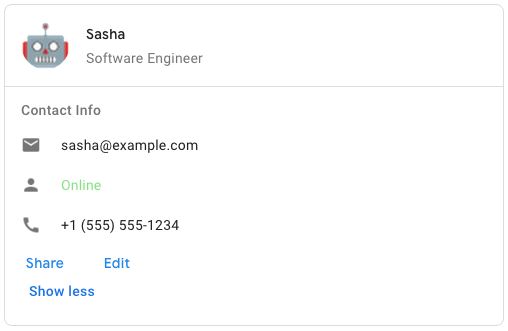
如需在 Google Chat 中创建示例卡片消息,请使用以下 JSON:
{
  "cardsV2": [
    {
      "cardId": "unique-card-id",
      "card": {
        "header": {
           "title": "Sasha",
           "subtitle": "Software Engineer",
           "imageUrl":
           "https://developers.google.com/workspace/chat/images/quickstart-app-avatar.png",
           "imageType": "CIRCLE",
           "imageAltText": "Avatar for Sasha"
         },
         "sections": [
           {
             "header": "Contact Info",
             "collapsible": true,
             "uncollapsibleWidgetsCount": 1,
             "widgets": [
               {
                 "decoratedText": {
                   "startIcon": {
                     "knownIcon": "EMAIL"
                   },
                   "text": "sasha@example.com"
                 }
               },
               {
                 "decoratedText": {
                   "startIcon": {
                     "knownIcon": "PERSON"
                   },
                   "text": "<font color=\"#80e27e\">Online</font>"
                 }
               },
               {
                 "decoratedText": {
                   "startIcon": {
                     "knownIcon": "PHONE"
                   },
                   "text": "+1 (555) 555-1234"
                 }
               },
               {
                 "buttonList": {
                   "buttons": [
                     {
                       "text": "Share",
                       "onClick": {
                        "openLink": {
                           "url": "https://example.com/share"
                         }
                       }
                     },
                     {
                       "text": "Edit",
                       "onClick": {
                         "action": {
                           "function": "goToView",
                           "parameters": [
                             {
                               "key": "viewType",
                               "value": "EDIT"
                             }
                           ]
                         }
                       }
                     }
                   ]
                 }
               }
             ]
           }
         ]
       }
    }
  ]
}
| 字段 | |
|---|---|
header |
卡片的标题。标题通常包含一张前导图片和一个标题。标题始终显示在卡片的顶部。 |
sections[] |
包含 widget 的集合。每个部分都有自己的可选标题。各部分之间用分隔线在视觉上隔开。如需查看 Google Chat 应用中的示例,请参阅定义卡片的一部分。 |
sectionDividerStyle |
标题、部分和页脚之间的分隔线样式。 |
cardActions[] |
卡片的操作。操作会添加到卡片的工具栏菜单中。
例如,以下 JSON 会构建一个包含 |
name |
卡片的名称。在卡片导航中用作卡片标识符。
|
fixedFooter |
此卡片底部显示的固定页脚。 如果设置了
|
displayStyle |
在 Google Workspace 插件中,设置
|
peekCardHeader |
显示情境内容时,预览卡片标题会充当占位符,以便用户在首页卡片和情境卡片之间向前导航。
|
expressionData[] |
卡片的表情数据。 适用于扩展 Google Workspace 工作流程的 Google Workspace 加购项,这些加购项是 Gemini Alpha 版计划的一部分。不适用于 Google Chat 应用。 |
CardAction
卡片操作是指与卡片关联的操作。例如,账单卡片可能包含“删除账单”“通过电子邮件发送账单”或“在浏览器中打开账单”等操作。
适用于 Google Workspace 加购项,但不适用于 Google Chat 应用。
| 字段 | |
|---|---|
actionLabel |
显示为操作菜单项的标签。 |
onClick |
相应待办项的 |
CardFixedFooter
显示在卡片底部的持久性(粘性)页脚。
在未指定 primaryButton 或 secondaryButton 的情况下设置 fixedFooter 会导致错误。
对于 Chat 应用,您可以在对话框中使用固定页脚,但不能在卡片消息中使用。如需查看 Google Chat 应用中的示例,请参阅添加持久性页脚。
适用于 Google Chat 应用和 Google Workspace 插件。
CardHeader
表示卡片标题。如需查看 Google Chat 应用中的示例,请参阅添加标题。
适用于 Google Chat 应用和 Google Workspace 插件。
| 字段 | |
|---|---|
title |
必需。卡片标题的标题。标题的高度是固定的:如果同时指定了标题和副标题,则每个标题各占一行。如果仅指定了标题,则标题会占据两行。 |
subtitle |
卡片标题的副标题。如果指定,则显示在 |
imageType |
用于剪裁图片的形状。
|
imageUrl |
卡片标题中图片的 HTTPS 网址。 |
imageAltText |
此图片的替代文本,用于实现无障碍功能。 |
DisplayStyle
在 Google Workspace 插件中,用于确定卡片的显示方式。
适用于 Google Workspace 加购项,但不适用于 Google Chat 应用。
| 枚举 | |
|---|---|
DISPLAY_STYLE_UNSPECIFIED |
请勿使用。未指定。 |
PEEK |
卡片的标题显示在边栏底部,部分遮盖了堆栈中当前的顶部卡片。点击标题会将卡片弹出到卡片堆栈中。如果卡片没有标题,则系统会改用生成的标题。 |
REPLACE |
默认值。该卡片通过替换卡片堆栈中顶部卡片的视图来显示。 |
DividerStyle
卡片的分隔线样式。目前仅用于卡片部分之间的分隔线。
适用于 Google Chat 应用和 Google Workspace 插件。
| 枚举 | |
|---|---|
DIVIDER_STYLE_UNSPECIFIED |
请勿使用。未指定。 |
SOLID_DIVIDER |
默认选项。渲染实线分隔线。 |
NO_DIVIDER |
如果设置了该属性,则不会渲染分隔线。此样式会从布局中完全移除分隔线。结果相当于根本不添加分隔线。 |
NestedWidget
可在包含布局(例如 CarouselCard)中显示的 widget 的列表。 适用于 Google Chat 应用,但不适用于 Google Workspace 加购项。
| 字段 | |
|---|---|
联合字段
|
|
textParagraph |
文本段落 widget。 |
buttonList |
一个按钮列表 widget。 |
image |
图片 widget。 |
部分
一个部分包含一组按指定顺序垂直呈现的 widget。
适用于 Google Chat 应用和 Google Workspace 插件。
| 字段 | |
|---|---|
header |
显示在部分顶部的文字。支持简单的 HTML 格式文本。如需详细了解如何设置文本格式,请参阅 Google Chat 应用中的文本格式和 Google Workspace 加载项中的文本格式。 |
widgets[] |
相应部分中的所有 widget。必须包含至少一个 widget。 |
collapsible |
指示相应部分是否可收起。 可收起的部分会隐藏部分或全部 widget,但用户可以点击显示更多来展开该部分,从而显示隐藏的 widget。用户可以点击减少显示再次隐藏微件。 如需确定哪些 widget 已隐藏,请指定 |
uncollapsibleWidgetsCount |
即使在某个部分折叠时仍保持可见的不可折叠 widget 的数量。 例如,如果某个部分包含 5 个 widget,且 |
id |
分配给部分的唯一 ID,用于标识要发生变异的部分。ID 的字符数上限为 64 个字符,格式应为 适用于扩展 Google Workspace 工作流程的 Google Workspace 加购项,这些加购项是 Gemini Alpha 版计划的一部分。不适用于 Google Chat 应用。 |
collapseControl |
可选。定义部分的展开和收起按钮。仅当相应部分可折叠时,系统才会显示此按钮。如果未设置此字段,则使用默认按钮。 |
公开范围
指定界面元素是可见还是隐藏。
适用于扩展 Google Workspace 工作流程的 Google Workspace 加购项,这些加购项是 Gemini Alpha 版计划的一部分。不适用于 Google Chat 应用。
| 枚举 | |
|---|---|
VISIBILITY_UNSPECIFIED |
未指定可见性。请勿使用。 |
VISIBLE |
界面元素可见。 |
HIDDEN |
界面元素处于隐藏状态。 |
轮播界面
轮播界面(也称为滑块)会以幻灯片的形式轮流显示 widget 列表,并提供用于前往上一个或下一个 widget 的按钮。
例如,以下是包含三个文本段落 widget 的轮播界面的 JSON 表示法。
{
  "carouselCards": [
    {
      "widgets": [
        {
          "textParagraph": {
            "text": "First text paragraph in carousel",
          }
        }
      ]
    },
    {
      "widgets": [
        {
          "textParagraph": {
            "text": "Second text paragraph in carousel",
          }
        }
      ]
    },
    {
      "widgets": [
        {
          "textParagraph": {
            "text": "Third text paragraph in carousel",
          }
        }
      ]
    }
  ]
}
适用于 Google Chat 应用,但不适用于 Google Workspace 加购项。
| 字段 | |
|---|---|
carouselCards[] |
轮播界面中包含的卡片列表。 |
CarouselCard
可显示为轮播界面项的卡片。 适用于 Google Chat 应用,但不适用于 Google Workspace 加购项。
| 字段 | |
|---|---|
widgets[] |
轮播卡片中显示的 widget 列表。微件会按指定顺序显示。 |
footerWidgets[] |
轮播界面卡片底部显示的 widget 列表。微件会按指定顺序显示。 |
条状标签
用户可以点击的文字、图标或文字和图标组合的 chip。
适用于 Google Chat 应用和 Google Workspace 插件。
| 字段 | |
|---|---|
icon |
图标图片。如果同时设置了 |
label |
条状标签内显示的文字。 |
onClick |
可选。用户点击条状标签时要执行的操作,例如打开超链接或运行自定义函数。 |
enabled |
芯片是否处于有效状态并响应用户操作。默认为 |
disabled |
芯片是否处于非活动状态并忽略用户操作。默认为 |
altText |
用于辅助功能的替代文字。 设置描述性文字,让用户了解相应条状标签的作用。例如,如果某个功能块会打开超链接,请写明:“打开新的浏览器标签页,并前往 https://developers.google.com/workspace/chat" 上的 Google Chat 开发者文档”。 |
ChipList
以水平方式布局的 chip 列表,可以水平滚动或换行。
适用于 Google Chat 应用和 Google Workspace 插件。
| 字段 | |
|---|---|
layout |
指定的条状标签列表布局。 |
chips[] |
一个芯片数组。 |
布局
条状标签列表布局。
| 枚举 | |
|---|---|
LAYOUT_UNSPECIFIED |
请勿使用。未指定。 |
WRAPPED |
默认值。如果横向空间不足,芯片列表会换行。 |
HORIZONTAL_SCROLLABLE |
如果芯片无法全部显示在可用空间中,则会水平滚动。 |
CollapseControl
表示展开和收起控件。
适用于 Google Chat 应用和 Google Workspace 插件。
| 字段 | |
|---|---|
horizontalAlignment |
展开和收起按钮的水平对齐方式。 |
expandButton |
可选。定义一个可自定义的按钮以展开该部分。必须同时设置 expandButton 和 collapseButton 字段。仅设置一个字段集不会生效。如果未设置此字段,则使用默认按钮。 |
collapseButton |
可选。定义一个可自定义的按钮,用于收起相应部分。必须同时设置 expandButton 和 collapseButton 字段。仅设置一个字段集不会生效。如果未设置此字段,则使用默认按钮。 |
列
Columns widget 最多可在卡片或对话框中显示 2 列。您可以向每个列添加 widget;widget 会按指定的顺序显示。如需查看 Google Chat 应用中的示例,请参阅在列中显示卡片和对话框。
每个列的高度由较高的列决定。例如,如果第一列比第二列高,则两列的高度都与第一列相同。由于每个列可以包含不同数量的 widget,因此您无法定义行或在列之间对齐 widget。
列并排显示。您可以使用 HorizontalSizeStyle 字段自定义每列的宽度。如果用户的屏幕宽度过窄,第二列会换行到第一列下方:
- 在网页上,如果屏幕宽度小于或等于 480 像素,则第二列会换行。
- 在 iOS 设备上,如果屏幕宽度小于或等于 300 pt,则第二列会换行。
- 在 Android 设备上,如果屏幕宽度小于或等于 320 dp,则第二列会换行。
如需添加两列以上的列,或使用行,请使用 Grid
适用于 Google Chat 应用和 Google Workspace 插件。支持列的插件界面包括:
- 用户从电子邮件草稿中打开插件时显示的对话框。
- 用户在 Google 日历活动的添加附件菜单中打开插件时显示的对话框。
| 字段 | |
|---|---|
columnItems[] |
列数组。您可以在卡片或对话框中添加最多 2 列。 |
列
列。
| 字段 | |
|---|---|
horizontalSizeStyle |
指定列如何填充卡片的宽度。 |
horizontalAlignment |
指定 widget 是与列的左侧、右侧还是中心对齐。 |
verticalAlignment |
指定 widget 是与列的顶部、底部还是中心对齐。 |
widgets[] |
列中包含的 widget 数组。widget 会按其指定顺序显示。 |
HorizontalSizeStyle
指定列如何填充卡片的宽度。每列的宽度取决于 HorizontalSizeStyle 和列内 widget 的宽度。
| 枚举 | |
|---|---|
HORIZONTAL_SIZE_STYLE_UNSPECIFIED |
请勿使用。未指定。 |
FILL_AVAILABLE_SPACE |
默认值。列会填充可用空间,最多可占卡片宽度的 70%。如果两个列都设置为 FILL_AVAILABLE_SPACE,则每个列会填充 50% 的空间。 |
FILL_MINIMUM_SPACE |
列尽可能少地占用空间,且不超过卡片宽度的 30%。 |
VerticalAlignment
指定 widget 是与列的顶部、底部还是中心对齐。
| 枚举 | |
|---|---|
VERTICAL_ALIGNMENT_UNSPECIFIED |
请勿使用。未指定。 |
CENTER |
默认值。将 widget 与列的中心对齐。 |
TOP |
将 widget 与列的顶部对齐。 |
BOTTOM |
将 widget 与列的底部对齐。 |
微件
您可以包含在列中的受支持的 widget。
| 字段 | |
|---|---|
联合字段
|
|
textParagraph |
|
image |
|
decoratedText |
|
buttonList |
|
textInput |
|
selectionInput |
|
dateTimePicker |
|
chipList |
|
条件
表示可用于触发操作的条件。
适用于扩展 Google Workspace 工作流程的 Google Workspace 加购项,这些加购项是 Gemini Alpha 版计划的一部分。不适用于 Google Chat 应用。
| 字段 | |
|---|---|
actionRuleId |
ActionRule 的唯一标识符。 |
联合字段 condition。条件。condition 只能是下列其中一项: |
|
expressionDataCondition |
由表达式数据确定的条件。 |
ExpressionDataCondition
表示使用 CEL 进行评估的条件。
适用于扩展 Google Workspace 工作流程的 Google Workspace 加购项,这些加购项是 Gemini Alpha 版计划的一部分。不适用于 Google Chat 应用。
| 字段 | |
|---|---|
conditionType |
条件的类型。 |
ConditionType
条件的类型。
| 枚举 | |
|---|---|
CONDITION_TYPE_UNSPECIFIED |
未指定条件类型。 |
EXPRESSION_EVALUATION_SUCCESS |
表达式评估成功。 |
EXPRESSION_EVALUATION_FAILURE |
表达式评估失败。 |
DataActions
用于更新 Google Workspace 数据的插件操作。
| 字段 | |
|---|---|
hostAppDataAction |
定义如何更新 Google Workspace 数据。 |
DataSourceConfig
一种配置对象,可帮助配置 widget 的数据源。
适用于扩展 Google Workspace 工作流程的 Google Workspace 加购项,这些加购项是 Gemini Alpha 版计划的一部分。不适用于 Google Chat 应用。
| 字段 | |
|---|---|
联合字段 data_source。数据源。data_source 只能是下列其中一项: |
|
remoteDataSource |
数据来自远程数据提供方。 |
platformDataSource |
数据来自 Google Workspace 应用。 |
DateTimePicker
让用户输入日期、时间或日期和时间。支持表单提交验证。当 Action.all_widgets_are_required 设置为 true 或在 Action.required_widgets 中指定此 widget 时,除非选择了一个值,否则提交操作会被阻止。如需查看 Google Chat 应用中的示例,请参阅让用户选择日期和时间。
用户可以输入文字,也可以使用选择器选择日期和时间。如果用户输入了无效的日期或时间,选择器会显示一条错误消息,提示用户正确输入信息。
适用于 Google Chat 应用和 Google Workspace 插件。
| 字段 | |
|---|---|
name |
在表单输入事件中标识 如需详细了解如何处理表单输入,请参阅接收表单数据。 |
label |
提示用户输入日期、时间或日期和时间的文本。例如,如果用户正在安排预约,请使用 |
type |
相应 widget 是否支持输入日期、时间或日期和时间。 |
valueMsEpoch |
微件中显示的默认值,以自 Unix 纪元时间以来的毫秒数表示。 根据选择器的类型 (
|
timezoneOffsetDate |
表示与世界协调时间 (UTC) 的时区偏移量(以分钟为单位)的数字。如果设置了此参数,则 |
onChangeAction |
当用户在 |
联合字段 data_source。指定用于表示日期和时间的数据源。data_source 只能是下列其中一项: |
|
hostAppDataSource |
Google Workspace 宿主应用特有的数据源,例如 Gmail 电子邮件、Google 日历活动或 Google Chat 消息。 适用于扩展 Google Workspace 工作流程的 Google Workspace 加购项,这些加购项是 Gemini Alpha 版计划的一部分。不适用于 Google Chat 应用。 |
DateTimePickerType
DateTimePicker widget 中日期和时间的格式。确定用户能否输入日期、时间或同时输入日期和时间。
适用于 Google Chat 应用和 Google Workspace 插件。
| 枚举 | |
|---|---|
DATE_AND_TIME |
用户输入日期和时间。 |
DATE_ONLY |
用户输入日期。 |
TIME_ONLY |
用户输入时间。 |
DecoratedText
一种用于显示文本的 widget,可选择性地添加装饰,例如文本上方或下方的标签、文本前面的图标、选择 widget 或文本后面的按钮。如需查看 Google Chat 应用中的示例,请参阅显示带有装饰性文字的文本。
适用于 Google Chat 应用和 Google Workspace 插件。
| 字段 | |
|---|---|
icon |
已弃用,取而代之的是 |
startIcon |
显示在文本前面的图标。 |
startIconVerticalAlignment |
可选。开始图标的垂直对齐方式。如果未设置,图标将垂直居中。
|
topLabel |
显示在 |
topLabelText |
|
text |
必需。主要文本。 支持简单格式。如需详细了解如何设置文本格式,请参阅 Google Chat 应用中的文本格式和 Google Workspace 加载项中的文本格式。 |
contentText |
|
wrapText |
文字环绕设置。如果值为 仅适用于 |
bottomLabel |
显示在 |
bottomLabelText |
|
onClick |
当用户点击 |
联合字段 control。decoratedText widget 中显示在文字右侧的按钮、开关、复选框或图片。control 只能是下列其中一项: |
|
button |
用户可点击以触发操作的按钮。 |
switchControl |
一种开关 widget,用户可以点击它来更改其状态并触发操作。 |
endIcon |
显示在文字后面的图标。 |
开关控制
decoratedText widget 内的切换开关或复选框。
适用于 Google Chat 应用和 Google Workspace 插件。
仅在 decoratedText widget 中受支持。
| 字段 | |
|---|---|
name |
开关 widget 在表单输入事件中的标识名称。 如需详细了解如何处理表单输入,请参阅接收表单数据。 |
value |
用户输入的值,作为表单输入事件的一部分返回。 如需详细了解如何处理表单输入,请参阅接收表单数据。 |
selected |
当 |
onChangeAction |
开关状态发生变化时要执行的操作,例如要运行的函数。 |
controlType |
开关在界面中的显示方式。
|
ControlType
开关在界面中的显示方式。
适用于 Google Chat 应用和 Google Workspace 插件。
| 枚举 | |
|---|---|
SWITCH |
一种切换开关。 |
CHECKBOX |
已弃用,取而代之的是 CHECK_BOX。 |
CHECK_BOX |
复选框。 |
隔离设施
此类型没有字段。
在 widget 之间显示分隔线(水平线)。如需查看 Google Chat 应用中的示例,请参阅在 widget 之间添加水平分隔线。
适用于 Google Chat 应用和 Google Workspace 插件。
例如,以下 JSON 会创建一个分隔线:
"divider": {}
EndNavigation
| 字段 | |
|---|---|
action |
对于 Google Chat 中的插件,用于关闭对话框的操作。 适用于 Google Workspace 加购项,但不适用于 Google Chat 应用。
|
EventAction
表示可对界面元素执行的操作。
适用于扩展 Google Workspace 工作流程的 Google Workspace 加购项,这些加购项是 Gemini Alpha 版计划的一部分。不适用于 Google Chat 应用。
| 字段 | |
|---|---|
actionRuleId |
ActionRule 的唯一标识符。 |
postEventTriggers[] |
在执行 EventAction 后将触发的触发器列表。 |
联合字段 action。要执行的操作。action 只能是下列其中一项: |
|
commonWidgetAction |
常见 widget 操作。 |
CommonWidgetAction
表示不特定于 widget 的操作。
适用于扩展 Google Workspace 工作流程的 Google Workspace 加购项,这些加购项是 Gemini Alpha 版计划的一部分。不适用于 Google Chat 应用。
| 字段 | |
|---|---|
联合字段 action。要执行的操作。action 只能是下列其中一项: |
|
updateVisibilityAction |
用于更新 widget 可见性的操作。 |
UpdateVisibilityAction
表示用于更新 widget 可见性的操作。
适用于扩展 Google Workspace 工作流程的 Google Workspace 加购项,这些加购项是 Gemini Alpha 版计划的一部分。不适用于 Google Chat 应用。
| 字段 | |
|---|---|
visibility |
新的公开范围。 |
ExpressionData
表示用于评估表达式的数据。
适用于扩展 Google Workspace 工作流程的 Google Workspace 加购项,这些加购项是 Gemini Alpha 版计划的一部分。不适用于 Google Chat 应用。
| 字段 | |
|---|---|
id |
ExpressionData 的唯一标识符。 |
expression |
未编译的表达式。 |
conditions[] |
由表达式评估结果确定的条件列表。 |
eventActions[] |
ExpressionData 可用于执行的操作的列表。 |
GetAutocompletionResponse
对获取自动补全容器的响应,其中包含显示文本字段的自动补全项所需的元素。
适用于 Google Workspace 加购项,但不适用于 Google Chat 应用。例如:
{
  "autoComplete": {
    "items": [
      {
        "text": "C++"
      },
      {
        "text": "Java"
      },
      {
        "text": "JavaScript"
      },
      {
        "text": "Python"
      }
    ]
  }
}
| 字段 | |
|---|---|
autoComplete |
|
schema |
这是一个无操作架构字段,可能出现在标记中以进行语法检查。 |
网格
显示包含一系列项目的网格。商品只能包含文字或图片。对于自适应列,或者要添加文字或图片以外的内容,请使用 Columns
网格支持任意数量的列和项。行数由商品数除以列数得出。一个包含 10 个项和 2 列的网格有 5 行。一个包含 11 个项和 2 列的网格有 6 行。
适用于 Google Chat 应用和 Google Workspace 插件。
例如,以下 JSON 会创建一个包含单个商品的 2 列网格:
"grid": {
  "title": "A fine collection of items",
  "columnCount": 2,
  "borderStyle": {
    "type": "STROKE",
    "cornerRadius": 4
  },
  "items": [
    {
      "image": {
        "imageUri": "https://www.example.com/image.png",
        "cropStyle": {
          "type": "SQUARE"
        },
        "borderStyle": {
          "type": "STROKE"
        }
      },
      "title": "An item",
      "textAlignment": "CENTER"
    }
  ],
  "onClick": {
    "openLink": {
      "url": "https://www.example.com"
    }
  }
}
| 字段 | |
|---|---|
title |
网格标题中显示的文字。 |
items[] |
要在网格中显示的项。 |
borderStyle |
要应用于每个网格项的边框样式。 |
columnCount |
要在网格中显示的列数。如果未指定此字段,系统会使用默认值,而该默认值会因网格的显示位置(对话框与随播广告)而异。 |
onClick |
每个网格项都会重复使用此回调,但会将相应项的标识符和在项列表中的索引添加到回调的参数中。 |
GridItem
表示网格布局中的项。商品可以包含文字、图片,也可以同时包含文字和图片。
适用于 Google Chat 应用和 Google Workspace 插件。
| 字段 | |
|---|---|
id |
相应网格项的用户指定标识符。此标识符在父网格的 |
image |
网格项中显示的图片。 |
title |
网格项的标题。 |
subtitle |
网格项的副标题。 |
layout |
用于网格项的布局。 |
GridItemLayout
表示网格项可用的各种布局选项。
适用于 Google Chat 应用和 Google Workspace 插件。
| 枚举 | |
|---|---|
GRID_ITEM_LAYOUT_UNSPECIFIED |
请勿使用。未指定。 |
TEXT_BELOW |
标题和副标题显示在网格项的图片下方。 |
TEXT_ABOVE |
标题和副标题显示在网格项的图片上方。 |
图标
卡片上的 widget 中显示的图标。如需查看 Google Chat 应用中的示例,请参阅添加图标。
适用于 Google Chat 应用和 Google Workspace 插件。
| 字段 | |
|---|---|
altText |
可选。用于辅助功能的图标的说明。如果未指定,则系统会提供默认值 如果图标是在 |
imageType |
应用于图片的剪裁样式。在某些情况下,应用 |
联合字段 icons。卡片上的 widget 中显示的图标。icons 只能是下列其中一项: |
|
knownIcon |
显示 Google Workspace 提供的内置图标之一。 例如,如需显示飞机图标,请指定 如需查看受支持的图标的完整列表,请参阅内置图标。 |
iconUrl |
显示托管在 HTTPS 网址中的自定义图标。 例如: 支持的文件类型包括 |
materialIcon |
显示一个 Google Material 图标。 例如,如需显示复选框图标,请使用
|
图片
由网址指定的图片,可以具有 onClick 操作。有关示例,请参阅添加图片。
适用于 Google Chat 应用和 Google Workspace 插件。
| 字段 | |
|---|---|
imageUrl |
托管图片的 HTTPS 网址。 例如: |
onClick |
当用户点击图片时,点击操作会触发此操作。 |
altText |
此图片的替代文本,用于实现无障碍功能。 |
ImageComponent
表示图片。
适用于 Google Chat 应用和 Google Workspace 插件。
| 字段 | |
|---|---|
imageUri |
图片网址。 |
altText |
图片的无障碍功能标签。 |
cropStyle |
要应用于图片的剪裁样式。 |
borderStyle |
要应用于图片的边框样式。 |
ImageCropStyle
表示应用于图片的剪裁样式。
适用于 Google Chat 应用和 Google Workspace 插件。
例如,以下展示了如何应用 16:9 的宽高比:
cropStyle {
 "type": "RECTANGLE_CUSTOM",
 "aspectRatio": 16/9
}
| 字段 | |
|---|---|
type |
裁剪类型。 |
aspectRatio |
如果剪裁类型为 例如,以下展示了如何应用 16:9 的宽高比: |
ImageCropType
表示应用于图片的剪裁样式。
适用于 Google Chat 应用和 Google Workspace 插件。
| 枚举 | |
|---|---|
IMAGE_CROP_TYPE_UNSPECIFIED |
请勿使用。未指定。 |
SQUARE |
默认值。应用方形裁剪。 |
CIRCLE |
应用圆形裁剪。 |
RECTANGLE_CUSTOM |
应用具有自定义宽高比的矩形剪裁。使用 aspectRatio 设置自定义宽高比。 |
RECTANGLE_4_3 |
应用 4:3 宽高比的矩形剪裁。 |
链接
返回给插件的第三方资源的链接对象。如需了解详情,请参阅通过“@”菜单创建第三方资源。
适用于 Google Workspace 加购项,但不适用于 Google Chat 应用。
| 字段 | |
|---|---|
url |
用于返回到插件的链接的网址。 |
title |
用于返回到插件的链接的标题。 |
LinkPreview
通过显示卡片和智能条状标签来预览第三方链接的卡片操作。如需了解详情,请参阅包含智能条状标签的预览链接。
适用于 Google Workspace 加购项,但不适用于 Google Chat 应用。
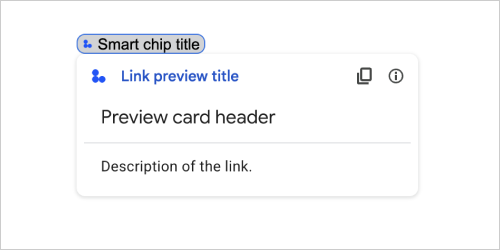
例如,以下 JSON 会为链接预览及其智能芯片返回一个唯一标题,并返回一个带有标题和文字说明的预览卡片:
{
  "action": {
    "linkPreview": {
      "title": "Smart chip title",
      "linkPreviewTitle": "Link preview title",
      "previewCard": {
        "header": {
          "title": "Preview card header",
        },
        "sections": [
          {
            "widgets": [
              {
                "textParagraph": {
                  "text": "Description of the link."
                }
              }
            ]
          }
        ]
      }
    }
  }
}
此示例会返回以下链接预览:
| 字段 | |
|---|---|
previewCard |
显示第三方服务中链接的相关信息的卡片。 |
title |
链接预览的智能条状标签中显示的标题。如果未设置,智能条状标签会显示 |
linkPreviewTitle |
链接预览中显示的标题。如果未设置,链接预览会显示 |
MaterialIcon
Google Material 图标,包含 2, 500 多个选项。
例如,如需显示具有自定义权重和等级的复选框图标,请编写以下代码:
{
  "name": "check_box",
  "fill": true,
  "weight": 300,
  "grade": -25
}
适用于 Google Chat 应用,但不适用于 Google Workspace 加购项。
| 字段 | |
|---|---|
name |
Google Material 图标中定义的图标名称,例如 |
fill |
图标是否以填充状态呈现。默认值为 false。 如需预览不同的图标设置,请前往 Google 字体图标,然后调整自定义下的设置。 |
weight |
图标的描边粗细。您可以从 {100, 200, 300, 400, 500, 600, 700} 中选择。如果不存在,则默认值为 400。如果指定了任何其他值,则使用默认值。 如需预览不同的图标设置,请前往 Google 字体图标,然后调整自定义下的设置。 |
grade |
粗细和等级会影响符号的粗细。与调整粗细相比,调整等级更加精细,对符号大小的影响也较小。可选择 {-25, 0, 200}。如果未提供,则默认值为 0。如果指定了任何其他值,则使用默认值。 如需预览不同的图标设置,请前往 Google 字体图标,然后调整自定义下的设置。 |
ModifyCard
对于 Google Chat 中的插件,根据用户互动更新卡片。该数组只能包含一个对象。
| 字段 | |
|---|---|
联合字段 operation。要执行的操作。operation 只能是下列其中一项: |
|
updateWidget |
对于 Google Chat 中的插件,此方法会更新卡片或对话框中的 widget。 |
UpdateWidget
对于 Google Chat 中的插件,此方法会更新卡片或对话框中的 widget。用于在用户在输入框中输入内容时提供自动补全建议。如需了解详情,请参阅建议多选项目。
| 字段 | |
|---|---|
联合字段 updated_widget。widget 的更新。updated_widget 只能是下列其中一项: |
|
selectionInputWidgetSuggestions |
对于 |
SelectionInputWidgetSuggestions
对于使用多选菜单的 selectionInput widget,返回来自外部动态数据源的选择项。
| 字段 | |
|---|---|
suggestions[] |
用户在多选菜单中输入内容后显示的可选项目数组。 |
导航
更新或在卡片堆叠中的卡片之间导航。
适用于 Google Workspace 加购项,但不适用于 Google Chat 应用。
例如:
1) 返回新卡(向前导航)。
 navigations : {
    pushCard : CARD
  }
2) 更新堆栈顶部的卡片(就地更新)。
  navigations : {
    popCard : true,
  }, {
    pushCard : CARD
  }
3) 返回上一步,但不更新。
  navigations : {
    popCard : true,
  }
4) 返回多个步骤并更新该卡片。
  navigations : {
    popCard : true,
  }, ... {
    pushCard : CARD
  }
5) 多次返回到定义的 CARD_NAME。
  navigations : {
    popToCardName : CARD_NAME,
  }, {
    pushCard : CARD
  }
6) 返回根目录并更新该卡片。
  navigations : {
    popToRoot : true
  }, {
    pushCard : CARD
  }
7) 弹出到指定卡片,并弹出该卡片。
  navigations : {
    popToCardName : CARD_NAME
  }, {
    popCard : true,
  }
8) 将最上面的卡片替换为新卡片。
  navigations : {
    updateCard : CARD
  }
通知
一种操作,当用户与卡片互动时,会在宿主 Google Workspace 应用中显示通知。
对于 Google Chat 中的插件,当用户提交并关闭对话框时,显示通知。
适用于 Google Workspace 加购项,但不适用于 Google Chat 应用。
| 字段 | |
|---|---|
text |
要为通知显示的纯文本,不含 HTML 标记。 |
OnClick
表示当用户点击卡片上的互动元素(例如按钮)时,如何做出响应。
适用于 Google Chat 应用和 Google Workspace 插件。
| 字段 | |
|---|---|
联合字段
|
|
action |
如果指定,则通过此 |
openLink |
如果指定,此 |
openDynamicLinkAction |
当操作需要打开链接时,插件会触发此操作。这与上面的
|
card |
点击后,系统会将新卡片推送到卡片堆栈(如果已指定)。
|
overflowMenu |
如果指定,此 |
OpenLink
表示打开超链接的 onClick 事件。
适用于 Google Chat 应用和 Google Workspace 插件。
| 字段 | |
|---|---|
url |
要打开的网址。HTTP 网址会转换为 HTTPS 网址。 |
openAs |
如何打开链接。
|
onClose |
客户端在打开链接后是忘记该链接,还是会一直观察该链接直到窗口关闭。
|
OnClose
当由 OnClick 操作打开的链接关闭时,客户端执行的操作。
具体实现取决于客户端平台的功能。例如,网络浏览器可能会在带有 OnClose 处理程序的弹出式窗口中打开链接。
如果同时设置了 OnOpen 和 OnClose 处理程序,但客户端平台无法同时支持这两个值,则以 OnClose 为准。
适用于 Google Workspace 加购项,但不适用于 Google Chat 应用。
| 枚举 | |
|---|---|
NOTHING |
默认值。卡不会重新加载;没有任何反应。 |
RELOAD |
在子窗口关闭后重新加载卡片。 如果与 |
OpenAs
当 OnClick 操作打开链接时,客户端可以将其作为全尺寸窗口(如果这是客户端使用的框架)或叠加层(例如弹出式窗口)打开。具体实现取决于客户端平台的功能,如果客户端不支持所选值,则可能会忽略该值。所有客户端都支持 FULL_SIZE。
适用于 Google Workspace 加购项,但不适用于 Google Chat 应用。
| 枚举 | |
|---|---|
FULL_SIZE |
链接会以全尺寸窗口打开(如果客户端使用的是该框架)。 |
OVERLAY |
链接会以叠加层的形式打开,例如弹出式窗口。 |
OverflowMenu
一种用于显示弹出式菜单的 widget,其中包含用户可调用的一个或多个操作。例如,在卡片中显示非主要操作。当操作无法全部显示在可用空间中时,您可以使用此 widget。如需使用,请在支持此 widget 的 widget 的 OnClick 操作中指定此 widget。例如,在 Button 中。
适用于 Google Chat 应用和 Google Workspace 插件。
| 字段 | |
|---|---|
items[] |
必需。菜单选项列表。 |
OverflowMenuItem
用户可在溢出菜单中调用的选项。
适用于 Google Chat 应用和 Google Workspace 插件。
| 字段 | |
|---|---|
startIcon |
显示在文本前面的图标。 |
text |
必需。用于向用户标识或描述商品的文本。 |
onClick |
必需。选择菜单选项时调用的操作。此 |
disabled |
菜单选项是否已停用。默认值为 false。 |
RenderActions
一组渲染指令,用于告知宿主应用如何渲染卡片或执行操作以响应用户互动。
适用于 Google Workspace 加购项,但不适用于 Google Chat 应用。
| 字段 | |
|---|---|
action |
插件可用于更新界面的操作。 |
hostAppAction |
由各个宿主应用处理的操作。 |
schema |
这是一个无操作架构字段,可能出现在标记中以进行语法检查。 |
操作
插件可在卡片或宿主应用中使用的操作。
适用于 Google Workspace 加购项,但不适用于 Google Chat 应用。
| 字段 | |
|---|---|
navigations[] |
推送、弹出或更新卡片。 |
link |
在新标签页或弹出式窗口中打开目标链接。 |
notification |
当用户与卡片互动时,在宿主 Google Workspace 应用中显示通知。 对于 Google Chat 中的插件,当用户提交并关闭对话框时,显示通知。 |
linkPreview |
适用于 Google 文档、Google 表格和 Google 幻灯片。包含智能条状标签和卡片的预览链接。如需了解详情,请参阅包含智能条状标签的预览链接。 |
links[] |
可在 Google 文档中使用。返回第三方资源的链接,并将其转换为宿主应用中的智能条状标签。格式为包含一项内容的数组。 如需了解详情,请参阅通过“@”菜单创建第三方资源。 |
modifyOperations[] |
对于 Google Chat 中的插件,根据用户互动更新卡片。该数组只能包含一个对象。 |
SelectionInput
用于创建一个或多个可供用户选择的界面项的 widget。仅支持对 dropdown 和 multiselect 菜单进行表单提交验证。当 Action.all_widgets_are_required 设置为 true 或在 Action.required_widgets 中指定此 widget 时,除非选择了一个值,否则提交操作会被阻止。例如,下拉菜单或复选框。您可以使用此 widget 收集可预测或可枚举的数据。如需查看 Google Chat 应用中的示例,请参阅添加可选择的界面元素。
聊天应用可以处理用户选择或输入的内容的值。如需详细了解如何处理表单输入,请参阅接收表单数据。
如需从用户处收集未定义或抽象的数据,请使用 TextInput widget。
适用于 Google Chat 应用和 Google Workspace 插件。
| 字段 | |
|---|---|
name |
必需。用于在表单输入事件中标识选择输入的名称。 如需详细了解如何处理表单输入,请参阅接收表单数据。 |
label |
界面中显示在选择输入字段上方的文字。 指定有助于用户输入应用所需信息的文字。例如,如果用户要从下拉菜单中选择工单的紧急程度,则标签可能是“紧急程度”或“选择紧急程度”。 |
type |
在 |
items[] |
可选择项的数组。例如,单选按钮或复选框的数组。最多支持 100 个项目。 |
onChangeAction |
如果指定了该属性,则当选择发生更改时,系统会提交表单。如果未指定,您必须指定一个单独的按钮来提交表单。 如需详细了解如何处理表单输入,请参阅接收表单数据。 |
multiSelectMinQueryLength |
对于多选菜单,用户在菜单返回建议的选择项之前输入的文本字符数。 如果未设置,多选菜单将使用以下默认值:
|
dataSourceConfigs[] |
可选。选择控件的数据源配置。此字段可更精细地控制数据源。 如果指定了此字段,则忽略 适用于扩展 Google Workspace 工作流程的 Google Workspace 加购项,这些加购项是 Gemini Alpha 版计划的一部分。不适用于 Google Chat 应用。 |
multiSelectMaxSelectedItems |
对于多选菜单,用户可选择的项数上限。最小值为 1 项。如果未指定,则默认为 3 项。 |
hintText |
可选。显示在选择输入字段下方的文字,旨在通过提示用户输入特定值来帮助他们。此文本始终可见。 适用于扩展 Google Workspace 工作流程的 Google Workspace 加购项,这些加购项是 Gemini Alpha 版计划的一部分。不适用于 Google Chat 应用。 |
联合字段
|
|
externalDataSource |
外部数据源,例如关系型数据库。 |
platformDataSource |
Google Workspace 中的数据源。 |
PlatformDataSource
对于使用多选菜单的 SelectionInput
适用于 Google Chat 应用,但不适用于 Google Workspace 加购项。
| 字段 | |
|---|---|
联合字段 data_source。数据源。data_source 只能是下列其中一项: |
|
commonDataSource |
由所有 Google Workspace 应用共享的数据源,例如 Google Workspace 组织中的用户。 |
hostAppDataSource |
Google Workspace 宿主应用(例如 Google Chat 中的聊天室)特有的数据源。 此字段支持 Google API 客户端库,但在 Cloud 客户端库中不可用。如需了解详情,请参阅安装客户端库。 |
CommonDataSource
由所有 Google Workspace 应用共享的数据源。
适用于 Google Chat 应用,但不适用于 Google Workspace 加购项。
| 枚举 | |
|---|---|
UNKNOWN |
默认值。请勿使用。 |
USER |
Google Workspace 用户。用户只能查看和选择其 Google Workspace 组织中的用户。 |
SelectionItem
用户可以在选择输入(例如复选框或开关)中选择的项。最多支持 100 个项目。
适用于 Google Chat 应用和 Google Workspace 插件。
| 字段 | |
|---|---|
text |
用于向用户标识或描述商品的文本。 |
value |
与相应商品关联的值。客户端应将此值用作表单输入值。 如需详细了解如何处理表单输入,请参阅接收表单数据。 |
selected |
相应项是否默认处于选中状态。如果选择输入仅接受一个值(例如对于单选按钮或下拉菜单),则仅为一个项设置此字段。 |
bottomText |
对于多选菜单,显示在相应项的 |
联合字段 startIcon。对于多选菜单,显示在商品 text 字段旁边的图标的网址。支持 PNG 和 JPEG 文件。必须是 HTTPS 网址。例如 https://developers.google.com/workspace/chat/images/quickstart-app-avatar.png。startIcon 只能是下列其中一项: |
|
startIconUri |
|
SelectionType
用户可选择的商品的格式。不同的选项支持不同类型的互动。例如,用户可以选择多个复选框,但只能从下拉菜单中选择一项。
每个选择输入源都支持一种选择类型。例如,不支持混合使用复选框和开关。
适用于 Google Chat 应用和 Google Workspace 插件。
| 枚举 | |
|---|---|
CHECK_BOX |
一组复选框。用户可以选择一个或多个复选框。 |
RADIO_BUTTON |
一组单选按钮。用户可以选择一个单选按钮。 |
SWITCH |
一组开关。用户可以开启一个或多个开关。 |
DROPDOWN |
一个下拉菜单。用户可以从菜单中选择一项。 |
MULTI_SELECT |
包含文本框的菜单。用户可以输入文字并选择一个或多个项目。对于 Google Workspace 插件,您必须使用 对于 Google Chat 应用,您还可以使用动态数据源填充菜单项,并在用户在菜单中输入内容时自动建议菜单项。例如,用户可以开始输入 Google Chat 聊天室的名称,然后 widget 会自动建议该聊天室。如需动态填充多选菜单的项,请使用以下类型的数据源之一:
如需查看如何为 Chat 应用实现多选菜单的示例,请参阅添加多选菜单。
|
SubmitFormResponse
对表单提交的响应(获取自动补全容器除外),其中包含卡片应执行的操作和/或插件宿主应用应执行的操作,以及卡片的状态是否已更改。
适用于 Google Workspace 加购项,但不适用于 Google Chat 应用。例如:
{
  "renderActions": {
    "action": {
      "notification": {
        "text": "Email address is added: salam.heba@example.com"
      }
    },
    "hostAppAction": {
      "gmailAction": {
        "openCreatedDraftAction": {
          "draftId": "msg-a:r-79766936926021702",
          "threadServerPermId": "thread-f:15700999851086004"
        }
      }
    }
  }
}
| 字段 | |
|---|---|
renderActions |
一组渲染指令,用于指示卡片执行操作,和/或指示插件宿主应用执行应用特有的操作。 |
stateChanged |
卡片的状态是否已更改,以及现有卡片中的数据是否已过时。 |
schema |
这是一个空操作架构字段,可能出现在标记中以进行语法检查。 |
建议
用户可以输入的建议值。当用户点击文本输入字段时,系统会显示这些值。随着用户输入内容,建议值会动态过滤,以匹配用户输入的内容。
例如,编程语言的文本输入字段可能会建议 Java、JavaScript、Python 和 C++。当用户开始输入 Jav 时,建议列表会过滤为仅显示 Java 和 JavaScript。
建议值有助于引导用户输入您的应用可以理解的值。在提及 JavaScript 时,有些用户可能会输入 javascript,而另一些用户可能会输入 java script。建议 JavaScript 可以标准化用户与应用的互动方式。
如果指定了 TextInput.type,则该值始终为 SINGLE_LINE,即使将其设置为 MULTIPLE_LINE 也是如此。
适用于 Google Chat 应用和 Google Workspace 插件。
| 字段 | |
|---|---|
items[] |
用于文本输入字段中的自动补全建议的建议列表。 |
SuggestionItem
用户可在文本输入字段中输入的一个建议值。
适用于 Google Chat 应用和 Google Workspace 插件。
| 字段 | |
|---|---|
联合字段
|
|
text |
文本输入字段的建议输入值。这相当于用户自行输入的内容。 |
TextInput
用户可以在其中输入文本的字段。支持建议和更改时操作。支持表单提交验证。当 Action.all_widgets_are_required 设置为 true 或在 Action.required_widgets 中指定此 widget 时,除非输入值,否则提交操作会被阻止。如需查看 Google Chat 应用中的示例,请参阅添加可供用户输入文本的字段。
在表单输入事件期间,聊天应用会接收并处理所输入文本的值。如需详细了解如何处理表单输入,请参阅接收表单数据。
当您需要从用户那里收集未定义或抽象数据时,请使用文本输入。如需从用户处收集已定义或已枚举的数据,请使用 SelectionInput widget。
适用于 Google Chat 应用和 Google Workspace 插件。
| 字段 | |
|---|---|
name |
在表单输入事件中用于标识文本输入的名称。 如需详细了解如何处理表单输入,请参阅接收表单数据。 |
label |
显示在界面中文字输入字段上方的文字。 指定有助于用户输入应用所需信息的文字。例如,如果您要询问某人的姓名,但特别需要对方的姓氏,请使用 如果未指定 |
hintText |
显示在文本输入字段下方的文字,旨在通过提示用户输入特定值来帮助用户。此文本始终可见。 如果未指定 |
value |
用户输入的值,作为表单输入事件的一部分返回。 如需详细了解如何处理表单输入,请参阅接收表单数据。 |
type |
文本输入字段在界面中的显示方式。例如,字段是单行还是多行。 |
onChangeAction |
当文本输入字段发生更改时应执行的操作。例如,用户向字段中添加内容或删除文本。 可采取的操作包括运行自定义函数或在 Google Chat 中打开对话框。 |
initialSuggestions |
用户可以输入的建议值。当用户点击文本输入字段时,系统会显示这些值。随着用户输入内容,建议值会动态过滤,以匹配用户输入的内容。 例如,编程语言的文本输入字段可能会建议 Java、JavaScript、Python 和 C++。当用户开始输入 建议值有助于引导用户输入您的应用可以理解的值。在提及 JavaScript 时,有些用户可能会输入 如果指定了
|
autoCompleteAction |
可选。指定当文本输入字段向与之互动的用户提供建议时要采取的操作。 如果未指定,建议由 如果指定了此属性,应用会执行此处指定的操作,例如运行自定义函数。
|
validation |
指定此文本字段所需的输入格式验证。
|
placeholderText |
当文本输入字段为空时,该字段中显示的文本。使用此文本提示用户输入值。例如
|
联合字段
|
|
hostAppDataSource |
Google Workspace 宿主应用特有的数据源,例如 Gmail 电子邮件、Google 日历活动或 Google Chat 消息。 适用于扩展 Google Workspace 工作流程的 Google Workspace 加购项,这些加购项是 Gemini Alpha 版计划的一部分。不适用于 Google Chat 应用。 |
类型
文本输入字段在界面中的显示方式。例如,是单行输入字段还是多行输入字段。如果指定了 initialSuggestions,则 type 始终为 SINGLE_LINE,即使将其设置为 MULTIPLE_LINE 也是如此。
适用于 Google Chat 应用和 Google Workspace 插件。
| 枚举 | |
|---|---|
SINGLE_LINE |
文本输入字段的高度固定为一行。 |
MULTIPLE_LINE |
文本输入字段的高度固定为多行。 |
TextParagraph
支持格式设置的文本段落。如需查看 Google Chat 应用中的示例,请参阅添加一段格式化文本。如需详细了解如何设置文本格式,请参阅 Google Chat 应用中的文本格式和 Google Workspace 加载项中的文本格式。
适用于 Google Chat 应用和 Google Workspace 插件。
| 字段 | |
|---|---|
text |
widget 中显示的文本。 |
maxLines |
widget 中显示的最大文本行数。如果文本超过指定的最大行数,多余的内容会隐藏在显示更多按钮后面。如果文本的行数等于或少于指定的最大行数,则不会显示显示更多按钮。 默认值为 0,表示显示所有上下文。系统会忽略负值。 |
textSyntax |
文本的语法。如果未设置,则文本会呈现为 HTML。
|
TextSyntax
用于设置文本格式的语法。
适用于 Google Chat 应用,但不适用于 Google Workspace 加购项。
| 枚举 | |
|---|---|
TEXT_SYNTAX_UNSPECIFIED |
如果未指定,则文本会呈现为 HTML。 |
HTML |
文本以 HTML 格式呈现。这是默认值。 |
MARKDOWN |
文本以 Markdown 格式呈现。 |
触发器
表示触发器。
适用于扩展 Google Workspace 工作流程的 Google Workspace 加购项,这些加购项是 Gemini Alpha 版计划的一部分。不适用于 Google Chat 应用。
| 字段 | |
|---|---|
actionRuleId |
ActionRule 的唯一标识符。 |
验证
表示验证所附加 widget 所需的数据。
适用于 Google Chat 应用和 Google Workspace 插件。
| 字段 | |
|---|---|
characterLimit |
指定文本输入 widget 的字符数限制。请注意,此属性仅用于文本输入,其他 widget 会忽略此属性。
|
inputType |
指定输入微件的类型。
|
InputType
输入 widget 的类型。
| 枚举 | |
|---|---|
INPUT_TYPE_UNSPECIFIED |
未指定类型。请勿使用。 |
TEXT |
接受所有字符的常规文本。 |
INTEGER |
一个整数值。 |
FLOAT |
一个浮点值。 |
EMAIL |
电子邮件地址。 |
EMOJI_PICKER |
从系统提供的表情符号选择器中选择的表情符号。 |
微件
每张卡片都由 widget 组成。
widget 是一种复合对象,可以表示文本、图片、按钮和其他对象类型。
| 字段 | |
|---|---|
horizontalAlignment |
指定 widget 是与列的左侧、右侧还是中心对齐。 |
id |
分配给 widget 的唯一 ID,用于标识要发生变异的 widget。ID 的字符数上限为 64 个字符,应采用 适用于扩展 Google Workspace 工作流程的 Google Workspace 加购项,这些加购项是 Gemini Alpha 版计划的一部分。不适用于 Google Chat 应用。 |
visibility |
指定 widget 是可见还是隐藏。默认值为 适用于扩展 Google Workspace 工作流程的 Google Workspace 加购项,这些加购项是 Gemini Alpha 版计划的一部分。不适用于 Google Chat 应用。 |
eventActions[] |
指定可对 widget 执行的事件操作。 适用于扩展 Google Workspace 工作流程的 Google Workspace 加购项,这些加购项是 Gemini Alpha 版计划的一部分。不适用于 Google Chat 应用。 |
联合字段 data。一个 widget 只能包含以下项之一。您可以使用多个 widget 字段来显示更多商品。data 只能是下列其中一项: |
|
textParagraph |
显示文本段落。支持简单的 HTML 格式文本。如需详细了解如何设置文本格式,请参阅 Google Chat 应用中的文本格式和 Google Workspace 加载项中的文本格式。 例如,以下 JSON 会创建粗体文本: |
image |
显示图片。 例如,以下 JSON 会创建带有替代文本的图片: |
decoratedText |
显示带装饰的文本项。 例如,以下 JSON 会创建一个显示电子邮件地址的装饰文本 widget: |
buttonList |
按钮列表。 例如,以下 JSON 会创建两个按钮。第一个是蓝色文字按钮,第二个是用于打开链接的图片按钮: |
textInput |
显示一个文本框,供用户输入内容。 例如,以下 JSON 会创建一个电子邮件地址的文本输入: 再举一个例子,以下 JSON 会创建一个文本输入,用于输入带有静态建议的编程语言: |
selectionInput |
显示一个选择控件,供用户选择项目。选择控件可以是复选框、单选按钮、开关或下拉菜单。 例如,以下 JSON 会创建一个下拉菜单,供用户选择尺寸: |
dateTimePicker |
显示一个微件,让用户输入日期、时间或日期和时间。 例如,以下 JSON 会创建一个用于安排预约的日期时间选择器: |
divider |
在 widget 之间显示水平线分隔线。 例如,以下 JSON 会创建一个分隔线: |
grid |
显示包含一系列项的网格。 网格支持任意数量的列和项。行数由商品数量上限除以列数确定。一个包含 10 个项和 2 列的网格有 5 行。一个包含 11 个项和 2 列的网格有 6 行。
例如,以下 JSON 会创建一个包含单个商品的 2 列网格: |
columns |
最多可显示 2 列。 如需添加 2 列以上的列,或使用行,请使用 例如,以下 JSON 会创建 2 个列,每个列都包含文本段落: |
carousel |
轮播界面包含一组嵌套的 widget。例如,以下是包含两个文本段落的轮播界面的 JSON 表示法。 |
chipList |
一个 chip 列表。 例如,以下 JSON 会创建两个 chip。第一个是文字 chip,第二个是用于打开链接的图标 chip: |
HorizontalAlignment
指定 widget 是与列的左侧、右侧还是中心对齐。
适用于 Google Chat 应用,但不适用于 Google Workspace 加购项。
| 枚举 | |
|---|---|
HORIZONTAL_ALIGNMENT_UNSPECIFIED |
请勿使用。未指定。 |
START |
默认值。将 widget 对齐到列的起始位置。对于从左到右的布局,则与左侧对齐。对于从右到左的布局,则靠右对齐。 |
CENTER |
将 widget 与列的中心对齐。 |
END |
将 widget 对齐到列的末尾位置。对于从左向右的布局,将 widget 靠右对齐。对于从右到左的布局,将 widget 对齐到左侧。 |
ImageType
用于剪裁图片的形状。
适用于 Google Chat 应用和 Google Workspace 插件。
| 枚举 | |
|---|---|
SQUARE |
默认值。为图片应用方形蒙版。例如,4x3 的图片会变为 3x3。 |
CIRCLE |
为图片应用圆形蒙版。例如,4x3 的图片会变成直径为 3 的圆形。 |
VerticalAlignment
表示垂直对齐属性。
| 枚举 | |
|---|---|
VERTICAL_ALIGNMENT_UNSPECIFIED |
未指定类型。请勿使用。 |
TOP |
与顶部位置对齐。 |
MIDDLE |
与中间位置对齐。 |
BOTTOM |
对齐到底部位置。 |