

To rozwiązanie wykorzystuje Vertex AI i Gemini do analizowania wiadomości w Gmailu i oznaczania ich etykietami na podstawie sentymentu.
Poziom kodowania: średnio zaawansowany
Czas trwania: 30 minut
Typ projektu: dodatek do Google Workspace
-
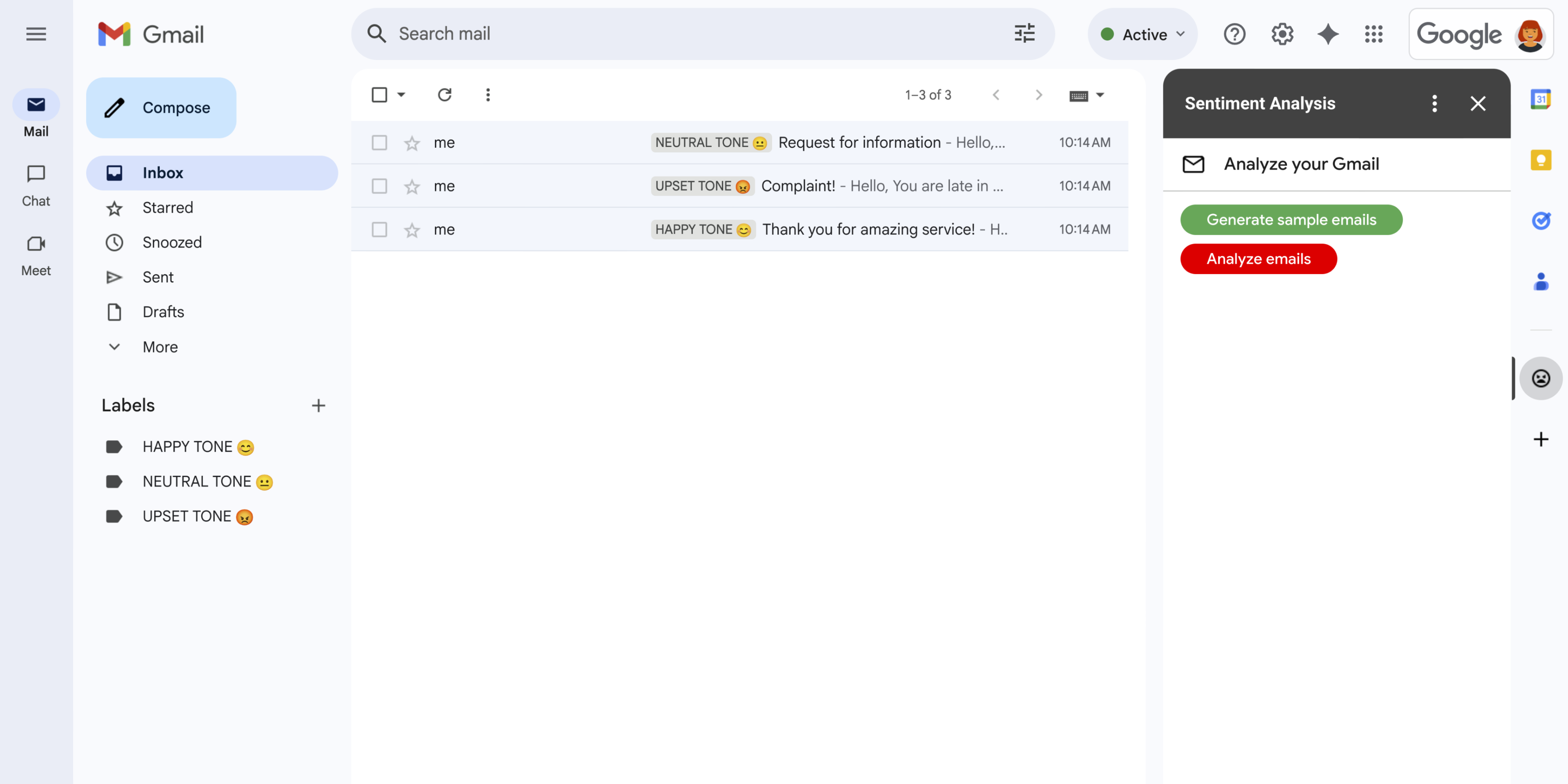
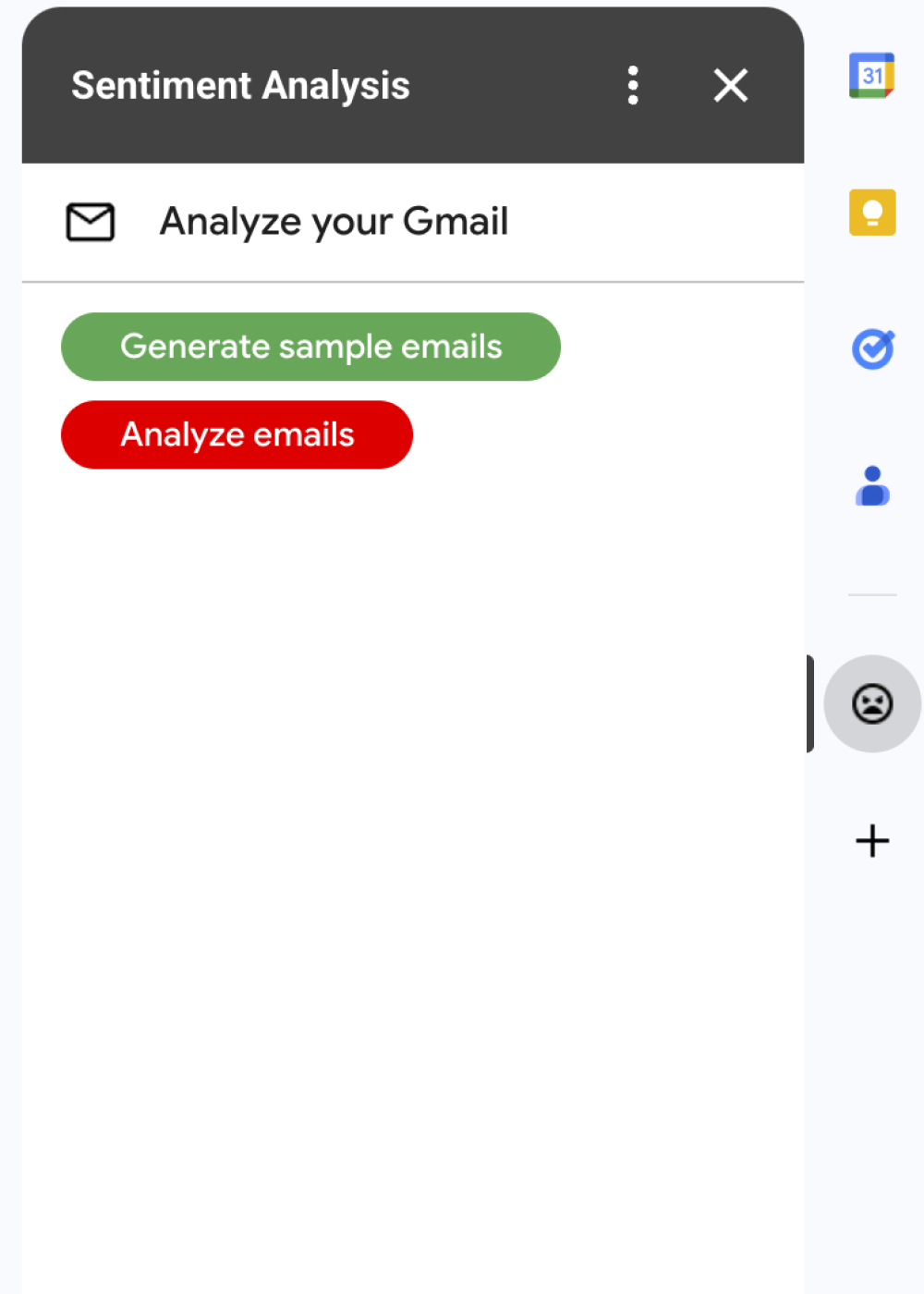
Ilustracja 1. Dodatek Analiza sentymentu wyświetla w Gmailu pasek boczny, na którym użytkownicy mogą poprosić Gemini o analizę wiadomości i przypisanie do nich etykiet na podstawie sentymentu. -
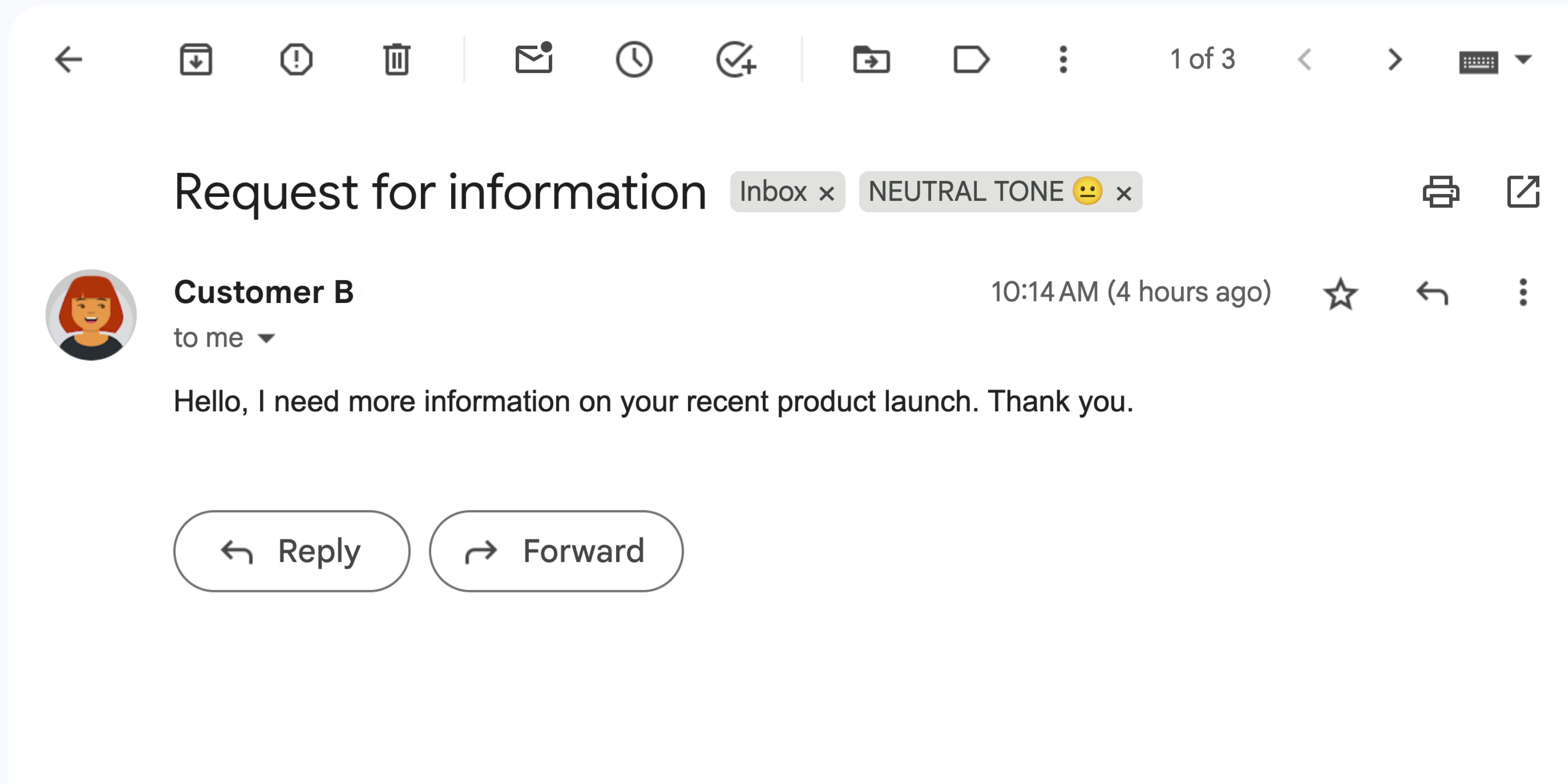
Ilustracja 2. Dodatek oznacza wiadomość w Gmailu etykietą NEUTRALNY TON 😐. -
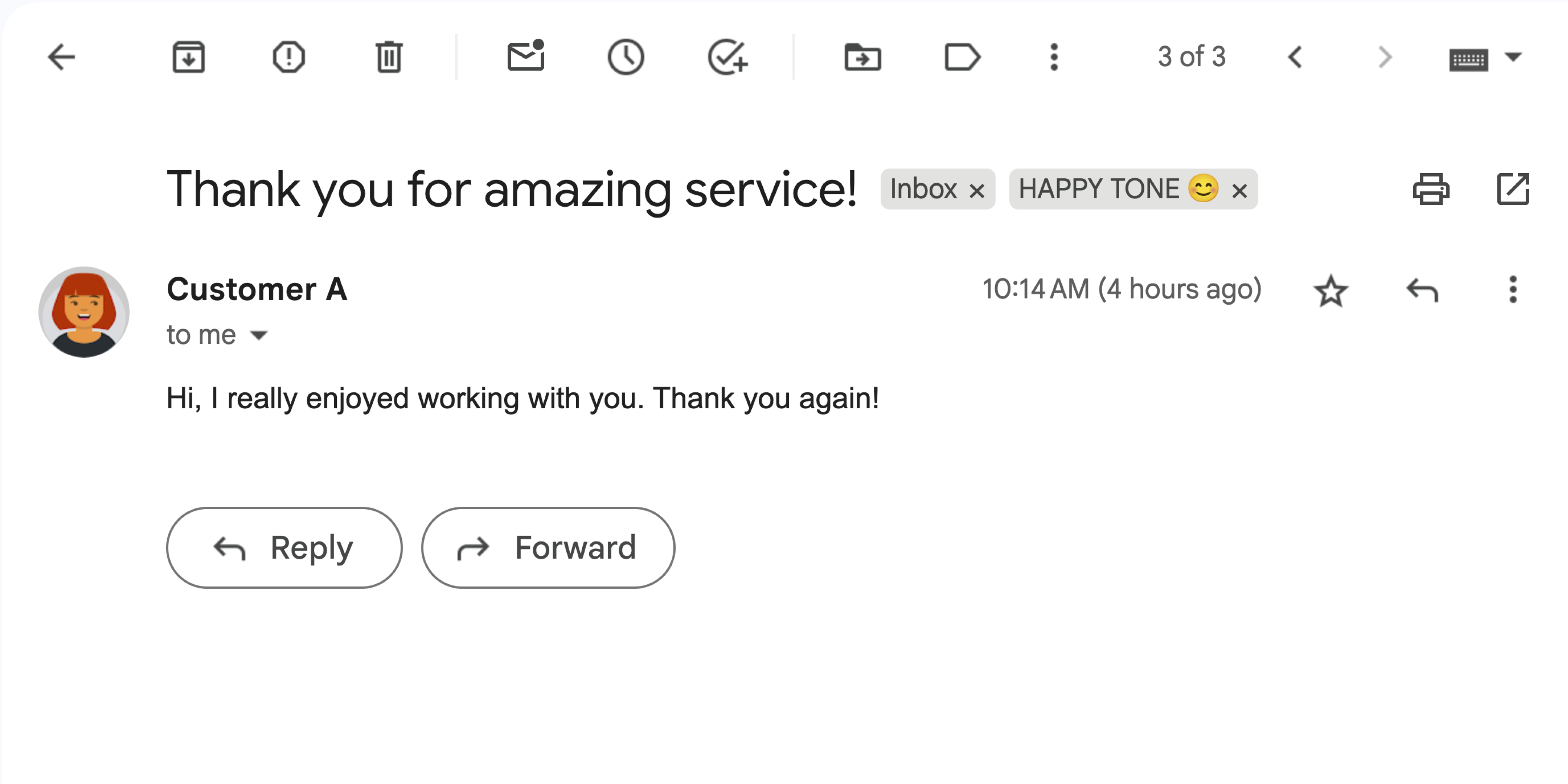
Rysunek 3. Dodatek oznacza wiadomość w Gmailu etykietą HAPPY TONE 😊. -
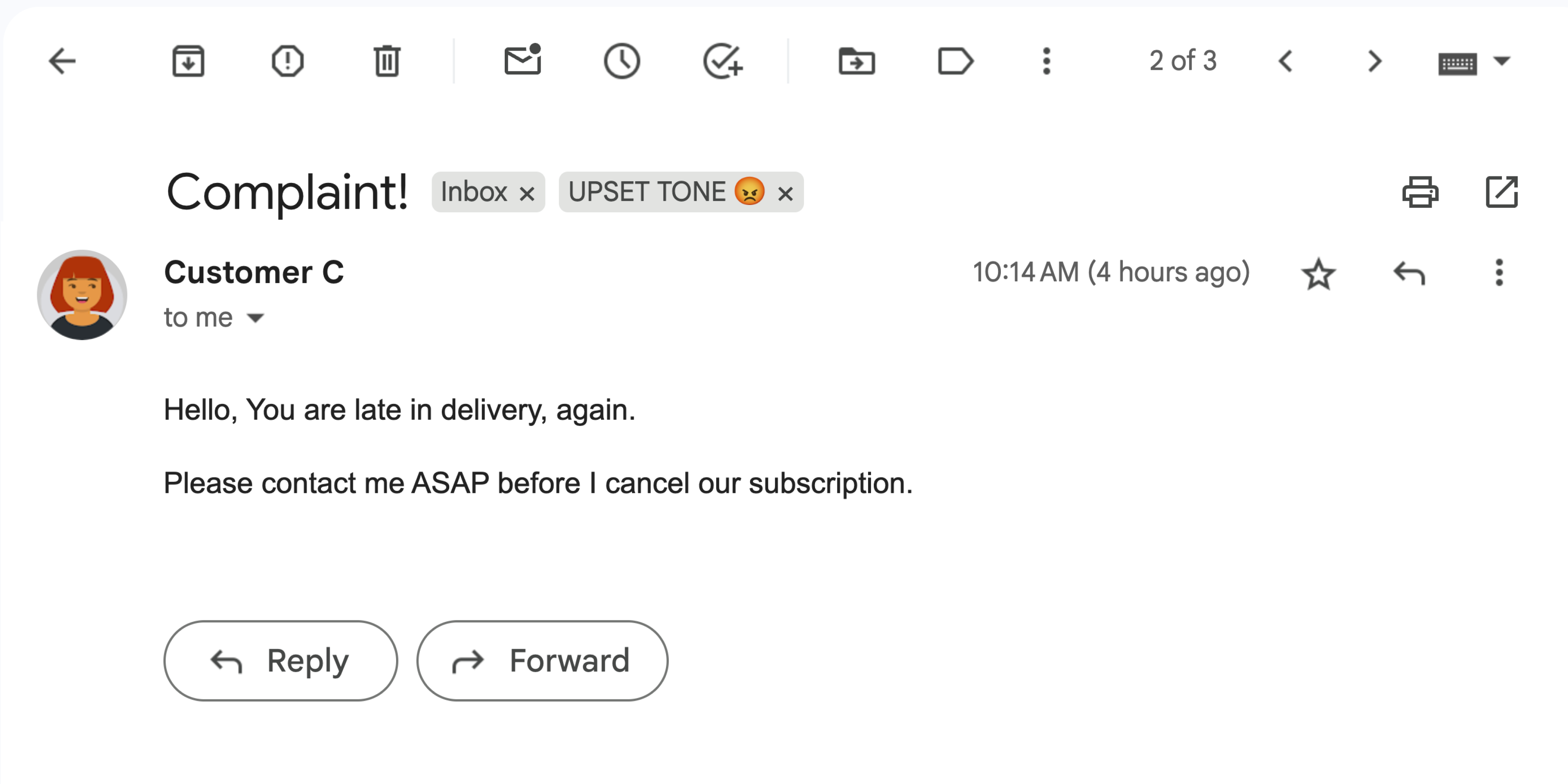
Ilustracja 4. Dodatek oznacza wiadomość w Gmailu etykietą UPSET TONE 😡.
Cele
- Dowiedz się, co robi rozwiązanie.
- Dowiedz się, jakie usługi Google są wykorzystywane w rozwiązaniu.
- skonfigurować środowisko,
- Skonfiguruj projekt Google Apps Script.
- Uruchom skrypt.
Informacje o rozwiązaniu
To rozwiązanie jest dodatkiem do Google Workspace, który stosuje etykiety na podstawie sentymentu wiadomości Gmail. Aby przeanalizować treść wiadomości, dodatek używa Vertex AI do wysyłania promptów do modelu Gemini 2.5 Flash i zwracania jednego z tych nastawień:
- Pozytywny wynik
- Negatywny wynik
- Neutralny
Po otrzymaniu odpowiedzi od Gemini dodatek stosuje do wiadomości odpowiednią etykietę Gmaila.
Aby ograniczyć żądanie do interfejsu Vertex AI API, ten dodatek analizuje i stosuje etykiety tylko do 10 najnowszych wiadomości w skrzynce odbiorczej użytkownika Gmaila. Więcej informacji o limitach znajdziesz w dokumentacji Vertex AI.
Jak to działa
To rozwiązanie jest oparte na Google Apps Script i korzysta z tych usług i produktów Google:
- Vertex AI API – wysyła do modelu Gemini 2.5 Flash prompty, aby analizować treść wiadomości w Gmailu i określać ich wydźwięk.
Usługi Apps Script:
- Usługa Gmail – pobiera i stosuje etykiety do wiadomości w Gmailu. Opcjonalnie tworzy przykładowe wiadomości do testowania dodatku.
- Usługa kart – tworzy interfejs użytkownika dodatku, który pojawia się jako pasek boczny w Gmailu.
- Usługa pobierania danych z adresów URL – łączy się z interfejsem Vertex AI API w celu analizy sentymentu.
- Usługa skryptu – aby wywołać interfejs Vertex AI API, pobiera token dostępu OAuth 2.0 dla dodatku za pomocą metody
getOAuthToken.
Wymagania wstępne
- projekt Google Cloud z włączonymi płatnościami; Aby sprawdzić, czy masz dostęp, zapoznaj się z artykułem Uprawnienia wymagane do włączenia płatności.
Konfigurowanie środowiska
W tej sekcji dowiesz się, jak skonfigurować i skonfigurować środowisko w konsoli Google Cloud i Apps Script.
Konfigurowanie projektu Cloud w konsoli Google Cloud
W tej sekcji dowiesz się, jak włączyć interfejs Vertex AI API i skonfigurować ekran zgody OAuth w projekcie Cloud.
Włączanie interfejsu Vertex AI API
W konsoli Google Cloud otwórz projekt Google Cloud i włącz interfejs Vertex AI API:
Sprawdź, czy włączasz interfejs API w odpowiednim projekcie Cloud, a potem kliknij Dalej.
Sprawdź, czy włączasz odpowiedni interfejs API, a potem kliknij Włącz.
Konfigurowanie ekranu zgody OAuth
Dodatki do Google Workspace wymagają konfiguracji ekranu zgody. Skonfigurowanie ekranu zgody OAuth dodatku określa, co Google wyświetla użytkownikom.
- W konsoli Google Cloud otwórz Menu > Google Auth platform > Branding.
- Jeśli masz już skonfigurowany Google Auth platform, możesz skonfigurować te ustawienia ekranu zgody OAuth w sekcjach Branding, Odbiorcy i Dostęp do danych. Jeśli zobaczysz komunikat Google Auth platform Jeszcze nie skonfigurowano, kliknij Rozpocznij:
- W sekcji Informacje o aplikacji w polu Nazwa aplikacji wpisz nazwę aplikacji.
- W polu Adres e-mail dla użytkowników potrzebujących pomocy wybierz adres e-mail, na który użytkownicy mogą pisać, aby się z Tobą skontaktować w sprawie pytań o ich zgodę.
- Kliknij Dalej.
- W sekcji Odbiorcy wybierz Wewnętrzny.
- Kliknij Dalej.
- W sekcji Dane kontaktowe wpisz adres e-mail, na który będziesz otrzymywać powiadomienia o zmianach w projekcie.
- Kliknij Dalej.
- W sekcji Zakończ zapoznaj się z zasadami dotyczącymi danych użytkownika w usługach interfejsu API Google, a jeśli je akceptujesz, kliknij Akceptuję zasady dotyczące danych użytkownika w usługach interfejsu API Google.
- Kliknij Dalej.
- Kliknij Utwórz.
- Na razie możesz pominąć dodawanie zakresów. W przyszłości, gdy będziesz tworzyć aplikację do użytku poza organizacją Google Workspace, musisz zmienić Typ użytkownika na Zewnętrzny. Następnie dodaj zakresy autoryzacji wymagane przez aplikację. Więcej informacji znajdziesz w pełnym przewodniku Konfigurowanie zgody OAuth.
Tworzenie i konfigurowanie projektu Apps Script
Aby utworzyć i skonfigurować projekt Apps Script dla dodatku, wykonaj te czynności:
Kliknij ten przycisk, aby otworzyć projekt Analiza nastawienia w Gmailu za pomocą Gemini i Vertex AI Apps Script.
Otwórz projekt Apps ScriptKliknij Przegląd .
Na stronie przeglądu kliknij Utwórz kopię
 .
.Uzyskaj numer projektu Cloud:
- W konsoli Google Cloud kliknij Menu > Administracja > Ustawienia.
- W polu Numer projektu skopiuj wartość.
Połącz projekt Cloud z projektem Apps Script:
- W skopiowanym projekcie Apps Script kliknij Ustawienia projektu
 .
. - W sekcji Projekt Google Cloud Platform (GCP) kliknij Zmień projekt.
- W sekcji Numer projektu GCP wklej numer projektu w Google Cloud.
- Kliknij Ustaw projekt.
- W skopiowanym projekcie Apps Script kliknij Ustawienia projektu
Testowanie dodatku
Aby wypróbować dodatek, zainstaluj wdrożenie testowe i otwórz dodatek w Gmailu:
- Utwórz i zainstaluj testowe wdrożenie Apps Script:
- W skopiowanym projekcie Apps Script kliknij Edytor .
- Otwórz plik
Code.gsi kliknij Uruchom. Gdy pojawi się odpowiedni komunikat, autoryzuj skrypt. - Kliknij Wdróż > Testuj wdrożenia.
- Kliknij Zainstaluj > Gotowe.
Otwórz aplikację Gmail.
Na pasku bocznym po prawej stronie otwórz dodatek Analiza sentymentu.
Jeśli pojawi się prośba o autoryzację, kliknij Autoryzuj.
Opcjonalnie: aby utworzyć wiadomości do testowania dodatku, kliknij Wygeneruj przykładowe e-maile. W skrzynce odbiorczej pojawią się 3 wiadomości. Jeśli ich nie widzisz, odśwież stronę.
Aby dodać etykiety, kliknij Analizuj e-maile.
Dodatek sprawdza 10 ostatnich wiadomości w skrzynce odbiorczej, a następnie stosuje jedną z tych etykiet na podstawie treści wiadomości:
- RADOSNY TON 😊
- NEUTRALNY TON 😐
- UPSET TONE 😡
Sprawdź kod
Sprawdź kod Apps Script dla tego rozwiązania:
Pokaż kod źródłowy
Code.gs
Cards.gs
Gmail.gs
Vertex.gs
appsscript.json
Czyszczenie danych
Aby uniknąć obciążenia konta Google Cloud opłatami za zasoby zużyte w tym samouczku, zalecamy usunięcie projektu w Cloud.
- W konsoli Google Cloud otwórz stronę Zarządzanie zasobami. Kliknij Menu > Administracja > Zarządzaj zasobami.
- Z listy projektów wybierz projekt do usunięcia, a potem kliknij Usuń .
- W oknie wpisz identyfikator projektu i kliknij Wyłącz, aby usunąć projekt.
Dalsze kroki
- Rozszerzanie Gmaila za pomocą dodatków do Google Workspace
- Rozszerzanie interfejsu Google Workspace
- Tworzenie dodatków do Google Workspace