

سطح کدنویسی : متوسط
مدت زمان : ۳۰ دقیقه
نوع پروژه : افزونهی Google Workspace
اهداف
- بفهمید که راه حل چه کاری انجام میدهد.
- درک کنید که سرویسهای Apps Script در این راهکار چه کاری انجام میدهند.
- محیط را تنظیم کنید.
- اسکریپت را تنظیم کنید.
- اسکریپت را اجرا کنید.
درباره این راهکار
کپی کردن دستی ماکروهای Google Sheets از یک صفحه گسترده به صفحه گسترده دیگر میتواند زمانبر و مستعد خطا باشد. این افزونه Google Workspace به طور خودکار یک پروژه اسکریپت را کپی کرده و آن را به یک صفحه گسترده مشخص شده توسط کاربر پیوست میکند. اگرچه این راهحل بر روی ماکروهای Sheets تمرکز دارد، میتوانید از آن برای کپی و اشتراکگذاری هر اسکریپت متصل به کانتینر استفاده کنید.
چگونه کار میکند؟
این اسکریپت، پروژه Apps Script را که به صفحه گسترده اصلی متصل است، کپی میکند و یک پروژه Apps Script تکراری متصل به صفحه گسترده مشخص شده توسط کاربر ایجاد میکند.
سرویسهای اسکریپت برنامهها
این راهکار از سرویسهای زیر استفاده میکند:
- سرویس URL Fetch - به API اسکریپت برنامهها متصل میشود تا پروژه منبع را کپی کرده و یک کپی ایجاد کند.
- سرویس اسکریپت - API اسکریپت برنامهها را مجاز میکند تا از درخواست مجوز دوم جلوگیری کند.
- سرویس صفحه گسترده - صفحه گسترده هدف را برای اضافه کردن پروژه اسکریپت برنامههای کپی شده باز میکند.
- سرویس کارت - رابط کاربری افزونه را ایجاد میکند.
پیشنیازها
برای استفاده از این نمونه، به پیشنیازهای زیر نیاز دارید:
- یک حساب گوگل (حسابهای کاربری گوگل ورکاسپیس ممکن است نیاز به تأیید مدیر داشته باشند).
یک مرورگر وب با دسترسی به اینترنت.
یک پروژه ابری گوگل .
API اسکریپت برنامههای گوگل (Google Apps Script API) در تنظیمات داشبورد اسکریپت برنامهها (Apps Script) فعال شده است.
محیط خود را تنظیم کنید
پروژه ابری خود را در کنسول گوگل کلود باز کنید
اگر هنوز باز نشده است، پروژه ابری که قصد دارید برای این نمونه استفاده کنید را باز کنید:
- در کنسول گوگل کلود، به صفحه انتخاب پروژه بروید.
- پروژه گوگل کلود مورد نظر خود را انتخاب کنید. یا روی ایجاد پروژه کلیک کنید و دستورالعملهای روی صفحه را دنبال کنید. اگر یک پروژه گوگل کلود ایجاد میکنید، ممکن است لازم باشد پرداخت هزینه را برای آن پروژه فعال کنید .
فعال کردن API اسکریپت برنامههای گوگل
این راهنمای سریع از API اسکریپت برنامههای گوگل استفاده میکند.
قبل از استفاده از APIهای گوگل، باید آنها را در یک پروژه گوگل کلود فعال کنید. میتوانید یک یا چند API را در یک پروژه گوگل کلود فعال کنید.در پروژه ابری خود، API اسکریپت برنامههای گوگل را فعال کنید.
صفحه رضایت OAuth را پیکربندی کنید
افزونههای Google Workspace نیاز به پیکربندی صفحه رضایت دارند. پیکربندی صفحه رضایت OAuth افزونه شما، آنچه گوگل به کاربران نمایش میدهد را تعریف میکند.
- در کنسول گوگل کلود، به Menu > برویدGoogle Auth platform > برندسازی .
- اگر قبلاً تنظیمات را انجام دادهاید Google Auth platformمیتوانید تنظیمات صفحه رضایت OAuth زیر را در Branding ، Audience و Data Access پیکربندی کنید. اگر پیامی با این مضمون مشاهده کردید Google Auth platform هنوز پیکربندی نشده است ، روی شروع کار کلیک کنید:
- در قسمت اطلاعات برنامه ، در قسمت نام برنامه ، نامی برای برنامه وارد کنید.
- در ایمیل پشتیبانی کاربر ، یک آدرس ایمیل پشتیبانی انتخاب کنید که کاربران در صورت داشتن هرگونه سوال در مورد رضایت خود بتوانند با شما تماس بگیرند.
- روی بعدی کلیک کنید.
- در قسمت مخاطبان ، داخلی (Internal) را انتخاب کنید.
- روی بعدی کلیک کنید.
- در قسمت اطلاعات تماس ، یک آدرس ایمیل وارد کنید که از طریق آن بتوانید از هرگونه تغییر در پروژه خود مطلع شوید.
- روی بعدی کلیک کنید.
- در قسمت Finish ، سیاست دادههای کاربر سرویسهای API گوگل را مرور کنید و در صورت موافقت، گزینه «من با سیاستهای دادههای کاربر سرویسهای API گوگل موافقم» را انتخاب کنید.
- روی ادامه کلیک کنید.
- روی ایجاد کلیک کنید.
- فعلاً میتوانید از اضافه کردن محدودهها صرف نظر کنید. در آینده، وقتی برنامهای برای استفاده در خارج از سازمان Google Workspace خود ایجاد میکنید، باید نوع کاربر (User type) را به خارجی (External) تغییر دهید. سپس محدودههای مجوز مورد نیاز برنامه خود را اضافه کنید. برای کسب اطلاعات بیشتر، به راهنمای کامل پیکربندی رضایت OAuth مراجعه کنید.
اسکریپت را تنظیم کنید
پروژه Apps Script را ایجاد کنید
- برای باز کردن پروژه Share a macro Apps Script روی دکمه زیر کلیک کنید.
پروژه را باز کنید - روی نمای کلی کلیک کنید.
- در صفحه مرور کلی، روی «ایجاد کپی» کلیک کنید
 .
.
شماره پروژه ابری را کپی کنید
- در کنسول گوگل کلود، به Menu > IAM & Admin > Settings بروید.
- در فیلد شماره پروژه ، مقدار را کپی کنید.
پروژه Cloud مربوط به پروژه Apps Script را تنظیم کنید.
- در پروژه کپیشدهی Apps Script خود، روی تنظیمات پروژه کلیک کنید.
 .
. - در زیر پروژه پلتفرم ابری گوگل (GCP) ، روی تغییر پروژه کلیک کنید.
- در قسمت شماره پروژه GCP ، شماره پروژه Google Cloud را وارد کنید.
- روی تنظیم پروژه کلیک کنید.
نصب یک نسخه آزمایشی
- در پروژهی Apps Script کپیشده، روی Editor کلیک کنید.
- فایل
UI.gsرا باز کنید و روی Run کلیک کنید. وقتی از شما خواسته شد، اسکریپت را تأیید کنید. - روی استقرار > آزمایش استقرارها کلیک کنید.
- روی نصب > انجام شد کلیک کنید.
دریافت اسکریپت ماکرو و اطلاعات صفحه گسترده
- یک صفحهگسترده Sheets که دارای ماکرو است و شما اجازه ویرایش آن را دارید، باز کنید. برای استفاده از یک صفحهگسترده نمونه، یک کپی از صفحهگسترده نمونه ماکرو تهیه کنید .
- روی افزونهها > اسکریپت برنامهها کلیک کنید.
- در پروژه Apps Script، روی تنظیمات پروژه کلیک کنید. .
- در زیر شناسه اسکریپت، روی کپی کلیک کنید.
- شناسه اسکریپت را برای استفاده در مرحله بعد کنار بگذارید.
- یک صفحه گسترده جدید را که میخواهید ماکرو را به آن اضافه کنید، باز کنید یا ایجاد کنید. شما باید مجوز ویرایش صفحه گسترده را داشته باشید.
- آدرس اینترنتی (URL) صفحه گسترده را کپی کنید و آن را برای استفاده در مرحله بعد کنار بگذارید.
اسکریپت را اجرا کنید
مطمئن شوید که API اسکریپت گوگل اپس در تنظیمات داشبورد شما فعال است. برای اجرای اسکریپت خود، مراحل بخشهای زیر را دنبال کنید.
کپی کردن ماکرو
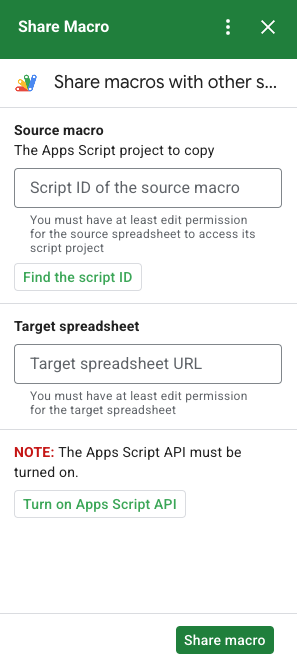
- در Sheets، در نوار کناری سمت راست، افزونهی Share Macro را باز کنید.
 .
. - در زیر Source macro ، شناسه اسکریپت را جایگذاری کنید.
- در زیر Target spreadsheet ، آدرس اینترنتی (URL) صفحه گسترده را جایگذاری کنید.
- روی اشتراکگذاری ماکرو کلیک کنید.
- روی «مجاز کردن دسترسی» کلیک کنید و افزونه را مجاز کنید.
- مراحل ۲ تا ۴ را تکرار کنید.
ماکروی کپی شده را باز کنید
- اگر از قبل باز نشده است، صفحهگستردهای را که ماکرو را در آن کپی کردهاید، باز کنید.
- روی افزونهها > اسکریپت برنامهها کلیک کنید.
- اگر پروژه اسکریپت برنامههای کپیشده را نمیبینید، مطمئن شوید که API اسکریپت برنامههای گوگل در تنظیمات داشبورد فعال است و مراحل ذکر شده در بخش کپی کردن ماکرو را تکرار کنید.
کد را مرور کنید
برای بررسی کد Apps Script برای این راهکار، روی مشاهده کد منبع در زیر کلیک کنید:
مشاهده کد منبع
کد.gs
رابط کاربری
appsscript.json
مشارکتکنندگان
این نمونه توسط گوگل و با کمک متخصصان توسعهدهنده گوگل نگهداری میشود.