

Nivel de programación: Avanzado
Duración: 45 minutos
Tipo de proyecto: Complemento de Google Workspace que extiende Chat, Gmail, Calendario, Drive y Documentos, Hojas de cálculo y Presentaciones.
En este instructivo, se muestra cómo publicar agentes de IA en Google Workspace como complementos de Google Workspace con Apps Script o extremos HTTP. Después de publicar tu complemento, los usuarios podrán interactuar con los agentes de IA en sus flujos de trabajo.
Descripción general
En este instructivo, implementarás la muestra de asistente de viajes del Kit de desarrollo de agentes (ADK). El asistente de viajes es una IA conversacional multiagente que usa herramientas como la API de Places de Google Maps Platform, la fundamentación de la Búsqueda de Google y un servidor de Protocolo de contexto del modelo (MCP).
De forma predeterminada, el ADK proporciona interfaces de chat y texto para los desarrolladores. En este instructivo, agregarás una interfaz gráfica de usuario (GUI) a las aplicaciones de Google Workspace a la que tus usuarios podrán acceder directamente en Chat, Gmail, Calendario, Drive, Documentos, Hojas de cálculo y Presentaciones.
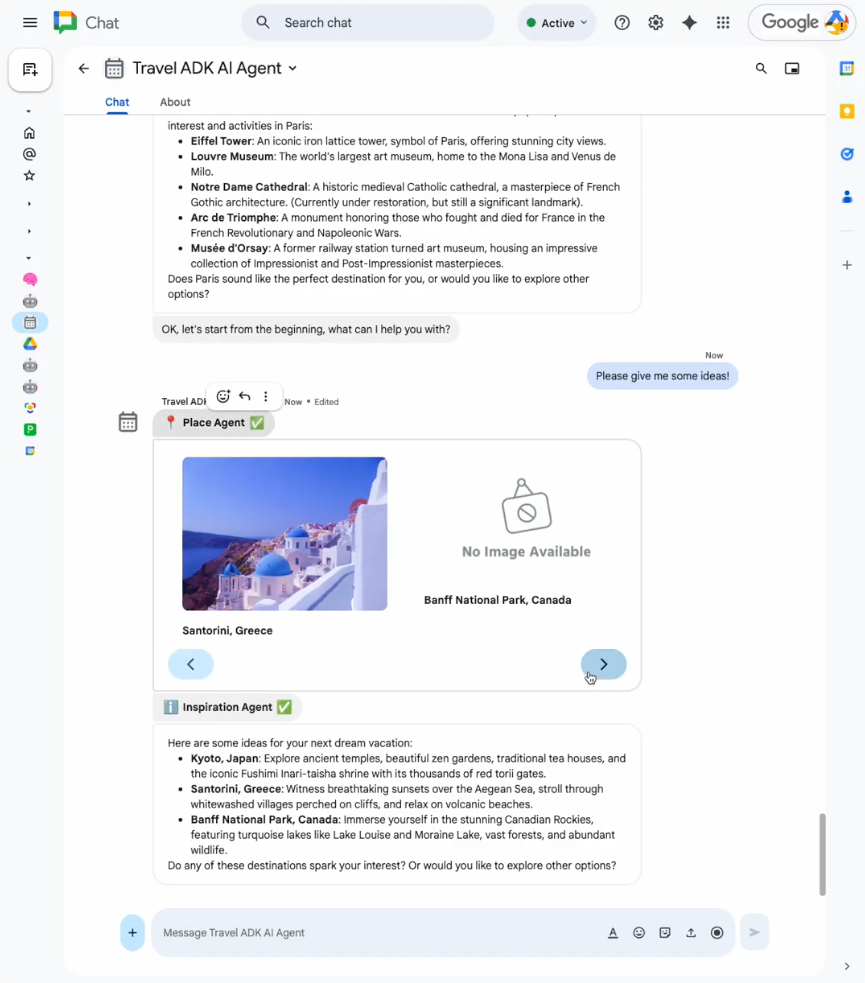
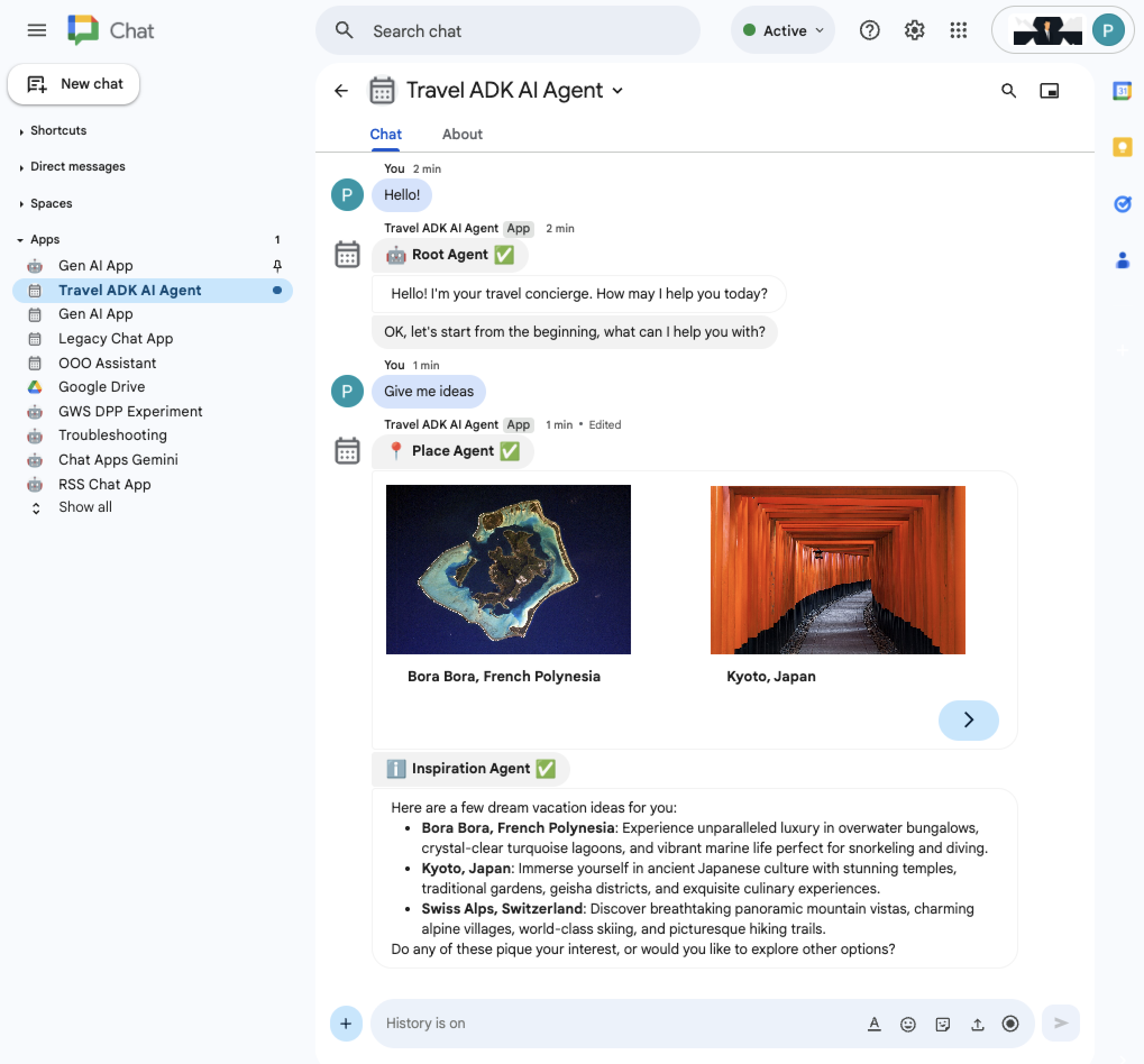
Figura 1: Usar el agente de IA de Chat para intercambiar ideas de viajes. 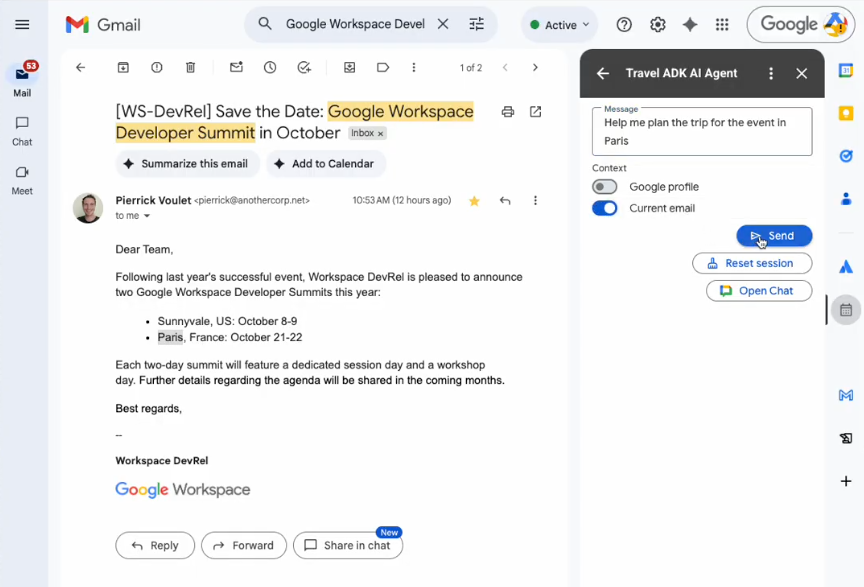
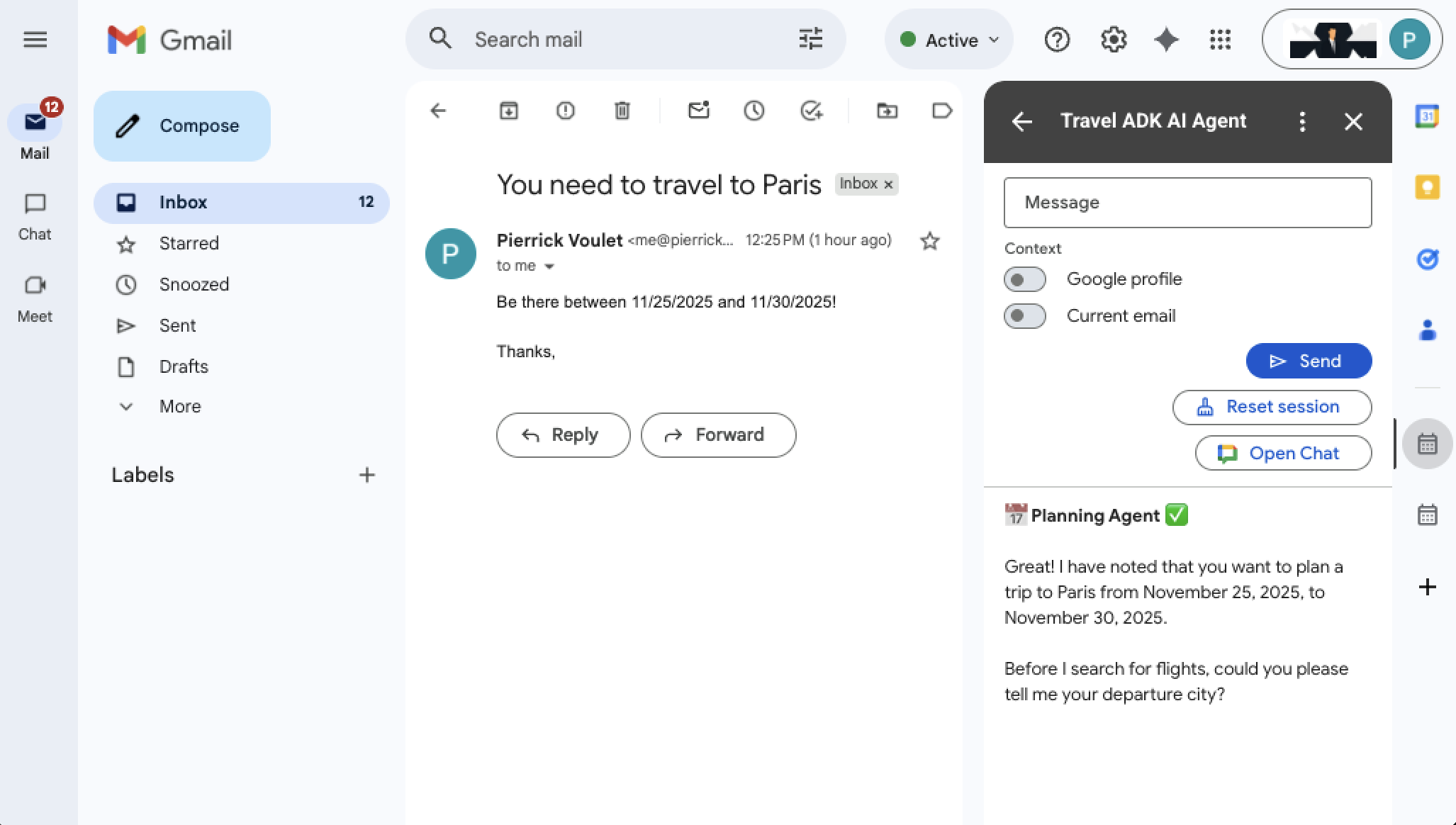
Figura 2: Usar el agente de IA de Gmail para planificar un viaje a partir del contexto del correo electrónico seleccionado
Objetivos
- Configura el entorno.
- Implementa el agente de IA.
- Configura el proyecto.
- Implementa complementos para Gmail, Calendario, Drive, Documentos, Hojas de cálculo y Presentaciones.
- Implementar en Chat
- Prueba la solución.
Acerca de esta solución
Esta solución se basa en las siguientes tecnologías principales: el ADK, las APIs de Google Workspace y Google Cloud, Vertex AI Agent Engine y el framework de tarjetas.
Las GUI están diseñadas de manera diferente para las aplicaciones de Chat y las que no son de Chat (Gmail, Calendario, Drive, Documentos, Hojas de cálculo y Presentaciones) para tener en cuenta sus funciones y limitaciones específicas.
Funciones
Las siguientes funciones de la aplicación Travel Concierge son comunes en todas las aplicaciones de Google Workspace:
Sesiones de usuario persistentes: Vertex AI administra las sesiones para la persistencia. Cada usuario comparte una sesión en todas las aplicaciones de Workspace. Los usuarios pueden restablecer manualmente su sesión para iniciar una conversación nueva.
Mensajería enriquecida: Los usuarios envían mensajes de texto y reciben respuestas con texto enriquecido y widgets de tarjetas.
Manejo de errores: Los errores inesperados se controlan de forma adecuada con reintentos y estados configurables en las respuestas.
La app de Chat tiene las siguientes funciones adicionales:
Mensajes multimodales para los usuarios: Los usuarios pueden enviar mensajes con archivos adjuntos, incluidos audio y video grabados directamente desde el espacio de Chat.
Respuestas más avanzadas visualmente: Las respuestas se pueden generar con widgets más avanzados, como carruseles con imágenes, ya que se basan en las funciones exclusivas de Chat del framework de tarjetas y en más espacio de renderización.
Otras aplicaciones tienen estas funciones adicionales:
Contexto del perfil de Google: Los usuarios pueden enviar mensajes con la información de su perfil (limitada a los cumpleaños en este ejemplo).
Contexto de Gmail: Los usuarios pueden enviar mensajes con correos electrónicos (limitados a un asunto y un cuerpo en este ejemplo).
Acceso al espacio de Chat del agente: Los usuarios pueden abrir el espacio de mensajes directos (MD) de la app de Chat en una pestaña nueva con un solo clic en un botón.
Arquitectura
La aplicación de asistente de viajes recibe y procesa eventos de interacción de complementos de Google Workspace desde las aplicaciones de Google Workspace, usa Vertex AI para solicitarle al agente de IA del ADK y administrar las sesiones de los usuarios, y se basa en las APIs de Google Cloud y Google Workspace para recopilar contexto y mostrar respuestas.
En el siguiente diagrama, se muestra el flujo del usuario principal: enviar un mensaje al agente de IA.
HTTP
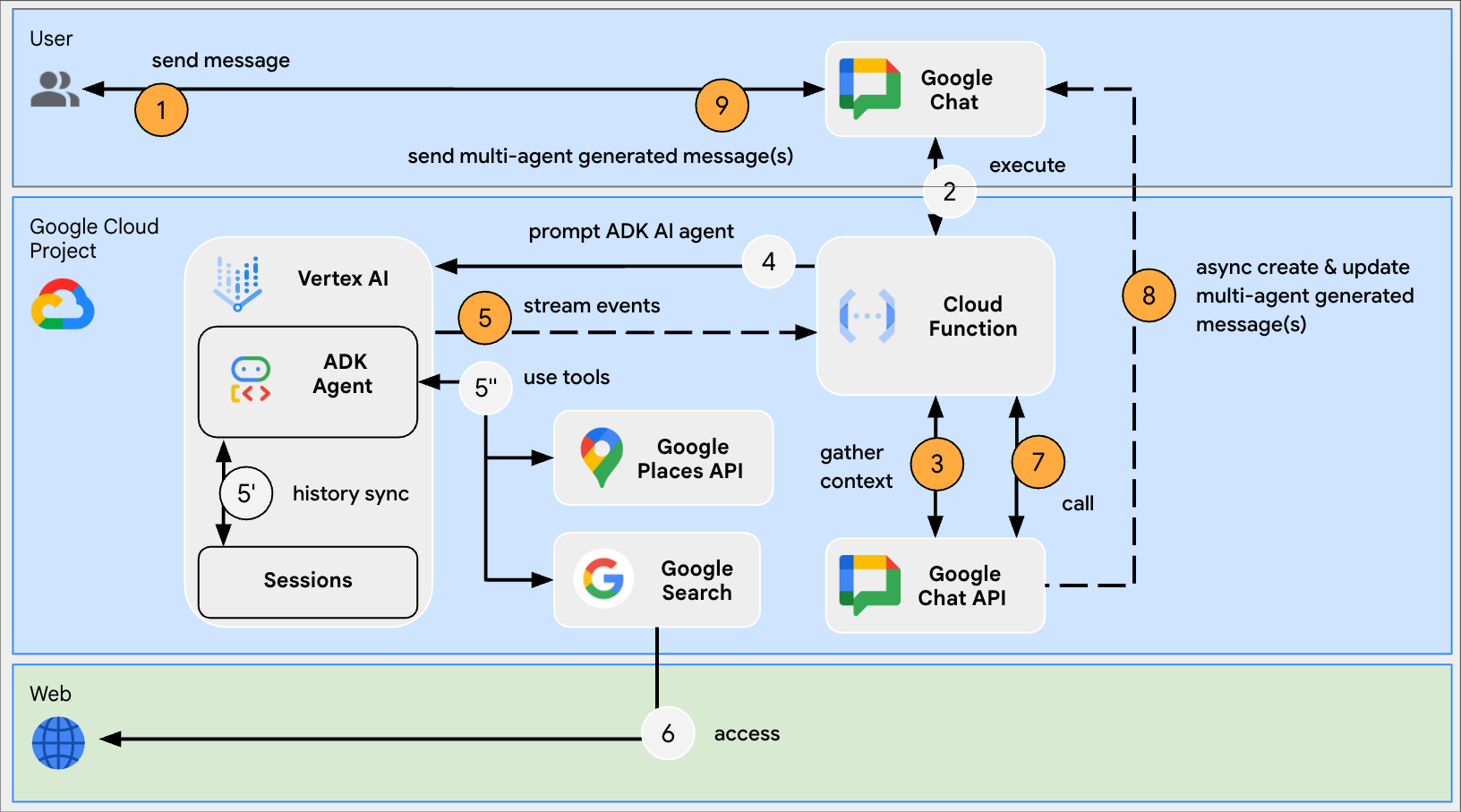
Figura 3: La app de Chat completa el contexto con los archivos adjuntos del mensaje del usuario y envía un conjunto de mensajes con el historial de las interacciones del subagente y la respuesta general final en orden cronológico. 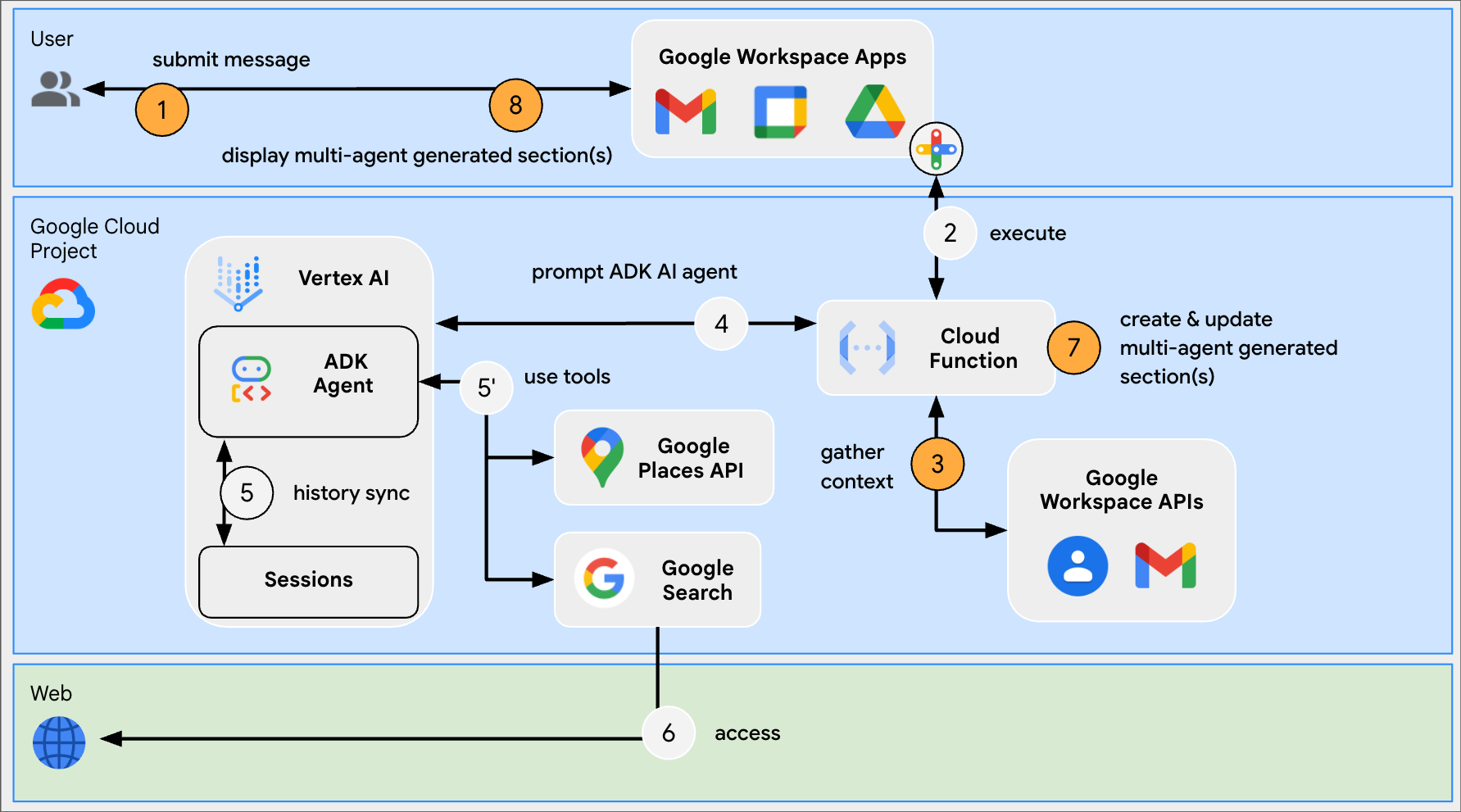
Figura 4: Las aplicaciones que no son de Chat completan el contexto con el perfil de Google del usuario y la selección de elementos, y muestran un conjunto de secciones con el historial de las interacciones del subagente y la respuesta general final en orden cronológico inverso.
Apps Script
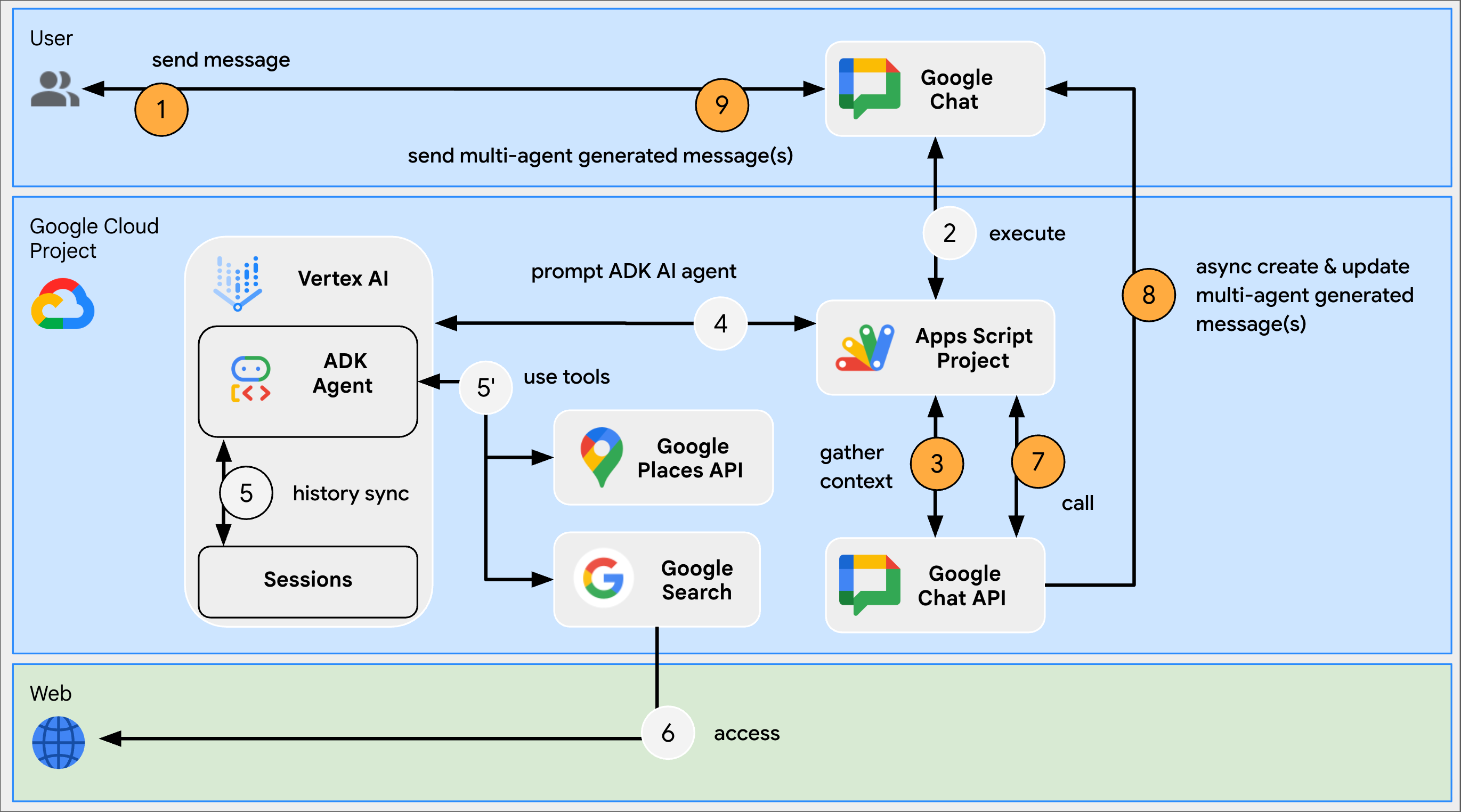
Figura 3: La app de Chat completa el contexto con los archivos adjuntos del mensaje del usuario y envía un conjunto de mensajes con el historial de las interacciones del subagente y la respuesta general final en orden cronológico. 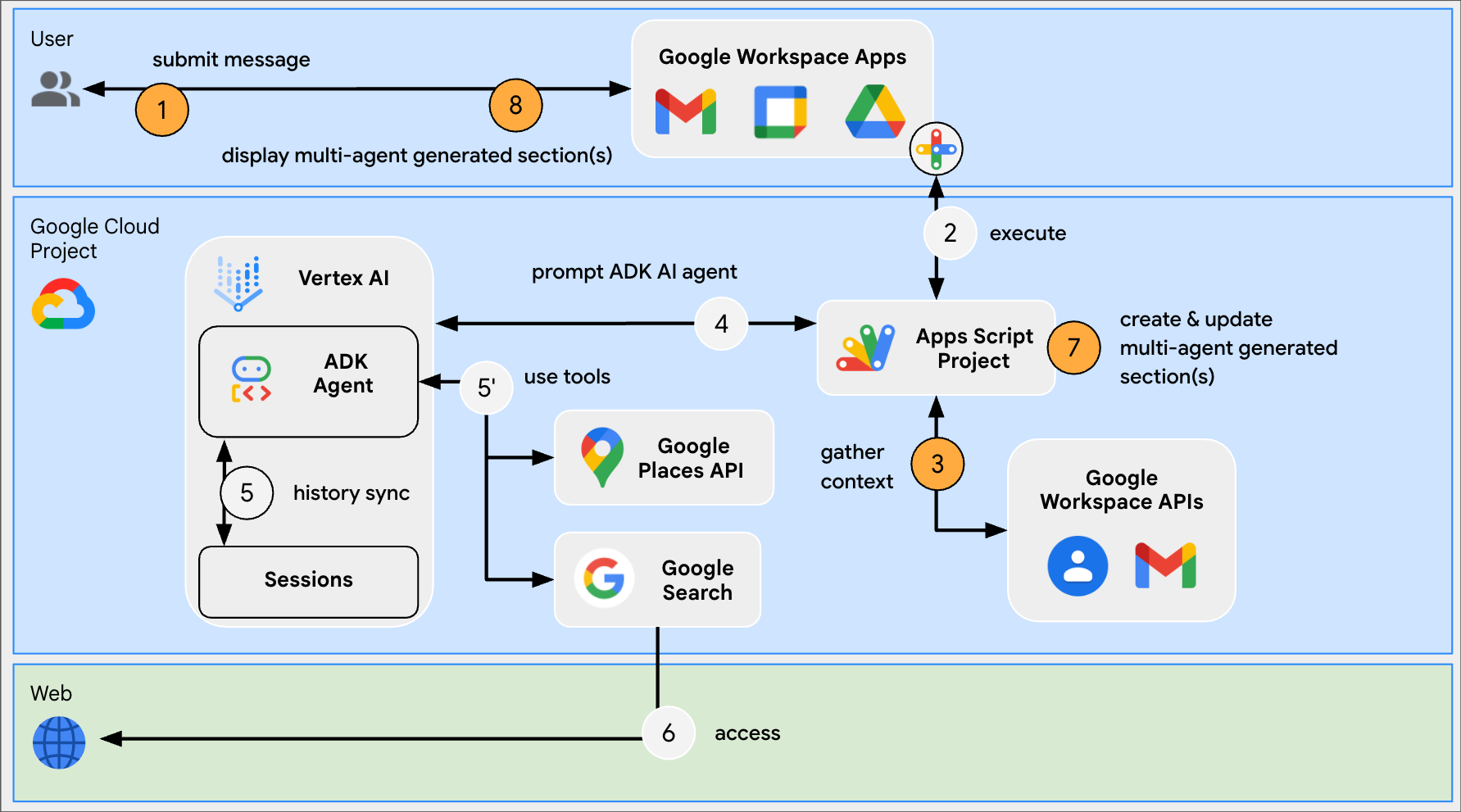
Figura 4: Las aplicaciones que no son de Chat completan el contexto con el perfil de Google del usuario y la selección de elementos, y muestran un conjunto de secciones con el historial de las interacciones del subagente y la respuesta general final en orden cronológico inverso.
Requisitos previos
Una cuenta de Google Workspace para empresas o Enterprise con acceso a Google Chat
Un navegador web con acceso a Internet
Requisitos previos específicos del agente de IA del ADK de Asistente de viajes
- Python 3.10 y versiones posteriores: Para la instalación, sigue las instrucciones del sitio web oficial de Python.
uv: Para la instalación, sigue las instrucciones del sitio web oficial deuv.- Google Cloud CLI: Para la instalación, sigue las instrucciones del sitio web oficial de Google Cloud.
Prepare el entorno
En esta sección, se muestra cómo crear y configurar un proyecto de Google Cloud.
Crea un proyecto de Google Cloud
Consola de Google Cloud
- En la consola de Google Cloud, ve a Menú > IAM y administración > Crear un proyecto.
-
En el campo Nombre del proyecto, ingresa un nombre descriptivo para tu proyecto.
Opcional: Para editar el ID del proyecto, haz clic en Editar. El ID del proyecto no se puede cambiar después de que se crea el proyecto. Por lo tanto, elige un ID que abarque tus necesidades durante todo el ciclo de vida del proyecto.
- En el campo Ubicación, haz clic en Explorar para mostrar las posibles ubicaciones de tu proyecto. Luego, haga clic en Seleccionar.
- Haz clic en Crear. La consola de Google Cloud te redireccionará a la página Panel y tu proyecto se creará en unos minutos.
gcloud CLI
En uno de los siguientes entornos de desarrollo, accede a Google Cloud CLI (gcloud):
-
Cloud Shell: Para usar una terminal en línea con la CLI de gcloud
ya configurada, activa Cloud Shell.
Activa Cloud Shell -
Shell local: Para usar un entorno de desarrollo local,
instala y, luego,
inicializa
la CLI de gcloud.
Para crear un proyecto de Cloud, usa el comandogcloud projects create:gcloud projects create PROJECT_ID
Habilita la facturación para el proyecto de Cloud
Consola de Google Cloud
- En la consola de Google Cloud, ve a Facturación. Haz clic en Menú > Facturación > Mis proyectos.
- En Selecciona una organización, elige la organización asociada con tu proyecto de Google Cloud.
- En la fila del proyecto, abre el menú Acciones (), haz clic en Cambiar facturación y elige la cuenta de Facturación de Cloud.
- Haz clic en Establecer cuenta.
gcloud CLI
- Para enumerar las cuentas de facturación disponibles, ejecuta el siguiente comando:
gcloud billing accounts list - Sigue estos pasos para vincular una cuenta de facturación a un proyecto de Google Cloud:
gcloud billing projects link PROJECT_ID --billing-account=BILLING_ACCOUNT_IDReemplaza lo siguiente:
PROJECT_IDes el ID del proyecto del proyecto de Cloud para el que deseas habilitar la facturación.BILLING_ACCOUNT_IDes el ID de la cuenta de facturación que se vinculará con el proyecto de Google Cloud.
Habilita las APIs de Google Cloud
HTTP
En la consola de Google Cloud, habilita las APIs de Vertex AI, Places, People, Google Chat, Gmail, Cloud Build, Cloud Functions, Cloud Pub/Sub, Cloud Logging, Artifact Registry, Cloud Run y complementos de Google Workspace.
Confirma que habilitarás las APIs en el proyecto de Cloud correcto y, luego, haz clic en Siguiente.
Confirma que habilitarás las APIs correctas y, luego, haz clic en Habilitar.
Apps Script
En la consola de Google Cloud, habilita las APIs de Vertex AI, Places, People y Google Chat.
Confirma que habilitarás las APIs en el proyecto de Cloud correcto y, luego, haz clic en Siguiente.
Confirma que habilitarás las APIs correctas y, luego, haz clic en Habilitar.
Obtén una clave de la API de Places de Google Maps Platform
En la consola de Google Cloud, ve a la página Google Maps Platform > Keys & Credentials.
En el diálogo Comienza a usar Google Maps Platform, se muestra la clave de API que acabas de crear, una cadena alfanumérica. Necesitarás esta cadena en las siguientes secciones.
Crea una cuenta de servicio en la consola de Google Cloud
Sigue estos pasos para crear una cuenta de servicio nueva con el rol Vertex AI User:
Consola de Google Cloud
- En la consola de Google Cloud, ve a Menú > IAM y administración > Cuentas de servicio.
- Haga clic en Crear cuenta de servicio.
- Completa los detalles de la cuenta de servicio y, luego, haz clic en Crear y continuar.
- Opcional: Asigna roles a tu cuenta de servicio para otorgar acceso a los recursos de tu proyecto de Google Cloud. Para obtener más detalles, consulta Otorga, cambia y revoca el acceso a los recursos.
- Haz clic en Continuar.
- Opcional: Ingresa los usuarios o grupos que pueden administrar esta cuenta de servicio y realizar acciones con ella. Para obtener más detalles, consulta Administra la suplantación de identidad de cuentas de servicio.
- Haz clic en Listo. Toma nota de la dirección de correo electrónico de la cuenta de servicio.
gcloud CLI
- Crea la cuenta de servicio:
gcloud iam service-accounts createSERVICE_ACCOUNT_NAME\ --display-name="SERVICE_ACCOUNT_NAME" - Opcional: Asigna roles a tu cuenta de servicio para otorgar acceso a los recursos de tu proyecto de Google Cloud. Para obtener más detalles, consulta Otorga, cambia y revoca el acceso a los recursos.
La cuenta de servicio aparecerá en la página de cuentas de servicio. A continuación, crea una clave privada para la cuenta de servicio.
Crea una clave privada
Para crear y descargar una clave privada para la cuenta de servicio, sigue estos pasos:
- En la consola de Google Cloud, ve a Menú > IAM y administración > Cuentas de servicio.
- Selecciona tu cuenta de servicio.
- Haz clic en Claves > Agregar clave > Crear clave nueva.
- Selecciona JSON y, luego, haz clic en Crear.
Se generará y descargará el nuevo par de claves pública/privada en tu equipo como un archivo nuevo. Guarda el archivo JSON descargado como
credentials.jsonen tu directorio de trabajo. Este archivo es la única copia de esta clave. Para obtener información sobre cómo almacenar tu clave de forma segura, consulta Cómo administrar claves para cuentas de servicio. - Haz clic en Cerrar.
Para obtener más información sobre las cuentas de servicio, consulta Cuentas de servicio en la documentación de IAM de Google Cloud.
Cómo configurar la pantalla de consentimiento de OAuth
Los complementos de Google Workspace requieren la configuración de una pantalla de consentimiento. Cuando configuras la pantalla de consentimiento de OAuth de tu complemento, defines lo que Google muestra a los usuarios.
- En el menú de la consola de Google Cloud, ve a > Google Auth platform > Branding.
- Si ya configuraste el Google Auth platform, puedes configurar los siguientes parámetros de configuración de la pantalla de consentimiento de OAuth en Branding, Audience y Data Access. Si ves un mensaje que dice Google Auth platform aún no se configuró, haz clic en Comenzar:
- En Información de la app, en Nombre de la app, ingresa un nombre para la app.
- En Correo electrónico de asistencia del usuario, elige una dirección de correo electrónico de asistencia a la que los usuarios puedan comunicarse contigo si tienen preguntas sobre su consentimiento.
- Haz clic en Siguiente.
- En Público, selecciona Interno.
- Haz clic en Siguiente.
- En Información de contacto, ingresa una dirección de correo electrónico en la que puedas recibir notificaciones sobre cualquier cambio en tu proyecto.
- Haz clic en Siguiente.
- En Finalizar, revisa la Política de Datos del Usuario de los Servicios de las APIs de Google y, si la aceptas, selecciona Acepto la Política de Datos del Usuario de los Servicios de las APIs de Google.
- Haz clic en Continuar.
- Haz clic en Crear.
- Por el momento, puedes omitir la adición de permisos. En el futuro, cuando crees una app para usarla fuera de tu organización de Google Workspace, deberás cambiar el Tipo de usuario a Externo. Luego, agrega los permisos de autorización que requiere tu app. Para obtener más información, consulta la guía completa Configura el consentimiento de OAuth.
Implementa el agente de IA del ADK de asistente de viajes
Si aún no lo hiciste, autentícate con tu cuenta de Google Cloud y configura Google Cloud CLI para usar tu proyecto de Google Cloud.
gcloud auth application-default logingcloud config set project PROJECT_IDgcloud auth application-default set-quota-project PROJECT_IDReemplaza PROJECT_ID por el ID del proyecto de Cloud que creaste.
Descarga este repositorio de GitHub
En tu entorno de desarrollo local preferido, extrae el archivo descargado y abre el directorio
adk-samples/python/agents/travel-concierge.unzip adk-samples-main.zipcd adk-samples-main/python/agents/travel-conciergeCrea un nuevo bucket de Cloud Storage dedicado al agente de IA del ADK.
gcloud storage buckets create gs://CLOUD_STORAGE_BUCKET_NAME --project=PROJECT_ID --location=PROJECT_LOCATIONReemplaza lo siguiente:
- CLOUD_STORAGE_BUCKET_NAME con un nombre de bucket único que desees usar.
- PROJECT_ID por el ID del proyecto de Cloud que creaste.
- PROJECT_LOCATION con la ubicación del proyecto de Cloud que creaste.
Configura las siguientes variables de entorno:
export GOOGLE_GENAI_USE_VERTEXAI=1export GOOGLE_CLOUD_PROJECT=PROJECT_IDexport GOOGLE_CLOUD_LOCATION=PROJECT_LOCATIONexport GOOGLE_PLACES_API_KEY=PLACES_API_KEYexport GOOGLE_CLOUD_STORAGE_BUCKET=CLOUD_STORAGE_BUCKET_NAMEexport TRAVEL_CONCIERGE_SCENARIO=travel_concierge/profiles/itinerary_empty_default.jsonReemplaza lo siguiente:
- PROJECT_ID por el ID del proyecto de Cloud que creaste.
- PROJECT_LOCATION con la ubicación del proyecto de Cloud que creaste.
- PLACES_API_KEY con la cadena de la clave de API que creaste
- CLOUD_STORAGE_BUCKET_NAME por el nombre del bucket que creaste.
Instala e implementa el agente de IA del ADK.
uv sync --group deploymentuv run python deployment/deploy.py --createRecupera el número de proyecto y el ID del motor del último registro impreso como PROJECT_NUMBER y ENGINE_ID, respectivamente. Necesitarás ambos más adelante para configurar tu proyecto.
Created remote agent: projects/PROJECT_NUMBER/locations/us-central1/reasoningEngines/ENGINE_ID
Revisa el código de muestra
De manera opcional, antes de configurar el proyecto, tómate un momento para revisar y familiarizarte con el código de muestra alojado en GitHub.
Python
Apps Script
Crea y configura el proyecto
Python
Descarga este repositorio de GitHub
En tu entorno de desarrollo local preferido, extrae el archivo descargado y abre el directorio
add-ons-samples/python/travel-adk-ai-agent.unzip add-ons-samples-main.zipcd add-ons-samples-main/python/travel-adk-ai-agentMueve el archivo de claves JSON
credentials.jsonde la cuenta de servicio que descargaste en los pasos anteriores al directorio del proyecto.En la consola de Google Cloud, ve a Cloud Run:
Haz clic en Escribe una función.
En la página Crear servicio, configura tu función:
- En el campo Nombre del servicio, ingresa
travel-concierge-app. - En la lista Región, selecciona la ubicación del proyecto de Cloud que creaste, PROJECT_LOCATION.
- En URL del extremo, haz clic en
 .
. - En la lista Entorno de ejecución, selecciona la versión más reciente de Python.
- En la sección Autenticación, selecciona Permitir acceso público.
- En la sección Contenedores, volúmenes, herramientas de redes y seguridad, en Recursos, haz lo siguiente:
- En el campo Memoria, selecciona 1 GiB.
- En el campo CPU, selecciona 2.
- Haz clic en Crear y espera a que Cloud Run cree el servicio. La consola te redireccionará a la pestaña Fuente.
- En el campo Nombre del servicio, ingresa
En tu entorno de desarrollo local preferido, implementa el código fuente del proyecto:
gcloud run deploy travel-concierge-app --quiet --source . \
    --region PROJECT_LOCATION  \
    --function adk_ai_agent  \
    --set-env-vars LOCATION=LOCATION,PROJECT_NUMBER=PROJECT_NUMBER,ENGINE_ID=ENGINE_ID,BASE_URL=BASE_URL
Reemplaza lo siguiente:
- PROJECT_LOCATION por la ubicación de la función de Cloud Run que creaste antes.
- LOCATION con la ubicación del proyecto de Google Cloud creado en los pasos anteriores, PROJECT_LOCATION.
- PROJECT_NUMBER con el número de proyecto del agente de IA del ADK de Travel Concierge implementado en los pasos anteriores.
- ENGINE_ID con el ID del motor del agente de IA del ADK de Travel Concierge implementado en los pasos anteriores.
- BASE_URL con la URL del extremo que copiaste antes.
Apps Script
Para crear un proyecto de Apps Script y configurarlo para que use tu agente de IA del ADK de Travel Concierge implementado, sigue estos pasos:
Haz clic en el siguiente botón para abrir el proyecto de Apps Script del agente de IA del ADK de Travel Concierge.
Abre el proyectoHaz clic en Resumen y, luego, en
Crear una copia.Asigna un nombre a tu copia del proyecto de Apps Script:
- Haz clic en Copia del agente de IA del ADK de Travel Concierge.
- En Título del proyecto, escribe
Travel Concierge ADK AI Agent. - Haga clic en Cambiar nombre.
En tu proyecto de Apps Script, haz clic en
 Editor y mueve el archivo
 VertexAi.gshacia arriba hasta que quede sobre el archivoAgentHandler.gscon la acción de archivo Mover archivo hacia arriba.En tu proyecto de Apps Script, haz clic en
 Configuración del proyecto, luego en Editar propiedades de la secuencia de comandos y, por último, en Agregar propiedad de la secuencia de comandos para agregar las siguientes propiedades de la secuencia de comandos:
ENGINE_IDcon el ID del motor del agente de IA del ADK de Travel Concierge implementado en los pasos anteriores, ENGINE_ID.LOCATIONcon la ubicación del proyecto de Google Cloud creado en los pasos anteriores, PROJECT_LOCATION.PROJECT_NUMBERcon el número de proyecto del agente de IA del ADK de Travel Concierge implementado en los pasos anteriores, PROJECT_NUMBER.SERVICE_ACCOUNT_KEYcon la clave JSON de la cuenta de servicio que se descargó en los pasos anteriores, como{ ... }.Haz clic en Guardar las propiedades de las secuencias de comandos.
En tu proyecto de Apps Script, haz clic en
Configuración del proyecto.En Proyecto de Google Cloud, haz clic en Cambiar proyecto.
En Número de proyecto de GCP, pega el número de proyecto del agente de IA del ADK de Travel Concierge que implementaste en los pasos anteriores, PROJECT_NUMBER.
Haz clic en Establecer el proyecto. Ahora, el proyecto de Cloud y el proyecto de Apps Script están conectados.
Implementa en Gmail, Calendario, Drive, Documentos, Hojas de cálculo y Presentaciones
Python
Usa una implementación de complemento de Google Workspace para instalar el proyecto de ejemplo en todas las aplicaciones de Google Workspace (excepto Google Chat) y habilitar las pruebas.
En tu entorno de desarrollo local preferido, abre el archivo
deployment.jsondel código fuente del proyecto y reemplaza todas las ocurrencias de$BASE_URLpor el valor de BASE_URL, la URL del extremo que copiaste en los pasos anteriores.Crea una implementación de complemento de Google Workspace llamada
travel-concierge-addon:gcloud workspace-add-ons deployments create travel-concierge-addon \ --deployment-file=deployment.jsonInstala la implementación del complemento de Google Workspace:
gcloud workspace-add-ons deployments install travel-concierge-addon
Apps Script
Instala el proyecto de Apps Script en todas las aplicaciones de Google Workspace (excepto Google Chat) para habilitar las pruebas.
- En tu proyecto de Apps Script, haz clic en Implementar > Implementaciones de prueba y, luego, en Instalar.
Ahora se puede acceder al complemento desde las barras laterales de las aplicaciones de Google Workspace.
Implementar en Chat
Python
Instala el proyecto de muestra en Chat con la URL del extremo para habilitar las pruebas.
En la consola, busca
Google Chat API, haz clic en API de Google Chat, luego en Administrar y, por último, en Configuración.Configura la app de Chat:
- En el campo Nombre de la app, ingresa
Travel ADK AI Agent. - En el campo URL del avatar, ingresa
https://goo.gle/3SfMkjb. - En el campo Descripción, ingresa
Travel ADK AI Agent. - En Configuración de la conexión, selecciona URL del extremo HTTP.
- En Activadores, selecciona Usar una URL de extremo HTTP común para todos los activadores.
- En el campo URL del extremo HTTP, pega la URL del extremo que copiaste anteriormente, BASE_URL.
- Registra un comando rápido que usa la app de Chat completamente implementada:
- En Comandos, haz clic en Agregar un comando.
- En ID de comando, escribe
1. - En Descripción, escribe
Reset session. - En Tipo de comando, selecciona Comando rápido.
- En Nombre, escribe
Reset session. - Haz clic en Listo. El comando rápido se registrará y aparecerá en la lista.
- En Visibilidad, selecciona Hacer que esta app de Chat esté disponible para personas y grupos específicos de Tu dominio de Workspace y escribe tu dirección de correo electrónico.
- En Registros, selecciona Registrar errores en Logging.
- Haz clic en Guardar.
- En el campo Nombre de la app, ingresa
Apps Script
Instala el proyecto de Apps Script en Chat con el ID de implementación principal para habilitar las pruebas.
En tu proyecto de Apps Script, haz clic en Implementar > Implementaciones de prueba y, luego, en
 Copiar en ID de implementación principal.
En la consola, busca
Google Chat API, haz clic en API de Google Chat, luego en Administrar y, por último, en Configuración.Configura la app de Chat:
- En el campo Nombre de la app, ingresa
Travel ADK AI Agent. - En el campo URL del avatar, ingresa
https://goo.gle/3SfMkjb. - En el campo Descripción, ingresa
Travel ADK AI Agent. - En Configuración de conexión, selecciona Apps Script.
- En el campo ID de implementación, pega el ID de implementación principal que copiaste antes.
- Registra un comando rápido que usa la app de Chat completamente implementada:
- En Comandos, haz clic en Agregar un comando.
- En ID de comando, escribe
1. - En Descripción, escribe
Reset session. - En Tipo de comando, selecciona Comando rápido.
- En Nombre, escribe
Reset session. - Haz clic en Listo. El comando rápido se registrará y aparecerá en la lista.
- En Visibilidad, selecciona Hacer que esta app de Chat esté disponible para personas y grupos específicos de Tu dominio de Workspace y escribe tu dirección de correo electrónico.
- En Registros, selecciona Registrar errores en Logging.
- Haz clic en Guardar.
- En el campo Nombre de la app, ingresa
Ahora se puede acceder a la app desde Google Chat.
Abre Google Chat.
Crea el espacio de MD de Chat:
- Haz clic en Nuevo chat.
- Escribe y selecciona la app
Travel ADK AI Agenten la búsqueda. - En el cuadro de diálogo
Install app, haz clic en Instalar la app. - Se cierra el diálogo
Install appy se selecciona el espacio de MD de chat recién creado.
La app de Chat está lista para responder mensajes.
Prueba el agente
Abre Gmail.
Envía el siguiente correo electrónico a tu dirección:
- Asunto:
You need to travel to Paris - Body:
Please be there between 11/25/2025 and 11/30/2025!
- Asunto:
Abre el complemento Travel ADK AI Agent desde la barra lateral.
Haz clic en Otorgar permisos para completar la configuración del complemento.
Haz clic en Enviar después de configurar la siguiente solicitud al agente:
- Mensaje:
Please help me plan this travel! - Contexto: Selecciona Correo electrónico actual
La barra lateral se actualiza con la respuesta del agente.
- Mensaje:
Haz clic en Abrir Chat para que se te redireccione al espacio de MD de Chat.
Haz clic en + > Restablecer sesión.
Recibirás un mensaje nuevo que confirma que se completó la acción:
OK, let's start from the beginning, what can I help you with?Envía el mensaje
Give me ideas.Recibirás mensajes nuevos con la respuesta del agente.
Envía el mensaje
I want to go there!después de subir una foto de cualquier ubicación, como la Torre Eiffel.Recibirás mensajes nuevos con la respuesta del agente.
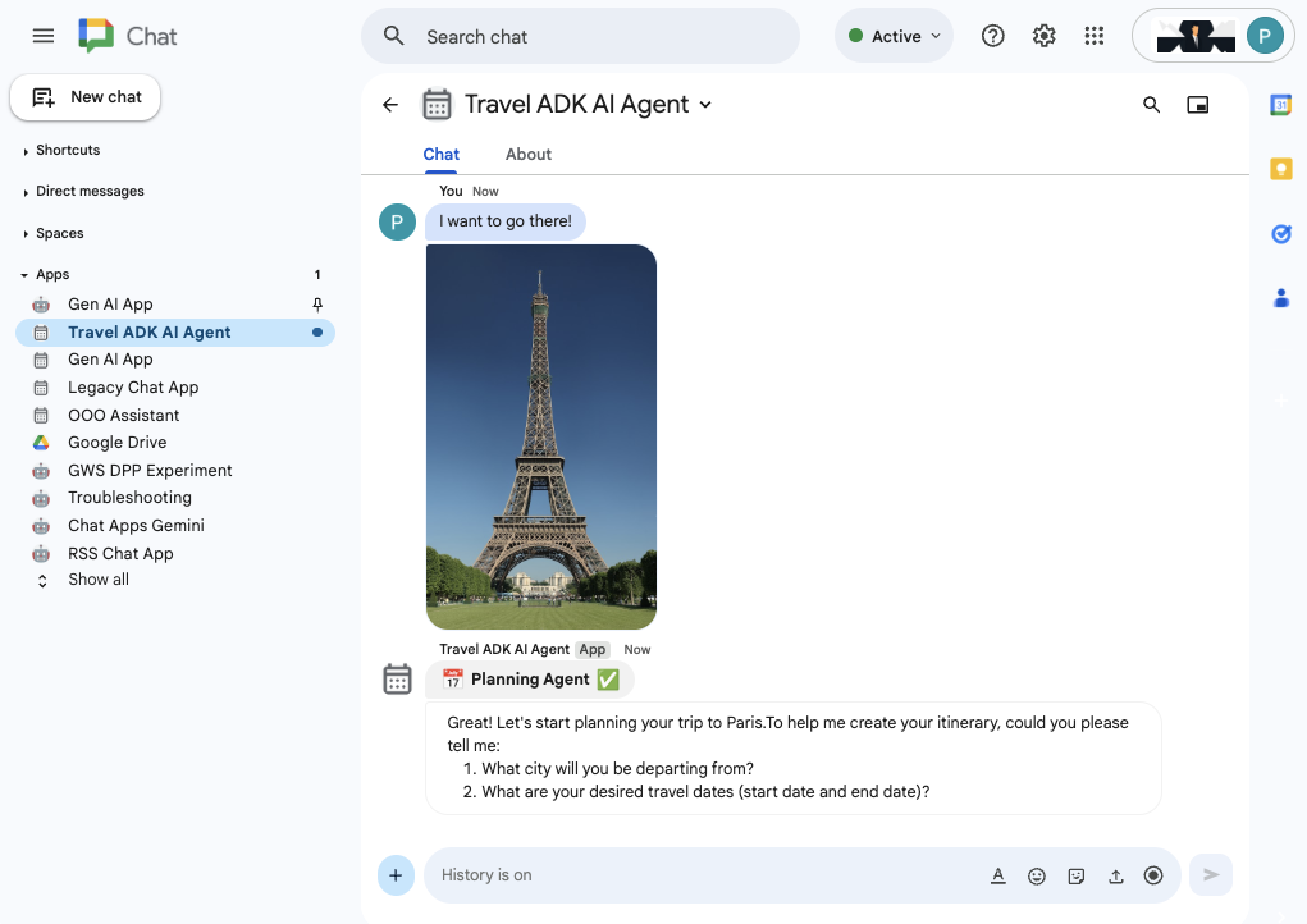
Limitaciones
HTTP
En las aplicaciones de Google Workspace que no son Chat, el agente de IA tiene las siguientes limitaciones:
Es síncrono: Las barras laterales solo se pueden actualizar en respuesta a las interacciones del usuario, por lo que las respuestas del agente de IA se muestran solo después de que se completan (no se transmiten).
Puede agotarse el tiempo de espera: Se agota el tiempo de espera de las actualizaciones de la barra lateral cuando tardan más de unos minutos en completarse.
Estas limitaciones no existen en Chat.
Apps Script
En todas las aplicaciones de Google Workspace, el agente de IA llama a las APIs de REST de Vertex AI con UrlFetchApp, lo que genera las siguientes limitaciones:
Es síncrono: Las respuestas del agente de IA se muestran solo después de que se completan (sin transmisión).
Se puede agotar el tiempo de espera: Se agota el tiempo de espera de las solicitudes del agente de IA cuando tardan más de un minuto en completarse.
Personalización
Esta solución admite agentes de IA del ADK alojados en Vertex AI Agent Engine, un subconjunto de las IU de las aplicaciones de Google Workspace y renderizaciones de respuestas específicas para las respuestas de la muestra de Travel Concierge. La solución usa un framework extensible, por lo que puedes personalizarla modificando los siguientes archivos:
Python
main.py: Define la lógica principal de las IU y las interacciones del usuario (controladores de eventos de Google Workspace). Una extensión típica sería habilitar los documentos de Drive como función de contexto para la aplicación de Drive, de manera similar a lo que se hace con los mensajes de Gmail para la aplicación de Gmail.
vertex_ai.py: Administra las sesiones, las respuestas y los errores del agente de IA, y define interfaces específicas de Vertex AI para implementar la compatibilidad con las interacciones del agente y la renderización de respuestas. Las extensiones típicas serían agregar compatibilidad con varias sesiones para conversaciones de usuarios independientes y otras plataformas de administración de agentes de IA.
agent_handler.py: Implementa interfaces específicas de Vertex AI definidas en vertex_ai.py en los casos específicos de aplicaciones de chat y que no son de chat. Una extensión típica sería agregar botones para que los usuarios envíen comentarios sobre las respuestas de los agentes de IA.
google_workspace.py: Implementa interacciones de la plataforma de administración de agentes que no son de IA con llamadas a la API. En este ejemplo, solo se usan las APIs de Google Workspace para recopilar detalles del contexto y realizar acciones. Una extensión típica sería agregar funciones para recuperar datos de la empresa desde el Calendario de Google o un sistema de administración de relaciones con clientes (CRM).
travel_agent_ui_render.gs: Implementa renderizaciones de respuestas específicas del asistente de viajes para los subagentes y las aplicaciones de Workspace. Las extensiones típicas consistirían en agregar compatibilidad con nuevas renderizaciones de respuestas para mostrar gráficamente las opciones de vuelos y otros agentes de IA.
Apps Script
Code.gs: Define las principales IU y la lógica de interacciones del usuario (controladores de eventos de Google Workspace). Una extensión típica sería habilitar los documentos de Drive como función de contexto para la aplicación de Drive, de manera similar a lo que se hace con los mensajes de Gmail para la aplicación de Gmail.
VertexAi.gs: Administra las sesiones, las respuestas y los errores del agente de IA, y define interfaces específicas de Vertex AI que se deben implementar para admitir las interacciones del agente y la renderización de respuestas. Las extensiones típicas serían agregar compatibilidad con varias sesiones para conversaciones de usuarios independientes y otras plataformas de administración de agentes de IA.
AgentHandler.gs: Implementa interfaces específicas de Vertex AI definidas en VertexAi.gs en los casos específicos de aplicaciones de Chat y que no son de Chat. Una extensión típica sería agregar botones para que los usuarios envíen comentarios sobre las respuestas de los agentes de IA.
GoogleWorkspace.gs: Implementa interacciones de la plataforma de administración de agentes que no son de IA con llamadas a la API. En este ejemplo, solo se usan las APIs de Google Workspace para recopilar detalles del contexto y realizar acciones. Una extensión típica sería agregar funciones para recuperar datos de la empresa desde el Calendario de Google o un sistema de administración de relaciones con clientes (CRM).
TravelAgentUiRender.gs: Implementa renderizaciones de respuestas específicas del asistente de viajes para los subagentes y las aplicaciones de Workspace. Las extensiones típicas consistirían en agregar compatibilidad con nuevas renderizaciones de respuestas para mostrar gráficamente las opciones de vuelos y otros agentes de IA.
Limpia
Para evitar que se apliquen cargos a tu cuenta de Google Cloud por los recursos que usaste en este instructivo, te recomendamos que borres el proyecto de Cloud.
- En la consola de Google Cloud, ve a la página Administrar recursos. Haz clic en Menú > IAM y administración > Administrar recursos.
- En la lista de proyectos, selecciona el proyecto que deseas borrar y haz clic en Borrar .
- En el diálogo, escribe el ID del proyecto y, luego, haz clic en Cerrar para borrarlo.
Temas relacionados
- Verifica la veracidad de las afirmaciones con un agente de IA del ADK y un modelo de Gemini
- Integra conceptos básicos de la IA en apps de Chat
- Responde preguntas en función de conversaciones de Chat con una app de Chat basada en IA de Gemini
- Responde a incidentes con Google Chat, Vertex AI, Apps Script y autenticación de usuarios
- Administra proyectos con Google Chat, Vertex AI y Firestore
- Compila una app de Chat como complemento de Google Workspace con Apps Script