

Tingkat coding: Lanjutan
Durasi: 45 menit
Jenis project: Add-on Google Workspace
yang memperluas Chat,
Gmail,
Kalender,
Drive,
Dokumen, Spreadsheet, dan Slide.
Tutorial ini menunjukkan cara memublikasikan agen AI ke Google Workspace sebagai add-on Google Workspace, menggunakan Apps Script atau endpoint HTTP. Setelah Anda memublikasikan add-on, pengguna dapat berinteraksi dengan agen AI dalam alur kerja mereka.
Ringkasan
Dalam tutorial ini, Anda akan men-deploy contoh Travel Concierge dari Agent Development Kit (ADK). Travel Concierge adalah AI multi-agen percakapan yang menggunakan alat seperti Google Maps Platform Places API, Perujukan Google Penelusuran, dan server Model Context Protocol (MCP).
ADK menyediakan antarmuka chat dan teks untuk developer secara default. Dalam tutorial ini,Anda akan menambahkan Antarmuka Pengguna Grafis (GUI) ke aplikasi Google Workspace yang dapat diakses pengguna Anda langsung di Chat, Gmail, Kalender, Drive, Dokumen, Spreadsheet, dan Slide.
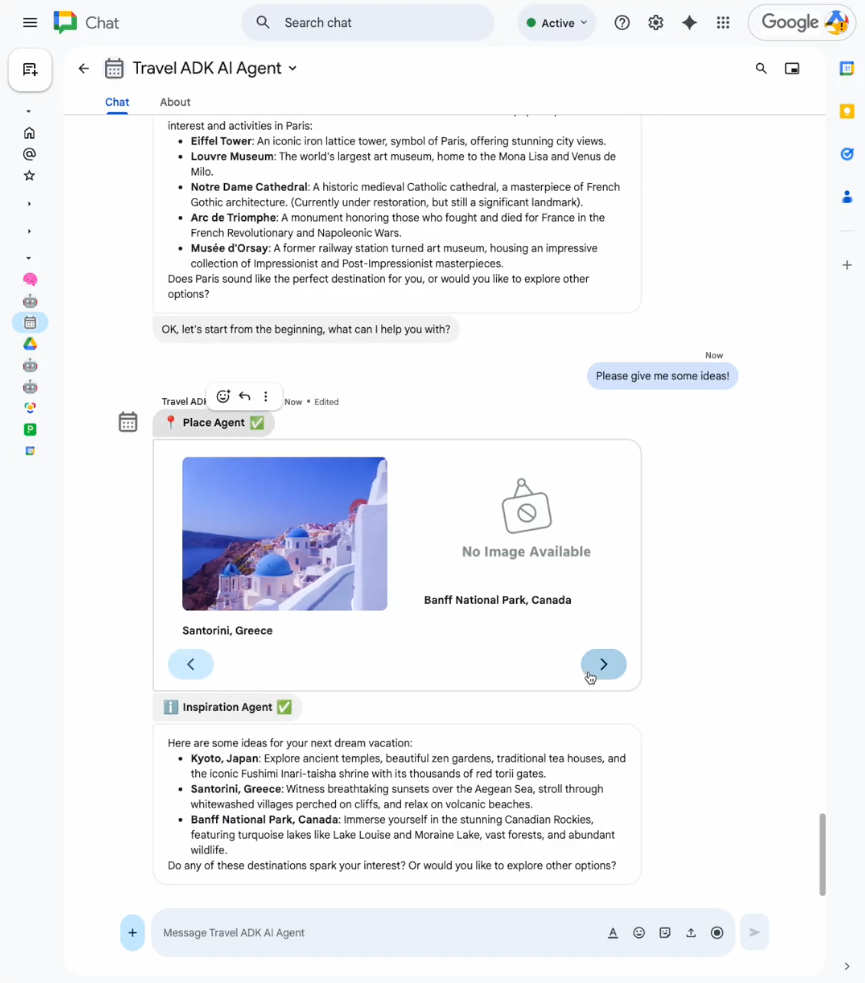
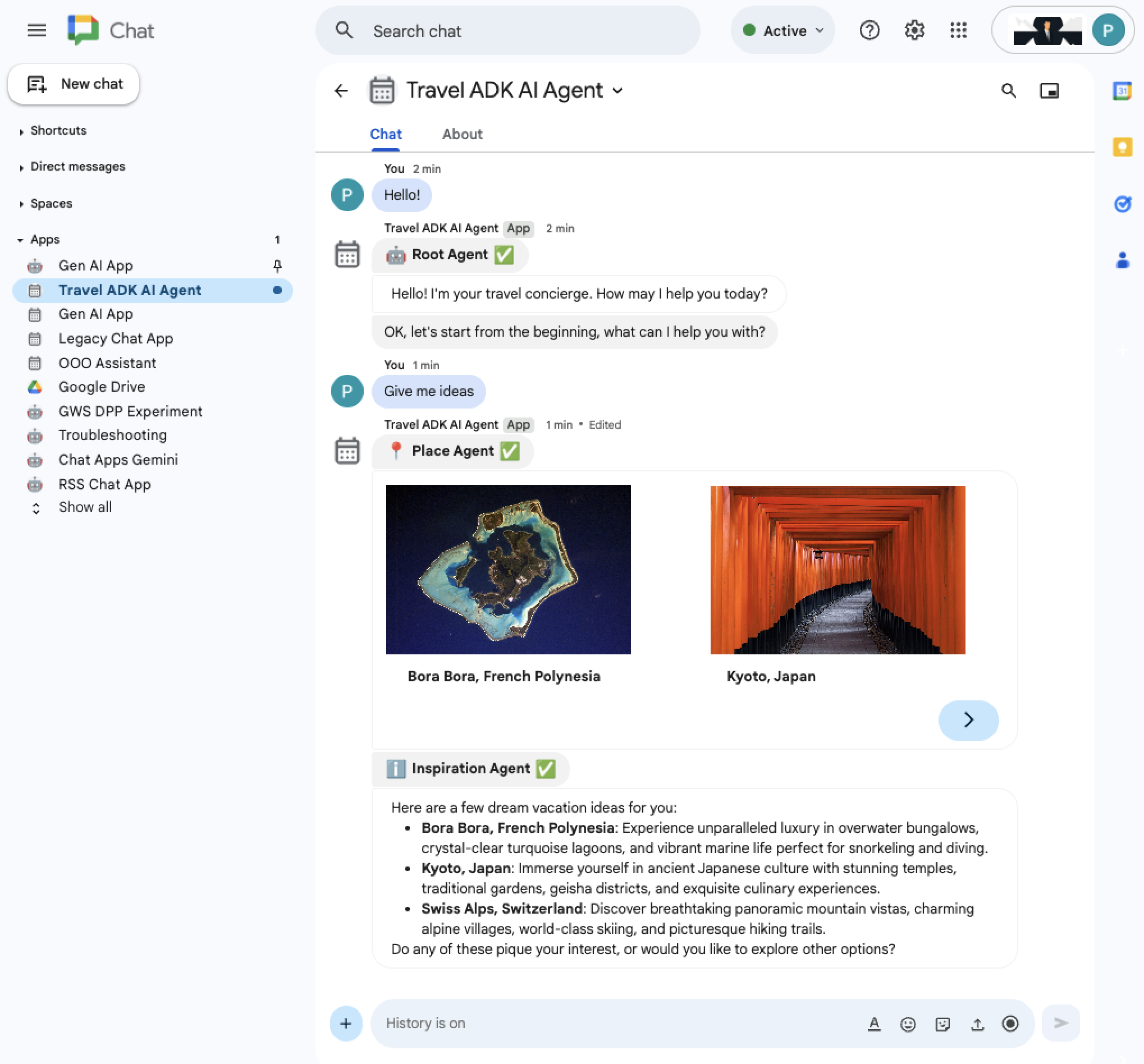
Gambar 1. Menggunakan agen AI dari Chat untuk mendiskusikan ide perjalanan. 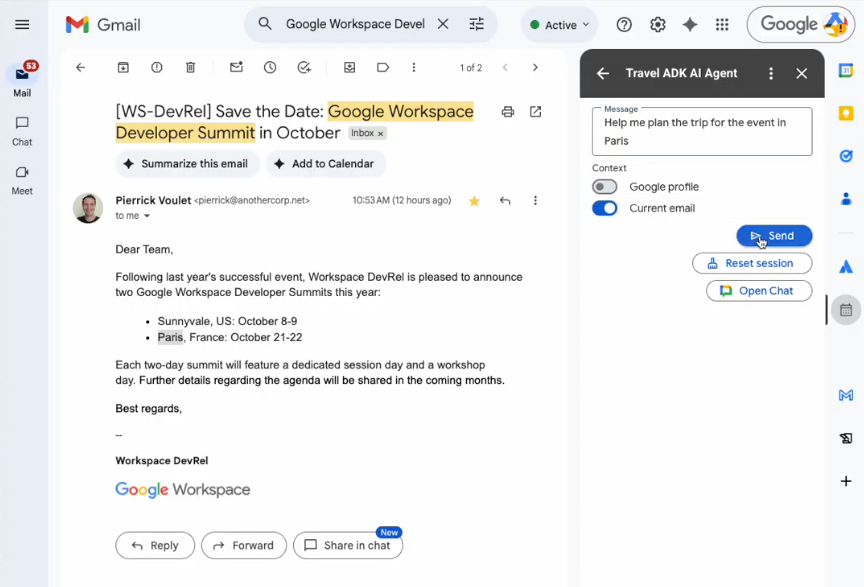
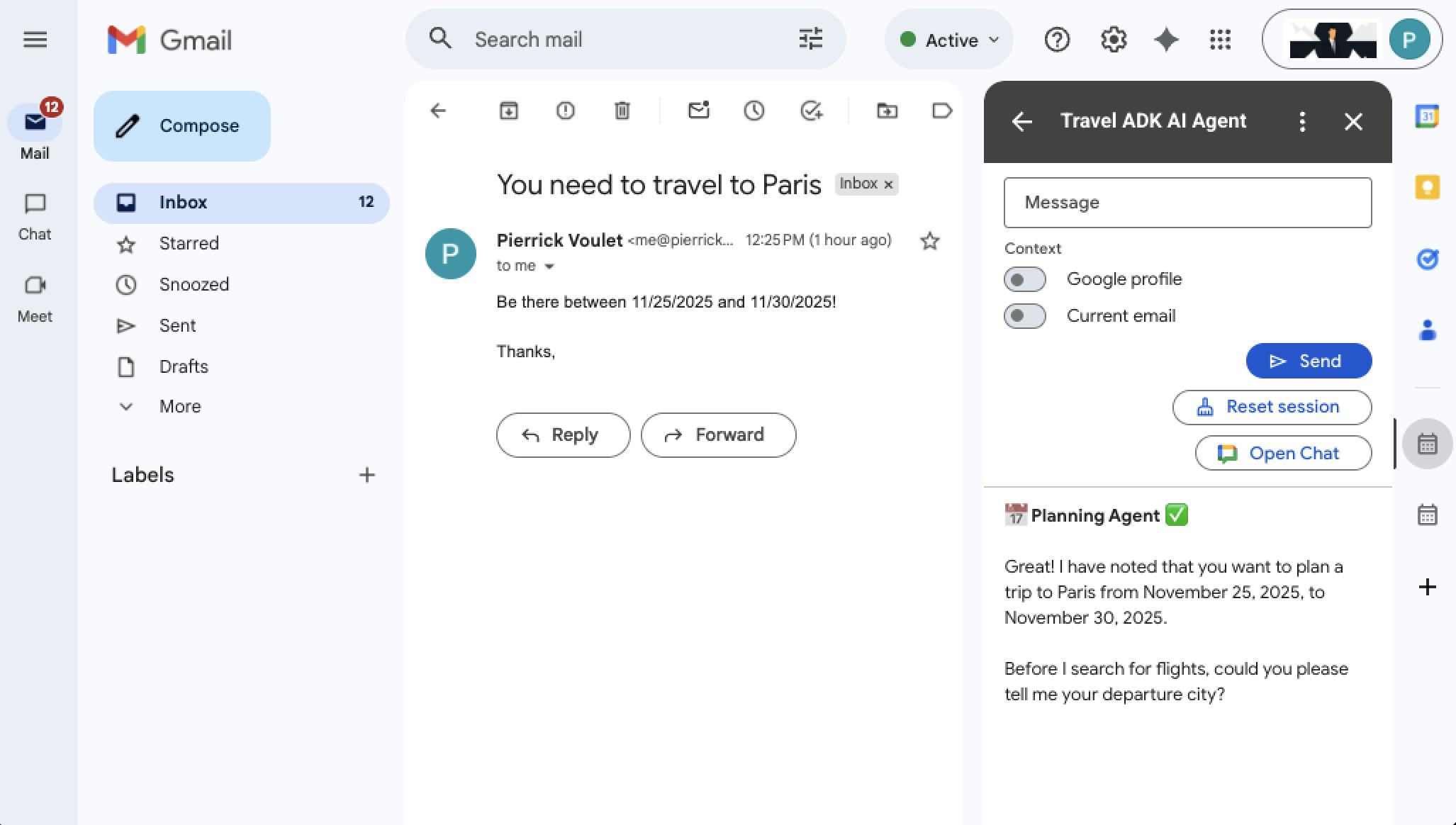
Gambar 2. Menggunakan agen AI dari Gmail untuk merencanakan perjalanan dari konteks dalam email yang dipilih.
Tujuan
- Siapkan lingkungan.
- Deploy agen AI.
- Siapkan project.
- Deploy ke Gmail, Kalender, Drive, Dokumen, Spreadsheet, Slide.
- Deploy ke Chat.
- Uji solusi.
Tentang solusi ini
Solusi ini mengandalkan teknologi inti berikut: ADK, Google Cloud & Google Workspace API, Vertex AI Agent Engine, dan framework Kartu.
GUI dirancang berbeda untuk aplikasi Chat dan non-Chat (Gmail, Kalender, Drive, Dokumen, Spreadsheet, Slide) untuk memperhitungkan fitur dan batasan spesifiknya.
Fitur
Fitur berikut dari aplikasi Travel Concierge umum di semua aplikasi Google Workspace:
Sesi pengguna persisten: Sesi dikelola oleh Vertex AI agar tetap persisten. Setiap pengguna membagikan satu sesi di semua aplikasi Workspace. Pengguna dapat mereset sesi mereka secara manual untuk memulai percakapan baru.
Pesan multimedia: Pengguna mengirim pesan teks dan menerima respons dengan teks multimedia dan widget kartu.
Penanganan error: Error tak terduga ditangani dengan baik menggunakan coba lagi dan status yang dapat dikonfigurasi dalam respons.
Aplikasi Chat memiliki fitur tambahan berikut:
Pengiriman pesan multimodal oleh pengguna: Pengguna dapat mengirim pesan dengan lampiran, termasuk audio dan video yang direkam langsung dari ruang Chat.
Respons yang lebih canggih secara visual: Respons dapat dibuat dengan widget yang lebih canggih seperti carousel dengan gambar dengan mengandalkan fitur khusus Chat dari framework Kartu dan ruang rendering yang lebih besar.
Aplikasi lain memiliki fitur tambahan berikut:
Konteks profil Google: Pengguna dapat mengirim pesan dengan informasi profil mereka (terbatas pada tanggal lahir dalam contoh ini).
Konteks Gmail: Pengguna dapat mengirim pesan dengan email (terbatas pada satu subjek dan isi dalam contoh ini).
Akses ruang Chat agen: Pengguna dapat membuka ruang pesan langsung (DM) aplikasi Chat di tab baru dengan satu klik tombol.
Arsitektur
Aplikasi Travel Concierge menerima dan memproses peristiwa interaksi add-on Google Workspace dari aplikasi Google Workspace, menggunakan Vertex AI untuk memicu agen AI ADK dan mengelola sesi pengguna, serta mengandalkan Google Cloud dan Google Workspace API untuk mengumpulkan konteks dan menampilkan respons.
Diagram berikut menunjukkan alur pengguna utama: mengirim pesan ke agen AI.
HTTP
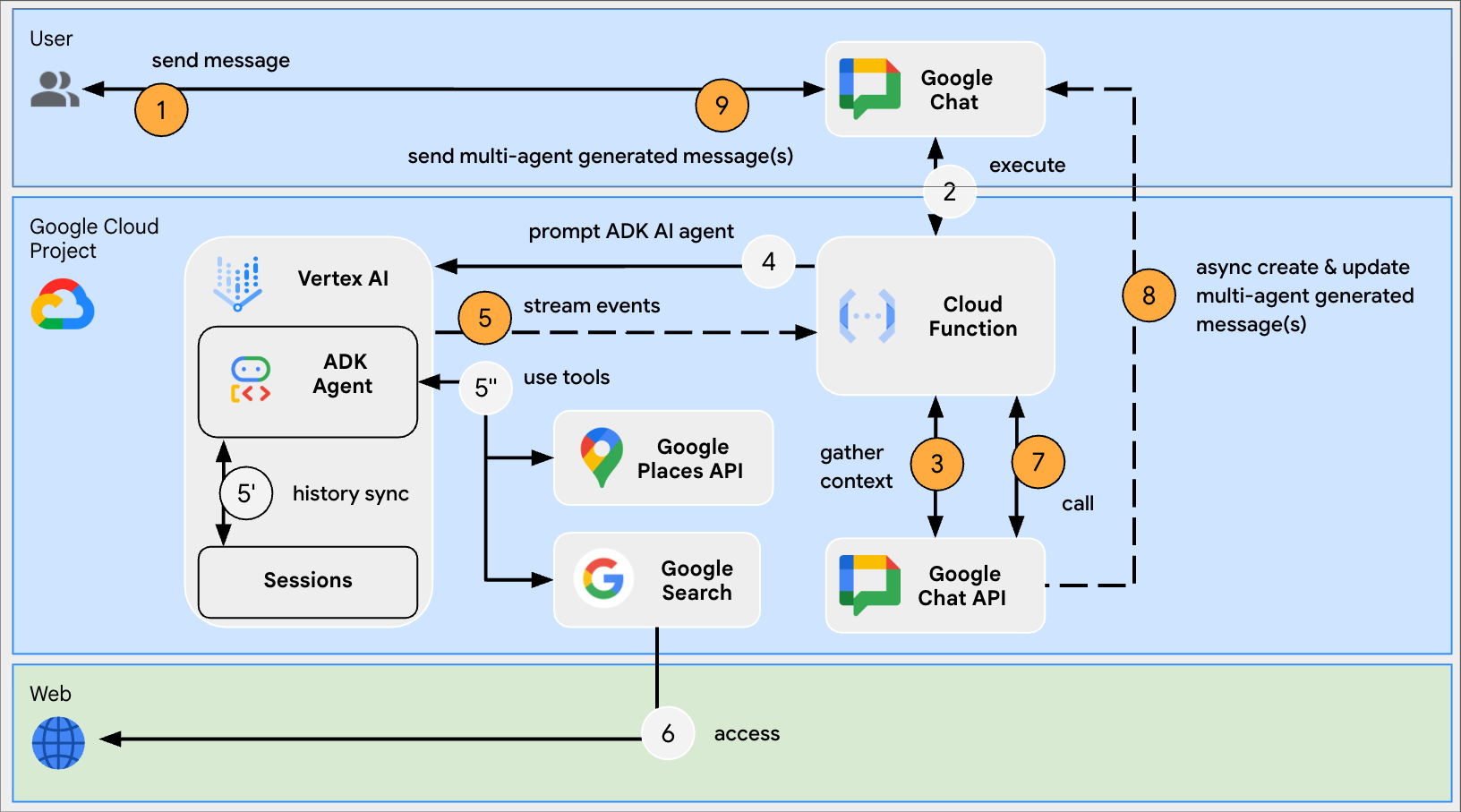
Gambar 3. Aplikasi Chat melengkapi konteks dengan lampiran dari pesan pengguna, dan mengirim serangkaian pesan dengan histori interaksi sub-agen dan jawaban keseluruhan akhir dalam urutan kronologis. 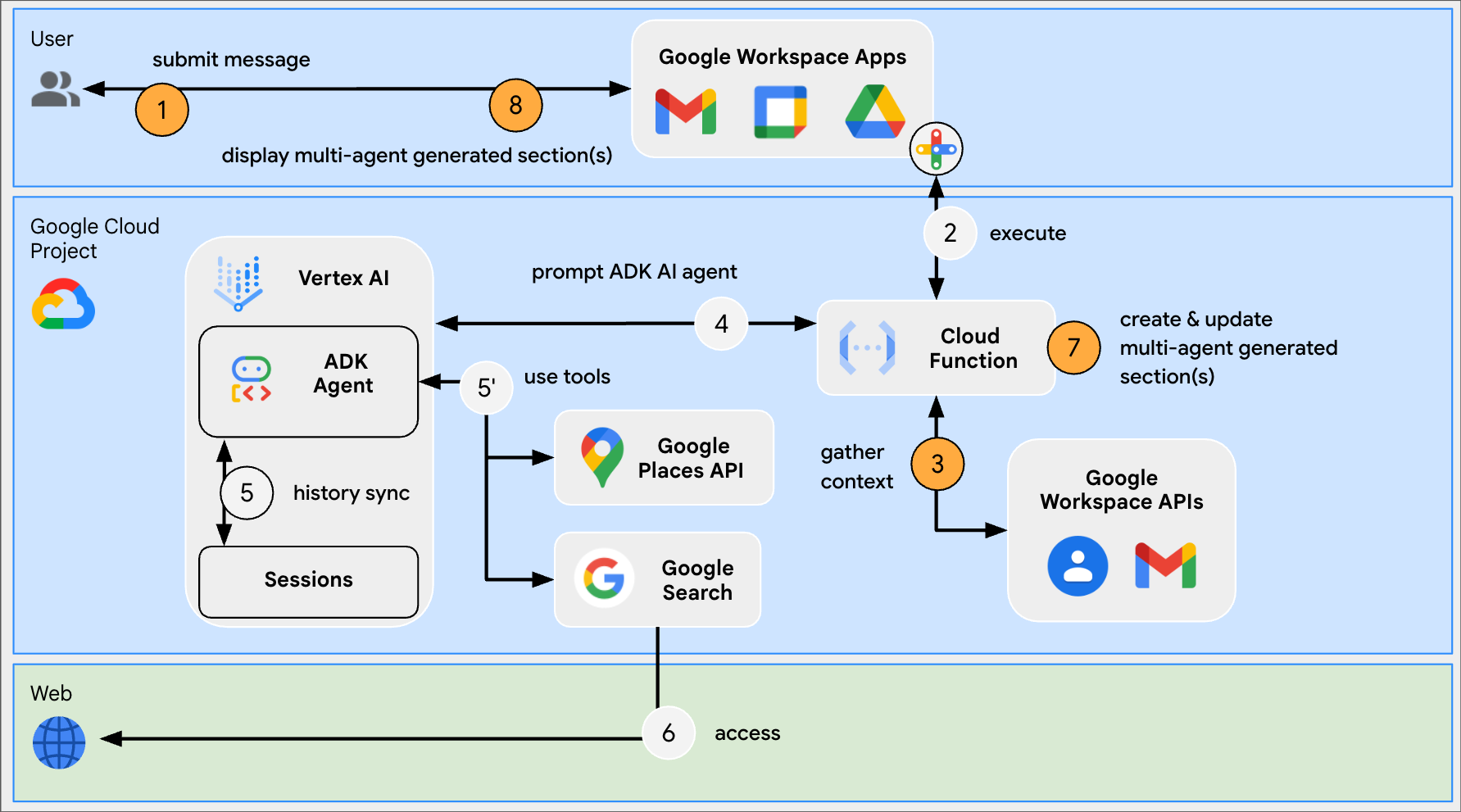
Gambar 4. Aplikasi non-Chat melengkapi konteks dengan profil Google pengguna dan pilihan item, serta menampilkan serangkaian bagian dengan histori interaksi sub-agen dan jawaban keseluruhan akhir dalam urutan kronologis terbalik.
Apps Script
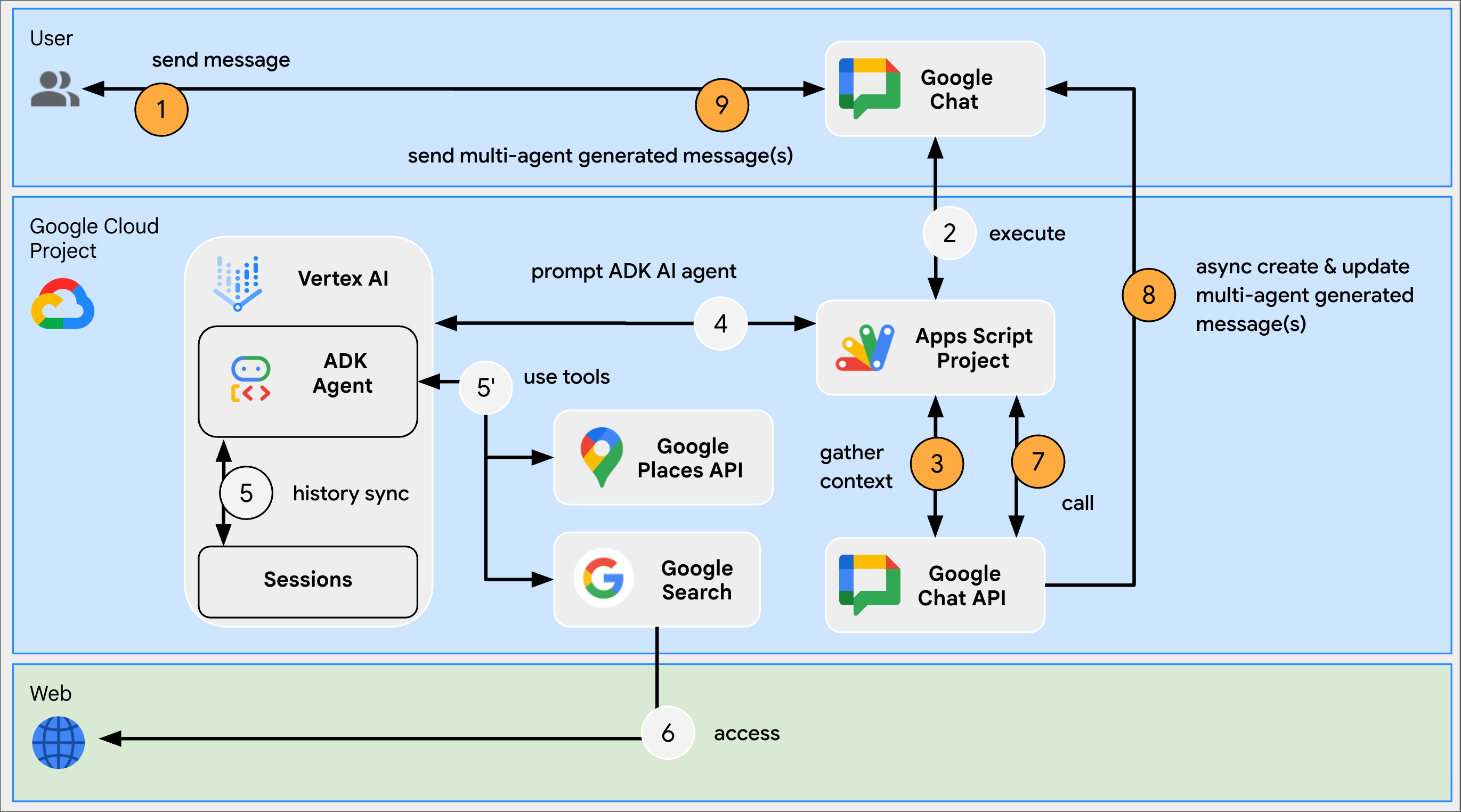
Gambar 3. Aplikasi Chat melengkapi konteks dengan lampiran dari pesan pengguna, dan mengirim serangkaian pesan dengan histori interaksi sub-agen dan jawaban keseluruhan akhir dalam urutan kronologis. 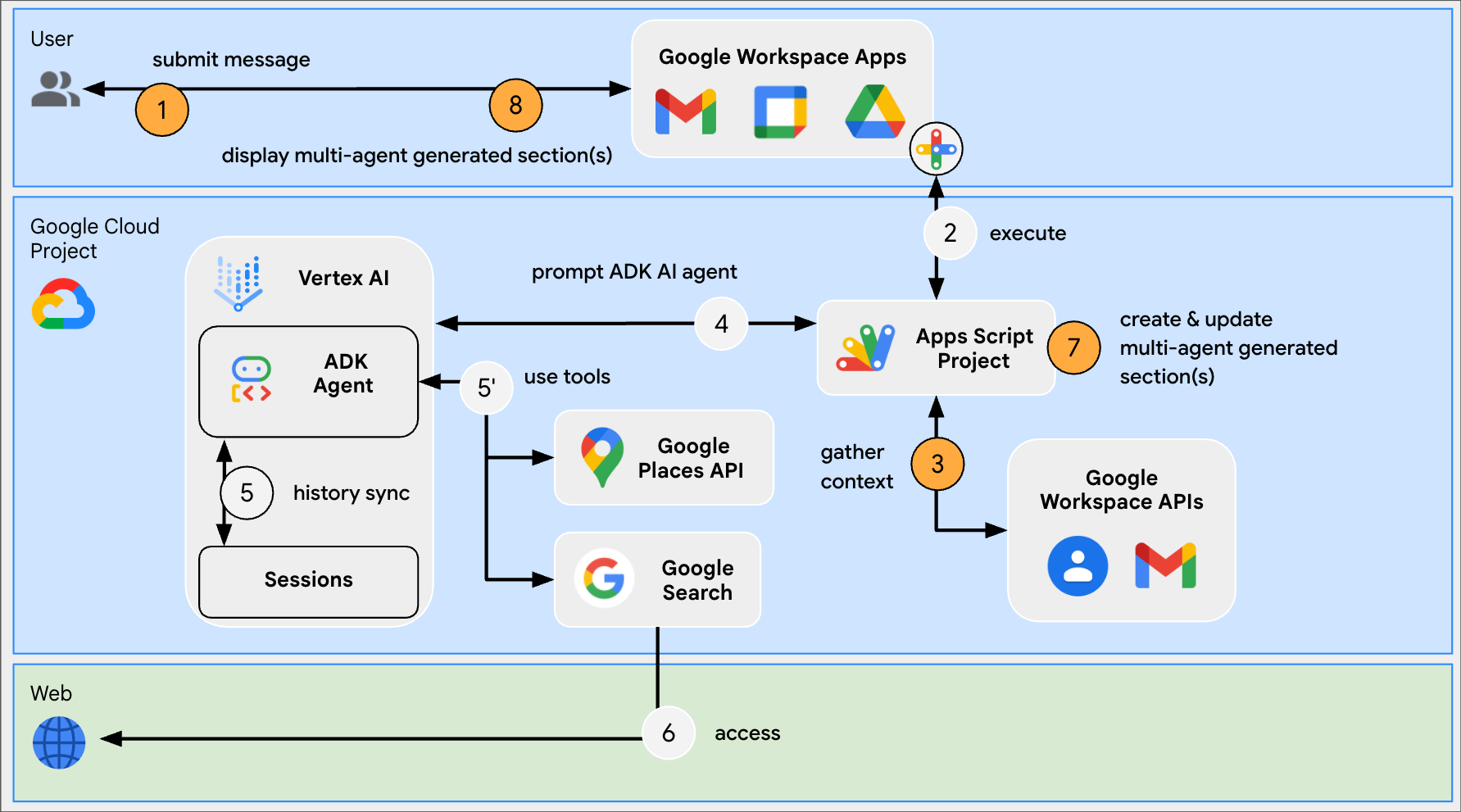
Gambar 4. Aplikasi non-Chat melengkapi konteks dengan profil Google pengguna dan pilihan item, serta menampilkan serangkaian bagian dengan histori interaksi sub-agen dan jawaban keseluruhan akhir dalam urutan kronologis terbalik.
Prasyarat
Akun Google Workspace Business atau Enterprise dengan akses ke Google Chat.
Browser web dengan akses ke internet.
Prasyarat khusus untuk agen AI ADK Travel Concierge
- Python 3.10+: Untuk penginstalan, ikuti petunjuk di situs Python resmi.
uv: Untuk penginstalan, ikuti petunjuk di situsuvresmi.- Google Cloud CLI: Untuk penginstalan, ikuti petunjuk di situs Google Cloud resmi.
Menyiapkan lingkungan
Bagian ini menunjukkan cara membuat dan mengonfigurasi project Google Cloud.
Membuat project Google Cloud
Konsol Google Cloud
- Di Konsol Google Cloud, buka Menu > IAM & Admin > Create a Project.
-
Di kolom Project Name, masukkan nama deskriptif untuk project Anda.
Opsional: Untuk mengedit Project ID, klik Edit. Project ID tidak dapat diubah setelah project dibuat, jadi pilih ID yang sesuai dengan kebutuhan Anda sepanjang waktu project tersebut.
- Di kolom Lokasi, klik Jelajah untuk menampilkan potensi lokasi untuk project Anda. Kemudian, klik Select.
- Klik Buat. Konsol Google Cloud akan membuka halaman Dasbor dan project Anda akan dibuat dalam beberapa menit.
gcloud CLI
Di salah satu lingkungan pengembangan berikut, akses Google Cloud CLI (gcloud):
-
Cloud Shell: Untuk menggunakan terminal online dengan gcloud CLI
yang sudah disiapkan, aktifkan Cloud Shell.
Aktifkan Cloud Shell -
Shell Lokal: Untuk menggunakan lingkungan pengembangan lokal, instal dan lakukan inisialisasi gcloud CLI.
Untuk membuat project Cloud, gunakan perintahgcloud projects create:gcloud projects create PROJECT_ID
Mengaktifkan penagihan untuk project Cloud
Konsol Google Cloud
- Di konsol Google Cloud, buka Penagihan. Klik Menu > Penagihan > Project Saya.
- Di Pilih organisasi, pilih organisasi yang terkait dengan project Google Cloud Anda.
- Di baris project, buka menu Tindakan (), klik Ubah penagihan, lalu pilih akun Penagihan Cloud.
- Klik Tetapkan akun.
gcloud CLI
- Untuk mencantumkan akun penagihan yang tersedia, jalankan:
gcloud billing accounts list - Tautkan akun penagihan dengan project Google Cloud:
gcloud billing projects link PROJECT_ID --billing-account=BILLING_ACCOUNT_IDGanti kode berikut:
PROJECT_IDadalah Project ID untuk project Cloud yang penagihannya ingin Anda aktifkan.BILLING_ACCOUNT_IDadalah ID akun penagihan yang akan ditautkan dengan project Google Cloud.
Mengaktifkan Google Cloud API
HTTP
Di konsol Google Cloud, aktifkan Vertex AI, Places, People, Google Chat, Gmail, Cloud Build, Cloud Functions, Cloud Pub/Sub, Cloud Logging, Artifact Registry, Cloud Run, dan API add-on Google Workspace.
Pastikan Anda mengaktifkan API di project Cloud yang benar, lalu klik Berikutnya.
Pastikan Anda mengaktifkan API yang benar, lalu klik Aktifkan.
Apps Script
Di Konsol Google Cloud, aktifkan Vertex AI, Places, People, dan Google Chat API.
Pastikan Anda mengaktifkan API di project Cloud yang benar, lalu klik Berikutnya.
Pastikan Anda mengaktifkan API yang benar, lalu klik Aktifkan.
Mendapatkan kunci API Places Google Maps Platform
Di konsol Google Cloud, buka halaman Google Maps Platform > Keys & Credentials.
Dialog Mulai Menggunakan Google Maps Platform akan menampilkan kunci API yang baru dibuat, yaitu string alfanumerik. Anda akan memerlukan string ini di bagian berikutnya.
Membuat akun layanan di konsol Google Cloud
Buat akun layanan baru dengan peran Vertex AI User dengan mengikuti langkah-langkah berikut:
Konsol Google Cloud
- Di Konsol Google Cloud, buka Menu > IAM & Admin > Service Accounts.
- Klik Create service account.
- Isi detail akun layanan, lalu klik Buat dan lanjutkan.
- Opsional: Tetapkan peran ke akun layanan Anda untuk memberikan akses ke resource project Google Cloud Anda. Untuk mengetahui detail selengkapnya, lihat Memberikan, mengubah, dan mencabut akses ke resource.
- Klik Lanjutkan.
- Opsional: Masukkan pengguna atau grup yang dapat mengelola dan melakukan tindakan dengan akun layanan ini. Untuk mengetahui detail selengkapnya, lihat Mengelola peniruan identitas akun layanan.
- Klik Selesai. Catat alamat email untuk akun layanan.
gcloud CLI
- Buat akun layanan:
gcloud iam service-accounts createSERVICE_ACCOUNT_NAME\ --display-name="SERVICE_ACCOUNT_NAME" - Opsional: Tetapkan peran ke akun layanan Anda untuk memberikan akses ke resource project Google Cloud Anda. Untuk mengetahui detail selengkapnya, lihat Memberikan, mengubah, dan mencabut akses ke resource.
Akun layanan akan muncul di halaman akun layanan. Selanjutnya, buat kunci pribadi untuk akun layanan.
Buat kunci pribadi
Untuk membuat dan mendownload kunci pribadi untuk akun layanan, ikuti langkah-langkah berikut:
- Di Konsol Google Cloud, buka Menu > IAM & Admin > Service Accounts.
- Pilih akun layanan Anda.
- Klik Keys > Add key > Create new key.
- Pilih JSON, lalu klik Buat.
Pasangan kunci umum/pribadi baru Anda dibuat dan didownload ke komputer Anda sebagai file baru. Simpan file JSON yang didownload sebagai
credentials.jsondi direktori kerja Anda. File ini adalah satu-satunya salinan kunci ini. Untuk mengetahui informasi tentang cara menyimpan kunci Anda dengan aman, lihat Mengelola kunci akun layanan. - Klik Tutup.
Untuk mengetahui informasi selengkapnya tentang akun layanan, lihat akun layanan dalam dokumentasi IAM Google Cloud.
Mengonfigurasi layar izin OAuth
Add-on Google Workspace memerlukan konfigurasi layar izin. Mengonfigurasi layar izin OAuth add-on Anda menentukan konten yang ditampilkan Google kepada pengguna.
- Di Konsol Google Cloud, buka Menu > Google Auth platform > Branding.
- Jika Anda telah mengonfigurasi Google Auth platform, Anda dapat mengonfigurasi setelan Layar Izin OAuth berikut di Branding, Audiens, dan Akses Data. Jika Anda melihat pesan yang bertuliskan Google Auth platform belum dikonfigurasi, klik Mulai:
- Di bagian Informasi Aplikasi, di Nama aplikasi, masukkan nama untuk aplikasi.
- Di Email dukungan pengguna, pilih alamat email dukungan yang dapat dihubungi pengguna jika mereka memiliki pertanyaan tentang izin mereka.
- Klik Berikutnya.
- Di bagian Audiens, pilih Internal.
- Klik Berikutnya.
- Di bagian Informasi Kontak, masukkan Alamat email tempat Anda dapat menerima notifikasi tentang perubahan apa pun pada project Anda.
- Klik Berikutnya.
- Di bagian Selesai, tinjau Kebijakan Data Pengguna Layanan Google API dan jika Anda setuju, pilih Saya menyetujui Layanan Google API: Kebijakan Data Pengguna.
- Klik Lanjutkan.
- Klik Buat.
- Untuk saat ini, Anda dapat melewati penambahan cakupan. Pada masa mendatang, saat membuat aplikasi untuk digunakan di luar organisasi Google Workspace Anda, Anda harus mengubah Jenis pengguna menjadi Eksternal. Kemudian tambahkan cakupan otorisasi yang diperlukan aplikasi Anda. Untuk mempelajari lebih lanjut, lihat panduan lengkap Mengonfigurasi izin OAuth.
Men-deploy Agen AI ADK Travel Concierge
Jika belum melakukannya, lakukan autentikasi dengan akun Google Cloud Anda dan konfigurasi Google Cloud CLI untuk menggunakan project Google Cloud Anda.
gcloud auth application-default logingcloud config set project PROJECT_IDgcloud auth application-default set-quota-project PROJECT_IDGanti PROJECT_ID dengan ID project Cloud yang Anda buat.
Download repositori GitHub ini
Di lingkungan pengembangan lokal pilihan Anda, ekstrak file arsip yang didownload dan buka direktori
adk-samples/python/agents/travel-concierge.unzip adk-samples-main.zipcd adk-samples-main/python/agents/travel-conciergeBuat bucket Cloud Storage baru yang dikhususkan untuk agen AI ADK.
gcloud storage buckets create gs://CLOUD_STORAGE_BUCKET_NAME --project=PROJECT_ID --location=PROJECT_LOCATIONGanti kode berikut:
- CLOUD_STORAGE_BUCKET_NAME dengan nama bucket unik yang ingin Anda gunakan.
- PROJECT_ID dengan ID project Cloud yang Anda buat.
- PROJECT_LOCATION dengan lokasi project Cloud yang Anda buat.
Tetapkan variabel lingkungan berikut:
export GOOGLE_GENAI_USE_VERTEXAI=1export GOOGLE_CLOUD_PROJECT=PROJECT_IDexport GOOGLE_CLOUD_LOCATION=PROJECT_LOCATIONexport GOOGLE_PLACES_API_KEY=PLACES_API_KEYexport GOOGLE_CLOUD_STORAGE_BUCKET=CLOUD_STORAGE_BUCKET_NAMEexport TRAVEL_CONCIERGE_SCENARIO=travel_concierge/profiles/itinerary_empty_default.jsonGanti kode berikut:
- PROJECT_ID dengan ID project Cloud yang Anda buat.
- PROJECT_LOCATION dengan lokasi project Cloud yang Anda buat.
- PLACES_API_KEY dengan string kunci API yang Anda buat.
- CLOUD_STORAGE_BUCKET_NAME dengan nama bucket yang Anda buat.
Instal dan deploy agen AI ADK.
uv sync --group deploymentuv run python deployment/deploy.py --createAmbil nomor project dan ID mesin dari log terakhir yang dicetak sebagai PROJECT_NUMBER dan ENGINE_ID, Anda akan memerlukan keduanya nanti untuk mengonfigurasi project.
Created remote agent: projects/PROJECT_NUMBER/locations/us-central1/reasoningEngines/ENGINE_ID
Meninjau kode contoh
Atau, sebelum menyiapkan project, luangkan waktu untuk meninjau dan memahami kode contoh yang dihosting di GitHub.
Python
Apps Script
Buat dan konfigurasi project
Python
Download repositori GitHub ini
Di lingkungan pengembangan lokal pilihan Anda, ekstrak file arsip yang didownload dan buka direktori
add-ons-samples/python/travel-adk-ai-agent.unzip add-ons-samples-main.zipcd add-ons-samples-main/python/travel-adk-ai-agentPindahkan file kunci JSON
credentials.jsondari akun layanan yang didownload pada langkah sebelumnya ke direktori project.Di konsol Google Cloud, buka Cloud Run:
Klik Write a function.
Di halaman Create service, siapkan fungsi Anda:
- Di kolom Nama layanan, masukkan
travel-concierge-app. - Di daftar Region, pilih lokasi project Cloud yang Anda buat, PROJECT_LOCATION.
- Di bagian Endpoint URL, klik
 .
. - Dalam daftar Runtime, pilih versi Python terbaru.
- Di bagian Authentication, pilih Allow public access.
- Di bagian Containers, Volumes, Networking, Security, di bagian
Resources:
- Di kolom Memory, pilih 1 GiB.
- Di kolom CPU, pilih 2.
- Klik Buat, dan tunggu hingga Cloud Run membuat layanan. Konsol akan mengalihkan Anda ke tab Sumber.
- Di kolom Nama layanan, masukkan
Di lingkungan pengembangan lokal pilihan Anda, deploy sumber project:
gcloud run deploy travel-concierge-app --quiet --source . \
    --region PROJECT_LOCATION  \
    --function adk_ai_agent  \
    --set-env-vars LOCATION=LOCATION,PROJECT_NUMBER=PROJECT_NUMBER,ENGINE_ID=ENGINE_ID,BASE_URL=BASE_URL
Ganti kode berikut:
- PROJECT_LOCATION dengan lokasi fungsi Cloud Run yang Anda buat sebelumnya.
- LOCATION dengan lokasi project Google Cloud yang dibuat pada langkah sebelumnya, PROJECT_LOCATION.
- PROJECT_NUMBER dengan nomor project Agen AI Travel Concierge ADK yang di-deploy pada langkah sebelumnya.
- ENGINE_ID dengan ID mesin Travel Concierge ADK AI Agent yang di-deploy pada langkah sebelumnya.
- BASE_URL dengan Endpoint URL yang sebelumnya Anda salin.
Apps Script
Untuk membuat project Apps Script dan mengonfigurasinya agar menggunakan agen AI ADK Travel Concierge yang di-deploy:
Klik tombol berikut untuk membuka project Apps Script Travel Concierge ADK AI Agent.
Membuka projectKlik Ringkasan, lalu
Buat salinan.Beri nama salinan project Apps Script Anda:
- Klik Copy of Travel Concierge ADK AI Agent.
- Di Project title, ketik
Travel Concierge ADK AI Agent. - Klik Ganti nama.
Di project Apps Script Anda, klik
 Editor dan
pindahkan file
Editor dan
pindahkan file VertexAi.gske atas hingga berada di atas fileAgentHandler.gsmenggunakan tindakan file Pindahkan file ke atas.Di project Apps Script Anda, klik
 Project Settings,
klik Edit script properties, lalu klik Add script property
untuk menambahkan properti skrip berikut:
Project Settings,
klik Edit script properties, lalu klik Add script property
untuk menambahkan properti skrip berikut:ENGINE_IDdengan ID mesin Travel Concierge ADK AI Agent yang di-deploy pada langkah sebelumnya, ENGINE_ID.LOCATIONdengan lokasi project Google Cloud yang dibuat pada langkah sebelumnya, PROJECT_LOCATION.PROJECT_NUMBERdengan nomor project Agen AI ADK Travel Concierge yang di-deploy pada langkah sebelumnya, PROJECT_NUMBER.SERVICE_ACCOUNT_KEYdengan kunci JSON dari akun layanan yang didownload pada langkah sebelumnya, seperti{ ... }.Klik Simpan properti skrip
Di project Apps Script Anda, klik
Project Settings.Pada Google Cloud Platform (GCP) Project, klik Change project.
Di GCP project number, tempelkan nomor project Travel Concierge ADK AI Agent yang di-deploy pada langkah sebelumnya, PROJECT_NUMBER.
Klik Set project. Project Cloud dan project Apps Script kini terhubung.
Men-deploy ke Gmail, Kalender, Drive, Dokumen, Spreadsheet, Slide
Python
Gunakan deployment add-on Google Workspace untuk menginstal project contoh ke semua aplikasi Google Workspace (kecuali Google Chat) untuk mengaktifkan pengujian.
Di lingkungan pengembangan lokal pilihan Anda, buka file
deployment.jsondari sumber kode project dan ganti semua kemunculan$BASE_URLdengan nilai BASE_URL, yaitu URL Endpoint yang Anda salin di langkah sebelumnya.Buat deployment add-on Google Workspace bernama
travel-concierge-addon:gcloud workspace-add-ons deployments create travel-concierge-addon \ --deployment-file=deployment.jsonInstal deployment add-on Google Workspace:
gcloud workspace-add-ons deployments install travel-concierge-addon
Apps Script
Instal project Apps Script ke semua aplikasi Google Workspace (kecuali Google Chat) untuk mengaktifkan pengujian.
- Di project Apps Script Anda, klik Deploy > Test deployments, lalu Install.
Add-on kini dapat diakses dari sidebar aplikasi Google Workspace.
Men-deploy ke Chat
Python
Instal project contoh ke Chat menggunakan URL Endpoint untuk mengaktifkan pengujian.
Di konsol, cari
Google Chat API, klik Google Chat API, lalu Kelola, dan Konfigurasi.Menyiapkan aplikasi Chat:
- Di kolom Nama aplikasi, masukkan
Travel ADK AI Agent. - Di kolom Avatar URL, masukkan
https://goo.gle/3SfMkjb. - Di kolom Description, masukkan
Travel ADK AI Agent. - Di bagian Connection settings, pilih HTTP endpoint URL.
- Di bagian Pemicu, pilih Gunakan URL endpoint HTTP umum untuk semua pemicu.
- Di kolom HTTP endpoint URL, tempel Endpoint URL yang sebelumnya Anda salin, BASE_URL.
- Daftarkan Perintah cepat yang digunakan oleh aplikasi Chat yang diimplementasikan sepenuhnya:
- Di bagian Commands, klik Add a command.
- Di Command ID, ketik
1. - Di Deskripsi, ketik
Reset session. - Di bagian Jenis perintah, pilih Perintah cepat.
- Di Name, ketik
Reset session. - Klik Selesai. Perintah cepat didaftarkan dan dicantumkan.
- Di bagian Visibilitas, pilih Jadikan aplikasi Chat ini tersedia untuk orang dan grup tertentu di Domain Workspace Anda, lalu masukkan alamat email Anda.
- Di bagian Logs, pilih Log errors to Logging.
- Klik Simpan.
- Di kolom Nama aplikasi, masukkan
Apps Script
Instal project Apps Script ke Chat menggunakan ID Deployment Head untuk mengaktifkan pengujian.
Di project Apps Script Anda, klik Deploy > Test deployments, lalu
 Copy di bagian Head Deployment ID.
Di konsol, cari
Google Chat API, klik Google Chat API, lalu Kelola, dan Konfigurasi.Menyiapkan aplikasi Chat:
- Di kolom Nama aplikasi, masukkan
Travel ADK AI Agent. - Di kolom Avatar URL, masukkan
https://goo.gle/3SfMkjb. - Di kolom Description, masukkan
Travel ADK AI Agent. - Di bagian Connection settings, pilih Apps Script.
- Di kolom Deployment ID, tempelkan Head deployment ID yang sebelumnya Anda salin.
- Daftarkan Perintah cepat yang digunakan oleh aplikasi Chat yang diimplementasikan sepenuhnya:
- Di bagian Commands, klik Add a command.
- Di Command ID, ketik
1. - Di Deskripsi, ketik
Reset session. - Di bagian Jenis perintah, pilih Perintah cepat.
- Di Name, ketik
Reset session. - Klik Selesai. Perintah cepat didaftarkan dan dicantumkan.
- Di bagian Visibilitas, pilih Jadikan aplikasi Chat ini tersedia untuk orang dan grup tertentu di Domain Workspace Anda, lalu masukkan alamat email Anda.
- Di bagian Logs, pilih Log errors to Logging.
- Klik Simpan.
- Di kolom Nama aplikasi, masukkan
Aplikasi kini dapat diakses dari Google Chat.
Buka Google Chat.
Buat ruang DM Chat:
- Klik Chat Baru.
- Ketik dan pilih aplikasi
Travel ADK AI Agentdalam penelusuran. - Dalam dialog
Install app, klik Instal aplikasi. - Dialog
Install appakan ditutup dan ruang DM Chat yang baru dibuat akan dipilih.
Aplikasi Chat siap merespons pesan.
Menguji agen
Buka Gmail.
Kirim email berikut kepada Anda sendiri:
- Subjek:
You need to travel to Paris - Isi:
Please be there between 11/25/2025 and 11/30/2025!
- Subjek:
Buka add-on Agen AI Travel ADK dari sidebar.
Klik Beri izin untuk menyelesaikan penyiapan add-on.
Klik Kirim setelah mengonfigurasi permintaan berikut ke agen:
- Pesan:
Please help me plan this travel! - Konteks: pilih Email saat ini
Sidebar diperbarui dengan respons agen.
- Pesan:
Klik Buka Chat untuk dialihkan ke ruang DM Chat.
Klik + > Reset sesi.
Anda menerima pesan baru yang mengonfirmasi bahwa prosesnya telah selesai:
OK, let's start from the beginning, what can I help you with?Kirim pesan
Give me ideas.Anda menerima pesan baru dengan respons agen.
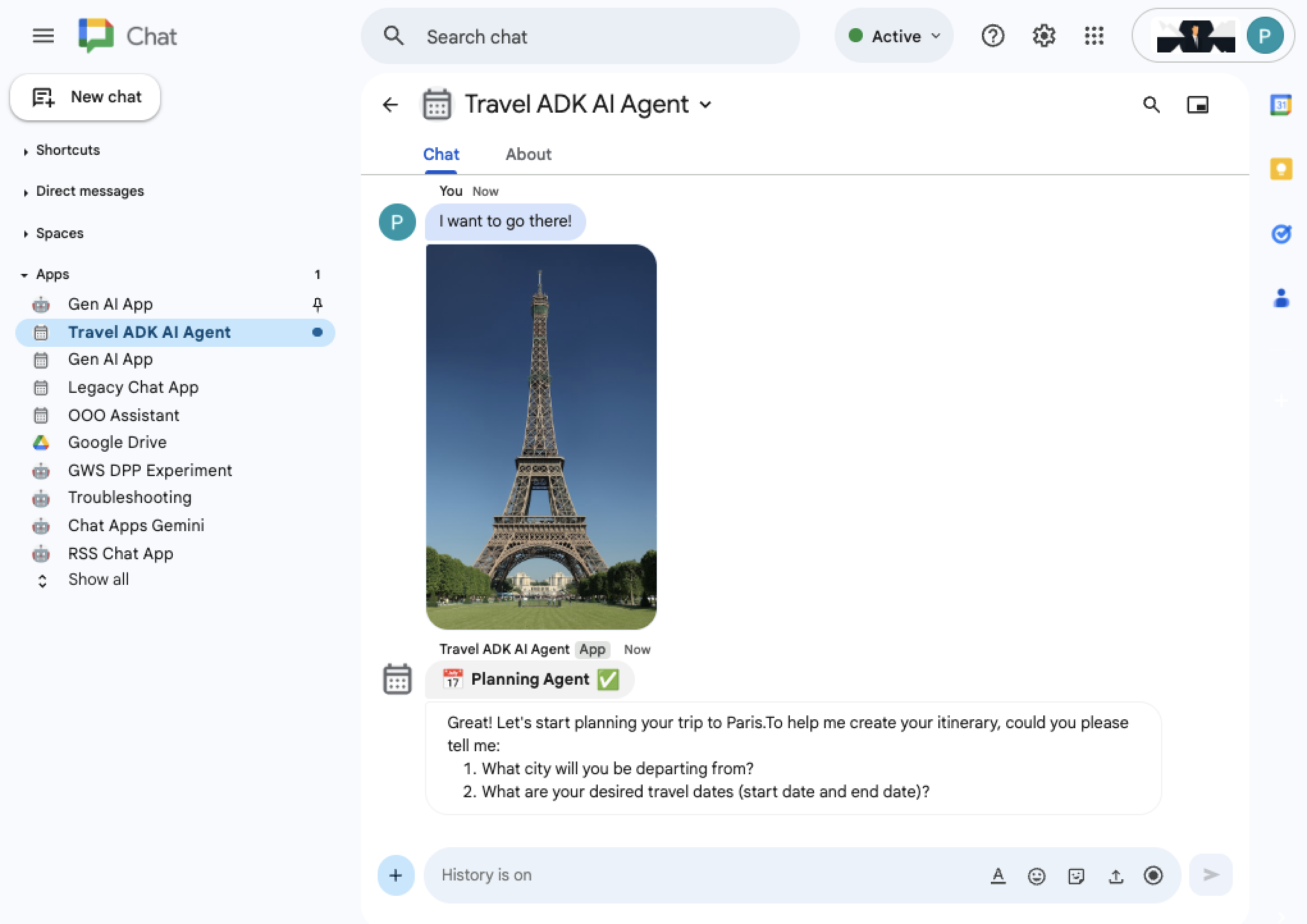
Kirim pesan
I want to go there!setelah mengupload foto lokasi mana pun seperti Menara Eiffel.Anda menerima pesan baru dengan respons agen.
Batasan
HTTP
Di aplikasi Google Workspace selain Chat, agen AI memiliki batasan berikut:
Sinkron: Sidebar hanya dapat diperbarui sebagai respons terhadap interaksi pengguna, sehingga respons agen AI hanya ditampilkan setelah selesai sepenuhnya (tidak ada streaming).
Dapat mengalami waktu tunggu: Pembaruan sidebar akan mengalami waktu tunggu jika memerlukan waktu lebih dari beberapa menit untuk selesai.
Batasan ini tidak ada di Chat.
Apps Script
Di semua aplikasi Google Workspace, agen AI memanggil Vertex AI REST API menggunakan UrlFetchApp, yang menyebabkan batasan berikut:
Sinkron: Respons agen AI hanya ditampilkan setelah selesai sepenuhnya (tidak ada streaming).
Dapat mengalami waktu tunggu habis: Agen AI akan mengalami waktu tunggu habis jika memerlukan waktu lebih dari satu menit untuk menyelesaikan permintaan.
Penyesuaian
Solusi ini mendukung agen AI ADK yang dihosting di Vertex AI Agent Engine, subset UI aplikasi Google Workspace, dan rendering respons yang khusus untuk respons contoh Travel Concierge. Solusi ini menggunakan framework yang dapat di-extend, sehingga Anda dapat menyesuaikannya dengan mengubah file berikut:
Python
main.py: Menentukan logika interaksi pengguna dan UI utama (handler peristiwa Google Workspace). Ekstensi umum adalah mengaktifkan dokumen Drive sebagai fitur konteks untuk aplikasi Drive, mirip dengan yang dilakukan pada pesan Gmail untuk aplikasi Gmail.
vertex_ai.py: Mengelola sesi, respons, error agen AI, dan menentukan antarmuka khusus Vertex AI yang akan diterapkan untuk mendukung interaksi dan rendering respons agen. Ekstensi umum adalah menambahkan dukungan untuk multi-sesi untuk percakapan pengguna yang terpisah, dan platform pengelolaan agen AI lainnya.
agent_handler.py: Menerapkan antarmuka khusus Vertex AI yang ditentukan dalam vertex_ai.py dalam kasus khusus aplikasi Chat dan non-Chat. Ekstensi umum adalah menambahkan tombol bagi pengguna untuk mengirimkan masukan tentang respons agen AI.
google_workspace.py: Menerapkan interaksi platform pengelolaan agen non-AI menggunakan panggilan API. Hanya Google Workspace API yang digunakan dalam contoh ini untuk mengumpulkan detail konteks dan melakukan tindakan. Ekstensi umum adalah menambahkan fungsi untuk mengambil data bisnis dari Google Kalender atau Pengelolaan Hubungan Pelanggan (CRM).
travel_agent_ui_render.gs: Menerapkan rendering respons khusus Travel Concierge untuk sub-agen dan aplikasi Workspace. Ekstensi umum adalah menambahkan dukungan untuk rendering respons baru guna menampilkan opsi penerbangan secara grafis, dan agen AI lainnya.
Apps Script
Code.gs: Menentukan logika interaksi pengguna dan UI utama (handler peristiwa Google Workspace). Ekstensi umum adalah mengaktifkan dokumen Drive sebagai fitur konteks untuk aplikasi Drive, mirip dengan yang dilakukan pada pesan Gmail untuk aplikasi Gmail.
VertexAi.gs: Mengelola sesi, respons, error agen AI, dan menentukan antarmuka khusus Vertex AI yang akan diterapkan untuk mendukung interaksi agen dan rendering respons. Ekstensi umum adalah menambahkan dukungan untuk multi-sesi untuk percakapan pengguna yang terpisah, dan platform pengelolaan agen AI lainnya.
AgentHandler.gs: Menerapkan antarmuka khusus Vertex AI yang ditentukan dalam VertexAi.gs dalam kasus khusus aplikasi Chat dan non-Chat. Ekstensi umum adalah menambahkan tombol bagi pengguna untuk mengirimkan masukan tentang respons agen AI.
GoogleWorkspace.gs: Menerapkan interaksi platform pengelolaan agen non-AI menggunakan panggilan API. Hanya Google Workspace API yang digunakan dalam contoh ini untuk mengumpulkan detail konteks dan melakukan tindakan. Ekstensi umum adalah menambahkan fungsi untuk mengambil data bisnis dari Google Kalender atau Pengelolaan Hubungan Pelanggan (CRM).
TravelAgentUiRender.gs: Menerapkan rendering respons khusus Travel Concierge untuk sub-agen dan aplikasi Workspace. Ekstensi umum adalah menambahkan dukungan untuk rendering respons baru guna menampilkan opsi penerbangan secara grafis, dan agen AI lainnya.
Pembersihan
Agar tidak menimbulkan biaya pada akun Google Cloud Anda untuk resource yang digunakan dalam tutorial ini, sebaiknya hapus project Cloud tersebut.
- Di Konsol Google Cloud, buka halaman Manage resources. Klik Menu > IAM & Admin > Kelola Resource.
- Dalam daftar project, pilih project yang ingin Anda hapus, lalu klik Hapus .
- Pada dialog, ketik project ID, lalu klik Shut down untuk menghapus project.
Topik terkait
- Memeriksa fakta pernyataan dengan agen AI ADK dan model Gemini
- Mengintegrasikan konsep AI dasar di aplikasi Chat
- Menjawab pertanyaan berdasarkan percakapan Chat dengan aplikasi Chat AI Gemini
- Merespons insiden dengan Google Chat, Vertex AI, Apps Script, dan autentikasi pengguna
- Mengelola project dengan Google Chat, Vertex AI, dan Firestore
- Membangun aplikasi Chat sebagai add-on Google Workspace dengan Apps Script