

Livello di programmazione: avanzato
Durata: 45 minuti
Tipo di progetto: componente aggiuntivo di Google Workspace
che estende Chat,
Gmail,
Calendar,
Drive,
Documenti, Fogli e Presentazioni.
Questo tutorial mostra come pubblicare agenti di AI su Google Workspace come componenti aggiuntivi di Google Workspace utilizzando Apps Script o endpoint HTTP. Dopo aver pubblicato il componente aggiuntivo, gli utenti possono interagire con gli agenti AI all'interno dei loro flussi di lavoro.
Panoramica
In questo tutorial, esegui il deployment dell'esempio Travel Concierge dall'Agent Development Kit (ADK). Il Travel Concierge è un'AI conversazionale multi-agente che utilizza strumenti come l'API Places di Google Maps Platform, Google Search Grounding e un server Model Context Protocol (MCP).
Per impostazione predefinita, l'ADK fornisce interfacce di chat e testo per gli sviluppatori. In questo tutorial, aggiungi un'interfaccia utente grafica (GUI) alle applicazioni Google Workspace a cui i tuoi utenti possono accedere direttamente in Chat, Gmail, Calendar, Drive, Documenti, Fogli e Presentazioni.
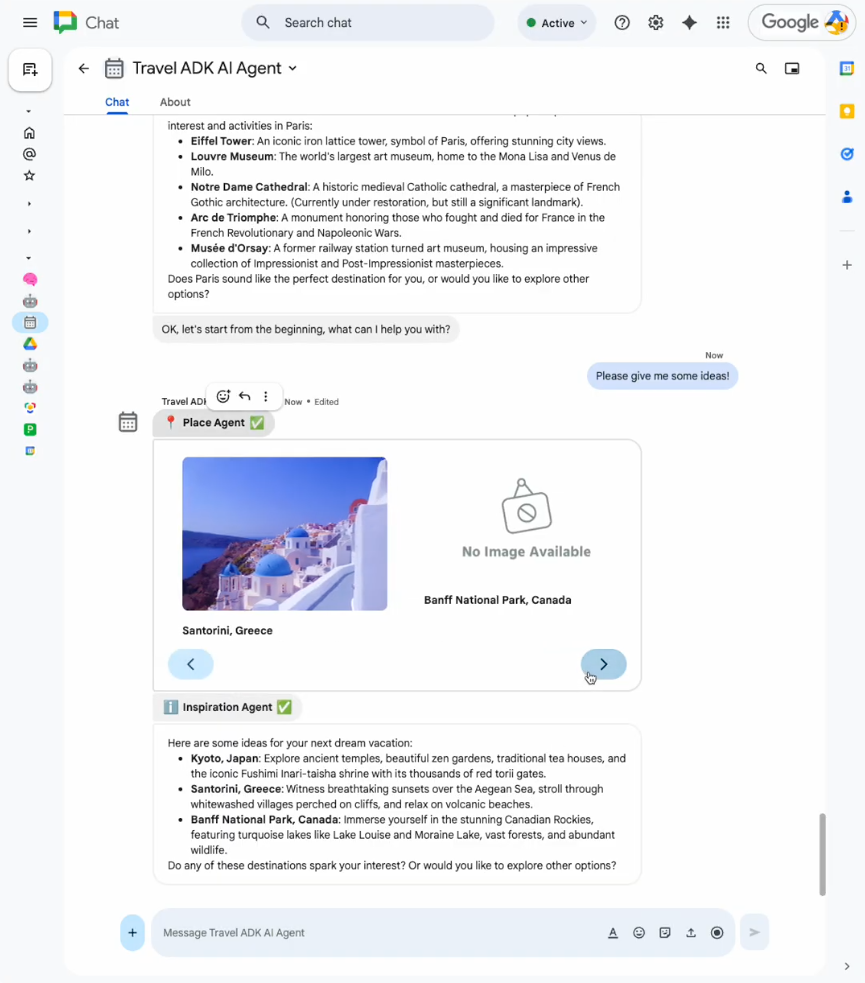
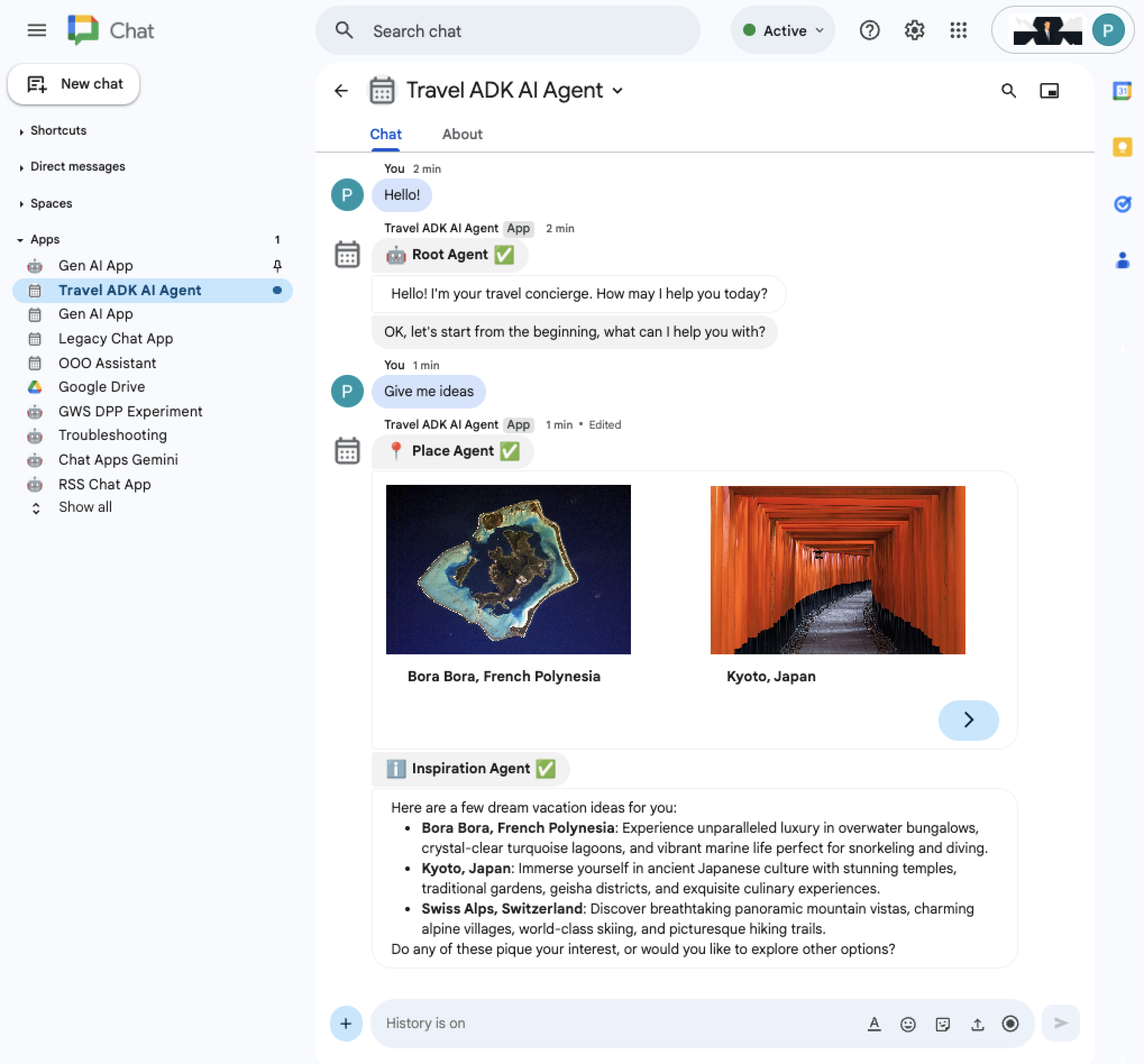
Figura 1. Utilizzo dell'agente AI di Chat per fare brainstorming di idee di viaggio. 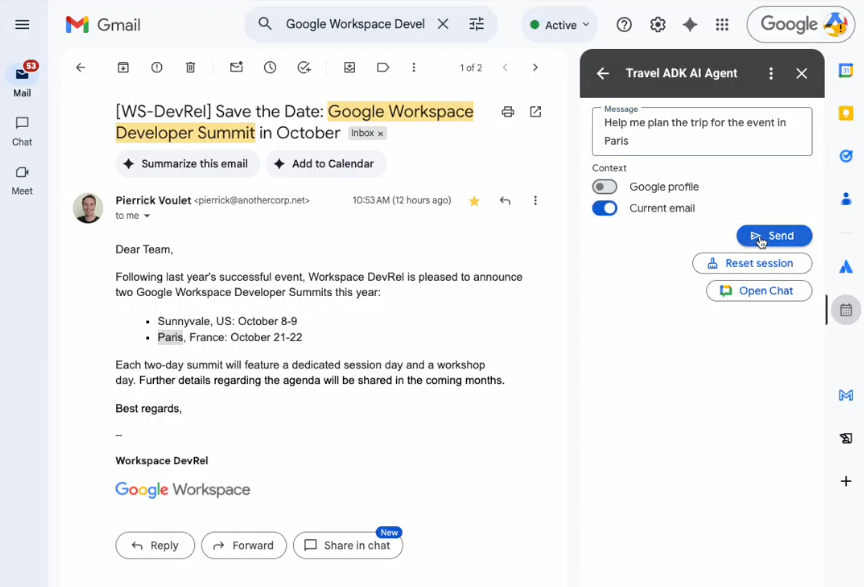
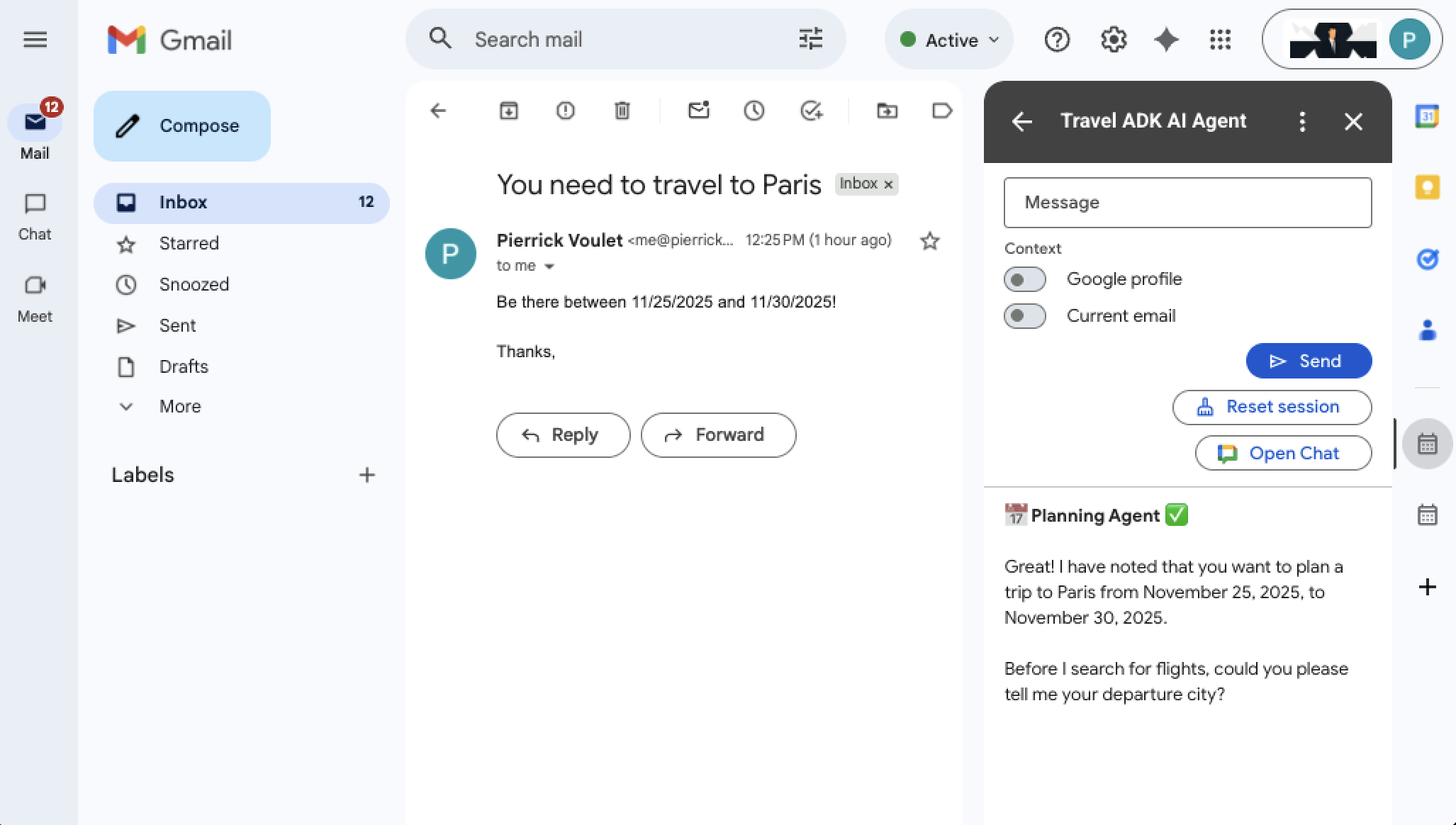
Figura 2. Utilizzo dell'agente AI di Gmail per pianificare un viaggio dal contesto dell'email selezionata.
Obiettivi
- Configura l'ambiente.
- Esegui il deployment dell'agente AI.
- Configura il progetto.
- Esegui il deployment su Gmail, Calendar, Drive, Documenti, Fogli e Presentazioni.
- Esegui il deployment su Chat.
- Testa la soluzione.
Informazioni su questa soluzione
Questa soluzione si basa sulle seguenti tecnologie di base: ADK, Google Cloud e API Google Workspace, Vertex AI Agent Engine e framework delle schede.
Le GUI sono progettate in modo diverso per Chat e le applicazioni non Chat (Gmail, Calendar, Drive, Documenti, Fogli, Presentazioni) per tenere conto delle loro funzionalità e limitazioni specifiche.
Funzionalità
Le seguenti funzionalità dell'applicazione Travel Concierge sono comuni a tutte le applicazioni Google Workspace:
Sessioni utente persistenti:le sessioni sono gestite da Vertex AI per la persistenza. Ogni utente condivide una sessione in tutte le applicazioni Workspace. Gli utenti possono reimpostare manualmente la sessione per avviare una nuova conversazione.
Messaggistica avanzata: gli utenti inviano messaggi di testo e ricevono risposte con widget di testo e schede avanzati.
Gestione degli errori: gli errori imprevisti vengono gestiti in modo controllato utilizzando tentativi e stati configurabili nelle risposte.
L'app Chat offre le seguenti funzionalità aggiuntive:
Messaggistica multimodale per gli utenti:gli utenti possono inviare messaggi con allegati, inclusi audio e video registrati direttamente dallo spazio di Chat.
Risposte più avanzate dal punto di vista visivo: le risposte possono essere generate con widget più avanzati, come caroselli con immagini, sfruttando le funzionalità solo chat del framework delle schede e uno spazio di rendering più ampio.
Altre applicazioni hanno queste funzionalità aggiuntive:
Contesto del profilo Google:gli utenti possono inviare messaggi con le informazioni del proprio profilo (in questo esempio limitate ai compleanni).
Contesto Gmail: gli utenti possono inviare messaggi con email (limitati a un oggetto e a un corpo in questo esempio).
Accesso allo spazio di Chat dell'agente: gli utenti possono aprire lo spazio di messaggi diretti dell'app Chat in una nuova scheda con un solo clic.
Architettura
L'applicazione Travel Concierge riceve ed elabora gli eventi di interazione dei componenti aggiuntivi di Google Workspace dalle applicazioni Google Workspace, utilizza Vertex AI per richiedere all'agente AI ADK e gestire le sessioni utente e si basa sulle API Google Cloud e Google Workspace per raccogliere il contesto e visualizzare le risposte.
I seguenti diagrammi mostrano il flusso utente principale: inviare un messaggio all'agente di AI.
HTTP
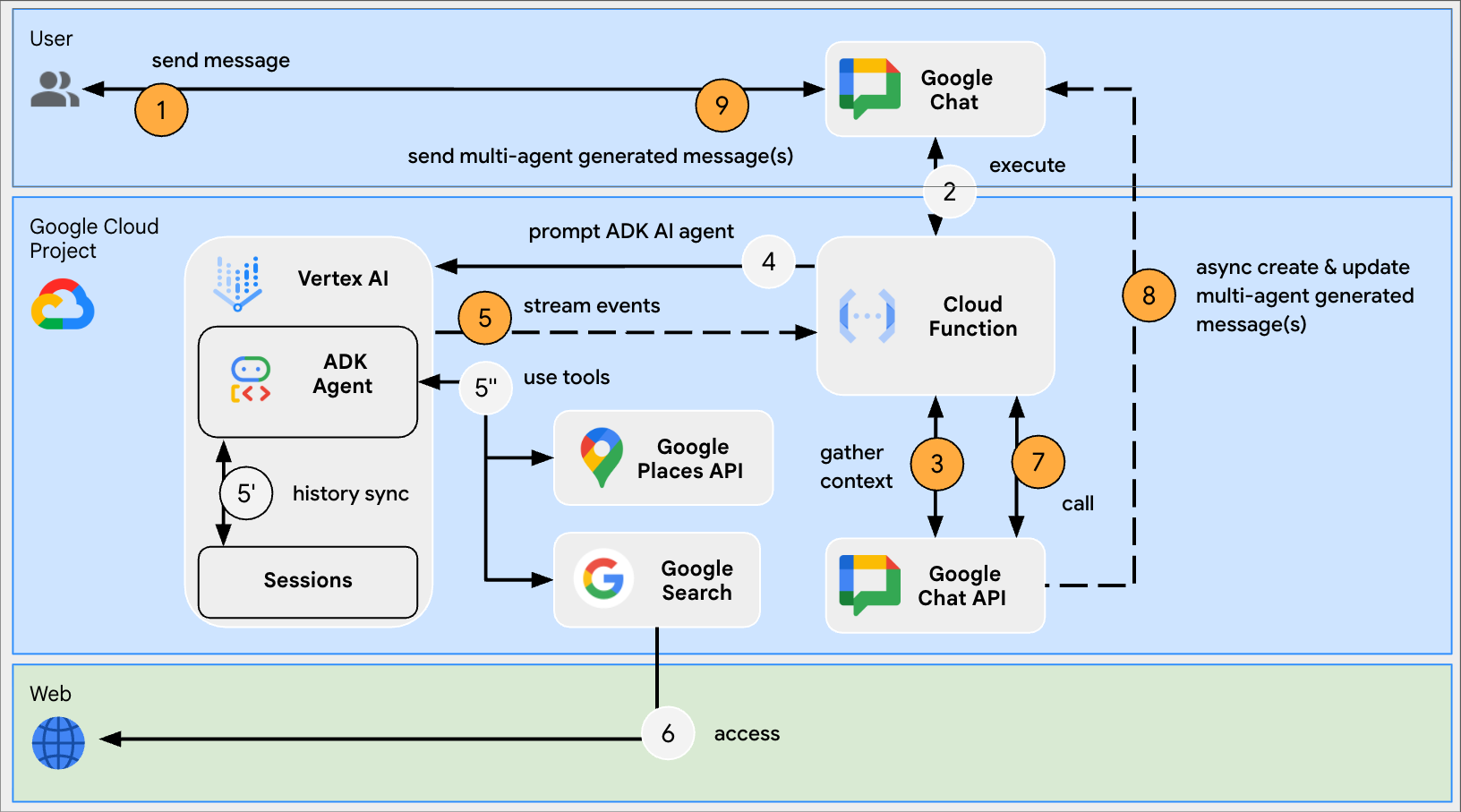
Figura 3. L'app Chat completa il contesto con gli allegati del messaggio dell'utente e invia una serie di messaggi con la cronologia delle interazioni del sub-agente e la risposta complessiva finale in ordine cronologico. 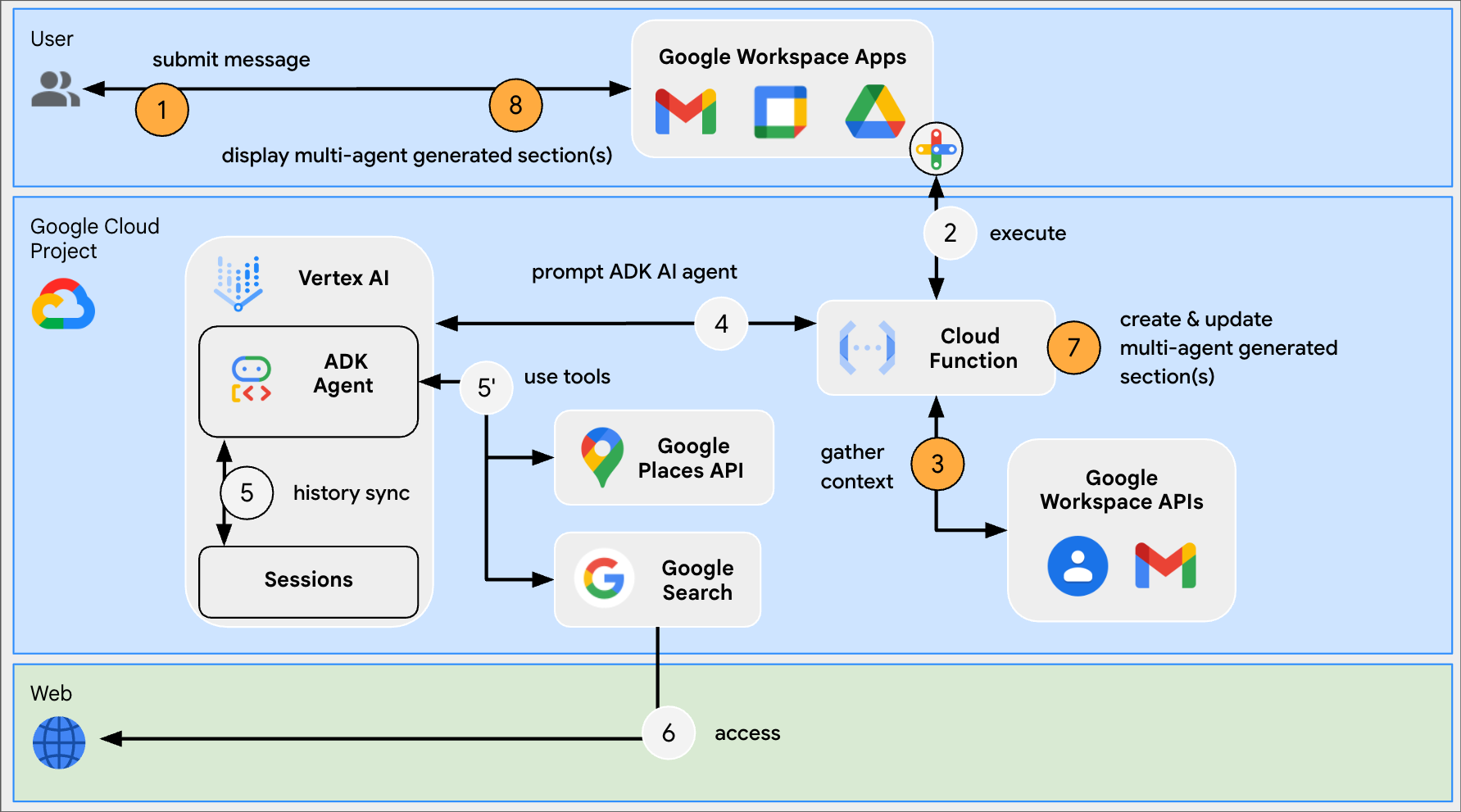
Figura 4. Le applicazioni non di chat completano il contesto con il profilo Google e la selezione degli elementi dell'utente e mostrano una serie di sezioni con la cronologia delle interazioni del subagente e la risposta complessiva finale in ordine cronologico inverso.
Apps Script
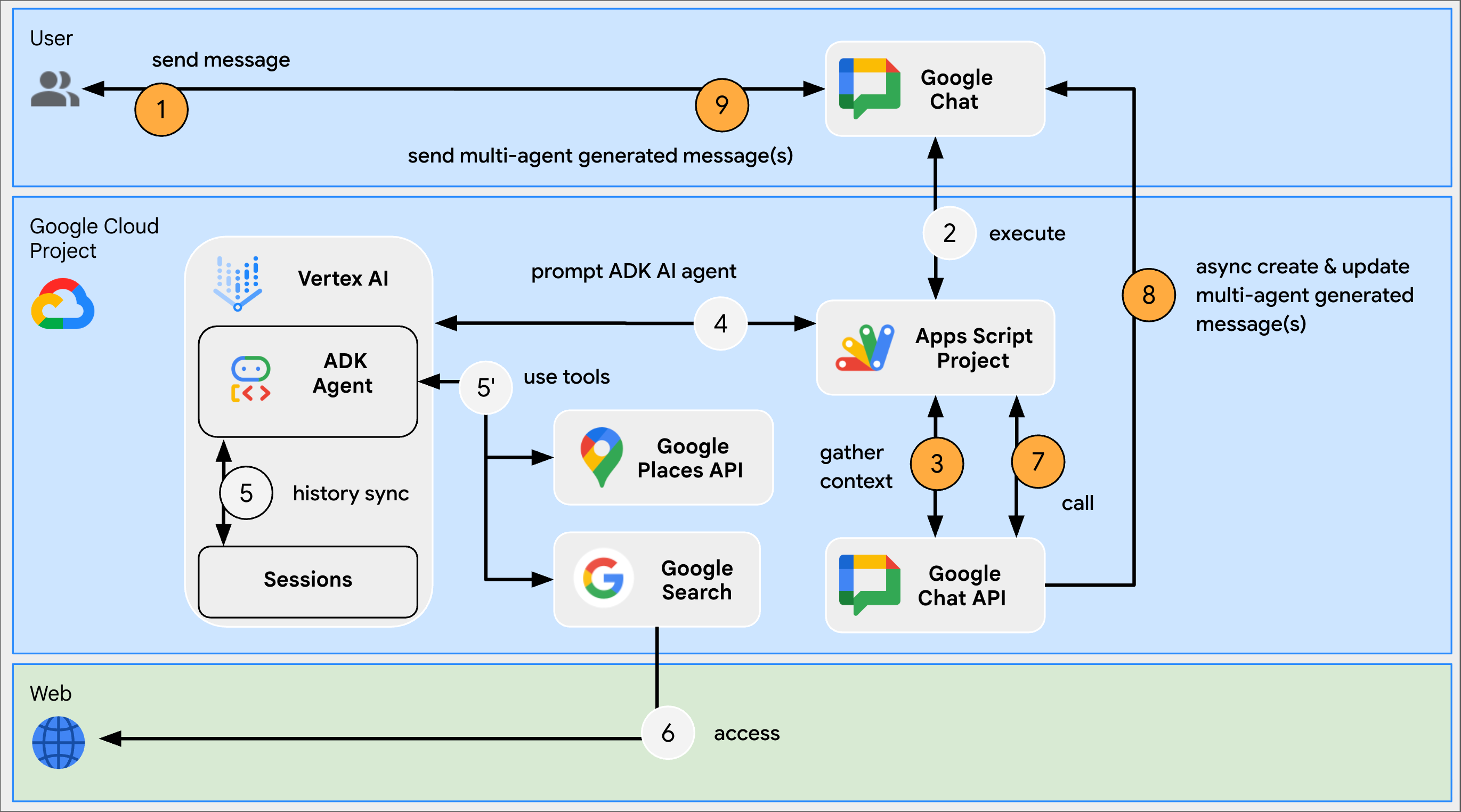
Figura 3. L'app Chat completa il contesto con gli allegati del messaggio dell'utente e invia una serie di messaggi con la cronologia delle interazioni del subagente e la risposta complessiva finale in ordine cronologico. 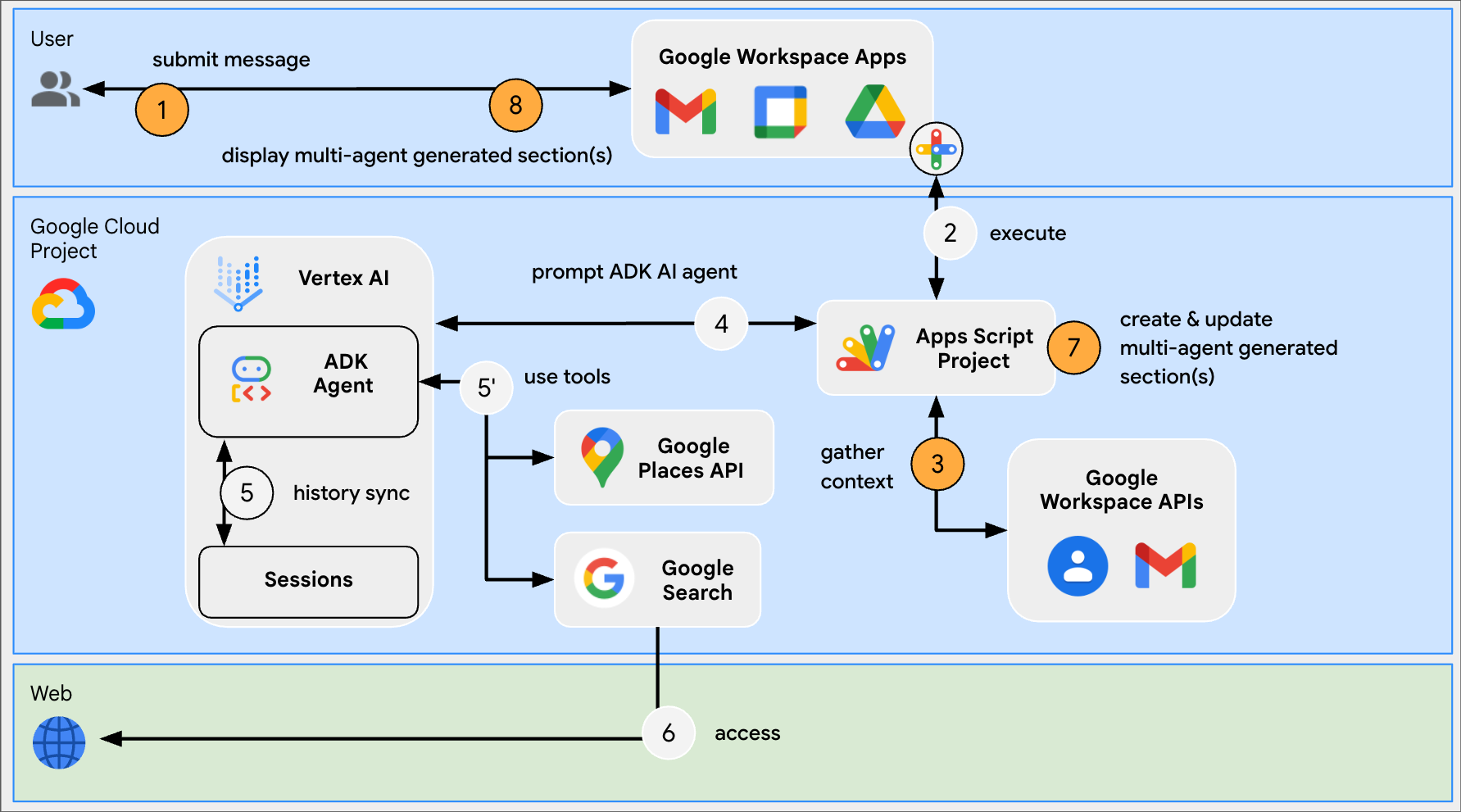
Figura 4. Le applicazioni non di chat completano il contesto con il profilo Google e la selezione degli elementi dell'utente e mostrano una serie di sezioni con la cronologia delle interazioni del subagente e la risposta complessiva finale in ordine cronologico inverso.
Prerequisiti
Un account Google Workspace Business o Enterprise con accesso a Google Chat.
Un browser web con accesso a internet.
Prerequisiti specifici per l'agente AI ADK Travel Concierge
- Python 3.10+: per l'installazione, segui le istruzioni sul sito web ufficiale di Python.
uv: per l'installazione, segui le istruzioni sul sito webuvufficiale.- Google Cloud CLI: per l'installazione, segui le istruzioni sul sito web di Google Cloud ufficiale.
Prepara l'ambiente
Questa sezione mostra come creare e configurare un progetto Google Cloud.
Crea un progetto Google Cloud
Console Google Cloud
- Nella console Google Cloud, vai a Menu > IAM e amministrazione > Crea un progetto.
-
Nel campo Project Name (Nome progetto), inserisci un nome descrittivo per il progetto.
(Facoltativo) Per modificare l'ID progetto, fai clic su Modifica. L'ID progetto non può essere modificato dopo la creazione del progetto, quindi scegli un ID che soddisfi le tue esigenze per l'intera durata del progetto.
- Nel campo Posizione, fai clic su Sfoglia per visualizzare le potenziali posizioni per il tuo progetto. Quindi, fai clic su Seleziona.
- Fai clic su Crea. La console Google Cloud passa alla pagina Dashboard e il tuo progetto viene creato entro pochi minuti.
Interfaccia a riga di comando gcloud
In uno dei seguenti ambienti di sviluppo, accedi a Google Cloud
CLI (gcloud):
-
Cloud Shell: per utilizzare un terminale online con gcloud CLI già configurata, attiva Cloud Shell.
Attiva Cloud Shell -
Shell locale: per utilizzare un ambiente di sviluppo locale, installa e inizializza gcloud CLI.
Per creare un progetto Cloud, utilizza il comandogcloud projects create:gcloud projects create PROJECT_ID
Abilita la fatturazione per il progetto Cloud
Console Google Cloud
- Nella console Google Cloud, vai a Fatturazione. Fai clic su Menu > Fatturazione > I miei progetti.
- In Seleziona un'organizzazione, scegli l'organizzazione associata al tuo progetto Google Cloud.
- Nella riga del progetto, apri il menu Azioni (), fai clic su Modifica fatturazione e scegli l'account di fatturazione Cloud.
- Fai clic su Imposta account.
Interfaccia a riga di comando gcloud
- Per elencare gli account di fatturazione disponibili, esegui:
gcloud billing accounts list - Collega un account di fatturazione a un progetto Google Cloud:
gcloud billing projects link PROJECT_ID --billing-account=BILLING_ACCOUNT_IDSostituisci quanto segue:
PROJECT_IDè l'ID progetto del progetto Cloud per il quale vuoi attivare la fatturazione.BILLING_ACCOUNT_IDè l'ID account di fatturazione da collegare al progetto Google Cloud.
Abilita le API Google Cloud
HTTP
Nella console Google Cloud, abilita le API Vertex AI, Places, People, Google Chat, Gmail, Cloud Build, Cloud Functions, Cloud Pub/Sub, Cloud Logging, Artifact Registry, Cloud Run e componenti aggiuntivi di Google Workspace.
Verifica di abilitare le API nel progetto Cloud corretto, poi fai clic su Avanti.
Verifica di abilitare le API corrette, poi fai clic su Abilita.
Apps Script
Nella console Google Cloud, abilita le API Vertex AI, Places, People e Google Chat.
Verifica di abilitare le API nel progetto Cloud corretto, poi fai clic su Avanti.
Verifica di abilitare le API corrette, poi fai clic su Abilita.
Ottenere una chiave API Places di Google Maps Platform
Nella console Google Cloud, vai alla pagina Google Maps Platform > Chiavi e credenziali.
La finestra di dialogo Inizia a utilizzare Google Maps Platform mostra la chiave API appena creata, una stringa alfanumerica. Ti servirà nelle sezioni successive.
Crea un service account nella console Google Cloud
Crea un nuovo service account con il ruolo Vertex AI User seguendo
questi passaggi:
Console Google Cloud
- Nella console Google Cloud, vai a Menu > IAM e amministrazione > Service account.
- Fai clic su Crea account di servizio.
- Compila i dettagli del service account, quindi fai clic su Crea e continua.
- (Facoltativo) Assegna ruoli al service account per concedere l'accesso alle risorse del progetto Google Cloud. Per ulteriori dettagli, consulta Concessione, modifica e revoca dell'accesso alle risorse.
- Fai clic su Continua.
- (Facoltativo) Inserisci gli utenti o i gruppi che possono gestire ed eseguire azioni con questo service account. Per maggiori dettagli, consulta Gestione della simulazione dell'identità dei service account.
- Fai clic su Fine. Prendi nota dell'indirizzo email del service account.
Interfaccia a riga di comando gcloud
- Crea l'account di servizio:
gcloud iam service-accounts createSERVICE_ACCOUNT_NAME\ --display-name="SERVICE_ACCOUNT_NAME" - (Facoltativo) Assegna ruoli al service account per concedere l'accesso alle risorse del progetto Google Cloud. Per ulteriori dettagli, consulta Concessione, modifica e revoca dell'accesso alle risorse.
L'account di servizio viene visualizzato nella pagina degli account di servizio. Successivamente, crea una chiave privata per il service account.
Crea una chiave privata
Per creare e scaricare una chiave privata per il service account, segui questi passaggi:
- Nella console Google Cloud, vai a Menu > IAM e amministrazione > Service account.
- Seleziona il tuo service account.
- Fai clic su Chiavi > Aggiungi chiave > Crea nuova chiave.
- Seleziona JSON, quindi fai clic su Crea.
Una nuova coppia di chiavi pubblica/privata viene generata e scaricata sul tuo computer come nuovo file. Salva il file JSON scaricato come
credentials.jsonnella directory di lavoro. Questo file è l'unica copia di questa chiave. Per informazioni su come archiviare la chiave in modo sicuro, consulta la sezione Gestione delle chiavi degli account di servizio. - Fai clic su Chiudi.
Per saperne di più sui service account, consulta la sezione Service account nella documentazione di Google Cloud IAM.
Configura la schermata per il consenso OAuth
I componenti aggiuntivi di Google Workspace richiedono una configurazione della schermata di consenso. La configurazione della schermata per il consenso OAuth del componente aggiuntivo definisce ciò che Google mostra agli utenti.
- Nella console Google Cloud, vai a Menu > Google Auth platform > Branding.
- Se hai già configurato Google Auth platform, puoi configurare le seguenti impostazioni della schermata per il consenso OAuth in Branding, Pubblico e Accesso ai dati. Se viene visualizzato il messaggio Google Auth platform non ancora configurata, fai clic su Inizia:
- In Informazioni sull'app, nel campo Nome app, inserisci un nome per l'app.
- In Email dell'assistenza utente, scegli un indirizzo email dell'assistenza a cui gli utenti possono contattarti in caso di domande sul loro consenso.
- Fai clic su Avanti.
- Nella sezione Pubblico, seleziona Interno.
- Fai clic su Avanti.
- In Informazioni di contatto, inserisci un indirizzo email a cui ricevere notifiche in caso di modifiche al tuo progetto.
- Fai clic su Avanti.
- In Fine, esamina le Norme relative ai dati utente dei servizi API di Google e, se le accetti, seleziona Accetto le Norme relative ai dati utente dei servizi API di Google.
- Fai clic su Continua.
- Fai clic su Crea.
- Per ora puoi saltare l'aggiunta degli ambiti. In futuro, quando crei un'app da utilizzare al di fuori della tua organizzazione Google Workspace, devi modificare il Tipo di utente in Esterno. Poi aggiungi gli ambiti di autorizzazione richiesti dalla tua app. Per saperne di più, consulta la guida completa Configurare il consenso OAuth.
Esegui il deployment dell'agente AI ADK Travel Concierge
Se non l'hai ancora fatto, autenticati con il tuo account Google Cloud e configura Google Cloud CLI in modo da utilizzare il tuo progetto Google Cloud.
gcloud auth application-default logingcloud config set project PROJECT_IDgcloud auth application-default set-quota-project PROJECT_IDSostituisci PROJECT_ID con l'ID del progetto Cloud che hai creato.
Scarica questo repository GitHub
Nell'ambiente di sviluppo locale che preferisci, estrai il file archivio scaricato e apri la directory
adk-samples/python/agents/travel-concierge.unzip adk-samples-main.zipcd adk-samples-main/python/agents/travel-conciergeCrea un nuovo bucket Cloud Storage dedicato all'agente AI ADK.
gcloud storage buckets create gs://CLOUD_STORAGE_BUCKET_NAME --project=PROJECT_ID --location=PROJECT_LOCATIONSostituisci quanto segue:
- CLOUD_STORAGE_BUCKET_NAME con un nome di bucket univoco che vuoi utilizzare.
- PROJECT_ID: l'ID del progetto Cloud che hai creato.
- PROJECT_LOCATION con la posizione del progetto Cloud che hai creato.
Imposta le seguenti variabili di ambiente:
export GOOGLE_GENAI_USE_VERTEXAI=1export GOOGLE_CLOUD_PROJECT=PROJECT_IDexport GOOGLE_CLOUD_LOCATION=PROJECT_LOCATIONexport GOOGLE_PLACES_API_KEY=PLACES_API_KEYexport GOOGLE_CLOUD_STORAGE_BUCKET=CLOUD_STORAGE_BUCKET_NAMEexport TRAVEL_CONCIERGE_SCENARIO=travel_concierge/profiles/itinerary_empty_default.jsonSostituisci quanto segue:
- PROJECT_ID con l'ID del progetto Cloud che hai creato.
- PROJECT_LOCATION con la posizione del progetto Cloud che hai creato.
- PLACES_API_KEY con la stringa della chiave API che hai creato.
- CLOUD_STORAGE_BUCKET_NAME con il nome del bucket che hai creato.
Installa e implementa l'agente AI ADK.
uv sync --group deploymentuv run python deployment/deploy.py --createRecupera il numero di progetto e l'ID motore dall'ultimo log stampato come PROJECT_NUMBER e ENGINE_ID rispettivamente. Ti serviranno entrambi in un secondo momento per configurare il progetto.
Created remote agent: projects/PROJECT_NUMBER/locations/us-central1/reasoningEngines/ENGINE_ID
Rivedi il codice campione
Se vuoi, prima di configurare il progetto, prenditi un momento per esaminare e familiarizzare con il codice di esempio ospitato su GitHub.
Python
Apps Script
Crea e configura il progetto
Python
Scarica questo repository GitHub
Nell'ambiente di sviluppo locale che preferisci, estrai il file archivio scaricato e apri la directory
add-ons-samples/python/travel-adk-ai-agent.unzip add-ons-samples-main.zipcd add-ons-samples-main/python/travel-adk-ai-agentSposta il file della chiave JSON
credentials.jsondall'account di servizio scaricato nei passaggi precedenti nella directory del progetto.Nella console Google Cloud, vai a Cloud Run:
Fai clic su Scrivi una funzione.
Nella pagina Crea servizio, configura la funzione:
- Nel campo Nome servizio, inserisci
travel-concierge-app. - Nell'elenco Regione, seleziona la posizione del progetto Cloud che hai creato, PROJECT_LOCATION.
- In Endpoint URL, fai clic su
 .
. - Nell'elenco Runtime, seleziona la versione più recente di Python.
- Nella sezione Autenticazione, seleziona Consenti accesso pubblico.
- Nella sezione Container, volumi, networking, sicurezza, in
Risorse:
- Nel campo Memoria, seleziona 1 GiB.
- Nel campo CPU, seleziona 2.
- Fai clic su Crea e attendi che Cloud Run crei il servizio. La console ti reindirizza alla scheda Origine.
- Nel campo Nome servizio, inserisci
Nell'ambiente di sviluppo locale che preferisci, esegui il deployment dell'origine del progetto:
gcloud run deploy travel-concierge-app --quiet --source . \
    --region PROJECT_LOCATION  \
    --function adk_ai_agent  \
    --set-env-vars LOCATION=LOCATION,PROJECT_NUMBER=PROJECT_NUMBER,ENGINE_ID=ENGINE_ID,BASE_URL=BASE_URL
Sostituisci quanto segue:
- PROJECT_LOCATION con la posizione della funzione Cloud Run che hai creato in precedenza.
- LOCATION con la posizione del progetto Google Cloud creato nei passaggi precedenti, PROJECT_LOCATION.
- PROJECT_NUMBER con il numero di progetto dell'agente AI Travel Concierge ADK distribuito nei passaggi precedenti.
- ENGINE_ID con l'ID motore dell'agente AI ADK Travel Concierge di cui è stato eseguito il deployment nei passaggi precedenti.
- BASE_URL con l'URL endpoint che hai copiato in precedenza.
Apps Script
Per creare un progetto Apps Script e configurarlo in modo che utilizzi l'agente AI ADK Travel Concierge di cui hai eseguito il deployment:
Fai clic sul pulsante seguente per aprire il progetto Apps Script dell'agente AI ADK Travel Concierge.
Apri il progettoFai clic su Panoramica e poi su
Crea una copia.Assegna un nome alla tua copia del progetto Apps Script:
- Fai clic su Copia dell'agente AI ADK Travel Concierge.
- In Titolo del progetto, digita
Travel Concierge ADK AI Agent. - Fai clic su Rinomina.
Nel progetto Apps Script, fai clic su
 Editor e
sposta il file
Editor e
sposta il file VertexAi.gsverso l'alto finché non si trova sopra il fileAgentHandler.gsutilizzando l'azione del file Sposta file in alto.Nel tuo progetto Apps Script, fai clic su
 Impostazioni progetto,
fai clic su Modifica proprietà script, quindi su Aggiungi proprietà script
per aggiungere le seguenti proprietà script:
Impostazioni progetto,
fai clic su Modifica proprietà script, quindi su Aggiungi proprietà script
per aggiungere le seguenti proprietà script:ENGINE_IDcon l'ID motore dell'agente AI ADK Travel Concierge di cui è stato eseguito il deployment nei passaggi precedenti, ENGINE_ID.LOCATIONcon la posizione del progetto Google Cloud creato nei passaggi precedenti, PROJECT_LOCATION.PROJECT_NUMBERcon il numero di progetto dell'agente AI ADK Travel Concierge distribuito nei passaggi precedenti, PROJECT_NUMBER.SERVICE_ACCOUNT_KEYcon la chiave JSON dell'account di servizio scaricata nei passaggi precedenti, ad esempio{ ... }.Fai clic su Salva proprietà script.
Nel tuo progetto Apps Script, fai clic su
Impostazioni progetto.In Progetto Google Cloud (GCP), fai clic su Cambia progetto.
In Numero progetto Google Cloud, incolla il numero di progetto dell'agente AI Travel Concierge ADK di cui è stato eseguito il deployment nei passaggi precedenti, PROJECT_NUMBER.
Fai clic su Imposta progetto. Il progetto Cloud e il progetto Apps Script sono ora connessi.
Esegui il deployment su Gmail, Calendar, Drive, Documenti, Fogli, Presentazioni
Python
Utilizza un deployment del componente aggiuntivo Google Workspace per installare il progetto di esempio in tutte le applicazioni Google Workspace (tranne Google Chat) per abilitare i test.
Nel tuo ambiente di sviluppo locale preferito, apri il file
deployment.jsondal codice sorgente del progetto e sostituisci tutte le occorrenze di$BASE_URLcon il valore di BASE_URL, l'URL endpoint che hai copiato nei passaggi precedenti.Crea un deployment del componente aggiuntivo di Google Workspace denominato
travel-concierge-addon:gcloud workspace-add-ons deployments create travel-concierge-addon \ --deployment-file=deployment.jsonInstalla il deployment del componente aggiuntivo di Google Workspace:
gcloud workspace-add-ons deployments install travel-concierge-addon
Apps Script
Installa il progetto Apps Script in tutte le applicazioni Google Workspace (tranne Google Chat) per attivare i test.
- Nel progetto Apps Script, fai clic su Deployment > Test deployment, quindi su Installa.
Il componente aggiuntivo è ora accessibile dalle barre laterali dell'applicazione Google Workspace.
Esegui il deployment su Chat
Python
Installa il progetto di esempio in Chat utilizzando l'URL dell'endpoint per abilitare i test.
Nella console, cerca
Google Chat API, fai clic su API Google Chat, poi su Gestisci e Configurazione.Configura l'app Chat:
- Nel campo Nome app, inserisci
Travel ADK AI Agent. - Nel campo Avatar URL (URL avatar), inserisci
https://goo.gle/3SfMkjb. - Nel campo Descrizione, inserisci
Travel ADK AI Agent. - In Impostazioni di connessione, seleziona URL endpoint HTTP.
- In Trigger, seleziona Utilizza un URL dell'endpoint HTTP comune per tutti i trigger.
- Nel campo HTTP endpoint URL (URL endpoint HTTP), incolla l'Endpoint URL (URL endpoint) che hai copiato in precedenza, BASE_URL.
- Registra un comando rapido che l'app di chat completamente implementata utilizza:
- Nella sezione Comandi, fai clic su Aggiungi un comando.
- In ID comando, digita
1. - In Descrizione, digita
Reset session. - In Tipo di comando, seleziona Comando rapido.
- In Nome, digita
Reset session. - Fai clic su Fine. Il comando rapido viene registrato ed elencato.
- In Visibilità, seleziona Rendi disponibile questa app di chat a persone e gruppi specifici nel tuo dominio Workspace e inserisci il tuo indirizzo email.
- In Log, seleziona Errori di log in Logging.
- Fai clic su Salva.
- Nel campo Nome app, inserisci
Apps Script
Installa il progetto Apps Script in Chat utilizzando l'ID deployment principale per attivare i test.
Nel progetto Apps Script, fai clic su Deployment > Test deployments, quindi su
 Copia in ID deployment principale.
Nella console, cerca
Google Chat API, fai clic su API Google Chat, poi su Gestisci e Configurazione.Configura l'app Chat:
- Nel campo Nome app, inserisci
Travel ADK AI Agent. - Nel campo Avatar URL (URL avatar), inserisci
https://goo.gle/3SfMkjb. - Nel campo Descrizione, inserisci
Travel ADK AI Agent. - Nella sezione Impostazioni di connessione, seleziona Apps Script.
- Nel campo ID deployment, incolla l'ID deployment head che hai copiato in precedenza.
- Registra un comando rapido che l'app di chat completamente implementata utilizza:
- Nella sezione Comandi, fai clic su Aggiungi un comando.
- In ID comando, digita
1. - In Descrizione, digita
Reset session. - In Tipo di comando, seleziona Comando rapido.
- In Nome, digita
Reset session. - Fai clic su Fine. Il comando rapido viene registrato ed elencato.
- In Visibilità, seleziona Rendi disponibile questa app di chat a persone e gruppi specifici nel tuo dominio Workspace e inserisci il tuo indirizzo email.
- In Log, seleziona Errori di log in Logging.
- Fai clic su Salva.
- Nel campo Nome app, inserisci
L'app è ora accessibile da Google Chat.
Apri Google Chat.
Crea lo spazio di messaggistica diretta di Chat:
- Fai clic su Nuova chat.
- Digita e seleziona l'app
Travel ADK AI Agentnella ricerca. - Nella finestra di dialogo
Install app, fai clic su Installa app. - La finestra di dialogo
Install appsi chiude e viene selezionato lo spazio di messaggistica diretta di Chat appena creato.
L'app Chat è pronta a rispondere ai messaggi.
Testare l'agente
Apri Gmail.
Invia la seguente email al tuo indirizzo:
- Oggetto:
You need to travel to Paris - Body:
Please be there between 11/25/2025 and 11/30/2025!
- Oggetto:
Apri il componente aggiuntivo Agente AI ADK per i viaggi dalla barra laterale.
Fai clic su Concedi autorizzazioni per completare la configurazione del componente aggiuntivo.
Fai clic su Invia dopo aver configurato la seguente richiesta all'agente:
- Messaggio:
Please help me plan this travel! - Contesto:seleziona Email attuale
La barra laterale viene aggiornata con la risposta dell'agente.
- Messaggio:
Fai clic su Apri chat per essere reindirizzato allo spazio dei messaggi diretti di Chat.
Fai clic su + > Reimposta sessione.
Ricevi un nuovo messaggio che conferma l'operazione:
OK, let's start from the beginning, what can I help you with?Invia il messaggio
Give me ideas.Ricevi nuovi messaggi con la risposta dell'agente.
Invia il messaggio
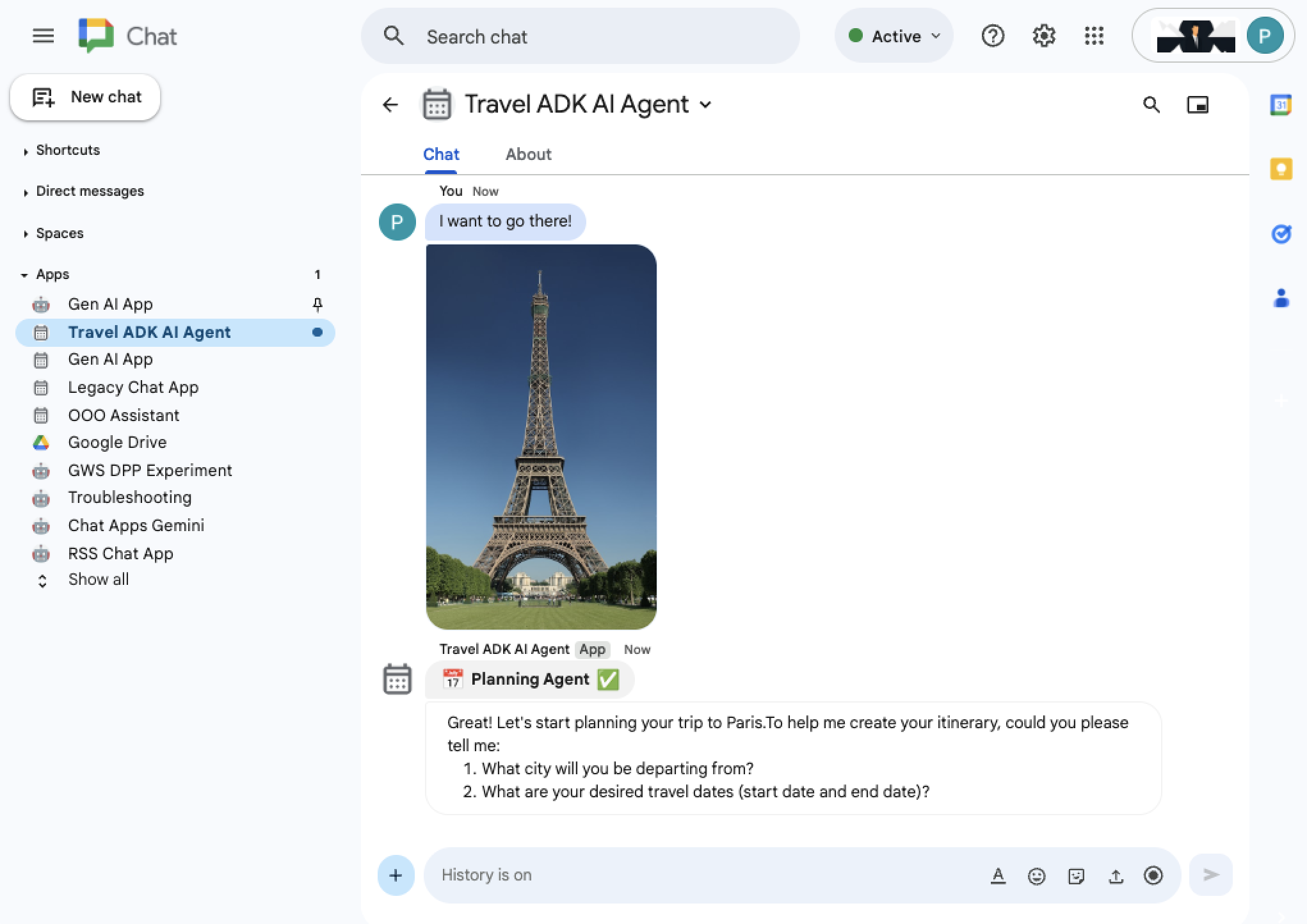
I want to go there!dopo aver caricato una foto di una località qualsiasi, ad esempio la Torre Eiffel.Ricevi nuovi messaggi con la risposta dell'agente.
Limitazioni
HTTP
Nelle applicazioni Google Workspace diverse da Chat, l'agente AI presenta le seguenti limitazioni:
È sincrono: le barre laterali possono essere aggiornate solo in risposta alle interazioni dell'utente, quindi le risposte dell'agente AI vengono visualizzate solo dopo il completamento (nessuno streaming).
Può verificarsi un timeout: il timeout degli aggiornamenti della barra laterale si verifica quando il completamento richiede più di qualche minuto.
Queste limitazioni non esistono in Chat.
Apps Script
In tutte le applicazioni Google Workspace, l'agente AI chiama le API REST di Vertex AI utilizzando UrlFetchApp, il che comporta le seguenti limitazioni:
È sincrono:le risposte dell'agente AI vengono restituite solo dopo il completamento completo (nessuno streaming).
Può andare in timeout: l'agente AI va in timeout quando impiega più di un minuto circa per completare l'operazione.
Personalizzazione
Questa soluzione supporta gli agenti AI ADK ospitati in Vertex AI Agent Engine, un sottoinsieme delle UI delle applicazioni Google Workspace e rendering delle risposte specifici per le risposte dell'esempio Travel Concierge. La soluzione utilizza un framework estensibile, quindi puoi personalizzarla modificando i seguenti file:
Python
main.py: definisce le UI principali e la logica delle interazioni utente (gestori di eventi di Google Workspace). Un'estensione tipica sarebbe quella di attivare i documenti di Drive come funzionalità di contesto per l'applicazione Drive, in modo simile a quanto fatto con i messaggi Gmail per l'applicazione Gmail.
vertex_ai.py: gestisce le sessioni, le risposte e gli errori dell'agente AI e definisce le interfacce specifiche di Vertex AI da implementare per supportare le interazioni e il rendering delle risposte dell'agente. Le estensioni tipiche consistono nell'aggiunta del supporto per più sessioni per conversazioni separate degli utenti e altre piattaforme di gestione degli agenti AI.
agent_handler.py: implementa le interfacce specifiche di Vertex AI definite in vertex_ai.py nei casi specifici di applicazioni Chat e non Chat. Un'estensione tipica sarebbe l'aggiunta di pulsanti per consentire agli utenti di inviare feedback sulle risposte dell'agente AI.
google_workspace.py: implementa le interazioni della piattaforma di gestione degli agenti non AI utilizzando le chiamate API. In questo esempio vengono utilizzate solo le API Google Workspace per raccogliere i dettagli del contesto ed eseguire azioni. Un'estensione tipica consiste nell'aggiungere funzioni per recuperare i dati aziendali da Google Calendar o da un sistema di gestione dei rapporti con i clienti (CRM).
travel_agent_ui_render.gs: implementa il rendering delle risposte specifiche di Travel Concierge per i subagenti e le applicazioni Workspace. Le estensioni tipiche sarebbero l'aggiunta del supporto per nuovi rendering delle risposte per visualizzare graficamente le opzioni di volo e altri agenti AI.
Apps Script
Code.gs: definisce le UI principali e la logica delle interazioni utente (gestori di eventi di Google Workspace). Un'estensione tipica sarebbe quella di attivare i documenti di Drive come funzionalità di contesto per l'applicazione Drive, in modo simile a quanto fatto con i messaggi Gmail per l'applicazione Gmail.
VertexAi.gs: gestisce le sessioni, le risposte e gli errori dell'agente AI e definisce le interfacce specifiche di Vertex AI da implementare per supportare le interazioni e il rendering delle risposte dell'agente. Le estensioni tipiche consistono nell'aggiunta del supporto per più sessioni per conversazioni separate degli utenti e altre piattaforme di gestione degli agenti AI.
AgentHandler.gs: implementa interfacce specifiche di Vertex AI definite in VertexAi.gs nei casi specifici di applicazioni di chat e non di chat. Un'estensione tipica sarebbe l'aggiunta di pulsanti per consentire agli utenti di inviare feedback sulle risposte dell'agente AI.
GoogleWorkspace.gs::implementa interazioni non AI tra la piattaforma di gestione degli agenti utilizzando chiamate API. In questo esempio vengono utilizzate solo le API Google Workspace per raccogliere i dettagli del contesto ed eseguire azioni. Un'estensione tipica consiste nell'aggiungere funzioni per recuperare i dati aziendali da Google Calendar o da un sistema di gestione dei rapporti con i clienti (CRM).
TravelAgentUiRender.gs: implementa il rendering delle risposte specifiche di Travel Concierge per i subagenti e le applicazioni Workspace. Le estensioni tipiche sarebbero l'aggiunta del supporto per nuovi rendering delle risposte per visualizzare graficamente le opzioni di volo e altri agenti AI.
Esegui la pulizia
Per evitare che al tuo account Google Cloud vengano addebitati costi relativi alle risorse utilizzate in questo tutorial, ti consigliamo di eliminare il progetto Cloud.
- Nella console Google Cloud, vai alla pagina Gestisci risorse. Fai clic su Menu > IAM e amministrazione > Gestisci risorse.
- Nell'elenco dei progetti, seleziona quello da eliminare e fai clic su Elimina .
- Nella finestra di dialogo, digita l'ID progetto, quindi fai clic su Chiudi per eliminare il progetto.
Argomenti correlati
- Verificare l'accuratezza delle affermazioni con un agente AI ADK e il modello Gemini
- Integrare i concetti fondamentali dell'AI nelle app di chat
- Rispondere a domande basate sulle conversazioni di Chat con un'app Gemini AI Chat
- Rispondere agli incidenti con Google Chat, Vertex AI, Apps Script e autenticazione utente
- Gestire i progetti con Google Chat, Vertex AI e Firestore
- Creare un'app di Chat come componente aggiuntivo di Google Workspace con Apps Script