

Уровень владения программированием : Продвинутый
Продолжительность : 45 минут
Тип проекта : Дополнение для Google Workspace, расширяющее функциональность чата , Gmail , календаря , диска , документов, таблиц и презентаций .
В этом руководстве показано, как опубликовать агентов ИИ в Google Workspace в качестве дополнений Google Workspace, используя Apps Script или HTTP-конечные точки. После публикации дополнения пользователи смогут взаимодействовать с агентами ИИ в своих рабочих процессах.
Обзор
В этом руководстве вы развернете пример Travel Concierge из комплекта разработки агентов (ADK) . Travel Concierge — это разговорный многоагентный ИИ, использующий такие инструменты, как API мест платформы Google Maps, Google Search Grounding и сервер протокола контекста модели (MCP).
ADK по умолчанию предоставляет разработчикам интерфейсы для чата и текстовых сообщений. В этом руководстве вы добавите графический пользовательский интерфейс (GUI) в приложения Google Workspace, к которому ваши пользователи смогут получить прямой доступ в чате, Gmail, календаре, диске, документах, таблицах и презентациях.
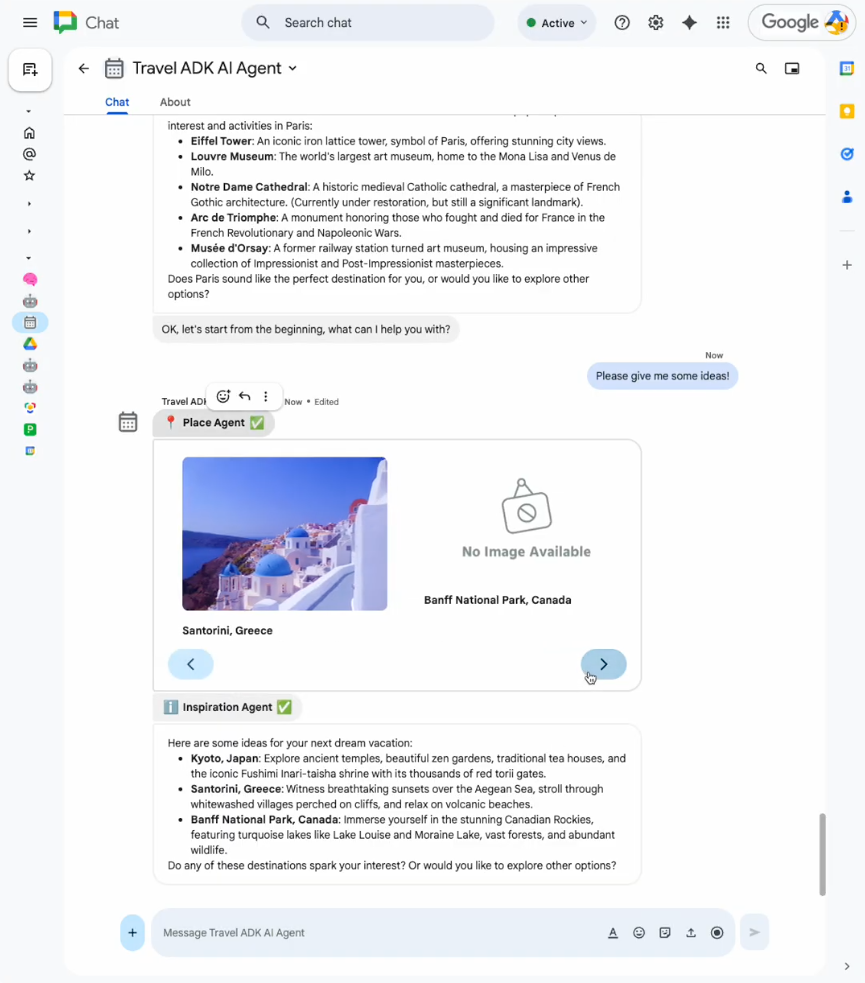
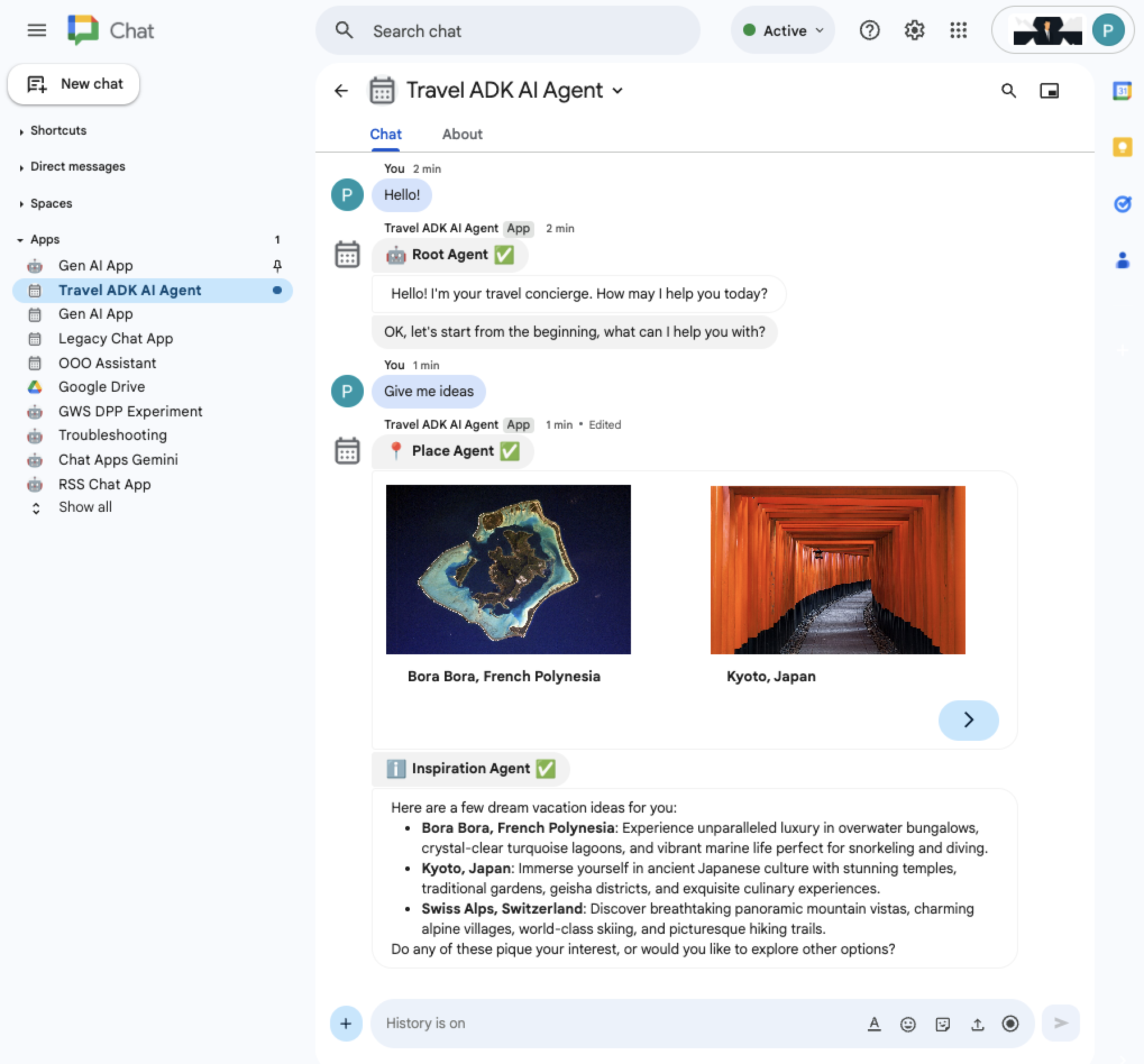
Рисунок 1. Использование ИИ-агента из приложения «Чат» для генерации идей для путешествий. 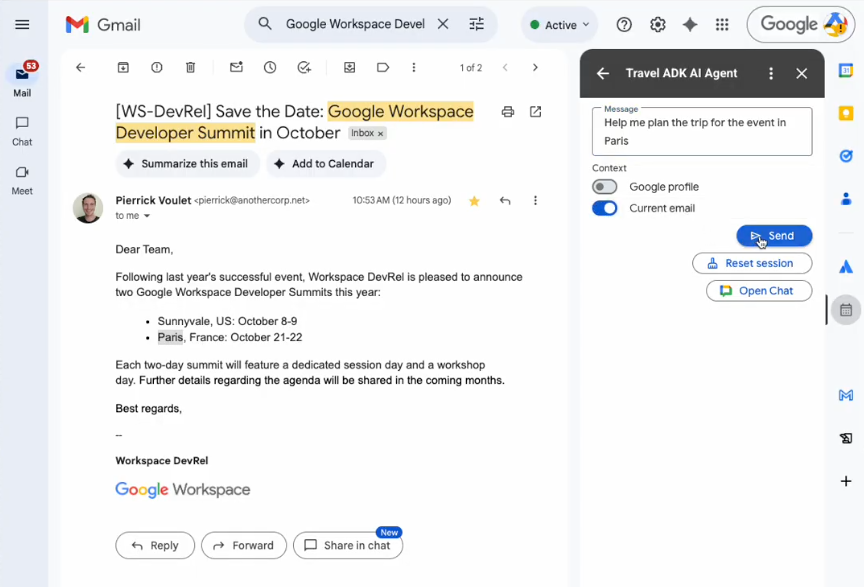
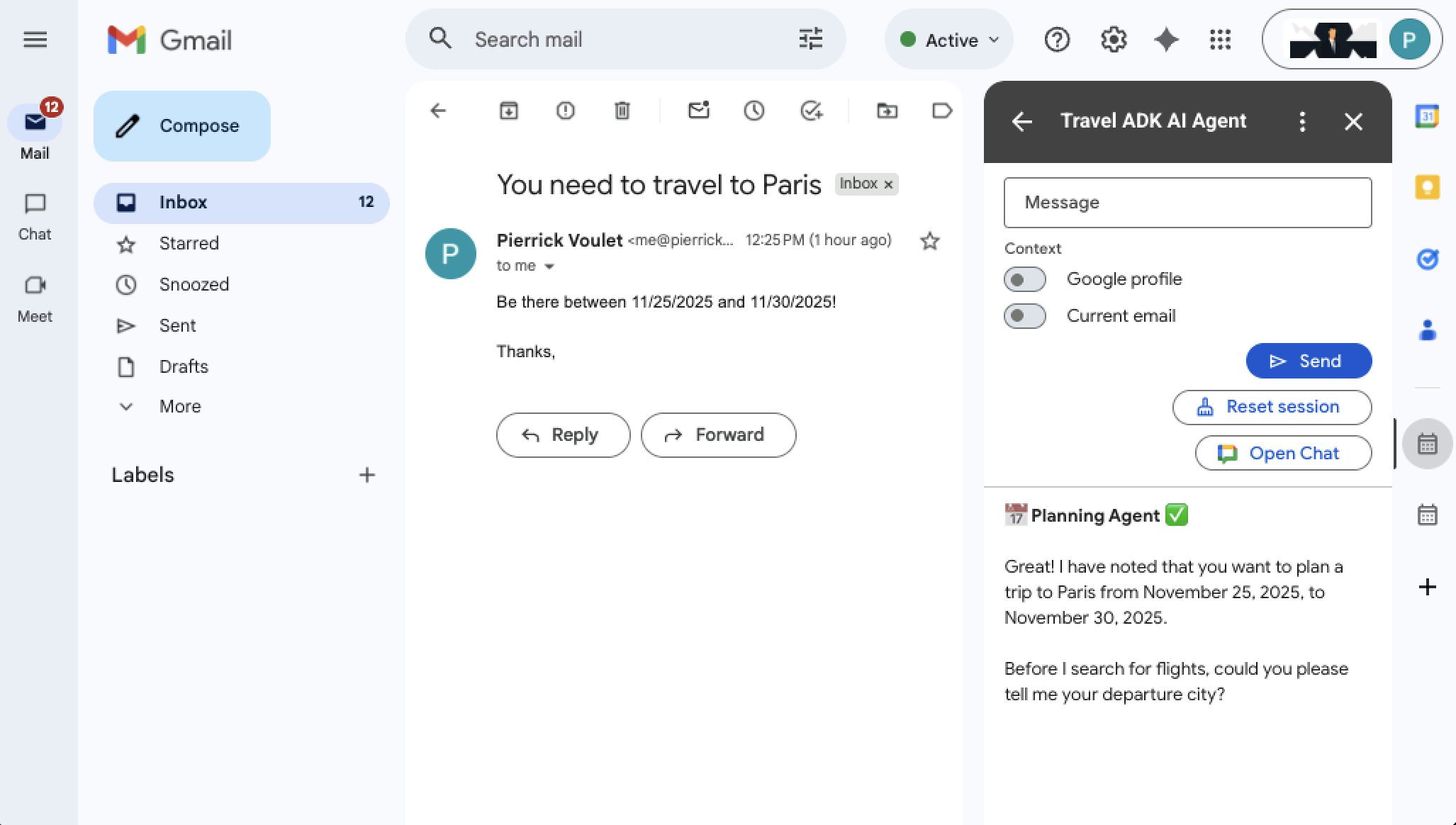
Рисунок 2. Использование ИИ-агента из Gmail для планирования поездки на основе контекста выбранного электронного письма.
Цели
- Настройте среду.
- Разверните агента искусственного интеллекта.
- Настройте проект.
- Развернуть в Gmail, Календарь, Диск, Документы, Таблицы, Презентации.
- Развернуть в чате.
- Проверьте решение.
Об этом решении
Данное решение основано на следующих ключевых технологиях: ADK, API Google Cloud и Google Workspace , Vertex AI Agent Engine и фреймворк Card .
Графический интерфейс пользователя (GUI) разработан по-разному для приложений, использующих чат и не использующих чат (Gmail, Календарь, Диск, Документы, Таблицы, Презентации), чтобы учесть их специфические особенности и ограничения.
Функции
Следующие функции приложения Travel Concierge являются общими для всех приложений Google Workspace:
Постоянные пользовательские сессии: управление сессиями осуществляется с помощью Vertex AI. Каждый пользователь использует одну сессию во всех приложениях Workspace. Пользователи могут вручную сбросить свою сессию, чтобы начать новый разговор.
Расширенные возможности обмена сообщениями: пользователи отправляют текстовые сообщения и получают ответы с расширенным текстовым содержимым и виджетами в виде карточек.
Обработка ошибок: Непредвиденные ошибки обрабатываются корректно с помощью настраиваемых повторных попыток и статусов в ответах.
Приложение «Чат» обладает следующими дополнительными функциями:
Многорежимная система обмена сообщениями между пользователями: пользователи могут отправлять сообщения с вложениями, включая аудио- и видеозаписи, сделанные непосредственно в чате.
Более визуально продвинутые ответы: Ответы могут генерироваться с использованием более сложных виджетов, таких как карусели с изображениями, благодаря использованию функций чата в рамках Card Framework и большему пространству для отрисовки.
Другие приложения обладают следующими дополнительными функциями:
Контекст профиля Google: Пользователи могут отправлять сообщения, используя информацию из своего профиля (в данном примере только даты рождения).
В контексте Gmail: пользователи могут отправлять сообщения в виде электронных писем (в данном примере ограничено одной темой и одним текстом).
Доступ к пространству чата для агентов: Пользователи могут одним нажатием кнопки открыть пространство для личных сообщений (DM) в приложении «Чат» в новой вкладке.
Архитектура
Приложение Travel Concierge получает и обрабатывает события взаимодействия с надстройкой Google Workspace из приложений Google Workspace, использует Vertex AI для управления агентом ADK AI и проведения пользовательских сессий, а также применяет API Google Cloud и Google Workspace для сбора контекста и отображения ответов.
На следующих диаграммах показан основной сценарий взаимодействия пользователя: отправка сообщения агенту искусственного интеллекта.
HTTP
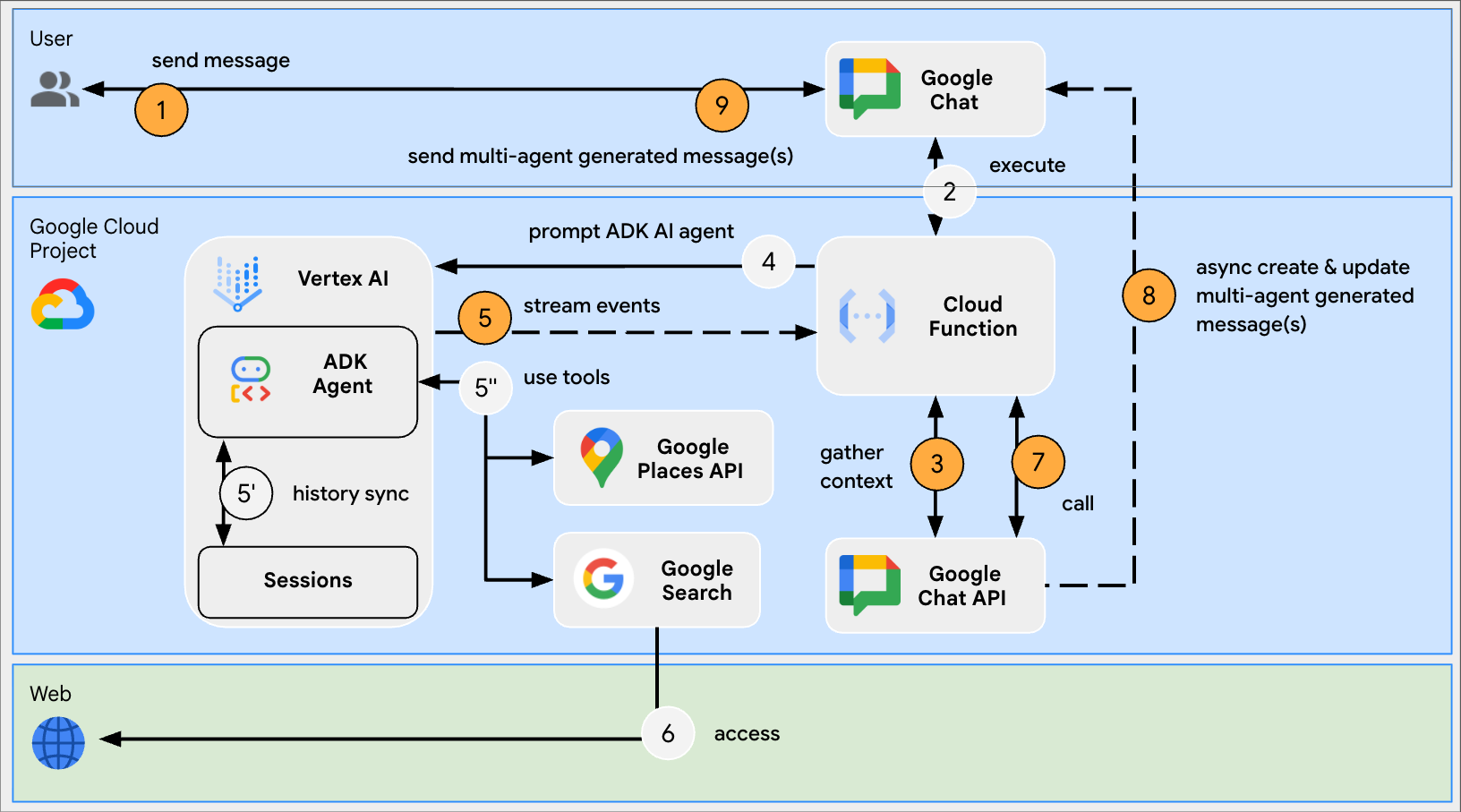
Рисунок 3. Приложение «Чат» дополняет контекст вложениями из сообщения пользователя и отправляет набор сообщений с историей взаимодействий суб-агентов и окончательным общим ответом в хронологическом порядке. 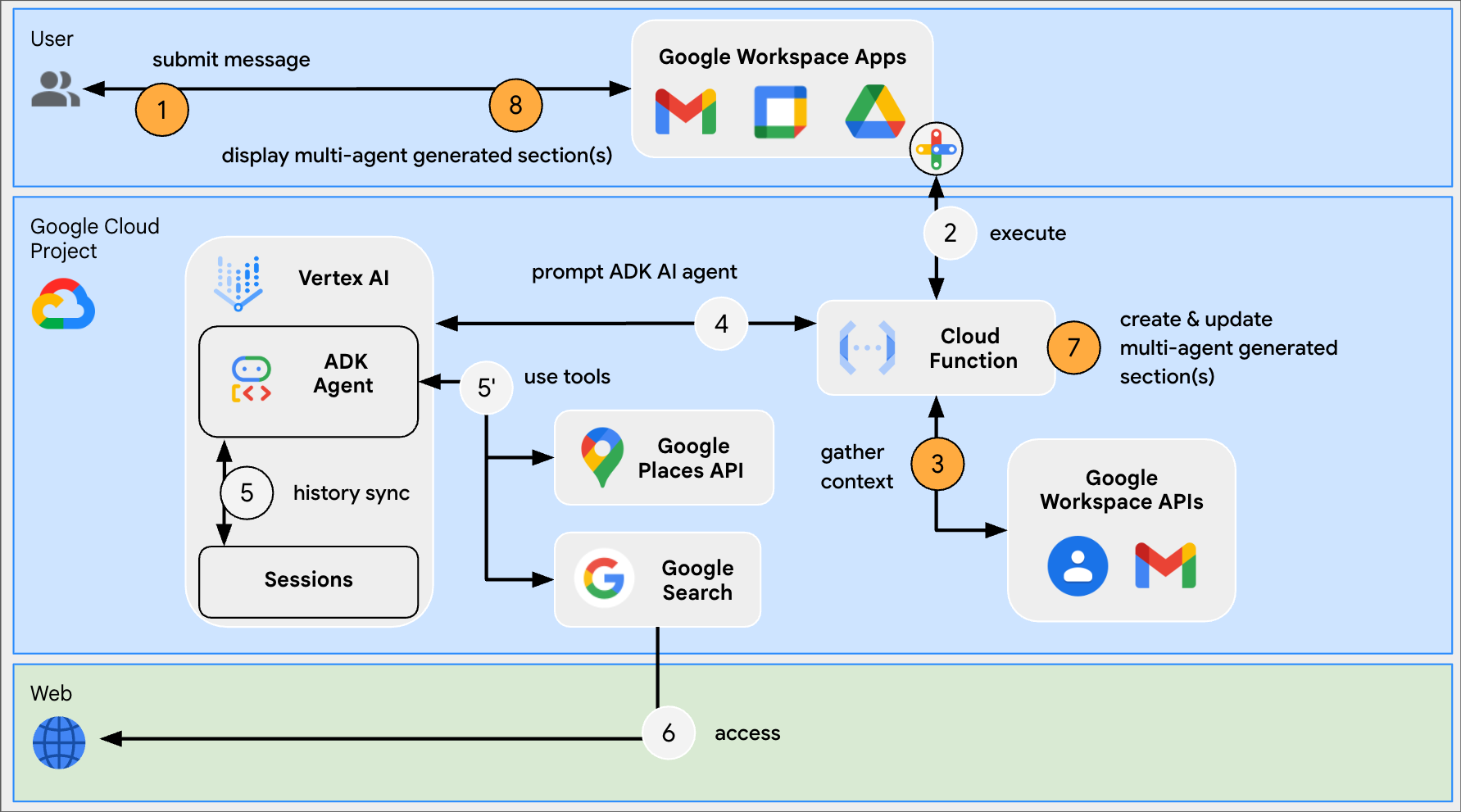
Рисунок 4. В приложениях, не относящихся к чату, контекст дополняется профилем пользователя в Google и выбором элемента, а также отображается набор разделов с историей взаимодействий суб-агентов и окончательным общим ответом в обратном хронологическом порядке.
Apps Script
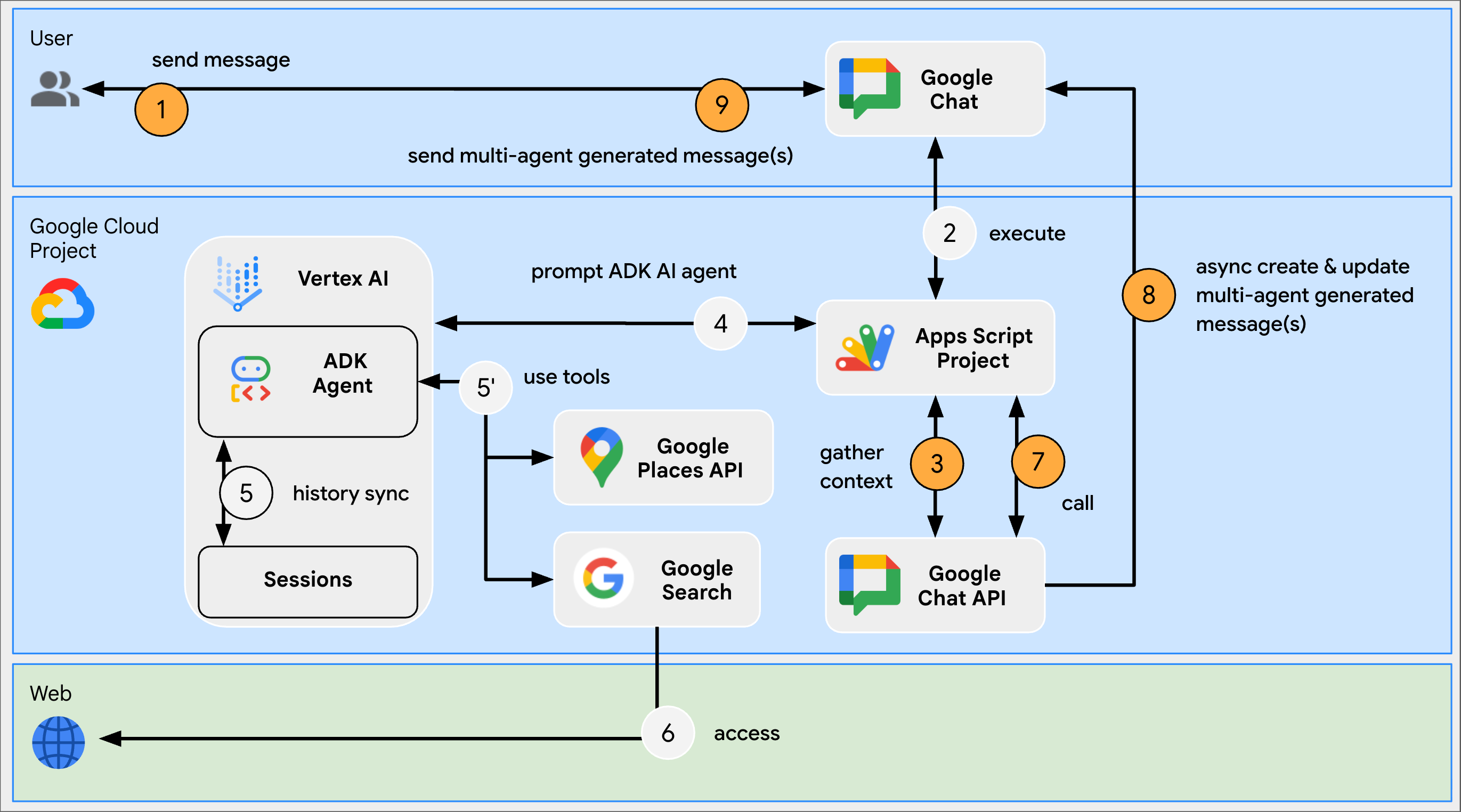
Рисунок 3. Приложение «Чат» дополняет контекст вложениями из сообщения пользователя и отправляет набор сообщений с историей взаимодействий суб-агентов и окончательным общим ответом в хронологическом порядке. 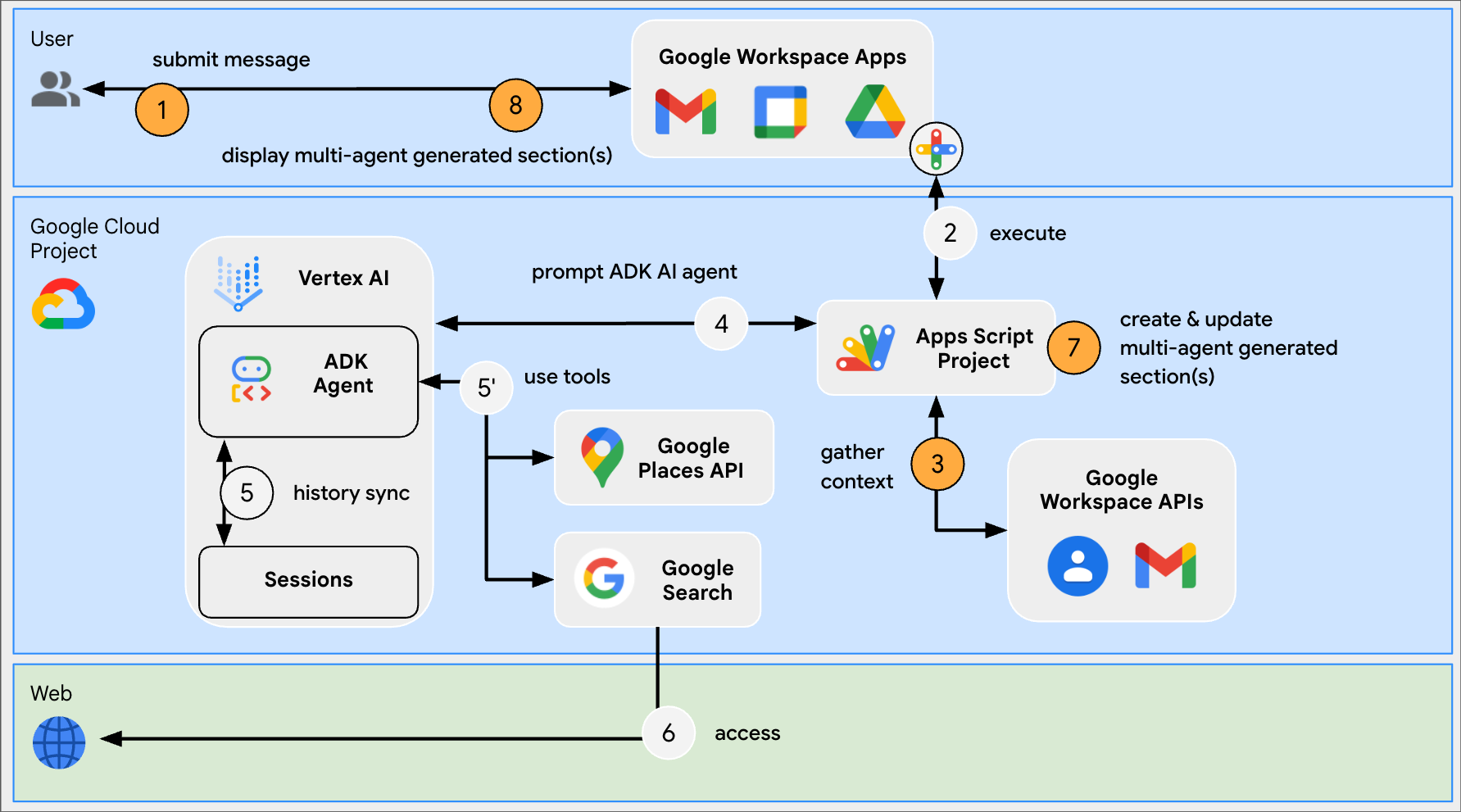
Рисунок 4. В приложениях, не относящихся к чату, контекст дополняется профилем пользователя в Google и выбором элемента, а также отображается набор разделов с историей взаимодействий суб-агентов и окончательным общим ответом в обратном хронологическом порядке.
Предварительные требования
Корпоративный аккаунт Google Workspace с доступом к Google Chat .
Веб-браузер с доступом в интернет.
Предварительные требования, специфичные для агента Travel Concierge ADK AI.
- Python 3.10+: Для установки следуйте инструкциям на официальном сайте Python .
-
uv: Для установки следуйте инструкциям на официальном сайтеuv. - Google Cloud CLI: Для установки следуйте инструкциям на официальном сайте Google Cloud .
Подготовьте окружающую среду
В этом разделе показано, как создать и настроить проект Google Cloud.
Создайте проект в Google Cloud.
Консоль Google Cloud
- В консоли Google Cloud перейдите в > IAM и администрирование > Создать проект .
- В поле «Название проекта» введите описательное название для вашего проекта.
Необязательно: чтобы изменить идентификатор проекта , нажмите «Редактировать» . Идентификатор проекта нельзя изменить после его создания, поэтому выберите идентификатор, который будет соответствовать вашим потребностям на протяжении всего срока действия проекта.
- В поле «Местоположение» нажмите «Обзор» , чтобы отобразить возможные места для вашего проекта. Затем нажмите «Выбрать» .
- Нажмите «Создать» . Консоль Google Cloud перенаправит вас на страницу «Панель управления», и ваш проект будет создан в течение нескольких минут.
gcloud CLI
В одной из следующих сред разработки получите доступ к интерфейсу командной строки Google Cloud ( gcloud ):
- Cloud Shell : Чтобы использовать онлайн-терминал с уже настроенным интерфейсом командной строки gcloud, активируйте Cloud Shell.
Активировать Cloud Shell - Локальная оболочка : Для использования локальной среды разработки установите и инициализируйте интерфейс командной строки gcloud.
Для создания облачного проекта используйте команду `gcloud projects create:gcloud projects create PROJECT_ID
Включить выставление счетов для облачного проекта
Консоль Google Cloud
- В консоли Google Cloud перейдите в «Биллинг» . Нажмите меню > Биллинг > Мои проекты .
- В разделе «Выберите организацию» выберите организацию, связанную с вашим проектом Google Cloud.
- В строке проекта откройте меню «Действия» ( ), нажмите «Изменить выставление счетов» и выберите учетную запись Cloud Billing.
- Нажмите «Настроить учетную запись» .
gcloud CLI
- Чтобы отобразить список доступных платежных аккаунтов, выполните следующую команду:
gcloud billing accounts list - Свяжите платежный аккаунт с проектом Google Cloud:
gcloud billing projects link PROJECT_ID --billing-account=BILLING_ACCOUNT_IDЗаменить следующее:
-
PROJECT_ID— это идентификатор проекта в облаке, для которого вы хотите включить выставление счетов. -
BILLING_ACCOUNT_ID— это идентификатор платежного аккаунта , который будет связан с проектом Google Cloud.
-
Включите API Google Cloud.
HTTP
В консоли Google Cloud включите API-интерфейсы надстроек Vertex AI, Places, People, Google Chat, Gmail, Cloud Build, Cloud Functions, Cloud Pub/Sub, Cloud Logging, Artifact Registry, Cloud Run и Google Workspace.
Убедитесь, что вы включаете API в правильном облачном проекте, затем нажмите «Далее» .
Убедитесь, что вы включаете правильные API, затем нажмите «Включить» .
Apps Script
В консоли Google Cloud включите API Vertex AI, Places, People и Google Chat.
Убедитесь, что вы включаете API в правильном облачном проекте, затем нажмите «Далее» .
Убедитесь, что вы включаете правильные API, затем нажмите «Включить» .
Получите ключ API Google Maps Platform Places
В консоли Google Cloud перейдите на страницу Google Maps Platform > Keys & Credentials .
В диалоговом окне «Начало работы с платформой Google Maps» отображается ваш недавно созданный ключ API — буквенно-цифровая строка. Эта строка понадобится вам в следующих разделах.
Создайте учетную запись службы в консоли Google Cloud.
Создайте новую учетную запись службы с ролью Vertex AI User , выполнив следующие шаги:
Консоль Google Cloud
- В консоли Google Cloud перейдите в > IAM и администрирование > Учетные записи служб .
- Нажмите «Создать учетную запись службы» .
- Заполните данные учетной записи службы, затем нажмите «Создать и продолжить» .
- Необязательно: назначьте роли вашей учетной записи службы, чтобы предоставить доступ к ресурсам вашего проекта Google Cloud. Для получения более подробной информации см. раздел «Предоставление, изменение и отзыв доступа к ресурсам» .
- Нажмите «Продолжить» .
- Необязательно: укажите пользователей или группы, которые могут управлять этой учетной записью службы и выполнять с ней действия. Дополнительные сведения см. в разделе «Управление имитацией учетной записи службы» .
- Нажмите «Готово» . Запишите адрес электронной почты учетной записи службы.
gcloud CLI
- Создайте учетную запись службы:
gcloud iam service-accounts createSERVICE_ACCOUNT_NAME\ --display-name="SERVICE_ACCOUNT_NAME" - Необязательно: назначьте роли вашей учетной записи службы, чтобы предоставить доступ к ресурсам вашего проекта Google Cloud. Для получения более подробной информации см. раздел «Предоставление, изменение и отзыв доступа к ресурсам» .
Учетная запись службы отображается на странице учетных записей служб. Далее создайте закрытый ключ для учетной записи службы.
Создать закрытый ключ
Чтобы создать и загрузить закрытый ключ для учетной записи службы, выполните следующие действия:
- В консоли Google Cloud перейдите в > IAM и администрирование > Учетные записи служб .
- Выберите свой сервисный аккаунт.
- Нажмите «Клавиши» > «Добавить клавишу» > «Создать новую клавишу» .
- Выберите JSON , затем нажмите «Создать» .
Ваша новая пара открытого/закрытого ключей будет сгенерирована и загружена на ваш компьютер в виде нового файла. Сохраните загруженный JSON-файл как
credentials.jsonв вашей рабочей директории. Этот файл является единственной копией данного ключа. Информацию о том, как безопасно хранить ключ, см. в разделе «Управление ключами учетных записей служб» . - Нажмите «Закрыть» .
Для получения дополнительной информации об учетных записях служб см. раздел «Учетные записи служб» в документации Google Cloud IAM .
Настройте экран согласия OAuth.
Для работы дополнений Google Workspace требуется настройка экрана согласия. Настройка экрана согласия OAuth для вашего дополнения определяет, что Google отображает пользователям.
- В консоли Google Cloud перейдите в >Google Auth platform > Брендинг .
- Если вы уже настроили Google Auth platformВы можете настроить следующие параметры экрана согласия OAuth в разделах «Брендинг» , «Аудитория» и «Доступ к данным» . Если вы видите сообщение, в котором говорится... Google Auth platform Если конфигурация еще не выполнена , нажмите «Начать» :
- В разделе «Информация о приложении» , в поле «Название приложения» , введите название для приложения.
- В разделе «Электронная почта службы поддержки пользователей» выберите адрес электронной почты, по которому пользователи смогут связаться с вами, если у них возникнут вопросы относительно их согласия.
- Нажмите «Далее» .
- В разделе «Аудитория» выберите «Внутренняя» .
- Нажмите «Далее» .
- В поле «Контактная информация» укажите адрес электронной почты , на который вы сможете получать уведомления об изменениях в вашем проекте.
- Нажмите «Далее» .
- В разделе «Завершить» ознакомьтесь с Политикой использования пользовательских данных сервисов Google API и, если вы согласны, выберите «Я согласен с Политикой использования пользовательских данных сервисов Google API» .
- Нажмите «Продолжить» .
- Нажмите «Создать» .
- На данный момент добавление областей действия можно пропустить. В будущем, при создании приложения для использования за пределами вашей организации Google Workspace, необходимо изменить тип пользователя на «Внешний» . Затем добавьте необходимые для вашего приложения области авторизации. Для получения дополнительной информации см. полное руководство по настройке согласия OAuth .
Внедрите агента искусственного интеллекта Travel Concierge ADK.
Если вы еще этого не сделали, пройдите аутентификацию в своей учетной записи Google Cloud и настройте Google Cloud CLI для использования вашего проекта Google Cloud.
gcloud auth application-default logingcloud config set project PROJECT_IDgcloud auth application-default set-quota-project PROJECT_IDЗамените PROJECT_ID на идентификатор созданного вами облачного проекта.
Загрузите этот репозиторий GitHub.
В предпочитаемой вами локальной среде разработки распакуйте загруженный архив и откройте каталог
adk-samples/python/agents/travel-concierge.unzip adk-samples-main.zipcd adk-samples-main/python/agents/travel-conciergeСоздайте новый сегмент облачного хранилища, предназначенный специально для агента ADK AI.
gcloud storage buckets create gs://CLOUD_STORAGE_BUCKET_NAME --project=PROJECT_ID --location=PROJECT_LOCATIONЗаменить следующее:
- Укажите в переменной CLOUD_STORAGE_BUCKET_NAME уникальное имя корзины, которое вы хотите использовать.
- PROJECT_ID содержит идентификатор созданного вами облачного проекта.
- Укажите в PROJECT_LOCATION местоположение созданного вами облачного проекта.
Установите следующие переменные среды:
export GOOGLE_GENAI_USE_VERTEXAI=1export GOOGLE_CLOUD_PROJECT=PROJECT_IDexport GOOGLE_CLOUD_LOCATION=PROJECT_LOCATIONexport GOOGLE_PLACES_API_KEY=PLACES_API_KEYexport GOOGLE_CLOUD_STORAGE_BUCKET=CLOUD_STORAGE_BUCKET_NAMEexport TRAVEL_CONCIERGE_SCENARIO=travel_concierge/profiles/itinerary_empty_default.jsonЗаменить следующее:
- PROJECT_ID содержит идентификатор созданного вами облачного проекта.
- Укажите в PROJECT_LOCATION местоположение созданного вами облачного проекта.
- PLACES_API_KEY содержит строку с созданным вами ключом API.
- В поле CLOUD_STORAGE_BUCKET_NAME укажите имя созданного вами хранилища (bucket).
Установите и разверните агент ADK AI.
uv sync --group deploymentuv run python deployment/deploy.py --createНомер проекта и идентификатор двигателя из последнего распечатанного журнала обозначьте как PROJECT_NUMBER и ENGINE_ID соответственно; они понадобятся вам позже для настройки проекта.
Created remote agent: projects/PROJECT_NUMBER/locations/us-central1/reasoningEngines/ENGINE_ID
Ознакомьтесь с примером кода.
При желании, перед настройкой проекта, уделите немного времени ознакомлению с примерами кода, размещенными на GitHub.
Python
Apps Script
Создайте и настройте проект.
Python
Загрузите этот репозиторий GitHub.
В предпочитаемой вами локальной среде разработки распакуйте загруженный архив и откройте каталог
add-ons-samples/python/travel-adk-ai-agent.unzip add-ons-samples-main.zipcd add-ons-samples-main/python/travel-adk-ai-agentПереместите JSON-файл ключа
credentials.jsonиз учетной записи службы, загруженной на предыдущих шагах, в каталог проекта.В консоли Google Cloud перейдите в раздел Cloud Run :
Нажмите «Написать функцию» .
На странице создания сервиса настройте свою функцию:
- В поле «Название услуги» введите
travel-concierge-app. - В списке «Регион» выберите местоположение созданного вами облачного проекта PROJECT_LOCATION .
- В разделе «URL-адрес конечной точки» нажмите
 .
. - В списке «Среда выполнения» выберите самую последнюю версию Python.
- В разделе «Аутентификация» выберите «Разрешить публичный доступ» .
- В разделе «Контейнеры, тома, сеть, безопасность» , в подразделе «Ресурсы» :
- В поле «Память» выберите 1 ГиБ .
- В поле "ЦП" выберите 2 .
- Нажмите «Создать» и дождитесь, пока Cloud Run создаст службу. Консоль перенаправит вас на вкладку «Источник» .
- В поле «Название услуги» введите
В предпочитаемой вами локальной среде разработки разверните исходный код проекта:
gcloud run deploy travel-concierge-app --quiet --source . \
    --region PROJECT_LOCATION  \
    --function adk_ai_agent  \
    --set-env-vars LOCATION=LOCATION,PROJECT_NUMBER=PROJECT_NUMBER,ENGINE_ID=ENGINE_ID,BASE_URL=BASE_URL
Заменить следующее:
- В PROJECT_LOCATION указывается местоположение ранее созданной вами функции Cloud Run.
- LOCATION — местоположение проекта Google Cloud, созданного на предыдущих шагах, PROJECT_LOCATION .
- PROJECT_NUMBER — номер проекта агента Travel Concierge ADK AI, развернутого на предыдущих этапах.
- ENGINE_ID содержит идентификатор движка агента искусственного интеллекта Travel Concierge ADK, развернутого на предыдущих шагах.
- BASE_URL содержит URL-адрес конечной точки , который вы скопировали ранее.
Apps Script
Чтобы создать проект Apps Script и настроить его для использования развернутого вами агента Travel Concierge ADK AI:
Нажмите на следующую кнопку, чтобы открыть проект Travel Concierge ADK AI Agent Apps Script.
Открыть проектНажмите «Обзор Overview) , затем
Сделайте копию .Назовите свою копию проекта Apps Script:
- Нажмите «Копировать агент ИИ для консьерж-сервиса путешествий» (Click Copy of Travel Concierge ADK AI
- В поле «Название проекта» введите
Travel Concierge ADK AI Agent. - Нажмите «Переименовать» .
В проекте Apps Script нажмите
 В редакторе переместите файл
 VertexAi.gsвверх, пока он не окажется выше файлаAgentHandler.gs, используя действие « Переместить файл вверх» .В проекте Apps Script нажмите
 В настройках проекта нажмите «Изменить свойства скрипта» , затем нажмите «Добавить свойство скрипта» , чтобы добавить следующие свойства скрипта:
ENGINE_IDENGINE_ID идентификатор движка агента искусственного интеллекта Travel Concierge ADK, развернутого на предыдущих шагах.LOCATION— местоположение проекта Google Cloud, созданного на предыдущих шагах, PROJECT_LOCATION .PROJECT_NUMBER— номер проекта агента ИИ Travel Concierge ADK PROJECT_NUMBER развернутого на предыдущих этапах.SERVICE_ACCOUNT_KEYсодержит JSON-ключ из учетной записи службы, загруженной на предыдущих шагах, например,{ ... }.Нажмите «Сохранить свойства сценария».
В проекте Apps Script нажмите
Настройки проекта .В разделе «Проект Google Cloud Platform (GCP)» нажмите «Изменить проект» .
В поле "Номер проекта GCP" вставьте номер проекта агента Travel Concierge ADK AI, развернутого на предыдущих шагах, PROJECT_NUMBER .
Нажмите «Установить проект» . Проект «Облако» и проект «Apps Script» теперь связаны.
Развернуть в Gmail, Календарь, Диск, Документы, Таблицы, Презентации
Python
Для тестирования используйте развертывание с помощью дополнения Google Workspace, чтобы установить пример проекта во все приложения Google Workspace (кроме Google Chat).
В предпочитаемой вами локальной среде разработки откройте файл
deployment.jsonиз исходного кода проекта и замените все вхождения$BASE_URLзначением BASE_URL — URL-адресом конечной точки , который вы скопировали на предыдущих шагах.Создайте развертывание дополнения Google Workspace с именем
travel-concierge-addon:gcloud workspace-add-ons deployments create travel-concierge-addon \ --deployment-file=deployment.jsonУстановите и разверните надстройку Google Workspace:
gcloud workspace-add-ons deployments install travel-concierge-addon
Apps Script
Установите проект Apps Script во все приложения Google Workspace (кроме Google Chat), чтобы включить тестирование.
- В проекте Apps Script перейдите в меню «Развернуть» > «Проверить развертывания» , затем нажмите «Установить» .
Теперь дополнение доступно из боковых панелей приложения Google Workspace.
Развернуть в чате
Python
Установите демонстрационный проект в Chat, используя URL-адрес конечной точки , чтобы включить тестирование.
В консоли найдите
Google Chat API, нажмите Google Chat API , затем «Управление » и «Конфигурация» .Настройте приложение «Чат»:
- В поле «Название приложения» введите
Travel ADK AI Agent. - В поле «URL-адрес аватара» введите
https://goo.gle/3SfMkjb. - В поле «Описание» введите
Travel ADK AI Agent. - В разделе «Настройки подключения» выберите «URL конечной точки HTTP» .
- В разделе «Триггеры» выберите «Использовать общий URL-адрес конечной точки HTTP для всех триггеров» .
- В поле URL-адреса конечной точки HTTP вставьте ранее скопированный URL-адрес конечной точки , BASE_URL .
- Зарегистрируйте быструю команду , которую будет использовать полностью реализованное приложение чата:
- В разделе «Команды» нажмите «Добавить команду» .
- В поле «Идентификатор команды» введите
1. - В поле «Описание» введите
Reset session. - В разделе «Тип команды» выберите «Быстрая команда» .
- В поле «Имя» введите
Reset session. - Нажмите «Готово» . Быстрая команда зарегистрирована и отображается в списке.
- В разделе «Видимость» выберите «Сделать это приложение чата доступным для определенных людей и групп в вашем домене рабочего пространства» и введите свой адрес электронной почты.
- В разделе «Журналы» выберите « Записывать ошибки в журнал» и перейдите в раздел «Ведение журнала» .
- Нажмите « Сохранить ».
- В поле «Название приложения» введите
Apps Script
Установите проект Apps Script в Chat, используя идентификатор развертывания Head Deployment ID , чтобы включить тестирование.
В проекте Apps Script перейдите в меню «Развертывание» > «Тестовые развертывания» , затем...
 Скопировать под идентификатором развертывания заголовка .
В консоли найдите
Google Chat API, нажмите Google Chat API , затем «Управление » и «Конфигурация» .Настройте приложение «Чат»:
- В поле «Название приложения» введите
Travel ADK AI Agent. - В поле «URL-адрес аватара» введите
https://goo.gle/3SfMkjb. - В поле «Описание» введите
Travel ADK AI Agent. - В разделе «Настройки подключения» выберите «Apps Script» .
- В поле «Идентификатор развертывания» вставьте ранее скопированный идентификатор развертывания Head .
- Зарегистрируйте быструю команду , которую будет использовать полностью реализованное приложение чата:
- В разделе «Команды» нажмите «Добавить команду» .
- В поле «Идентификатор команды» введите
1. - В поле «Описание» введите
Reset session. - В разделе «Тип команды» выберите «Быстрая команда» .
- В поле «Имя» введите
Reset session. - Нажмите «Готово» . Быстрая команда зарегистрирована и отображается в списке.
- В разделе «Видимость» выберите «Сделать это приложение чата доступным для определенных людей и групп в вашем домене рабочего пространства» и введите свой адрес электронной почты.
- В разделе «Журналы» выберите « Записывать ошибки в журнал» и перейдите в раздел «Ведение журнала» .
- Нажмите « Сохранить ».
- В поле «Название приложения» введите
Теперь приложение доступно через Google Chat.
Откройте Google Чат.
Создайте пространство для личных сообщений в чате:
- Нажмите новый чат» .
- Введите в поиск и выберите приложение
Travel ADK AI Agent. - В диалоговом окне
Install appнажмите «Установить приложение» . - Диалоговое окно
Install appзакрывается, и выбирается созданное пространство для личных сообщений в чате.
Приложение «Чат» готово отвечать на сообщения.
Проверьте агента
Откройте Gmail.
Отправьте себе следующее электронное письмо:
- Тема:
You need to travel to Paris - В сообщении говорится:
Please be there between 11/25/2025 and 11/30/2025!
- Тема:
Откройте надстройку Travel ADK AI Agent из боковой панели.
Нажмите «Предоставить разрешения» , чтобы завершить настройку дополнения.
После настройки следующего запроса к агенту нажмите кнопку «Отправить» :
- Сообщение:
Please help me plan this travel! - Контекст: выберите текущий адрес электронной почты
Боковая панель обновляется с учетом ответа агента.
- Сообщение:
Нажмите «Открыть чат» , чтобы перейти в личное сообщение.
Нажмите + > Сбросить сессию .
Вы получаете новое сообщение, подтверждающее завершение процесса:
OK, let's start from the beginning, what can I help you with?Отправьте сообщение.
Give me ideas.Вы получаете новые сообщения с ответом агента.
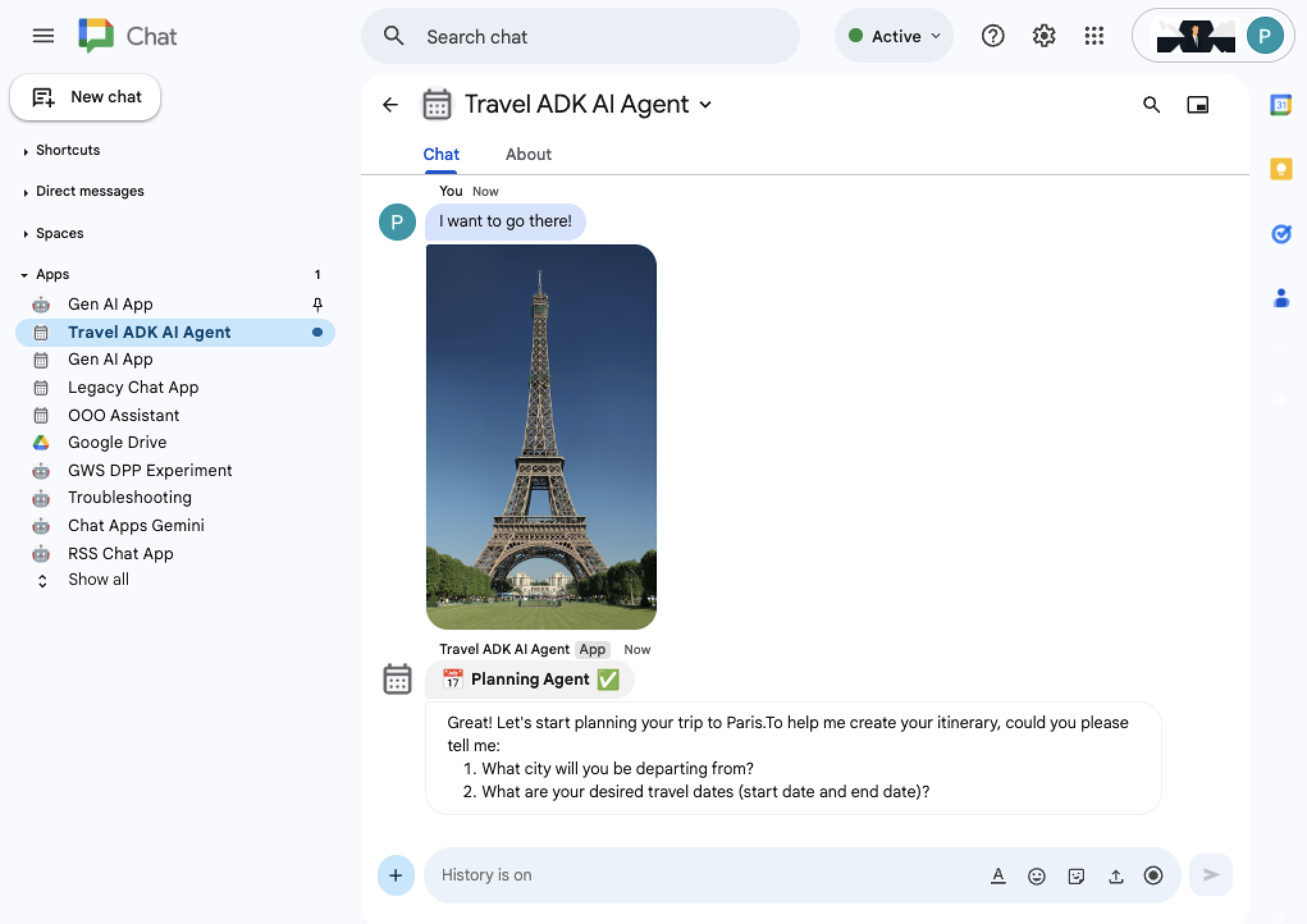
Отправьте сообщение
I want to go there!после загрузки фотографии любого места, например, Эйфелевой башни .Вы получаете новые сообщения с ответом агента.
Ограничения
HTTP
В приложениях Google Workspace, отличных от чата, у ИИ-агента имеются следующие ограничения:
Это синхронный процесс: боковые панели могут обновляться только в ответ на действия пользователя, поэтому ответы ИИ-агента отображаются только после полного завершения процесса (без потоковой передачи).
Может произойти таймаут: обновления боковой панели завершаются с ошибкой по истечении нескольких минут.
В чате таких ограничений нет.
Apps Script
Во всех приложениях Google Workspace агент ИИ вызывает REST API Vertex AI с помощью UrlFetchApp , что приводит к следующим ограничениям:
Это синхронный процесс: ответы ИИ-агента возвращаются только после полного завершения процесса (без потоковой передачи).
Может произойти таймаут: агент ИИ запрашивает таймаут, если выполнение задачи занимает примерно больше минуты.
Настройка
Это решение поддерживает агентов ADK AI, размещенных в Vertex AI Agent Engine, подмножество пользовательских интерфейсов приложений Google Workspace, а также отображение ответов, специфичных для ответов в примере Travel Concierge. Решение использует расширяемую платформу, поэтому вы можете настроить его, изменив следующие файлы:
Python
main.py: Определяет основные пользовательские интерфейсы и логику взаимодействия с пользователем (обработчики событий Google Workspace). Типичным расширением было бы включение возможности использования документов Google Drive в качестве контекстной функции для приложения Google Drive, аналогично тому, как это делается с сообщениями Gmail в приложении Gmail.
vertex_ai.py: Управляет сессиями, ответами и ошибками ИИ-агента, а также определяет специфические для Vertex AI интерфейсы для поддержки взаимодействия с агентами и отображения ответов. Типичные расширения включают добавление поддержки многосессионных диалогов с отдельными пользователями и других платформ управления ИИ-агентами.
agent_handler.py: Реализует специфические для Vertex AI интерфейсы, определенные в vertex_ai.py, в конкретных случаях чат-приложений и приложений, не относящихся к чату. Типичным расширением может быть добавление кнопок для отправки пользователями отзывов об ответах ИИ-агента.
google_workspace.py: Реализует взаимодействие с платформой управления агентами, не использующими ИИ, с помощью вызовов API. В этом примере для сбора контекстной информации и выполнения действий используются только API Google Workspace. Типичным расширением было бы добавление функций для получения бизнес-данных из Google Календаря или системы управления взаимоотношениями с клиентами (CRM).
travel_agent_ui_render.gs: Реализует специфические для Travel Concierge способы отображения ответов для субагентов и приложений Workspace. Типичные расширения включают добавление поддержки новых способов графического отображения вариантов рейсов и других агентов ИИ.
Apps Script
Code.gs: Определяет основные пользовательские интерфейсы и логику взаимодействия с пользователем (обработчики событий Google Workspace). Типичным расширением было бы включение возможности использования документов Google Drive в качестве контекстной функции для приложения Google Drive, аналогично тому, как это делается с сообщениями Gmail в приложении Gmail.
VertexAi.gs: Управляет сессиями, ответами и ошибками ИИ-агента, а также определяет специфические для Vertex AI интерфейсы для поддержки взаимодействия с агентами и отображения ответов. Типичные расширения включают добавление поддержки многосессионного взаимодействия для отдельных диалогов с пользователями и других платформ управления ИИ-агентами.
AgentHandler.gs: Реализует специфические для Vertex AI интерфейсы, определенные в VertexAi.gs, в конкретных случаях чат-приложений и приложений, не относящихся к чату. Типичным примером расширения может быть добавление кнопок для отправки пользователями отзывов об ответах ИИ-агента.
GoogleWorkspace.gs: Реализует взаимодействие с платформой управления агентами, не использующими ИИ, с помощью вызовов API. В этом примере для сбора контекстной информации и выполнения действий используются только API Google Workspace. Типичным расширением может быть добавление функций для получения бизнес-данных из Google Календаря или системы управления взаимоотношениями с клиентами (CRM).
TravelAgentUiRender.gs: Реализует специфические для Travel Concierge способы отображения ответов для субагентов и приложений Workspace. Типичные расширения включают добавление поддержки новых способов графического отображения вариантов рейсов и других агентов ИИ.
Уборка
Чтобы избежать списания средств с вашего аккаунта Google Cloud за ресурсы, использованные в этом руководстве, мы рекомендуем удалить проект Cloud.
- В консоли Google Cloud перейдите на страницу «Управление ресурсами» > IAM и администрирование > Управление ресурсами .
- В списке проектов выберите проект, который хотите удалить, и нажмите кнопку «Удалить .
- В диалоговом окне введите идентификатор проекта, а затем нажмите «Завершить» , чтобы удалить проект.
Связанные темы
- Проверка фактов с помощью агента ADK AI и модели Gemini.
- Интегрируйте фундаментальные концепции искусственного интеллекта в чат-приложения.
- Отвечайте на вопросы, основанные на диалогах в чате, с помощью приложения Gemini AI Chat.
- Реагирование на инциденты с помощью Google Chat, Vertex AI, Apps Script и аутентификации пользователей.
- Управляйте проектами с помощью Google Chat, Vertex AI и Firestore.
- Создайте приложение для чата в качестве дополнения к Google Workspace с помощью Apps Script.