

コーディング レベル: 上級
所要時間: 45 分
プロジェクト タイプ: Chat、Gmail、カレンダー、ドライブ、ドキュメント、スプレッドシート、スライドを拡張する Google Workspace アドオン。
このチュートリアルでは、Apps Script または HTTP エンドポイントを使用して、AI エージェントを Google Workspace アドオンとして Google Workspace に公開する方法について説明します。アドオンを公開すると、ユーザーはワークフロー内で AI エージェントを操作できるようになります。
概要
このチュートリアルでは、Agent Development Kit(ADK)から Travel Concierge サンプルをデプロイします。Travel Concierge は、Google Maps Platform Places API、Google 検索グラウンディング、Model Context Protocol(MCP)サーバーなどのツールを使用する会話型マルチエージェント AI です。
ADK は、デフォルトでデベロッパー向けのチャット インターフェースとテキスト インターフェースを提供します。このチュートリアルでは、ユーザーが Chat、Gmail、カレンダー、ドライブ、ドキュメント、スプレッドシート、スライドで直接アクセスできるグラフィカル ユーザー インターフェース(GUI)を Google Workspace アプリケーションに追加します。
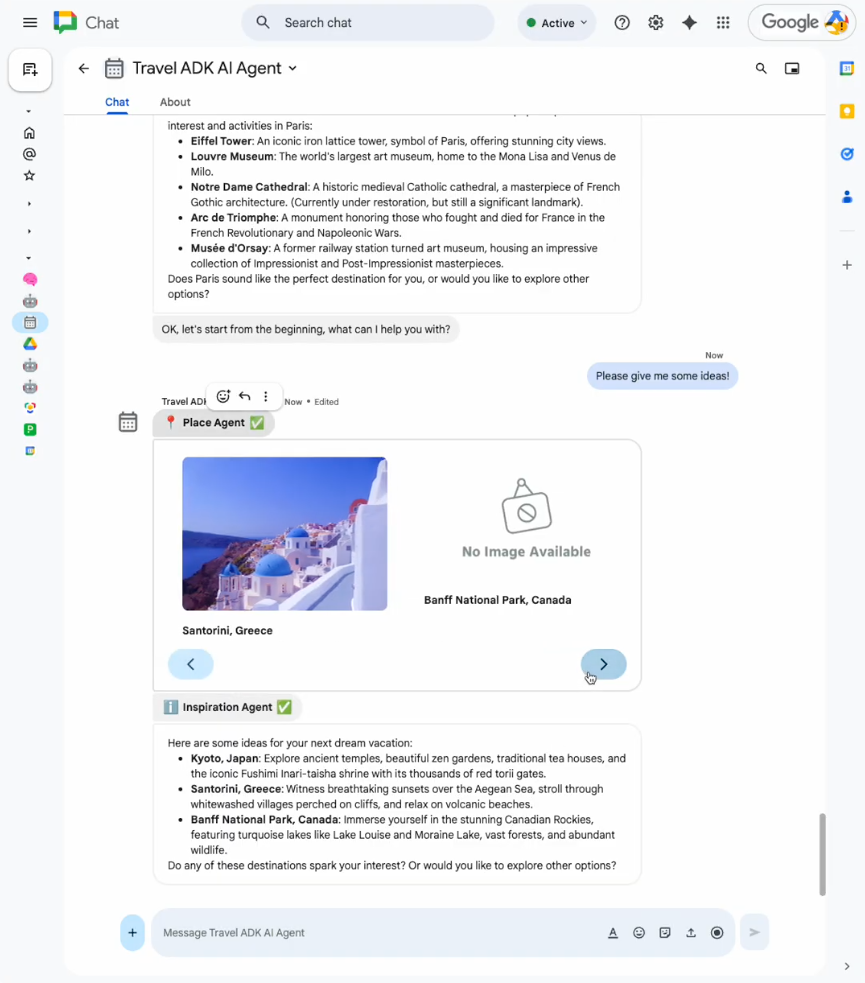
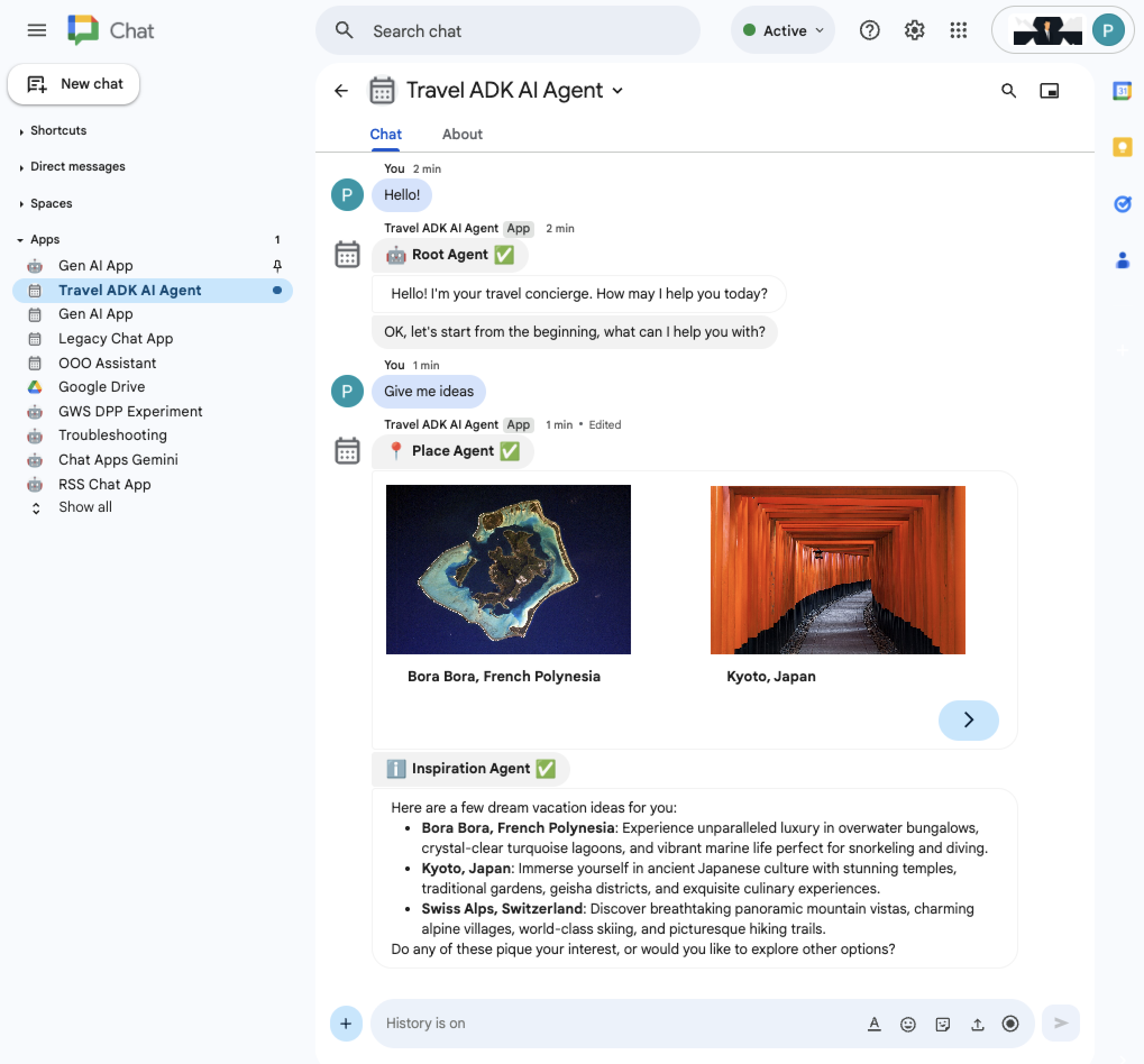
図 1. Chat の AI エージェントを使用して旅行のアイデアをブレインストーミングする。 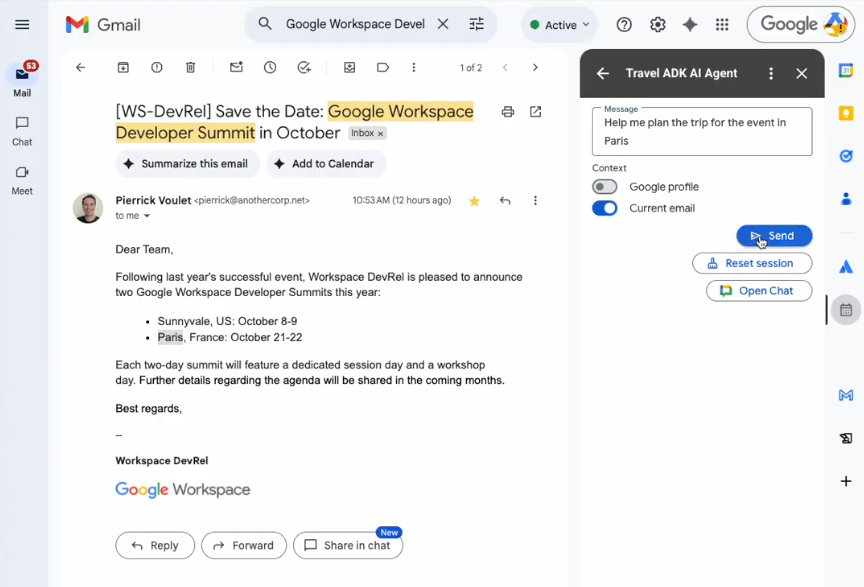
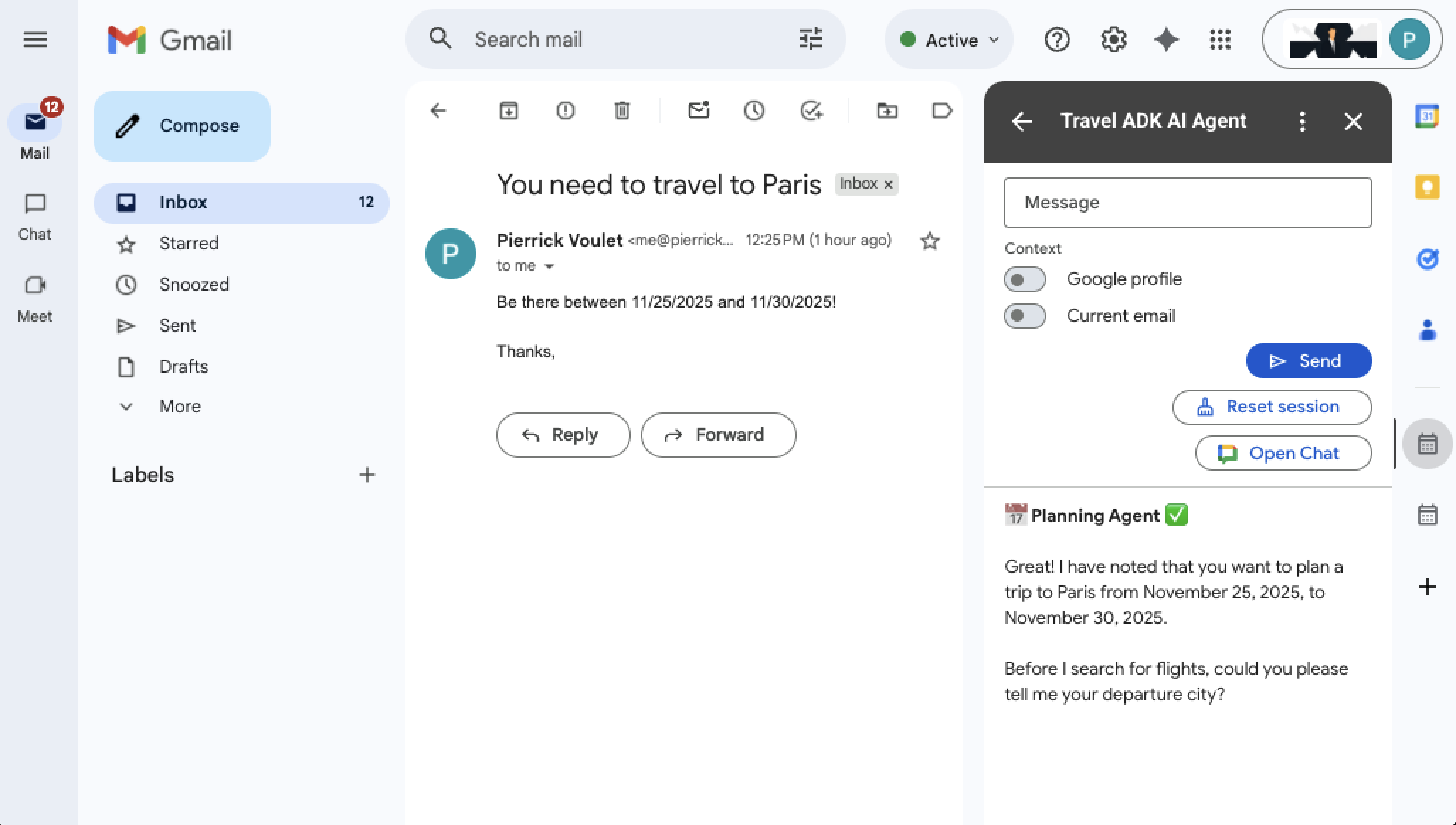
図 2. Gmail の AI エージェントを使用して、選択したメールのコンテキストから旅行を計画する。
目標
- 環境を設定します。
- AI エージェントをデプロイします。
- プロジェクトをセットアップします。
- Gmail、カレンダー、ドライブ、ドキュメント、スプレッドシート、スライドにデプロイします。
- Chat にデプロイします。
- ソリューションをテストする。
このソリューションについて
このソリューションは、ADK、Google Cloud と Google Workspace API、Vertex AI Agent Engine、カード フレームワークというコアテクノロジーに依存しています。
Chat アプリケーションと Chat 以外のアプリケーション(Gmail、カレンダー、ドライブ、ドキュメント、スプレッドシート、スライド)では、それぞれの固有の機能と制限を考慮して、GUI が異なるように設計されています。
機能
トラベル コンシェルジュ アプリケーションの次の機能は、すべての Google Workspace アプリケーションで共通です。
永続的なユーザー セッション: セッションは永続性のために Vertex AI によって管理されます。各ユーザーは、すべての Workspace アプリケーションで 1 つのセッションを共有します。ユーザーはセッションを手動でリセットして、新しい会話を開始できます。
リッチ メッセージ: ユーザーがテキスト メッセージを送信し、リッチテキストとカード ウィジェットを含むレスポンスを受信します。
エラー処理: 予期しないエラーは、構成可能な再試行とレスポンスのステータスを使用して適切に処理されます。
Chat 用アプリには、次の追加機能があります。
マルチモーダル ユーザー メッセージ: ユーザーは、Chat スペースから直接録音した音声や動画などの添付ファイル付きのメッセージを送信できます。
視覚的に高度なレスポンス: カード フレームワークのチャット専用機能とレンダリング スペースの拡大により、画像付きカルーセルなどの高度なウィジェットを使用してレスポンスを生成できます。
他のアプリケーションには、次の追加機能があります。
Google プロファイル コンテキスト: ユーザーは、プロフィール情報(このサンプルでは誕生日に限定)を含むメッセージを送信できます。
Gmail のコンテキスト: ユーザーはメールでメッセージを送信できます(このサンプルでは件名と本文は 1 つに制限されています)。
エージェントの Chat スペースへのアクセス: ボタンを 1 回クリックするだけで、Chat アプリのダイレクト メッセージ(DM)スペースを新しいタブで開くことができます。
アーキテクチャ
Travel Concierge アプリケーションは、Google Workspace アプリケーションから Google Workspace アドオンのインタラクション イベントを受信して処理し、Vertex AI を使用して ADK AI エージェントをプロンプトし、ユーザー セッションを管理します。また、Google Cloud API と Google Workspace API を使用してコンテキストを収集し、レスポンスを表示します。
次の図は、AI エージェントにメッセージを送信するというメインのユーザーフローを示しています。
HTTP
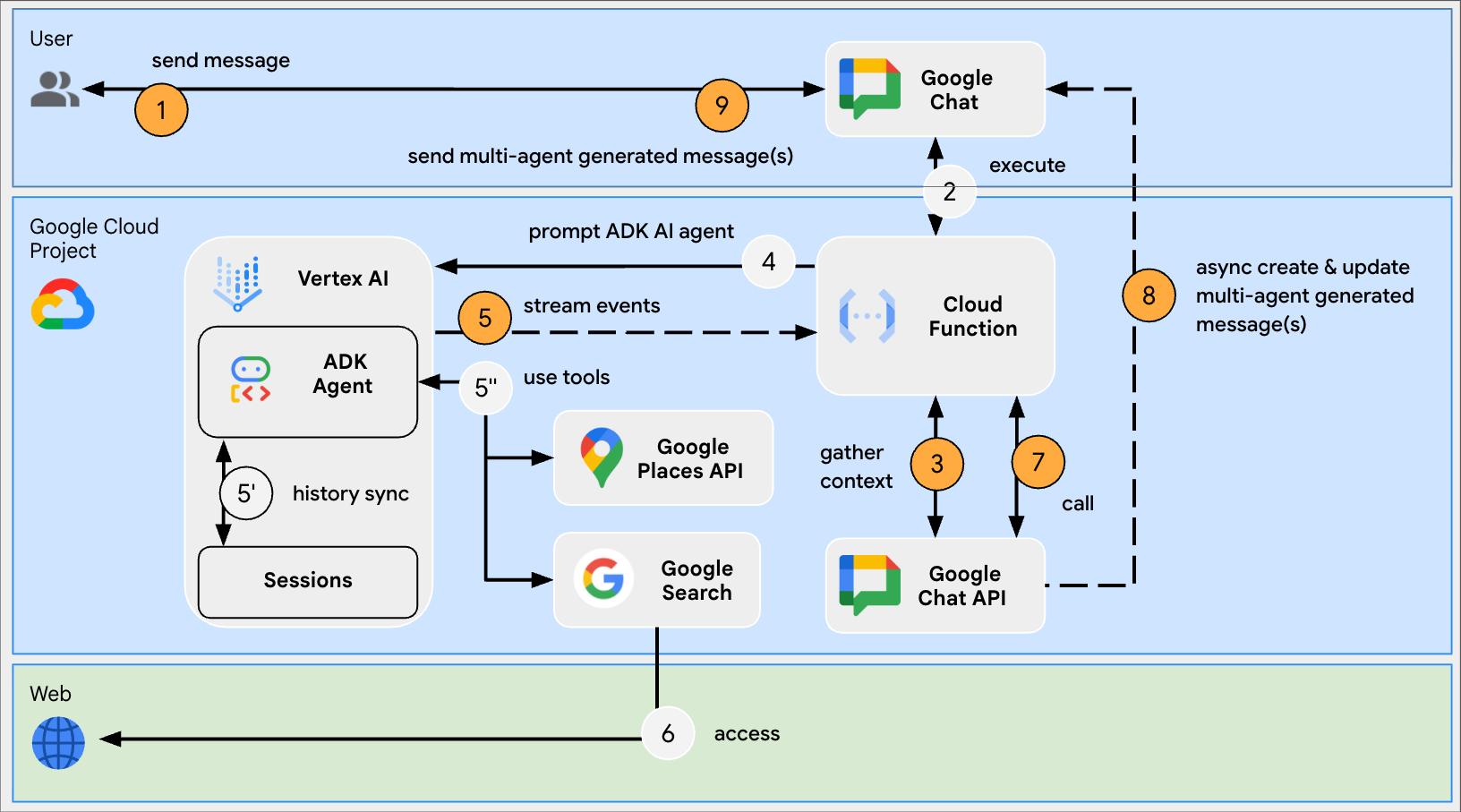
図 3. Chat 用アプリは、ユーザー メッセージの添付ファイルでコンテキストを補完し、サブエージェントのやり取りの履歴と最終的な全体的な回答を含む一連のメッセージを時系列順に送信します。 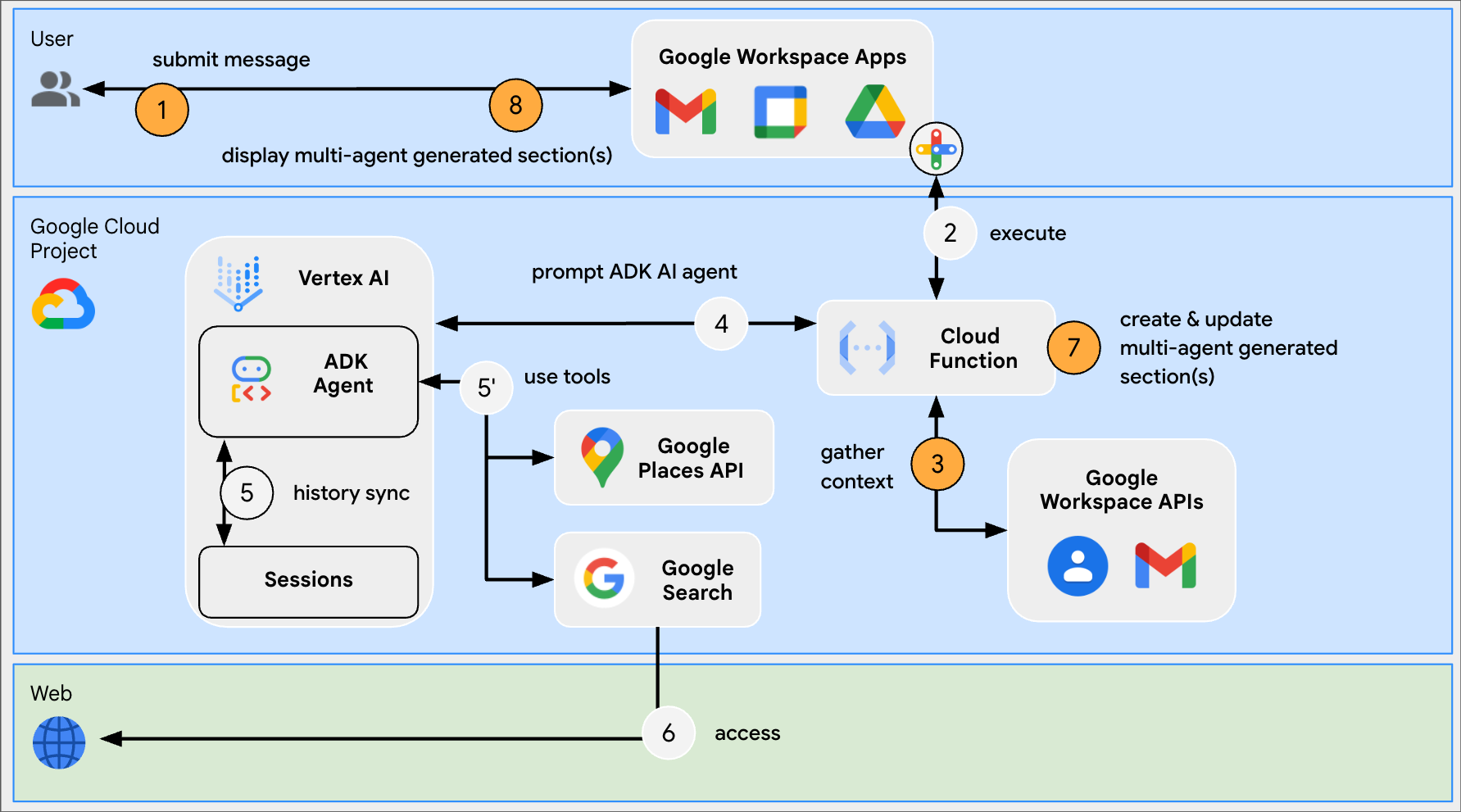
図 4. Chat 以外のアプリケーションは、ユーザーの Google プロフィールとアイテムの選択でコンテキストを完成させ、サブエージェントのやり取りの履歴と最終的な全体的な回答を逆時系列順に表示します。
Apps Script
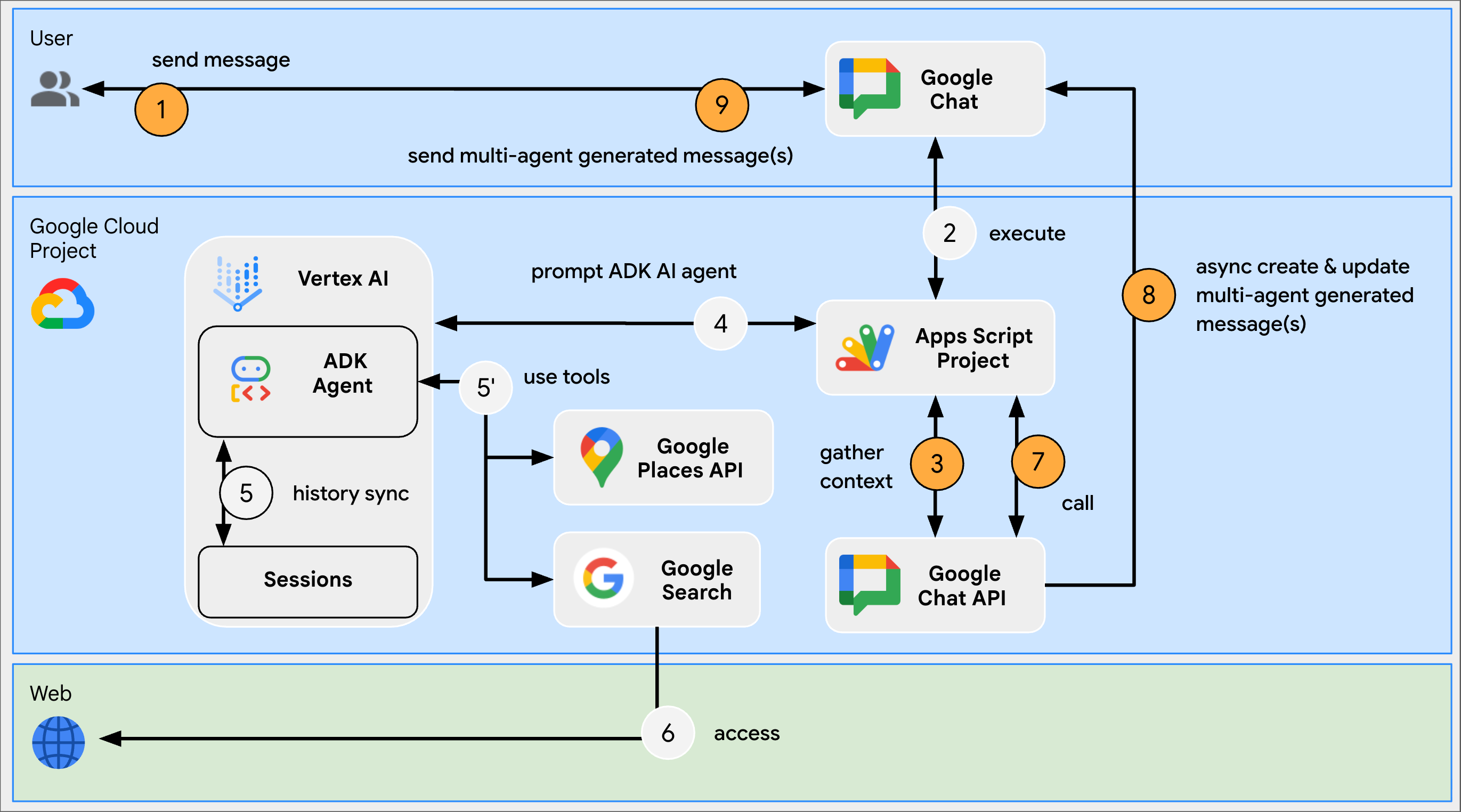
図 3. Chat 用アプリは、ユーザー メッセージの添付ファイルでコンテキストを補完し、サブエージェントのやり取りの履歴と最終的な全体的な回答を含む一連のメッセージを時系列順に送信します。 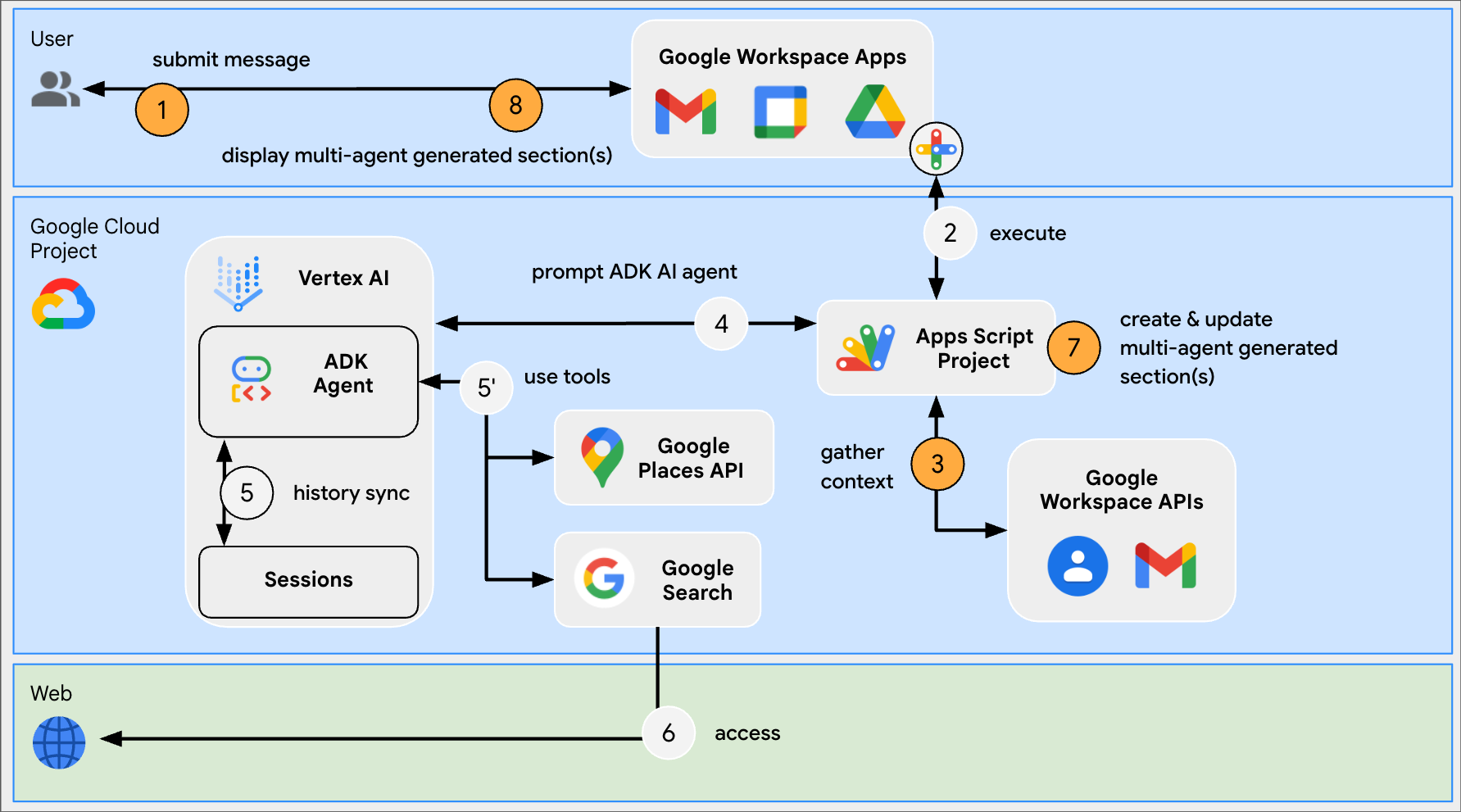
図 4. Chat 以外のアプリケーションは、ユーザーの Google プロフィールとアイテムの選択でコンテキストを完成させ、サブエージェントのやり取りの履歴と最終的な全体的な回答を逆時系列順に表示します。
前提条件
Google Chat へのアクセス権を持つ Business または Enterprise の Google Workspace アカウント。
インターネットにアクセスできるウェブブラウザ。
Travel Concierge ADK AI エージェントに固有の前提条件
- Python 3.10 以降: インストールについては、公式の Python ウェブサイトの手順に沿って操作してください。
uv: インストールについては、公式のuvウェブサイトの手順に沿って操作してください。- Google Cloud CLI: インストールについては、Google Cloud の公式ウェブサイトの手順に沿って操作してください。
環境を準備する
このセクションでは、Google Cloud プロジェクトを作成して構成する方法について説明します。
Google Cloud プロジェクトを作成する
Google API Console
- Google API Console で、メニュー > [IAM と管理] > [プロジェクトを作成] に移動します。
-
[プロジェクト名] フィールドに、プロジェクトのわかりやすい名前を入力します。
省略可: [プロジェクト ID] を編集するには、[編集] をクリックします。プロジェクトの作成後にプロジェクト ID を変更することはできないため、プロジェクトのライフサイクル全体にわたってニーズを満たす ID を選択してください。
- [ロケーション] フィールドで、[参照] をクリックして、プロジェクトの候補となるロケーションを表示します。[選択] をクリックします。
- [作成] をクリックします。Google API Console がダッシュボード ページに移動し、プロジェクトが数分以内に作成されます。
gcloud CLI
次のいずれかの開発環境で、Google Cloud CLI(gcloud)にアクセスします。
-
Cloud Shell: gcloud CLI がすでに設定されているオンライン ターミナルを使用するには、Cloud Shell をアクティブにします。
Cloud Shell をアクティブにする -
ローカルシェル: ローカル開発環境を使用するには、gcloud CLI をインストールして初期化します。
クラウド プロジェクトを作成するには、gcloud projects createコマンドを使用します。gcloud projects create PROJECT_ID
Cloud プロジェクトの課金を有効にする
Google API Console
- Google API Console で、[お支払い] に移動します。メニュー アイコン > [お支払い] > [マイ プロジェクト] をクリックします。
- [組織を選択] で、Google Cloud プロジェクトに関連付けられている組織を選択します。
- プロジェクトの行で、[アクション] メニュー()を開き、[お支払い情報を変更] をクリックして、Cloud 請求先アカウントを選択します。
- [アカウントを設定] をクリックします。
gcloud CLI
- 使用可能な請求先アカウントを一覧表示するには、次のコマンドを実行します。
gcloud billing accounts list - 請求先アカウントを Google Cloud プロジェクトにリンクします。
gcloud billing projects link PROJECT_ID --billing-account=BILLING_ACCOUNT_ID次のように置き換えます。
PROJECT_IDは、課金を有効にするクラウド プロジェクトのプロジェクト ID です。BILLING_ACCOUNT_IDは、Google Cloud プロジェクトにリンクする請求先アカウント ID です。
Google Cloud APIs を有効にする
HTTP
Google API コンソールで、Vertex AI、Places、People、Google Chat、Gmail、Cloud Build、Cloud Functions、Cloud Pub/Sub、Cloud Logging、Artifact Registry、Cloud Run、Google Workspace アドオン、Cloud Resource Manager の各 API を有効にします。
正しいクラウド プロジェクトで API を有効にしていることを確認し、[次へ] をクリックします。
正しい API を有効にしていることを確認し、[有効にする] をクリックします。
Apps Script
Google API コンソールで、Vertex AI、Places、People、Google Chat、Cloud Resource Manager の各 API を有効にします。
正しいクラウド プロジェクトで API を有効にしていることを確認し、[次へ] をクリックします。
正しい API を有効にしていることを確認し、[有効にする] をクリックします。
Google Maps Platform Places API キーを取得する
Google API Console で、[Google Maps Platform] > [キーと認証情報] ページに移動します。
[Google Maps Platform を使ってみる] ダイアログに、新しく作成された API キー(英数字文字列)が表示されます。この文字列は次のセクションで必要になります。
Google Cloud コンソールでサービス アカウントを作成する
次の手順に沿って、ロール Vertex AI User を持つ新しいサービス アカウントを作成します。
Google Cloud Console
-
Google Cloud コンソールで、メニュー
> [IAM と管理] > [サービス アカウント] に移動します。
残りの手順は、Google Cloud コンソールに表示されます。
- Google Cloud プロジェクトを選択します。
- [サービス アカウントを作成] をクリックします。
- Google Cloud コンソールに表示するサービス アカウント名を入力します。
- アクセス制御を今すぐ設定しない場合は、[完了] をクリックしてサービス アカウントの作成を終了します。アクセス制御を今すぐ設定するには、[作成して続行] をクリックして次の手順に進みます。
- 省略可: サービス アカウントにロールを割り当て、Google Workspace リソースに加えて Google Cloud プロジェクトのリソースへのアクセス権を付与します。詳細については、プロジェクト、フォルダ、組織へのアクセスを管理するをご覧ください。
- [続行] をクリックします。
- 省略可: このサービス アカウントで管理とアクションの実行を行うことができるユーザーまたはグループを入力します。詳細については、サービス アカウントの権限借用をご覧ください。
- [完了] をクリックして、サービス アカウントの作成を完了します。
サービス アカウントのメールアドレスをメモしておきます。
gcloud CLI
- サービス アカウントを作成します。
gcloud iam service-accounts createSERVICE_ACCOUNT_NAME\ --display-name="SERVICE_ACCOUNT_NAME" - 省略可: サービス アカウントにロールを割り当て、Google Workspace リソースに加えて Google Cloud プロジェクトのリソースへのアクセス権を付与します。詳細については、プロジェクト、フォルダ、組織へのアクセスを管理するをご覧ください。
サービス アカウントがサービス アカウント ページに表示されます。次に、サービス アカウントの秘密鍵を作成します。
秘密鍵を作成する
サービス アカウントの秘密鍵を作成してダウンロードするには、次の操作を行います。
-
Google Cloud コンソールで、メニュー
> [IAM と管理] > [サービス アカウント] に移動します。
残りの手順は、Google Cloud コンソールに表示されます。
- Google Cloud プロジェクトを選択します。
- キーを作成するサービス アカウントのメールアドレスをクリックします。
- [キー] タブをクリックします。
- [鍵を追加] プルダウン メニューをクリックして、[新しい鍵を作成] を選択します。
- 鍵のタイプとして [JSON] を選択し、[作成] をクリックします。
新しい公開鍵/秘密鍵の鍵ペアが生成され、サービス アカウント キーファイルとしてパソコンにダウンロードされます。ダウンロードした JSON ファイルを、作業ディレクトリに
credentials.jsonとして保存します。このファイルはこの鍵の唯一のコピーです。鍵ファイルをダウンロードした後、再度ダウンロードすることはできません。鍵を安全に保存する方法については、サービス アカウント キーの管理に関するベスト プラクティスをご覧ください。
サービス アカウントの詳細については、Google Cloud IAM ドキュメントのサービス アカウントをご覧ください。
OAuth 同意画面を構成する
Google Workspace アドオンには同意画面の構成が必要です。アドオンの OAuth 同意画面を構成すると、Google がユーザーに表示する内容が定義されます。
- Google API コンソールで、メニュー > Google 認証プラットフォーム > ブランディング に移動します。
- Google Auth Platform をすでに構成している場合は、[ブランディング]、[対象]、[データアクセス] で次の OAuth 同意画面の設定を構成できます。[Google Auth platform not configured yet] というメッセージが表示されたら、[Get Started] をクリックします。
- [アプリ情報] の [アプリ名] に、アプリの名前を入力します。
- [ユーザー サポートメール] で、ユーザーが同意について問い合わせる際に使用するサポートのメールアドレスを選択します。
- [続行] をクリックします。
- [対象] で [内部] を選択します。
- [続行] をクリックします。
- [連絡先情報] で、プロジェクトに対する変更の通知を受け取るメールアドレスを入力します。
- [続行] をクリックします。
- [完了] で、Google API サービスのユーザーデータに関するポリシーを確認し、同意する場合は [Google API サービス: ユーザーデータに関するポリシーに同意します] を選択します。
- [続行] をクリックします。
- [作成] をクリックします。
- 現時点では、スコープの追加はスキップできます。今後、Google Workspace 組織外で使用するアプリを作成する場合は、[ユーザータイプ] を [外部] に変更する必要があります。次に、アプリに必要な認可スコープを追加します。詳細については、OAuth 同意画面を構成するガイドをご覧ください。
Travel Concierge ADK AI エージェントをデプロイする
まだ行っていない場合は、Google Cloud アカウントで認証し、Google Cloud プロジェクトを使用するように Google Cloud CLI を構成します。
gcloud auth application-default logingcloud config set project PROJECT_IDgcloud auth application-default set-quota-project PROJECT_IDPROJECT_ID は、作成したクラウド プロジェクトの ID に置き換えます。
この GitHub リポジトリをダウンロードする
任意のローカル開発環境で、ダウンロードしたアーカイブ ファイルを抽出し、
adk-samples/python/agents/travel-conciergeディレクトリを開きます。unzip adk-samples-main.zipcd adk-samples-main/python/agents/travel-conciergeADK AI エージェント専用の新しい Cloud Storage バケットを作成します。
gcloud storage buckets create gs://CLOUD_STORAGE_BUCKET_NAME --project=PROJECT_ID --location=PROJECT_LOCATION次のように置き換えます。
- CLOUD_STORAGE_BUCKET_NAME は、使用する一意のバケット名に置き換えます。
- PROJECT_ID は、作成した Cloud プロジェクトの ID に置き換えます。
- PROJECT_LOCATION は、作成した Cloud プロジェクトのロケーションに置き換えます。
次の環境変数を設定します。
export GOOGLE_GENAI_USE_VERTEXAI=1export GOOGLE_CLOUD_PROJECT=PROJECT_IDexport GOOGLE_CLOUD_LOCATION=PROJECT_LOCATIONexport GOOGLE_PLACES_API_KEY=PLACES_API_KEYexport GOOGLE_CLOUD_STORAGE_BUCKET=CLOUD_STORAGE_BUCKET_NAMEexport TRAVEL_CONCIERGE_SCENARIO=travel_concierge/profiles/itinerary_empty_default.json次のように置き換えます。
- PROJECT_ID は、作成した Cloud プロジェクトの ID に置き換えます。
- PROJECT_LOCATION は、作成した Cloud プロジェクトのロケーションに置き換えます。
- PLACES_API_KEY: 作成した API キーの文字列。
- CLOUD_STORAGE_BUCKET_NAME は、作成したバケットの名前に置き換えます。
ADK AI エージェントをインストールしてデプロイします。
uv sync --group deploymentuv run python deployment/deploy.py --create最後に表示されたログからプロジェクト番号とエンジン ID をそれぞれ PROJECT_NUMBER と ENGINE_ID として取得します。これらは、後でプロジェクトを構成する際に必要になります。
Created remote agent: projects/PROJECT_NUMBER/locations/us-central1/reasoningEngines/ENGINE_ID
サンプルコードを確認する
必要に応じて、プロジェクトを設定する前に、GitHub でホストされているサンプルコードを確認して理解してください。
Python
Apps Script
プロジェクトを作成して構成する
Python
この GitHub リポジトリをダウンロードする
任意のローカル開発環境で、ダウンロードしたアーカイブ ファイルを抽出し、
add-ons-samples/python/travel-adk-ai-agentディレクトリを開きます。unzip add-ons-samples-main.zipcd add-ons-samples-main/python/travel-adk-ai-agent前の手順でダウンロードしたサービス アカウントの JSON キーファイル
credentials.jsonをプロジェクト ディレクトリに移動します。Google API コンソールで、[Cloud Run] に移動します。
[関数を作成] をクリックします。
[サービスの作成] ページで、関数を設定します。
- [サービス名] フィールドに「
travel-concierge-app」と入力します。 - [リージョン] リストで、作成したクラウド プロジェクトのロケーション(PROJECT_LOCATION)を選択します。
- [エンドポイント URL] で、
 をクリックします。
 - [ランタイム] リストで、最新バージョンの Python を選択します。
- [認証] セクションで、[公開アクセスを許可する] を選択します。
- [コンテナ、ボリューム、ネットワーキング、セキュリティ] セクションの [リソース] で、次の操作を行います。
- [メモリ] フィールドで [1 GiB] を選択します。
- [CPU] フィールドで、[2] を選択します。
- [作成] をクリックし、Cloud Run がサービスを作成するのを待ちます。コンソールによって [ソース] タブにリダイレクトされます。
- [サービス名] フィールドに「
使用するローカル開発環境で、プロジェクトのソースをデプロイします。
gcloud run deploy travel-concierge-app --quiet --source . \
    --region PROJECT_LOCATION  \
    --function adk_ai_agent  \
    --set-env-vars LOCATION=LOCATION,PROJECT_NUMBER=PROJECT_NUMBER,ENGINE_ID=ENGINE_ID,BASE_URL=BASE_URL
次のように置き換えます。
- PROJECT_LOCATION は、前に作成した Cloud Run 関数の場所に置き換えます。
- LOCATION は、前の手順で作成した Google Cloud プロジェクトのロケーション PROJECT_LOCATION に置き換えます。
- PROJECT_NUMBER は、前の手順でデプロイした Travel Concierge ADK AI エージェントのプロジェクト番号に置き換えます。
- ENGINE_ID は、前の手順でデプロイしたトラベル コンシェルジュ ADK AI エージェントのエンジン ID に置き換えます。
- BASE_URL は、先ほどコピーしたエンドポイント URL に置き換えます。
Apps Script
Apps Script プロジェクトを作成し、デプロイした Travel Concierge ADK AI エージェントを使用するように構成するには:
次のボタンをクリックして、Travel Concierge ADK AI エージェントの Apps Script プロジェクトを開きます。
プロジェクトを開く[ 概要]、[
コピーを作成] の順にクリックします。Apps Script プロジェクトのコピーに名前を付けます。
- [Copy of Travel Concierge ADK AI エージェント] をクリックします。
- [プロジェクトのタイトル] に「
Travel Concierge ADK AI Agent」と入力します。 - [名前を変更] をクリックします。
Apps Script プロジェクトで、
 [エディタ] をクリックし、ファイル アクション [ファイルを上に移動] を使用して、ファイル
 VertexAi.gsをファイルAgentHandler.gsの上に移動します。Apps Script プロジェクトで、
 [プロジェクト設定] をクリックし、[スクリプト プロパティを編集] をクリックしてから、[スクリプト プロパティを追加] をクリックして、次のスクリプト プロパティを追加します。
ENGINE_IDは、前の手順でデプロイした Travel Concierge ADK AI エージェントのエンジン ID(ENGINE_ID)に置き換えます。LOCATION: 前の手順で作成した Google Cloud プロジェクトのロケーション(PROJECT_LOCATION)。PROJECT_NUMBER(前の手順でデプロイした Travel Concierge ADK AI エージェントのプロジェクト番号 PROJECT_NUMBER)。SERVICE_ACCOUNT_KEYは、前の手順でダウンロードしたサービス アカウントの JSON キー({ ... }など)に置き換えます。[スクリプトのプロパティを保存] をクリックします。
Apps Script プロジェクトで、
[プロジェクト設定] をクリックします。[Google Cloud Platform(GCP)プロジェクト] で、[プロジェクトを変更] をクリックします。
[GCP プロジェクト番号] に、前の手順でデプロイした Travel Concierge ADK AI エージェントのプロジェクト番号 PROJECT_NUMBER を貼り付けます。
[プロジェクトを設定] をクリックします。これで、クラウド プロジェクトと Apps Script プロジェクトが接続されました。
Gmail、カレンダー、ドライブ、ドキュメント、スプレッドシート、スライドにデプロイする
Python
Google Workspace アドオンのデプロイを使用して、すべての Google Workspace アプリケーション(Google Chat を除く)にサンプル プロジェクトをインストールし、テストを有効にします。
任意のローカル開発環境で、プロジェクトのコードソースから
deployment.jsonファイルを開き、$BASE_URLのすべての出現箇所を、前の手順でコピーした エンドポイント URL である BASE_URL の値に置き換えます。travel-concierge-addonという名前の Google Workspace アドオンのデプロイを作成します。gcloud workspace-add-ons deployments create travel-concierge-addon \ --deployment-file=deployment.jsonGoogle Workspace アドオンのデプロイをインストールします。
gcloud workspace-add-ons deployments install travel-concierge-addon
Apps Script
テストを有効にするため、Apps Script プロジェクトをすべての Google Workspace アプリケーション(Google Chat を除く)にインストールします。
- Apps Script プロジェクトで、[デプロイ] > [デプロイをテスト] をクリックし、[インストール] をクリックします。
アドオンは Google Workspace アプリケーションのサイドバーからアクセスできるようになりました。
Chat にデプロイする
Python
エンドポイント URL を使用してサンプル プロジェクトを Chat にインストールし、テストを有効にします。
API Consoleで
Google Chat APIを検索し、[Google Chat API]、[管理]、[構成] の順にクリックします。Chat 用アプリを設定します。
- [アプリ名] フィールドに「
Travel ADK AI Agent」と入力します。 - [アバターの URL] フィールドに「
https://goo.gle/3SfMkjb」と入力します。 - [説明] フィールドに「
Travel ADK AI Agent」と入力します。 - [接続設定] で、[HTTP エンドポイント URL] を選択します。
- [トリガー] で、[すべてのトリガーに共通の HTTP エンドポイント URL を使用する] を選択します。
- [HTTP エンドポイント URL] フィールドに、前にコピーしたエンドポイント URL(BASE_URL)を貼り付けます。
- 完全に実装された Chat 用アプリが使用するクイック コマンドを登録します。
- [コマンド] で、[コマンドを追加] をクリックします。
- [コマンド ID] に「
1」と入力します。 - [説明] に「
Reset session」と入力します。 - [コマンドタイプ] で [クイック コマンド] を選択します。
- [名前] に「
Reset session」と入力します。 - [完了] をクリックします。クイック コマンドが登録され、一覧に表示されます。
- [公開設定] で、[この Chat 用アプリを <Workspace ドメイン> の特定のユーザーとグループが使用できるようにします] を選択し、メールアドレスを入力します。
- [ログ] で、[エラーを Logging にロギング] を選択します。
- [保存] をクリックします。
- [アプリ名] フィールドに「
Apps Script
ヘッドデプロイ ID を使用して Apps Script プロジェクトを Chat にインストールし、テストを有効にします。
Apps Script プロジェクトで、[デプロイ] > [デプロイをテスト] をクリックし、[ヘッドデプロイ ID] の下の
 [コピー] をクリックします。
API Consoleで
Google Chat APIを検索し、[Google Chat API]、[管理]、[構成] の順にクリックします。Chat 用アプリを設定します。
- [アプリ名] フィールドに「
Travel ADK AI Agent」と入力します。 - [アバターの URL] フィールドに「
https://goo.gle/3SfMkjb」と入力します。 - [説明] フィールドに「
Travel ADK AI Agent」と入力します。 - [接続設定] で [Apps Script] を選択します。
- [デプロイ ID] フィールドに、前にコピーしたヘッド デプロイ ID を貼り付けます。
- 完全に実装された Chat 用アプリが使用するクイック コマンドを登録します。
- [コマンド] で、[コマンドを追加] をクリックします。
- [コマンド ID] に「
1」と入力します。 - [説明] に「
Reset session」と入力します。 - [コマンドタイプ] で [クイック コマンド] を選択します。
- [名前] に「
Reset session」と入力します。 - [完了] をクリックします。クイック コマンドが登録され、一覧に表示されます。
- [公開設定] で、[この Chat 用アプリを <Workspace ドメイン> の特定のユーザーとグループが使用できるようにします] を選択し、メールアドレスを入力します。
- [ログ] で、[エラーを Logging にロギング] を選択します。
- [保存] をクリックします。
- [アプリ名] フィールドに「
これで、Google Chat からアプリにアクセスできるようになりました。
Google Chat を開きます。
Chat DM スペースを作成します。
- [ チャットを新規作成] をクリックします。
- 検索でアプリ
Travel ADK AI Agentを入力して選択します。 - [
Install app] ダイアログで、[アプリをインストール] をクリックします。 Install appダイアログが閉じ、新しく作成された Chat の DM スペースが選択されます。
Chat アプリでメッセージに返信できるようになりました。
エージェントをテストする
Gmail を開きます。
次のメールを自分宛てに送信します。
- 件名:
You need to travel to Paris - 本文:
Please be there between 11/25/2025 and 11/30/2025!
- 件名:
サイドバーから Travel ADK AI エージェント アドオンを開きます。
[権限を付与] をクリックして、アドオンの設定を完了します。
エージェントに次のリクエストを構成したら、[送信] をクリックします。
- メッセージ:
Please help me plan this travel! - コンテキスト: [Current email](現在のメールアドレス)を選択します。
サイドバーがエージェントの回答で更新されます。
- メッセージ:
[Open Chat] をクリックすると、Chat の DM スペースにリダイレクトされます。
[+] > [セッションをリセット] をクリックします。
完了を確認する新しいメッセージが届きます。
OK, let's start from the beginning, what can I help you with?メッセージを送信します
Give me ideas。エージェントの回答を含む新しいメッセージが届きます。
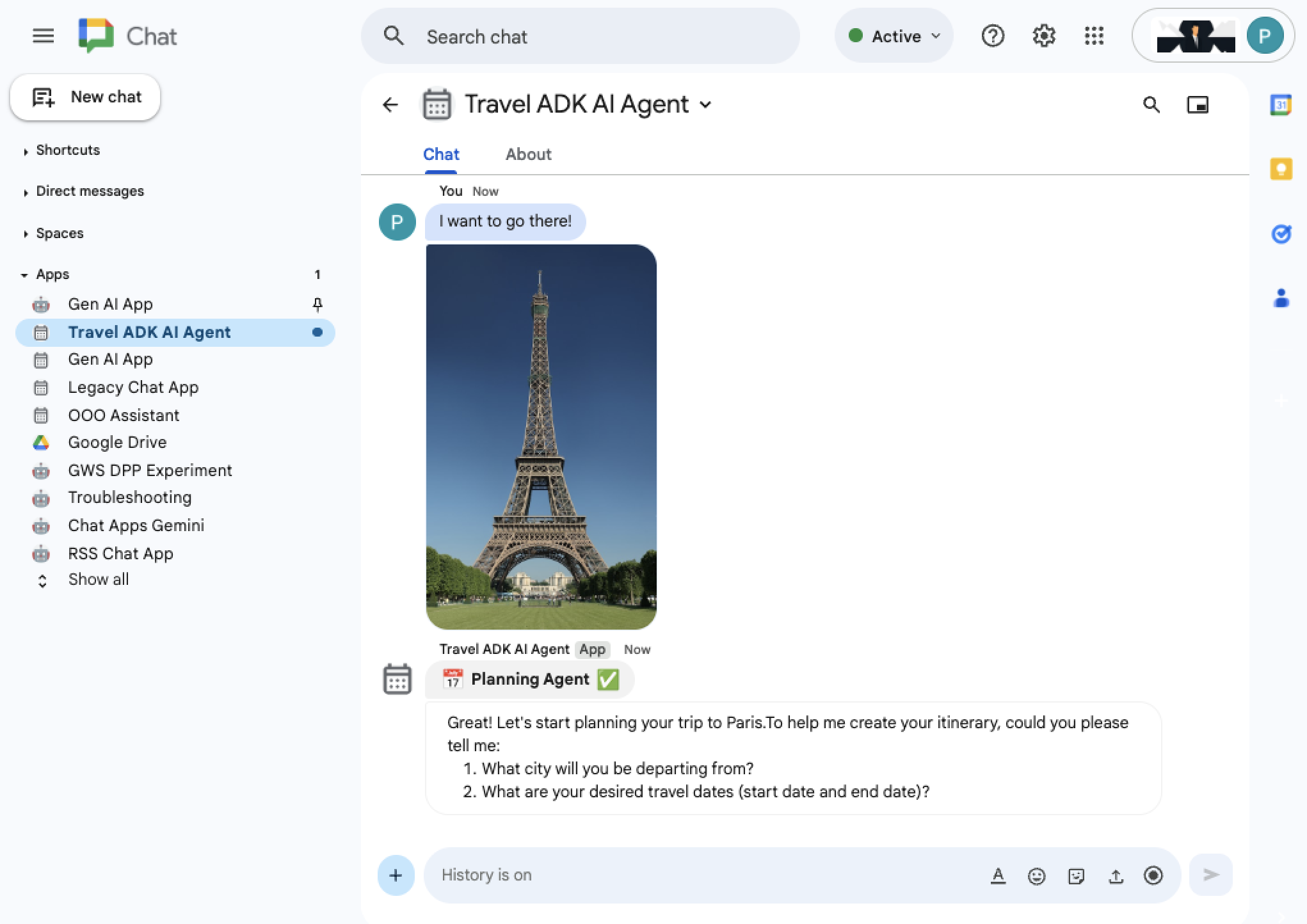
エッフェル塔などの場所の写真をアップロードしたら、メッセージ
I want to go there!を送信します。エージェントの回答を含む新しいメッセージが届きます。
制限事項
HTTP
Chat 以外の Google Workspace アプリケーションでは、AI エージェントには次の制限があります。
同期型: サイドバーはユーザー操作に応じてのみ更新できるため、AI エージェントのレスポンスは完全に完了した後にのみ表示されます(ストリーミングは行われません)。
タイムアウトすることがある: サイドバーの更新が完了するまでに数分以上かかると、タイムアウトします。
これらの制限は Chat にはありません。
Apps Script
すべての Google Workspace アプリケーションで、AI エージェントは UrlFetchApp を使用して Vertex AI REST API を呼び出します。これにより、次の制限が発生します。
同期型: AI エージェントのレスポンスは、完全に完了した後にのみ返されます(ストリーミングなし)。
タイムアウトする可能性がある: AI エージェントのリクエストは、完了までに 1 分以上かかるとタイムアウトします。
カスタマイズ
このソリューションは、Vertex AI Agent Engine でホストされている ADK AI エージェント、Google Workspace アプリケーション UI のサブセット、Travel Concierge サンプルのレスポンスに固有のレスポンス レンダリングをサポートしています。このソリューションは拡張可能なフレームワークを使用しているため、次のファイルを変更してカスタマイズできます。
Python
main.py: メインの UI とユーザー インタラクションのロジック(Google Workspace イベント ハンドラ)を定義します。一般的な拡張機能としては、Gmail アプリケーションの Gmail メッセージと同様に、ドライブ アプリケーションのコンテキスト機能としてドライブ ドキュメントを有効にするものがあります。
vertex_ai.py: AI エージェントのセッション、レスポンス、エラーを管理し、エージェントのインタラクションとレスポンスのレンダリングをサポートするために実装する Vertex AI 固有のインターフェースを定義します。一般的な拡張機能としては、個別のユーザー会話や他の AI エージェント管理プラットフォームのマルチセッションのサポートを追加することが挙げられます。
agent_handler.py: Chat アプリケーションと Chat 以外のアプリケーションの特定のケースで、vertex_ai.py で定義された Vertex AI 固有のインターフェースを実装します。一般的な拡張機能としては、ユーザーが AI エージェントの回答に関するフィードバックを送信するためのボタンを追加するものが挙げられます。
google_workspace.py: API 呼び出しを使用して、AI 以外のエージェント管理プラットフォームのインタラクションを実装します。このサンプルでは、コンテキストの詳細を収集してアクションを実行するために Google Workspace API のみが使用されます。一般的な拡張機能としては、Google カレンダーや顧客管理(CRM)からビジネスデータを取得する機能を追加することが挙げられます。
travel_agent_ui_render.gs: サブエージェントと Workspace アプリケーションのトラベル コンシェルジュ固有のレスポンス レンダリングを実装します。一般的な拡張機能としては、新しいレスポンス レンダリングのサポートを追加して、フライト オプションや他の AI エージェントをグラフィカルに表示する機能などがあります。
Apps Script
Code.gs: メインの UI とユーザー インタラクションのロジック(Google Workspace イベント ハンドラ)を定義します。一般的な拡張機能としては、Gmail アプリケーションの Gmail メッセージと同様に、ドライブ アプリケーションのコンテキスト機能としてドライブ ドキュメントを有効にするものがあります。
VertexAi.gs: AI エージェントのセッション、レスポンス、エラーを管理し、エージェントのインタラクションとレスポンスのレンダリングをサポートするために実装する Vertex AI 固有のインターフェースを定義します。一般的な拡張機能としては、個別のユーザー会話や他の AI エージェント管理プラットフォームのマルチセッションのサポートを追加することが挙げられます。
AgentHandler.gs: Chat アプリケーションと Chat 以外のアプリケーションの特定のケースで、VertexAi.gs で定義された Vertex AI 固有のインターフェースを実装します。一般的な拡張機能としては、ユーザーが AI エージェントの回答に関するフィードバックを送信するためのボタンを追加するものが挙げられます。
GoogleWorkspace.gs: API 呼び出しを使用して、AI エージェント以外の管理プラットフォームのインタラクションを実装します。このサンプルでは、コンテキストの詳細を収集してアクションを実行するために Google Workspace API のみが使用されます。一般的な拡張機能としては、Google カレンダーや顧客管理(CRM)からビジネスデータを取得する機能を追加することが挙げられます。
TravelAgentUiRender.gs: サブエージェントと Workspace アプリケーションの Travel Concierge 固有のレスポンス レンダリングを実装します。一般的な拡張機能としては、新しいレスポンス レンダリングのサポートを追加して、フライト オプションや他の AI エージェントをグラフィカルに表示する機能などがあります。
クリーンアップ
このチュートリアルで使用したリソースに対して Google Cloud アカウントで課金されないようにするには、クラウド プロジェクトを削除することをおすすめします。
- Google API Console で、[リソースの管理] ページに移動します。メニュー アイコン > [IAM と管理] > [リソースの管理] をクリックします。
- プロジェクト リストで、削除するプロジェクトを選択し、[削除] をクリックします。
- ダイアログでプロジェクト ID を入力し、[シャットダウン] をクリックしてプロジェクトを削除します。