

Poziom kodowania: zaawansowany
Czas trwania: 45 minut
Rodzaj projektu: dodatek do Google Workspace rozszerzający Chat, Gmail, Kalendarz, Dysk oraz Dokumenty, Arkusze i Prezentacje.
Z tego samouczka dowiesz się, jak publikować agenty AI w Google Workspace jako dodatki do Google Workspace przy użyciu Apps Script lub punktów końcowych HTTP. Po opublikowaniu dodatku użytkownicy będą mogli wchodzić w interakcje z agentami AI w ramach swoich przepływów pracy.
Przegląd
W tym samouczku wdrożysz przykładowego agenta Travel Concierge z pakietu Agent Development Kit (ADK). Travel Concierge to konwersacyjna agentowa AI oparta na wielu agentach, która korzysta z narzędzi takich jak interfejs Places API w Google Maps Platform, Google Search Grounding i serwer Model Context Protocol (MCP).
ADK domyślnie udostępnia programistom interfejsy czatu i tekstowe. W tym samouczku dodasz do aplikacji Google Workspace graficzny interfejs użytkownika, do którego użytkownicy będą mogli uzyskać dostęp bezpośrednio w Google Chat, Gmailu, Kalendarzu, na Dysku, w Dokumentach, Arkuszach i Prezentacjach.
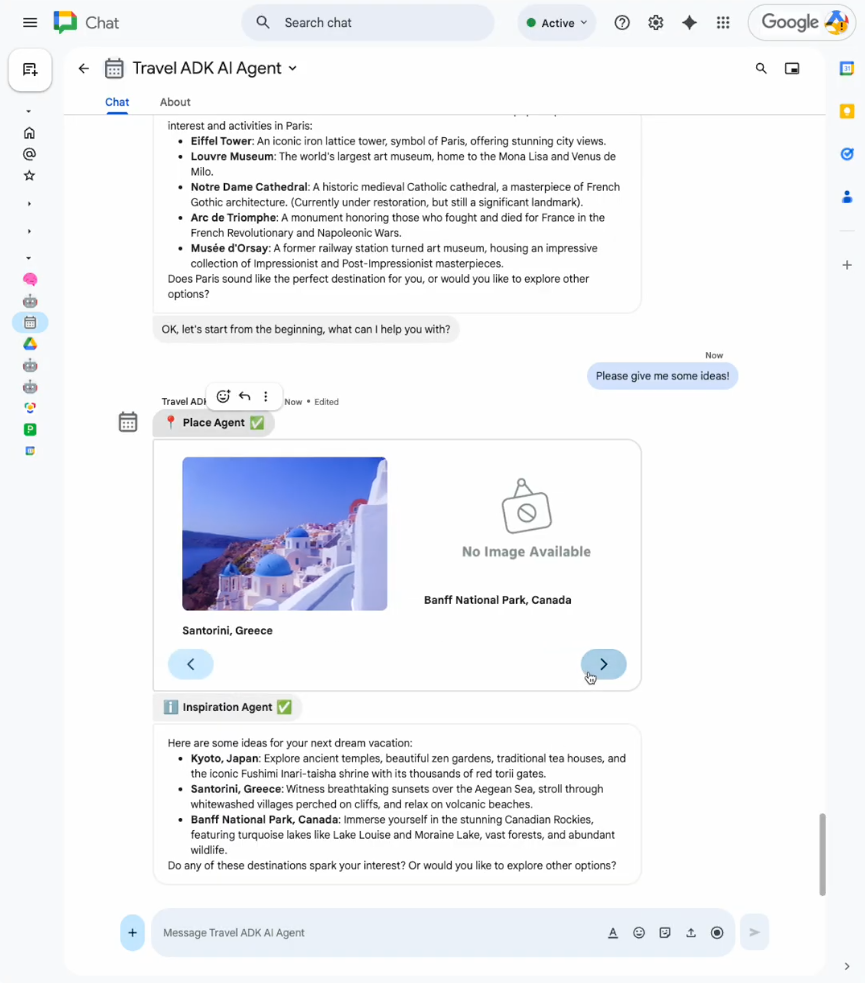
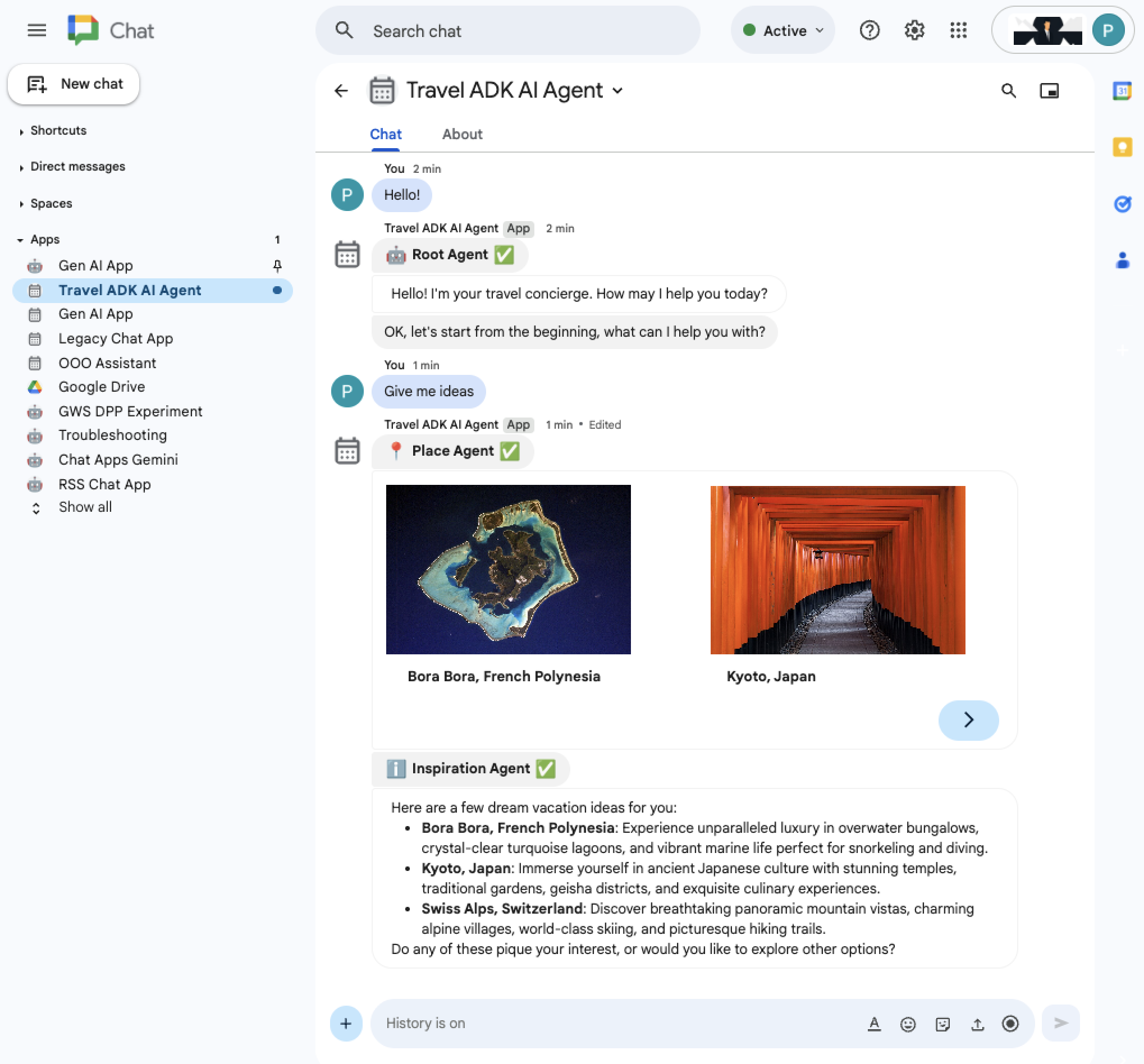
Rysunek 1. Korzystanie z agenta AI w Google Chat do przeprowadzenia burzy mózgów na temat pomysłów na podróż. 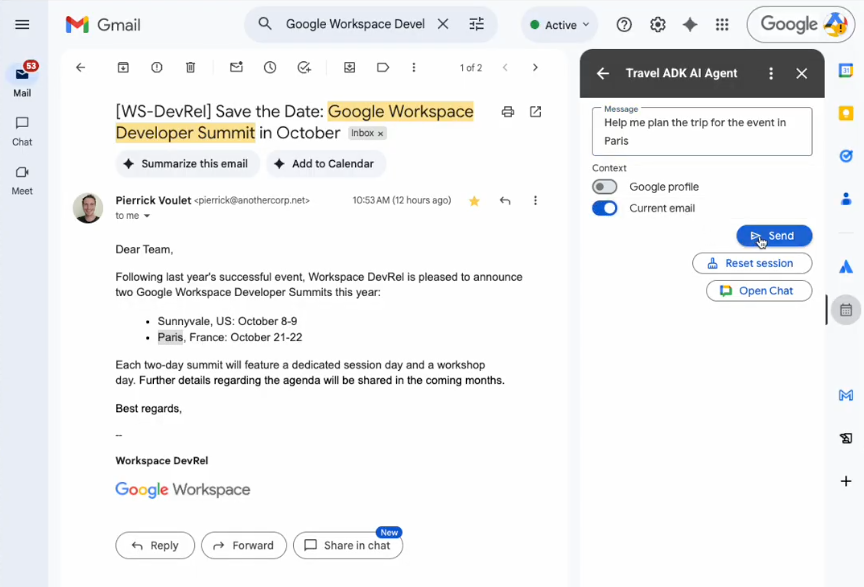
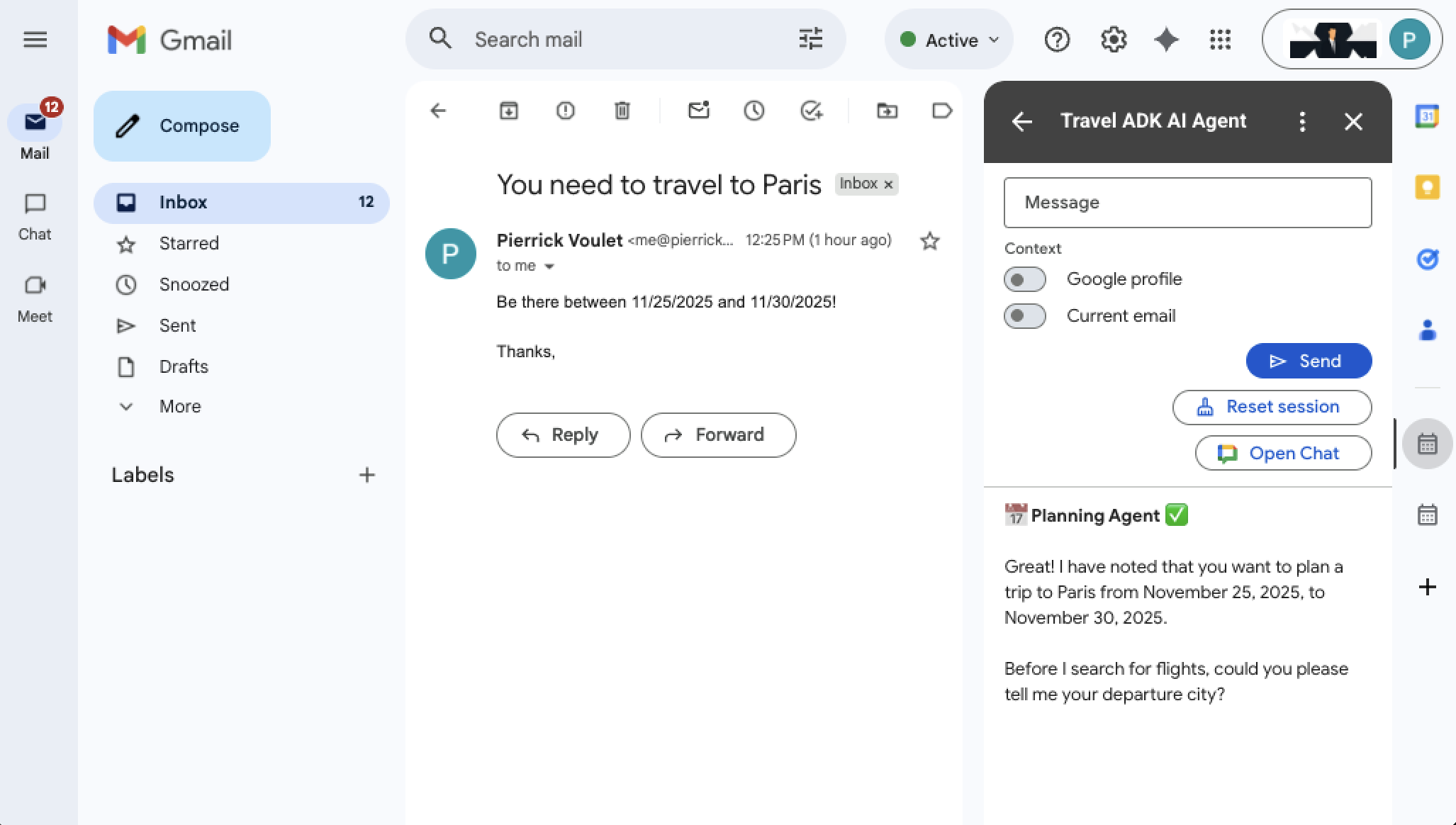
Rysunek 2. Korzystanie z agenta AI w Gmailu do planowania podróży na podstawie kontekstu wybranego e-maila.
Cele
- Skonfiguruj środowisko.
- Wdróż agenta AI.
- Skonfiguruj projekt.
- Wdrażanie w Gmailu, Kalendarzu, Dysku, Dokumentach, Arkuszach i Prezentacjach.
- Wdróż w Google Chat.
- Przetestuj rozwiązanie.
Informacje o rozwiązaniu
To rozwiązanie korzysta z tych podstawowych technologii: ADK, Google Cloud i interfejsów Google Workspace API, Vertex AI Agent Engine i platformy kart.
Interfejsy GUI są zaprojektowane inaczej w przypadku aplikacji Chat i aplikacji innych niż Chat (Gmail, Kalendarz, Dysk, Dokumenty, Arkusze, Prezentacje), aby uwzględnić ich specyficzne funkcje i ograniczenia.
Funkcje
Te funkcje aplikacji Travel Concierge są wspólne dla wszystkich aplikacji Google Workspace:
Trwałe sesje użytkowników: sesje są zarządzane przez Vertex AI w celu zapewnienia trwałości. Każdy użytkownik ma jedną sesję we wszystkich aplikacjach Workspace. Użytkownicy mogą ręcznie zresetować sesję, aby rozpocząć nową rozmowę.
Wiadomości z elementami multimedialnymi: użytkownicy wysyłają SMS-y i otrzymują odpowiedzi z tekstem sformatowanym i widgetami kart.
Obsługa błędów: nieoczekiwane błędy są obsługiwane w sposób prawidłowy dzięki konfigurowalnym ponownym próbom i stanom w odpowiedziach.
Aplikacja Google Chat ma te dodatkowe funkcje:
Wielomodalne wiadomości użytkowników: użytkownicy mogą wysyłać wiadomości z załącznikami, w tym nagrania audio i wideo bezpośrednio z pokoju w Google Chat.
Bardziej zaawansowane wizualnie odpowiedzi: odpowiedzi mogą być generowane za pomocą bardziej zaawansowanych widżetów, takich jak karuzele ze zdjęciami, dzięki wykorzystaniu funkcji frameworka kart przeznaczonych tylko do czatu i większej przestrzeni renderowania.
Inne aplikacje mają te dodatkowe funkcje:
Kontekst profilu Google: użytkownicy mogą wysyłać wiadomości z informacjami z profilu (w tym przykładzie ograniczonymi do daty urodzenia).
Kontekst Gmaila: użytkownicy mogą wysyłać wiadomości z e-mailami (w tym przykładzie ograniczone do jednego tematu i treści).
Dostęp agenta do czatu: użytkownicy mogą otworzyć czat w aplikacji Google Chat na nowej karcie jednym kliknięciem.
Architektura
Aplikacja Travel Concierge odbiera i przetwarza zdarzenia interakcji dodatku Google Workspace z aplikacji Google Workspace, używa Vertex AI do wywoływania agenta AI ADK i zarządzania sesjami użytkowników oraz korzysta z interfejsów Google Cloud i Google Workspace API, aby zbierać kontekst i wyświetlać odpowiedzi.
Na diagramie poniżej przedstawiono główny wzorzec przeglądania: wysyłanie wiadomości do agenta AI.
HTTP
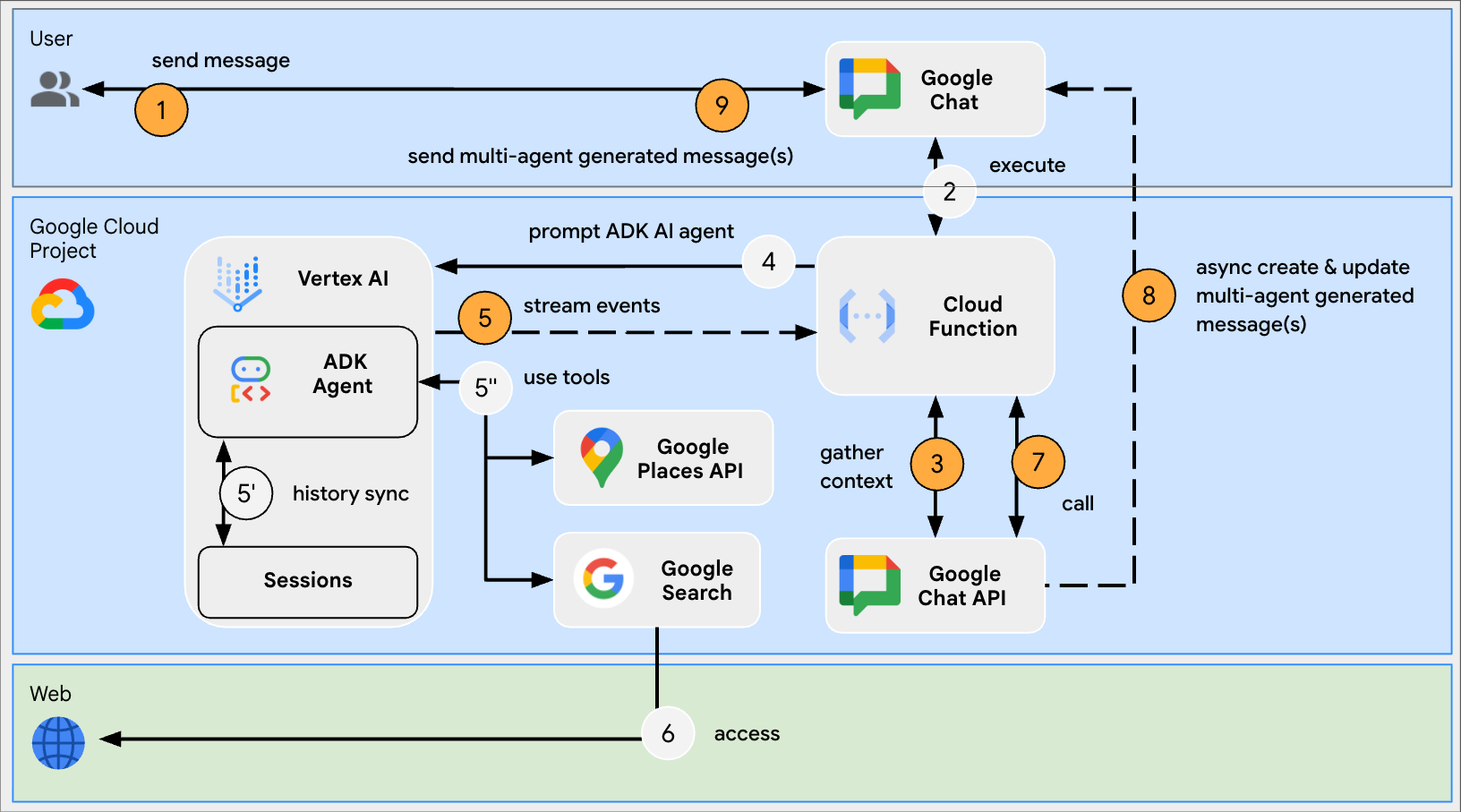
Rysunek 3. Aplikacja Google Chat uzupełnia kontekst za pomocą załączników z wiadomości użytkownika i wysyła zestaw wiadomości z historią interakcji z subagentem oraz ostateczną ogólną odpowiedzią w porządku chronologicznym. 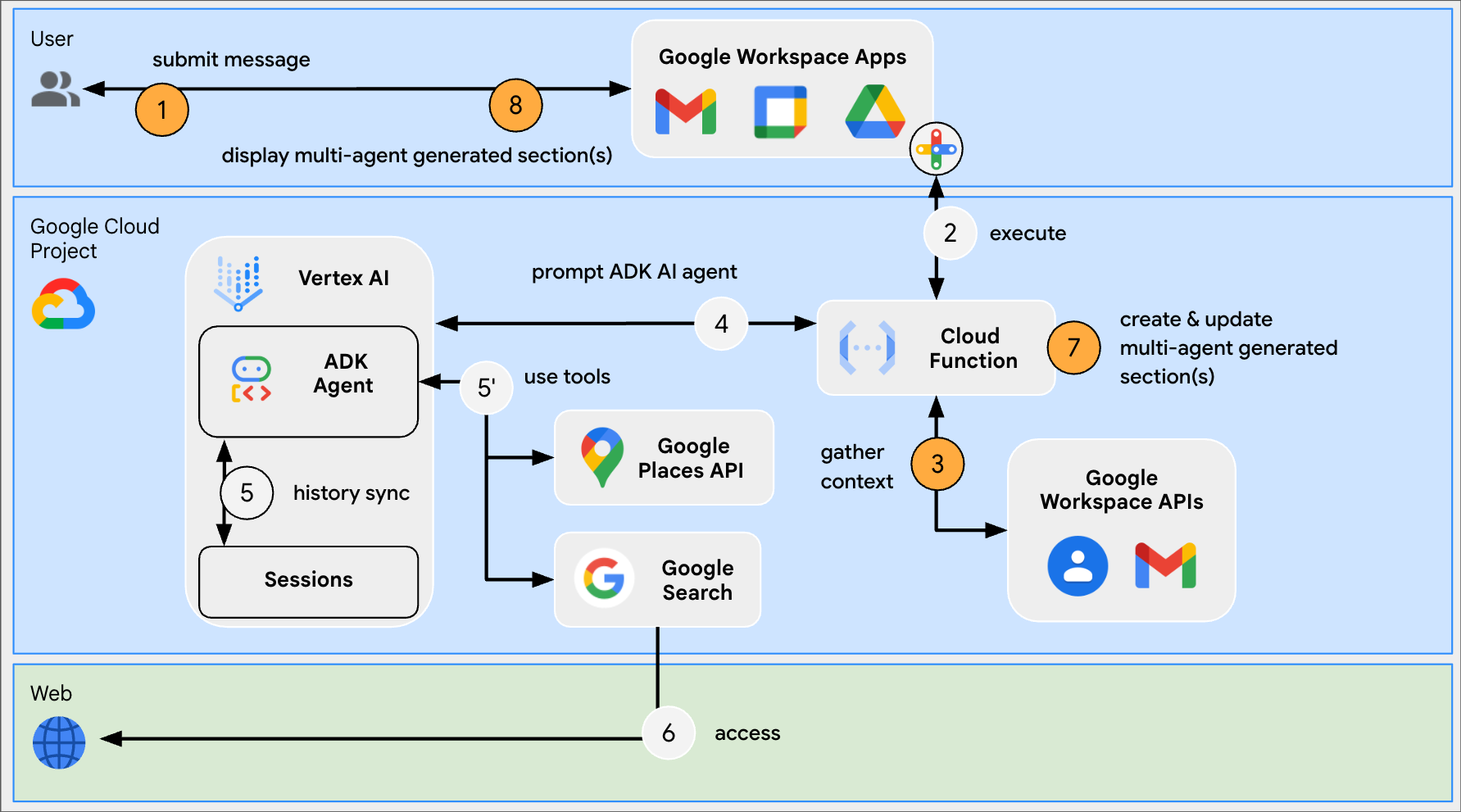
Rysunek 4. Aplikacja inna niż Chat uzupełnia kontekst o profil Google użytkownika i wybór produktu, a następnie wyświetla zestaw sekcji z historią interakcji z podagentem i ostateczną odpowiedzią w odwrotnej kolejności chronologicznej.
Google Apps Script
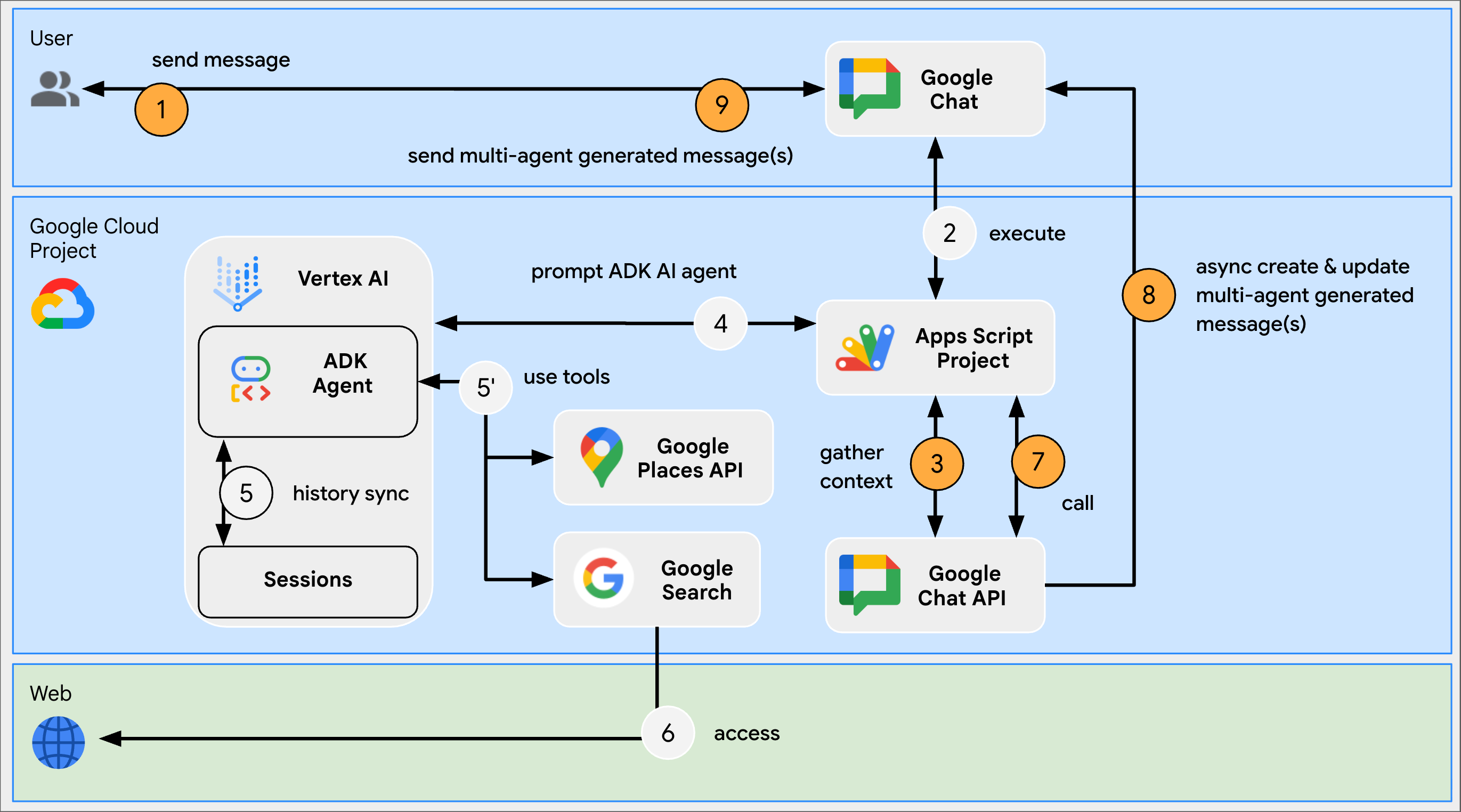
Rysunek 3. Aplikacja Google Chat uzupełnia kontekst za pomocą załączników z wiadomości użytkownika i wysyła zestaw wiadomości z historią interakcji z subagentem oraz ostateczną ogólną odpowiedzią w porządku chronologicznym. 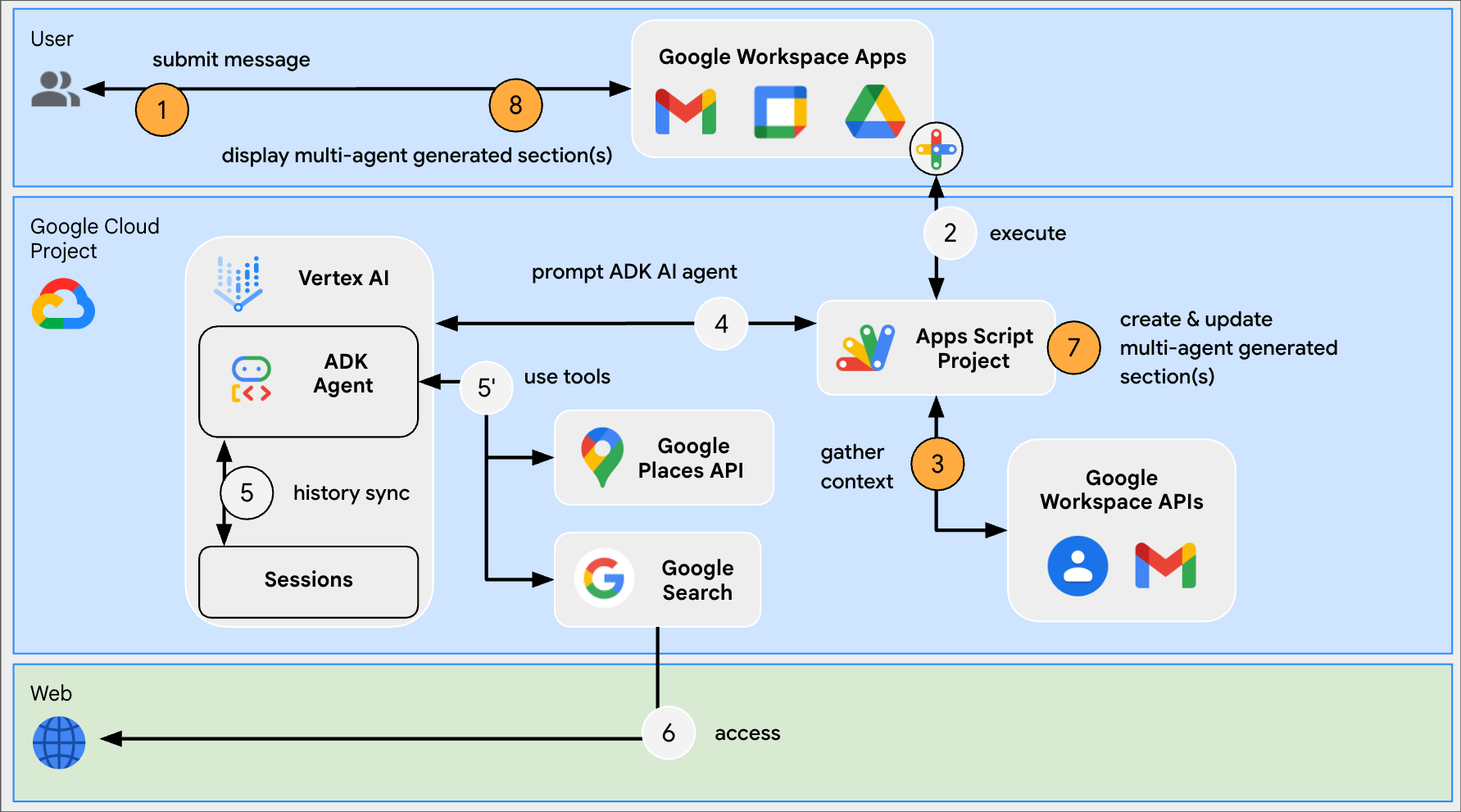
Rysunek 4. Aplikacja inna niż Chat uzupełnia kontekst o profil Google użytkownika i wybór produktu, a następnie wyświetla zestaw sekcji z historią interakcji z podagentem i ostateczną odpowiedzią w odwrotnej kolejności chronologicznej.
Wymagania wstępne
Konto Google Workspace w wersji Business lub Enterprise z dostępem do Google Chat.
przeglądarki internetowej z dostępem do internetu,
Wymagania wstępne dotyczące agenta AI w pakiecie ADK Travel Concierge
- Python 3.10 lub nowszy: aby zainstalować Pythona, postępuj zgodnie z instrukcjami na oficjalnej stronie Pythona.
uv: Aby zainstalować aplikację, postępuj zgodnie z instrukcjami na oficjalnejuvstronie.- Google Cloud CLI: aby zainstalować interfejs, postępuj zgodnie z instrukcjami na oficjalnej stronie Google Cloud.
Przygotowywanie środowiska
W tej sekcji dowiesz się, jak utworzyć i skonfigurować projekt Google Cloud.
Tworzenie projektu Google Cloud
Konsola interfejsów API Google
- W konsoli interfejsów API Google otwórz Menu > Uprawnienia i administracja > Utwórz projekt.
-
W polu Project Name (Nazwa projektu) wpisz nazwę opisową projektu.
Opcjonalnie: aby edytować identyfikator projektu, kliknij Edytuj. Po utworzeniu projektu nie można zmienić identyfikatora projektu, dlatego wybierz identyfikator, który będzie odpowiadać Twoim potrzebom przez cały okres istnienia projektu.
- W polu Lokalizacja kliknij Przeglądaj, aby wyświetlić potencjalne lokalizacje projektu. Następnie kliknij Wybierz.
- Kliknij Utwórz. Konsola interfejsów API Google przekieruje Cię na stronę Panel, a projekt zostanie utworzony w ciągu kilku minut.
interfejs wiersza poleceń gcloud
W jednym z tych środowisk programistycznych uzyskaj dostęp do interfejsu Google Cloud CLI (gcloud):
-
Cloud Shell: aby używać terminala online z już skonfigurowanym interfejsem gcloud CLI, aktywuj Cloud Shell.
Aktywuj Cloud Shell -
Lokalna powłoka: aby używać lokalnego środowiska programistycznego, zainstaluj i zainicjuj interfejs wiersza poleceń gcloud.
Aby utworzyć projekt w chmurze, użyj poleceniagcloud projects create:gcloud projects create PROJECT_ID
Włączanie płatności za projekt w chmurze
Konsola interfejsów API Google
- W Konsoli interfejsów API Google otwórz Rozliczenia. Kliknij Menu > Rozliczenia > Moje projekty.
- W sekcji Wybierz organizację wybierz organizację powiązaną z Twoim projektem Google Cloud.
- W wierszu projektu otwórz menu Działania , kliknij Zmień ustawienia płatności i wybierz konto rozliczeniowe Cloud.
- Kliknij Ustaw konto.
interfejs wiersza poleceń gcloud
- Aby wyświetlić listę dostępnych kont rozliczeniowych, uruchom to polecenie:
gcloud billing accounts list - Połącz konto rozliczeniowe z projektem Google Cloud:
gcloud billing projects link PROJECT_ID --billing-account=BILLING_ACCOUNT_IDZastąp te elementy:
PROJECT_IDto identyfikator projektu projektu w chmurze, w którym chcesz włączyć płatności.BILLING_ACCOUNT_IDto identyfikator konta rozliczeniowego, które ma być połączone z projektem Google Cloud.
Włączanie interfejsów Google Cloud APIs
HTTP
W konsoli interfejsów API Google włącz interfejsy API Vertex AI, Places, People, Google Chat, Gmail, Cloud Build, Cloud Functions, Cloud Pub/Sub, Cloud Logging, Artifact Registry, Cloud Run, dodatków do Google Workspace i Cloud Resource Manager.
Sprawdź, czy włączasz interfejsy API w odpowiednim projekcie w chmurze, a potem kliknij Dalej.
Sprawdź, czy włączasz odpowiednie interfejsy API, a potem kliknij Włącz.
Google Apps Script
W Konsoli interfejsów API Google włącz interfejsy Vertex AI, Miejsca, People, Google Chat i Cloud Resource Manager API.
Sprawdź, czy włączasz interfejsy API w odpowiednim projekcie w chmurze, a potem kliknij Dalej.
Sprawdź, czy włączasz odpowiednie interfejsy API, a potem kliknij Włącz.
Uzyskiwanie klucza interfejsu API Places Google Maps Platform
W konsoli interfejsów API Google otwórz stronę Google Maps Platform > Klucze i dane logowania.
W oknie Pierwsze kroki w Google Maps Platform pojawi się nowo utworzony klucz interfejsu API, czyli ciąg znaków alfanumerycznych. Ten ciąg znaków będzie Ci potrzebny w następnych sekcjach.
Tworzenie konta usługi w konsoli Google Cloud
Utwórz nowe konto usługi z rolą Vertex AI User, wykonując te czynności:
Google Cloud Console
-
W konsoli Google Cloud otwórz Menu
> Administracja
> Konta usługi.
Pozostałe kroki będą wykonywane w konsoli Google Cloud.
- Wybierz projekt Google Cloud.
- Kliknij Utwórz konto usługi.
- Wpisz nazwę konta usługi, która ma być wyświetlana w konsoli Google Cloud.
- Jeśli nie chcesz konfigurować kontroli dostępu już teraz, kliknij Gotowe, aby zakończyć tworzenie konta usługi. Aby skonfigurować kontrolę dostępu, kliknij Utwórz i kontynuuj, a potem przejdź do następnego kroku.
- Opcjonalnie: przypisz role do konta usługi, aby przyznać dostęp do zasobów projektu w chmurze Google Cloud oprócz zasobów Google Workspace. Więcej informacji znajdziesz w artykule Zarządzanie dostępem do projektów, folderów i organizacji.
- Kliknij Dalej.
- Opcjonalnie: wpisz użytkowników lub grupy, które mogą zarządzać tym kontem usługi i wykonywać na nim działania. Więcej informacji znajdziesz w artykule Przejmowanie tożsamości konta usługi.
- Aby zakończyć tworzenie konta usługi, kliknij Gotowe.
Zanotuj adres e-mail konta usługi.
interfejs wiersza poleceń gcloud
- Utwórz konto usługi:
gcloud iam service-accounts createSERVICE_ACCOUNT_NAME\ --display-name="SERVICE_ACCOUNT_NAME" - Opcjonalnie: przypisz role do konta usługi, aby przyznać dostęp do zasobów projektu w chmurze Google Cloud oprócz zasobów Google Workspace. Więcej informacji znajdziesz w artykule Zarządzanie dostępem do projektów, folderów i organizacji.
Konto usługi pojawi się na stronie kont usługi. Następnie utwórz klucz prywatny dla konta usługi.
Tworzenie klucza prywatnego
Aby utworzyć i pobrać klucz prywatny dla konta usługi, wykonaj te czynności:
-
W konsoli Google Cloud otwórz Menu
> Administracja i uprawnienia
> Konta usługi.
Pozostałe kroki będą wykonywane w konsoli Google Cloud.
- Wybierz projekt Google Cloud.
- Kliknij adres e-mail konta usługi, dla którego chcesz utworzyć klucz.
- Kliknij kartę Klucze.
- Kliknij menu Dodaj klucz i wybierz Utwórz nowy klucz.
- W polu Typ klucza wybierz JSON i kliknij Utwórz.
Nowa para kluczy publicznych/prywatnych zostanie wygenerowana i pobrana na Twoje urządzenie jako plik klucza konta usługi. Zapisz pobrany plik JSON jako
credentials.jsonw katalogu roboczym. Ten plik jest jedyną kopią tego klucza. Po pobraniu pliku klucza nie można go pobrać ponownie. Informacje o tym, jak bezpiecznie przechowywać klucz, znajdziesz w sprawdzonych metodach zarządzania kluczami konta usługi.
Więcej informacji o kontach usługi znajdziesz w dokumentacji Google Cloud IAM.
Konfigurowanie ekranu zgody OAuth
Dodatki do Google Workspace wymagają konfiguracji ekranu zgody. Skonfigurowanie ekranu zgody OAuth dodatku określa, co Google wyświetla użytkownikom.
- W konsoli interfejsów API Google otwórz Menu > Platforma uwierzytelniania Google > Branding.
- Jeśli platforma uwierzytelniania Google została już skonfigurowana, możesz skonfigurować te ustawienia ekranu zgody OAuth w sekcjach Branding, Odbiorcy i Dostęp do danych. Jeśli zobaczysz komunikat Platforma uwierzytelniania Google nie została jeszcze skonfigurowana, kliknij Rozpocznij:
- W sekcji Informacje o aplikacji w polu Nazwa aplikacji wpisz nazwę aplikacji.
- W polu Adres e-mail dla użytkowników potrzebujących pomocy wybierz adres e-mail, na który użytkownicy mogą pisać, aby się z Tobą skontaktować, jeśli mają pytania dotyczące ich zgody.
- Kliknij Dalej.
- W sekcji Odbiorcy wybierz Wewnętrzny.
- Kliknij Dalej.
- W sekcji Informacje kontaktowe wpisz adres e-mail, na który będziesz otrzymywać powiadomienia o wszelkich zmianach w projekcie.
- Kliknij Dalej.
- W sekcji Finish (Zakończ) zapoznaj się z zasadami dotyczącymi danych użytkownika w usługach interfejsu API Google i jeśli je akceptujesz, kliknij I agree to the Google API Services: User Data Policy (Akceptuję zasady dotyczące danych użytkownika w usługach interfejsu API Google).
- Kliknij Dalej.
- Kliknij Utwórz.
- Na razie możesz pominąć dodawanie zakresów. W przyszłości, gdy będziesz tworzyć aplikację do użytku poza organizacją Google Workspace, musisz zmienić Typ użytkownika na Zewnętrzny. Następnie dodaj zakresy autoryzacji wymagane przez aplikację. Więcej informacji znajdziesz w pełnym przewodniku Konfigurowanie zgody OAuth.
Wdrażanie agenta AI ADK Travel Concierge
Jeśli nie zostało to jeszcze zrobione, uwierzytelnij się za pomocą konta Google Cloud i skonfiguruj Google Cloud CLI do korzystania z Twojego projektu w chmurze.
gcloud auth application-default logingcloud config set project PROJECT_IDgcloud auth application-default set-quota-project PROJECT_IDZastąp PROJECT_ID identyfikatorem utworzonego projektu w chmurze.
Pobierz to repozytorium GitHub
W preferowanym lokalnym środowisku programistycznym wyodrębnij pobrany plik archiwum i otwórz katalog
adk-samples/python/agents/travel-concierge.unzip adk-samples-main.zipcd adk-samples-main/python/agents/travel-conciergeUtwórz nowy zasobnik Cloud Storage przeznaczony dla agenta AI ADK.
gcloud storage buckets create gs://CLOUD_STORAGE_BUCKET_NAME --project=PROJECT_ID --location=PROJECT_LOCATIONZastąp te elementy:
- CLOUD_STORAGE_BUCKET_NAME z unikalną nazwą zasobnika, której chcesz używać.
- PROJECT_ID z identyfikatorem utworzonego projektu Cloud.
- PROJECT_LOCATION z lokalizacją utworzonego projektu w chmurze.
Ustaw te zmienne środowiskowe:
export GOOGLE_GENAI_USE_VERTEXAI=1export GOOGLE_CLOUD_PROJECT=PROJECT_IDexport GOOGLE_CLOUD_LOCATION=PROJECT_LOCATIONexport GOOGLE_PLACES_API_KEY=PLACES_API_KEYexport GOOGLE_CLOUD_STORAGE_BUCKET=CLOUD_STORAGE_BUCKET_NAMEexport TRAVEL_CONCIERGE_SCENARIO=travel_concierge/profiles/itinerary_empty_default.jsonZastąp te elementy:
- PROJECT_ID z identyfikatorem utworzonego projektu Cloud.
- PROJECT_LOCATION z lokalizacją utworzonego projektu w chmurze.
- PLACES_API_KEY ciągiem znaków utworzonego klucza interfejsu API.
- CLOUD_STORAGE_BUCKET_NAME nazwą utworzonego zasobnika.
Zainstaluj i wdroż agenta AI ADK.
uv sync --group deploymentuv run python deployment/deploy.py --createPobierz numer projektu i identyfikator silnika z ostatniego wydrukowanego logu jako PROJECT_NUMBER i ENGINE_ID. Będziesz ich potrzebować później do skonfigurowania projektu.
Created remote agent: projects/PROJECT_NUMBER/locations/us-central1/reasoningEngines/ENGINE_ID
Przeglądanie przykładowego kodu
Opcjonalnie przed skonfigurowaniem projektu możesz zapoznać się z przykładowym kodem hostowanym w GitHubie.
Python
Google Apps Script
Tworzenie i konfigurowanie projektu
Python
Pobierz to repozytorium GitHub
W preferowanym lokalnym środowisku programistycznym wyodrębnij pobrany plik archiwum i otwórz katalog
add-ons-samples/python/travel-adk-ai-agent.unzip add-ons-samples-main.zipcd add-ons-samples-main/python/travel-adk-ai-agentPrzenieś plik klucza JSON
credentials.jsonz konta usługi pobrany w poprzednich krokach do katalogu projektu.W Konsoli interfejsów API Google otwórz Cloud Run:
Kliknij Napisz funkcję.
Na stronie Utwórz usługę skonfiguruj funkcję:
- W polu Nazwa usługi wpisz
travel-concierge-app. - Na liście Region wybierz lokalizację utworzonego projektu w chmurze PROJECT_LOCATION.
- W sekcji URL punktu końcowego kliknij
 .
. - Na liście Środowisko wykonawcze wybierz najnowszą wersję Pythona.
- W sekcji Uwierzytelnianie wybierz Zezwól na dostęp publiczny.
- W sekcji Kontenery, woluminy, sieć, zabezpieczenia w obszarze Zasoby:
- W polu Pamięć wybierz 1 GB.
- W polu CPU wybierz 2.
- Kliknij Utwórz i poczekaj, aż Cloud Run utworzy usługę. Konsola przekieruje Cię na kartę Źródło.
- W polu Nazwa usługi wpisz
W preferowanym lokalnym środowisku programistycznym wdróż źródło projektu:
gcloud run deploy travel-concierge-app --quiet --source . \
    --region PROJECT_LOCATION  \
    --function adk_ai_agent  \
    --set-env-vars LOCATION=LOCATION,PROJECT_NUMBER=PROJECT_NUMBER,ENGINE_ID=ENGINE_ID,BASE_URL=BASE_URL
Zastąp te elementy:
- PROJECT_LOCATION z lokalizacją utworzonej wcześniej funkcji Cloud Run.
- LOCATION z lokalizacją projektu Google Cloud utworzonego w poprzednich krokach, PROJECT_LOCATION.
- PROJECT_NUMBER numerem projektu agenta AI ADK Travel Concierge wdrożonego w poprzednich krokach.
- ENGINE_ID z identyfikatorem wyszukiwarki agenta AI ADK Travel Concierge wdrożonego w poprzednich krokach.
- BASE_URL z adresem URL punktu końcowego skopiowanym wcześniej.
Google Apps Script
Aby utworzyć projekt Apps Script i skonfigurować go do korzystania z wdrożonego agenta AI ADK Travel Concierge:
Kliknij ten przycisk, aby otworzyć projekt Travel Concierge ADK agent AI w Apps Script.
Otwórz projektKliknij Przegląd, a następnie
Utwórz kopię.Nazwij kopię projektu Apps Script:
- Kliknij Kopia agenta AI ADK Travel Concierge.
- W polu Nazwa projektu wpisz
Travel Concierge ADK AI Agent. - Kliknij Zmień nazwę.
W projekcie Apps Script kliknij
 Edytor i przenieś plik
 VertexAi.gsnad plikAgentHandler.gs, korzystając z działania Przenieś plik wyżej.W projekcie Apps Script kliknij
 Ustawienia projektu, Edytuj właściwości skryptu, a następnie Dodaj właściwość skryptu, aby dodać te właściwości skryptu:
ENGINE_IDz identyfikatorem wyszukiwarki agenta AI ADK Travel ConciergeENGINE_ID wdrożonego w poprzednich krokach.LOCATIONz lokalizacją projektu Google Cloud utworzonego w poprzednich krokach, PROJECT_LOCATION.PROJECT_NUMBERz numerem projektu agenta AI ADK Travel Concierge wdrożonego w poprzednich krokach, PROJECT_NUMBER.SERVICE_ACCOUNT_KEYz kluczem JSON z konta usługi pobranym w poprzednich krokach, np.{ ... }.Kliknij Zapisz właściwości skryptu.
W projekcie Apps Script kliknij
Ustawienia projektu.W sekcji Projekt Google Cloud Platform (GCP) kliknij Zmień projekt.
W polu Numer projektu GCP wklej numer projektu agenta AI ADK Travel Concierge wdrożonego w poprzednich krokach, PROJECT_NUMBER.
Kliknij Ustaw projekt. Projekt w chmurze i projekt Apps Script są teraz połączone.
Wdrażanie w Gmailu, Kalendarzu, Dokumentach, Arkuszach, Prezentacjach i na Dysku
Python
Użyj wdrożenia dodatku do Google Workspace, aby zainstalować przykładowy projekt we wszystkich aplikacjach Google Workspace (z wyjątkiem Google Chat), aby umożliwić testowanie.
W wybranym lokalnym środowisku programistycznym otwórz plik
deployment.jsonz kodu źródłowego projektu i zastąp wszystkie wystąpienia$BASE_URLwartością BASE_URL, czyli adresem URL punktu końcowego skopiowanym w poprzednich krokach.Utwórz wdrożenie dodatku do Google Workspace o nazwie
travel-concierge-addon:gcloud workspace-add-ons deployments create travel-concierge-addon \ --deployment-file=deployment.jsonZainstaluj wdrożenie dodatku do Google Workspace:
gcloud workspace-add-ons deployments install travel-concierge-addon
Google Apps Script
Zainstaluj projekt Apps Script we wszystkich aplikacjach Google Workspace (z wyjątkiem Google Chat), aby umożliwić testowanie.
- W projekcie Apps Script kliknij Wdróż > Testuj wdrożenia, a następnie Zainstaluj.
Dodatek jest teraz dostępny na paskach bocznych aplikacji Google Workspace.
Wdrażanie w Google Chat
Python
Zainstaluj projekt przykładowy w Google Chat, używając adresu URL punktu końcowego, aby umożliwić testowanie.
W Konsoli interfejsów API wyszukaj
Google Chat API, kliknij Google Chat API, a następnie Zarządzaj i Konfiguracja.Skonfiguruj aplikację Chat:
- W polu Nazwa aplikacji wpisz
Travel ADK AI Agent. - W polu Avatar URL (Adres URL awatara) wpisz
https://goo.gle/3SfMkjb. - W polu Opis wpisz
Travel ADK AI Agent. - W sekcji Ustawienia połączenia kliknij URL punktu końcowego HTTP.
- W sekcji Aktywatory kliknij Używaj wspólnego adresu URL punktu końcowego HTTP dla wszystkich aktywatorów.
- W polu HTTP endpoint URL (Adres URL punktu końcowego HTTP) wklej skopiowany wcześniej adres URL punktu końcowego BASE_URL.
- Zarejestruj szybkie polecenie, którego używa w pełni wdrożona aplikacja do obsługi czatu:
- W sekcji Polecenia kliknij Dodaj polecenie.
- W polu Identyfikator polecenia wpisz
1. - W polu Opis wpisz
Reset session. - W sekcji Typ polecenia wybierz Szybkie polecenie.
- W polu Nazwa wpisz
Reset session. - Kliknij Gotowe. Szybkie polecenie zostanie zarejestrowane i wyświetlone na liście.
- W sekcji Widoczność wybierz Udostępnij tę aplikację do obsługi czatu konkretnym osobom i grupom w domenie Workspace i wpisz swój adres e-mail.
- W sekcji Logi kliknij Loguj błędy w usłudze Logging.
- Kliknij Zapisz.
- W polu Nazwa aplikacji wpisz
Google Apps Script
Zainstaluj projekt Apps Script w Google Chat przy użyciu identyfikatora wdrożenia Head, aby umożliwić testowanie.
W projekcie Apps Script kliknij Wdróż > Testuj wdrożenia, a następnie w sekcji Identyfikator wdrożenia głównego kliknij
 Kopiuj.
W Konsoli interfejsów API wyszukaj
Google Chat API, kliknij Google Chat API, a następnie Zarządzaj i Konfiguracja.Skonfiguruj aplikację Chat:
- W polu Nazwa aplikacji wpisz
Travel ADK AI Agent. - W polu Avatar URL (Adres URL awatara) wpisz
https://goo.gle/3SfMkjb. - W polu Opis wpisz
Travel ADK AI Agent. - W sekcji Ustawienia połączenia wybierz Apps Script.
- W polu Identyfikator wdrożenia wklej skopiowany wcześniej Identyfikator wdrożenia głównego.
- Zarejestruj szybkie polecenie, którego używa w pełni wdrożona aplikacja do obsługi czatu:
- W sekcji Polecenia kliknij Dodaj polecenie.
- W polu Identyfikator polecenia wpisz
1. - W polu Opis wpisz
Reset session. - W sekcji Typ polecenia wybierz Szybkie polecenie.
- W polu Nazwa wpisz
Reset session. - Kliknij Gotowe. Szybkie polecenie zostanie zarejestrowane i wyświetlone na liście.
- W sekcji Widoczność wybierz Udostępnij tę aplikację do obsługi czatu konkretnym osobom i grupom w domenie Workspace i wpisz swój adres e-mail.
- W sekcji Logi kliknij Loguj błędy w usłudze Logging.
- Kliknij Zapisz.
- W polu Nazwa aplikacji wpisz
Aplikacja jest teraz dostępna w Google Chat.
Otwórz Google Chat.
Utwórz pokój czatu DM:
- Kliknij Nowy czat.
- Wpisz nazwę aplikacji i wybierz ją
Travel ADK AI Agentw wynikach wyszukiwania. - W oknie dialogowym
Install appkliknij Zainstaluj aplikację instalowaną. - Okno dialogowe
Install appzostanie zamknięte, a nowo utworzony pokój DM w Google Chat zostanie wybrany.
Aplikacja Google Chat jest gotowa do odpowiadania na wiadomości.
Testowanie agenta
Otwórz aplikację Gmail.
Wyślij do siebie tego e-maila:
- Temat:
You need to travel to Paris - Treść:
Please be there between 11/25/2025 and 11/30/2025!
- Temat:
Otwórz dodatek Travel ADK agent AI na pasku bocznym.
Aby zakończyć konfigurację dodatku, kliknij Przyznaj uprawnienia.
Po skonfigurowaniu poniższego żądania do agenta kliknij Wyślij:
- Wiadomość:
Please help me plan this travel! - Kontekst: wybierz Obecny adres e-mail.
Na pasku bocznym pojawi się odpowiedź agenta.
- Wiadomość:
Kliknij Otwórz Google Chat, aby przejść do pokoju czatu.
Kliknij + > Zresetuj sesję.
Otrzymasz nową wiadomość z potwierdzeniem zakończenia procesu:
OK, let's start from the beginning, what can I help you with?Wyślij wiadomość
Give me ideas.Otrzymasz nowe wiadomości z odpowiedzią agenta.
Wyślij wiadomość
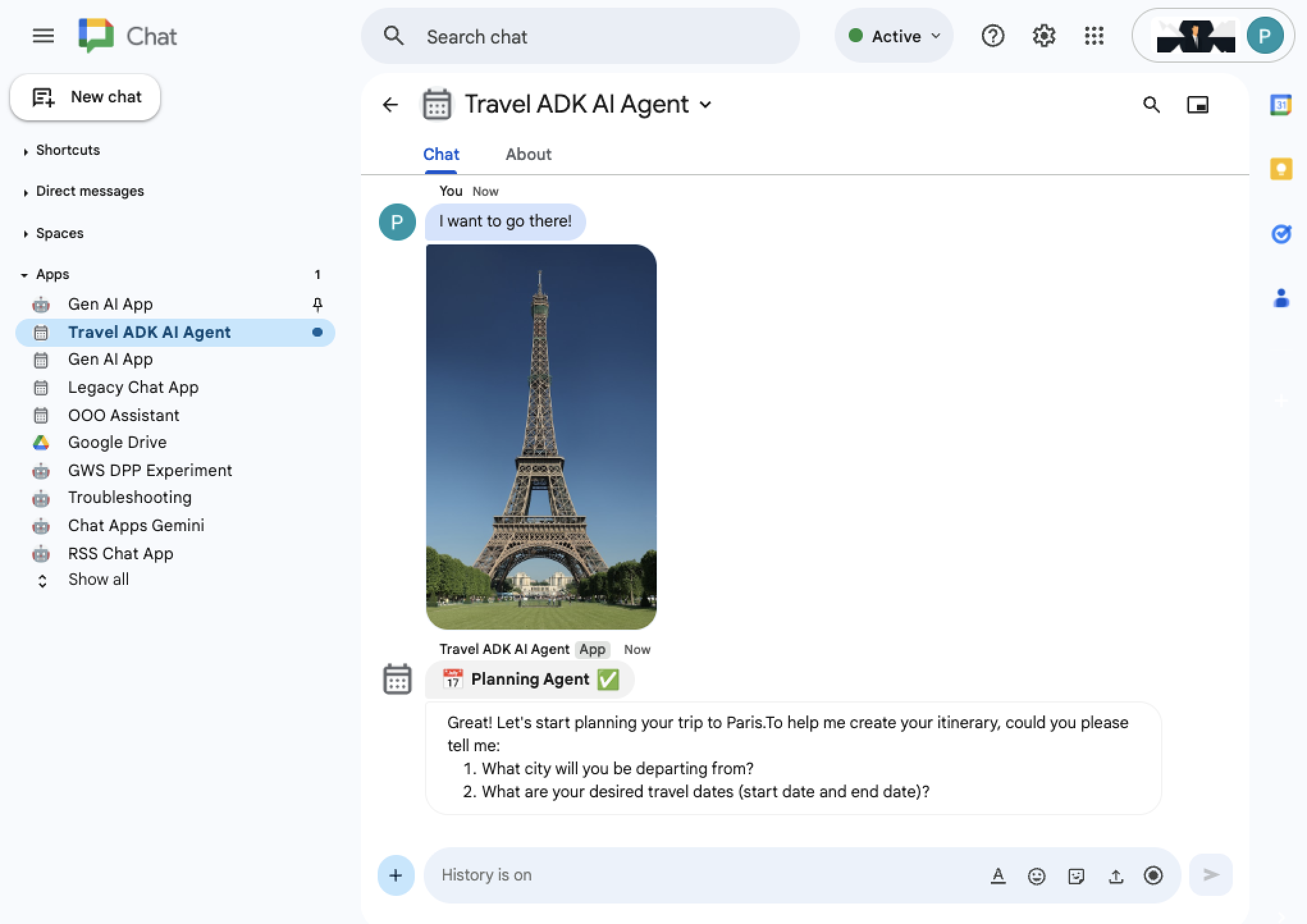
I want to go there!po przesłaniu zdjęcia dowolnego miejsca, np. wieży Eiffla.Otrzymasz nowe wiadomości z odpowiedzią agenta.
Ograniczenia
HTTP
W aplikacjach Google Workspace innych niż Chat agent AI ma te ograniczenia:
Jest synchroniczny: paski boczne można aktualizować tylko w odpowiedzi na interakcje użytkownika, więc odpowiedzi agenta AI są wyświetlane dopiero po pełnym zakończeniu (bez przesyłania strumieniowego).
Może upłynąć limit czasu: aktualizacje paska bocznego mogą przekroczyć limit czasu, jeśli ich ukończenie zajmie więcej niż kilka minut.
W Google Chat te ograniczenia nie występują.
Google Apps Script
We wszystkich aplikacjach Google Workspace agent AI wywołuje interfejsy API REST Vertex AI za pomocą UrlFetchApp, co powoduje następujące ograniczenia:
Synchronizacja: odpowiedzi agenta AI są zwracane dopiero po pełnym zakończeniu (bez przesyłania strumieniowego).
Może upłynąć limit czasu: limit czasu prośby agenta AI upływa, gdy wykonanie działania zajmuje mu więcej niż minutę.
Dostosowywanie
To rozwiązanie obsługuje agentów AI ADK hostowanych w Vertex AI Agent Engine, podzbiór interfejsów aplikacji Google Workspace oraz renderowanie odpowiedzi specyficzne dla odpowiedzi przykładowego konsjerża podróży. Rozwiązanie korzysta z rozszerzalnej struktury, więc możesz je dostosować, modyfikując te pliki:
Python
main.py: definiuje główne interfejsy i logikę interakcji użytkownika (moduły obsługi zdarzeń Google Workspace). Typowym rozszerzeniem byłoby włączenie dokumentów na Dysku jako funkcji kontekstowej aplikacji Dysk, podobnie jak w przypadku wiadomości Gmaila w aplikacji Gmail.
vertex_ai.py: zarządza sesjami, odpowiedziami i błędami agenta AI oraz definiuje interfejsy specyficzne dla Vertex AI, które należy wdrożyć, aby obsługiwać interakcje z agentem i renderowanie odpowiedzi. Typowe rozszerzenia to dodanie obsługi wielu sesji w przypadku oddzielnych rozmów użytkowników i innych platform do zarządzania agentami AI.
agent_handler.py: implementuje interfejsy specyficzne dla Vertex AI zdefiniowane w pliku vertex_ai.py w przypadku aplikacji do obsługi czatu i innych aplikacji. Typowym rozszerzeniem byłoby dodanie przycisków, za pomocą których użytkownicy mogliby przesyłać opinie o odpowiedziach agenta AI.
google_workspace.py: implementuje interakcje z platformą zarządzania agentami bez AI za pomocą wywołań interfejsu API. W tym przykładzie do zbierania szczegółów kontekstowych i podejmowania działań używane są tylko interfejsy API Google Workspace. Typowym rozszerzeniem byłoby dodanie funkcji pobierania firmowych baz danych z Kalendarza Google lub systemu zarządzania relacjami z klientami (CRM).
travel_agent_ui_render.gs: implementuje renderowanie odpowiedzi specyficznych dla usługi Travel Concierge w przypadku podwykonawców i aplikacji Workspace. Typowe rozszerzenia to dodanie obsługi nowych sposobów renderowania odpowiedzi w celu graficznego wyświetlania opcji lotów i innych agentów AI.
Google Apps Script
Code.gs: określa główne interfejsy i logikę interakcji użytkownika (moduły obsługi zdarzeń Google Workspace). Typowym rozszerzeniem byłoby włączenie dokumentów na Dysku jako funkcji kontekstowej dla aplikacji Dysk, podobnie jak w przypadku wiadomości Gmail w aplikacji Gmail.
VertexAi.gs: zarządza sesjami, odpowiedziami i błędami agenta AI oraz definiuje interfejsy specyficzne dla Vertex AI, które należy wdrożyć, aby obsługiwać interakcje z agentem i renderowanie odpowiedzi. Typowe rozszerzenia to dodanie obsługi wielu sesji w przypadku oddzielnych rozmów użytkowników i innych platform do zarządzania agentami AI.
AgentHandler.gs: implementuje interfejsy specyficzne dla Vertex AI zdefiniowane w pliku VertexAi.gs w przypadku aplikacji do obsługi czatu i innych aplikacji. Typowym rozszerzeniem byłoby dodanie przycisków, za pomocą których użytkownicy mogliby przesyłać opinie o odpowiedziach agenta AI.
GoogleWorkspace.gs: implementuje interakcje z platformą zarządzania agentami bez AI za pomocą wywołań interfejsu API. W tym przykładzie do zbierania szczegółów kontekstowych i podejmowania działań używane są tylko interfejsy API Google Workspace. Typowym rozszerzeniem byłoby dodanie funkcji pobierania firmowych baz danych z Kalendarza Google lub systemu zarządzania relacjami z klientami (CRM).
TravelAgentUiRender.gs: implementuje renderowanie odpowiedzi specyficznych dla usługi Travel Concierge w przypadku subagentów i aplikacji Workspace. Typowe rozszerzenia to dodanie obsługi nowych sposobów renderowania odpowiedzi w celu graficznego wyświetlania opcji lotów i innych agentów AI.
Czyszczenie danych
Aby uniknąć obciążenia konta Google Cloud opłatami za zasoby zużyte w tym samouczku, zalecamy usunięcie projektu w chmurze.
- W konsoli interfejsów API Google otwórz stronę Zarządzanie zasobami. Kliknij Menu > IAM i administrator > Zarządzaj zasobami.
- Z listy projektów wybierz projekt do usunięcia, a potem kliknij Usuń .
- W oknie wpisz identyfikator projektu i kliknij Wyłącz, aby usunąć projekt.
Powiązane artykuły
- Sprawdzanie faktów za pomocą agenta AI z pakietu ADK i modelu Gemini
- Integracja podstawowych koncepcji AI z aplikacjami Google Chat
- Odpowiadanie na pytania na podstawie rozmów w Google Chat za pomocą aplikacji Gemini Chat
- Reagowanie na incydenty za pomocą Google Chat, Vertex AI, Apps Script i uwierzytelniania użytkowników
- Zarządzanie projektami za pomocą Google Chat, Vertex AI i Firestore
- Tworzenie aplikacji Google Chat jako dodatku do Google Workspace za pomocą Apps Script