

Nível de programação: avançado
Duração: 45 minutos
Tipo de projeto: complemento do Google Workspace
que estende o Chat,
Gmail,
Agenda,
Drive,
Documentos, Planilhas e Apresentações.
Neste tutorial, mostramos como publicar agentes de IA no Google Workspace como complementos do Google Workspace usando o Apps Script ou endpoints HTTP. Depois de publicar o complemento, os usuários poderão interagir com os agentes de IA nos fluxos de trabalho.
Visão geral
Neste tutorial, você vai implantar o exemplo de concierge de viagens do Kit de Desenvolvimento de Agente (ADK). O Travel Concierge é uma IA agêntica conversacional multiagente que usa ferramentas como a API Places da Plataforma Google Maps, o embasamento da Pesquisa Google e um servidor do Protocolo de Contexto de Modelo (MCP).
O ADK oferece interfaces de chat e texto para desenvolvedores por padrão. Neste tutorial, você adiciona uma interface gráfica do usuário (GUI) aos aplicativos do Google Workspace que seus usuários podem acessar diretamente no Chat, Gmail, Agenda, Drive, Documentos, Planilhas e Apresentações.
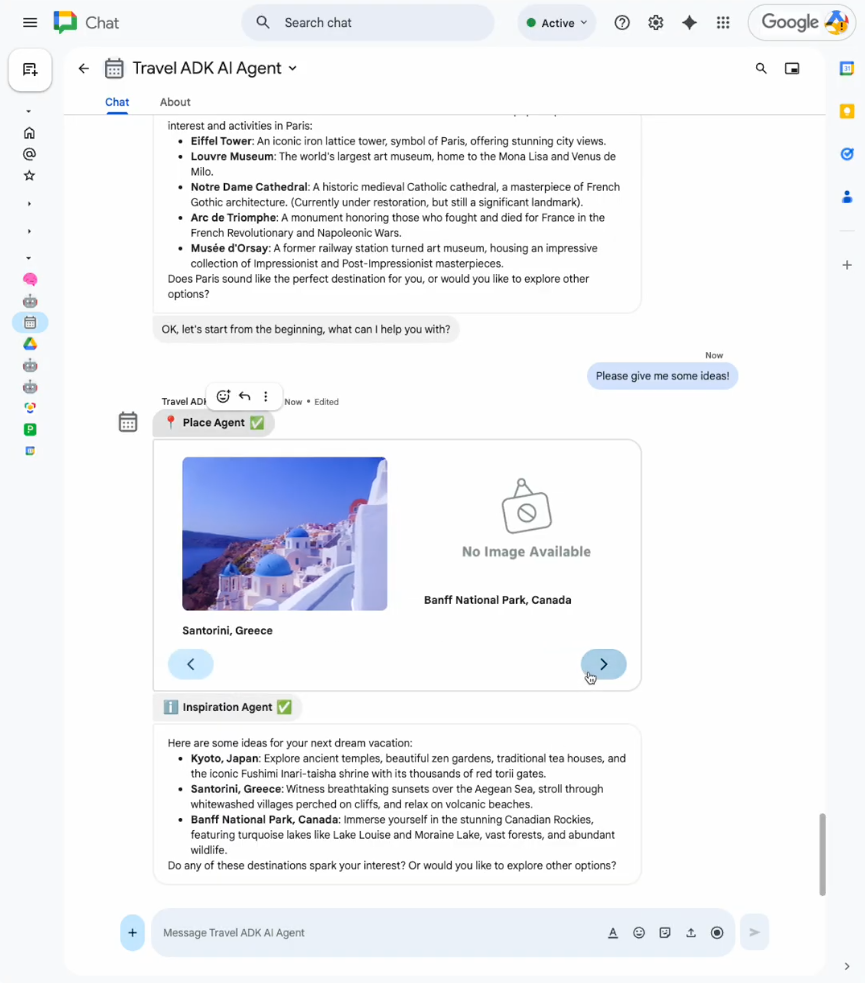
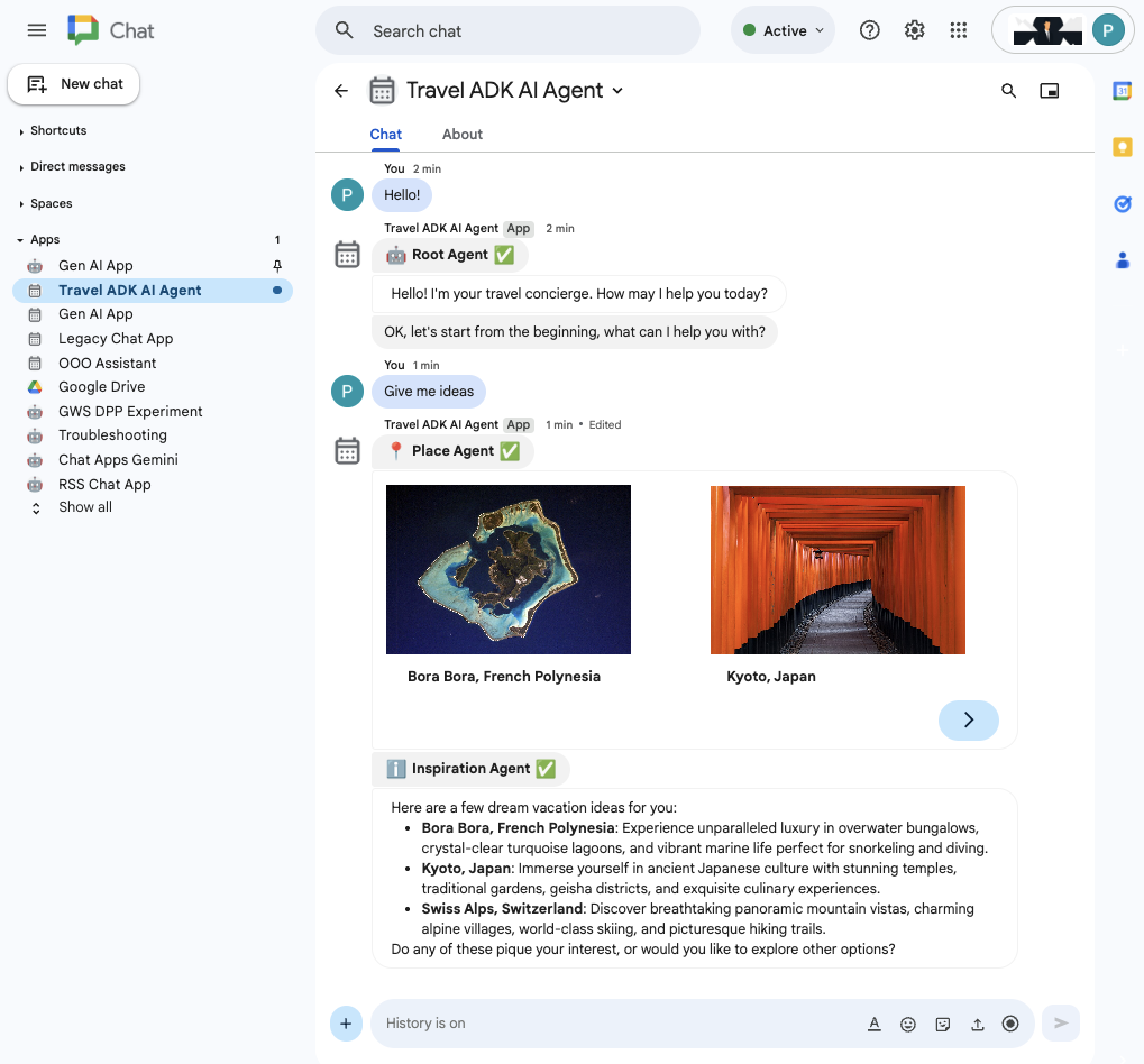
Figura 1. Usar o agente de IA do chat para criar ideias de viagens. 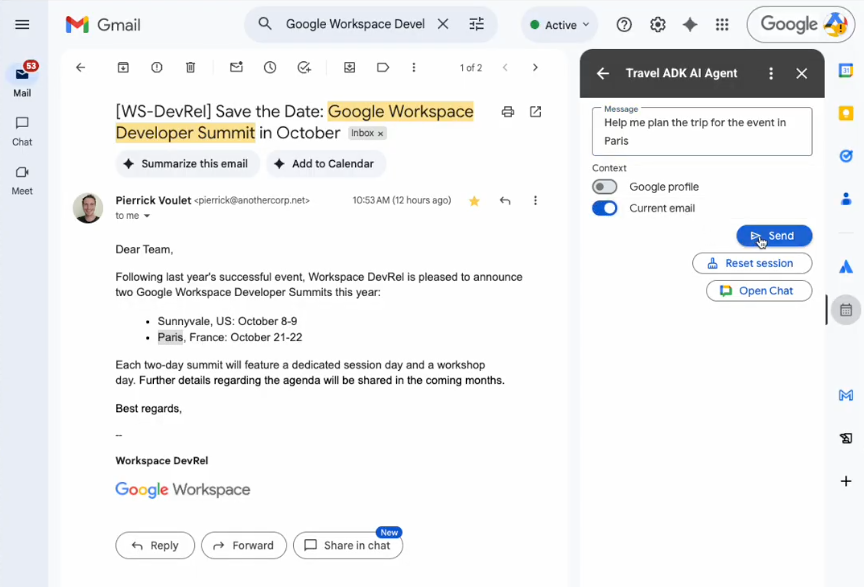
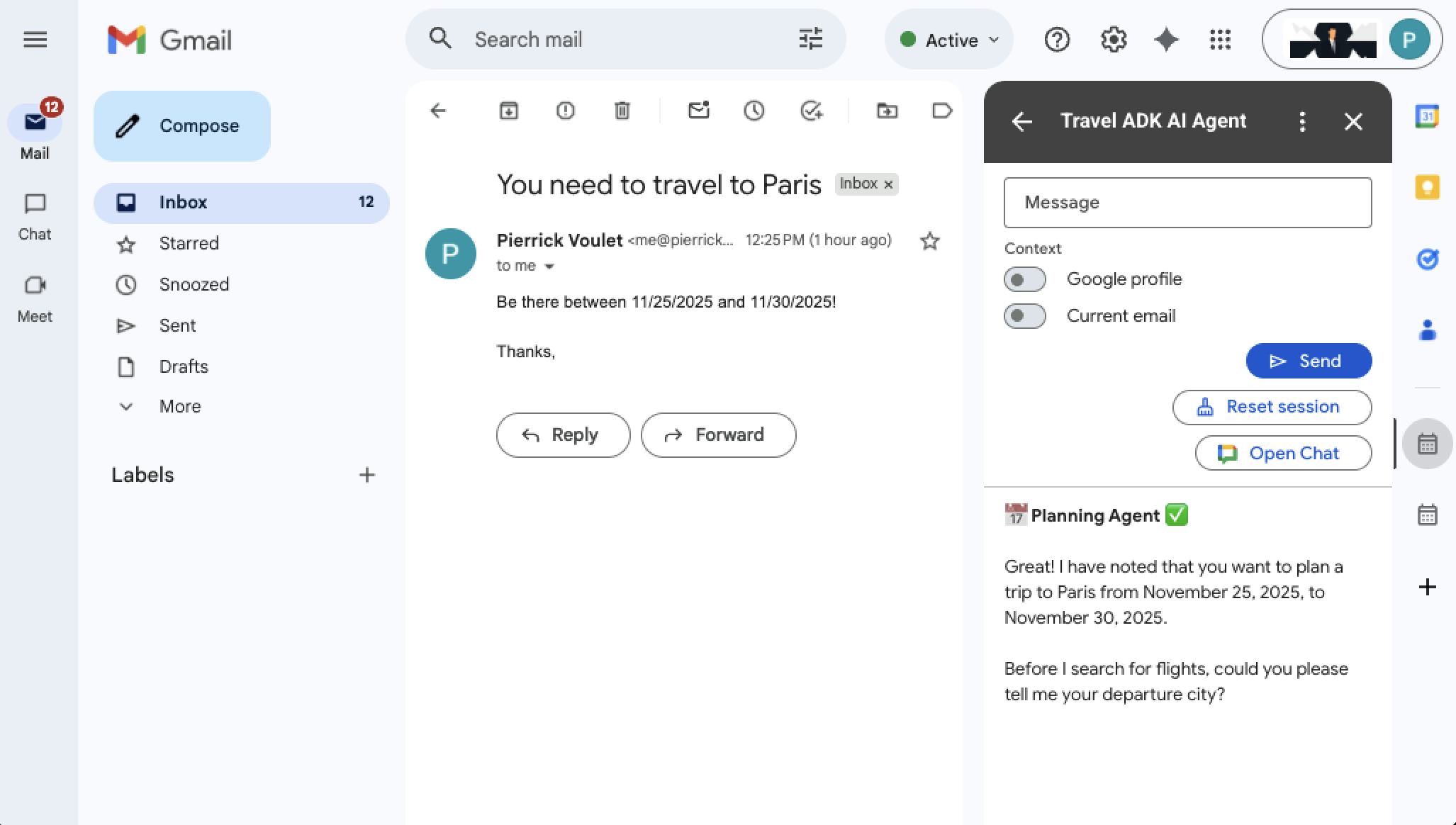
Figura 2. Usar o agente de IA do Gmail para planejar uma viagem com base no contexto do e-mail selecionado.
Objetivos
- Configure o ambiente.
- Implante o agente de IA.
- Configure o projeto.
- Implante no Gmail, Agenda, Drive, Documentos, Planilhas e Apresentações.
- Implante no Chat.
- Testar a solução.
Sobre esta solução
Essa solução depende das seguintes tecnologias principais: ADK, Google Cloud e APIs do Google Workspace, Vertex AI Agent Engine e framework de cards.
As GUIs são projetadas de maneira diferente para aplicativos do Chat e não relacionados a ele (Gmail, Agenda, Drive, Docs, Planilhas e Apresentações) para levar em consideração os recursos e limitações específicos.
Recursos
Os seguintes recursos do aplicativo Travel Concierge são comuns a todos os aplicativos do Google Workspace:
Sessões de usuários persistentes:as sessões são gerenciadas pela Vertex AI para persistência. Cada usuário compartilha uma sessão em todos os aplicativos do Workspace. Os usuários podem redefinir manualmente a sessão para iniciar uma nova conversa.
Mensagens avançadas:os usuários enviam mensagens de texto e recebem respostas com texto formatado e widgets de card.
Tratamento de erros:erros inesperados são tratados de maneira adequada usando novas tentativas e status configuráveis nas respostas.
O app Chat tem os seguintes recursos extras:
Mensagens multimodais do usuário:os usuários podem enviar mensagens com anexos, incluindo áudio e vídeo gravados diretamente no espaço do Chat.
Respostas visualmente mais avançadas:as respostas podem ser geradas com widgets mais avançados, como carrosséis com imagens, usando recursos somente de chat da estrutura Card e mais espaço de renderização.
Outros aplicativos têm estes recursos adicionais:
Contexto do perfil do Google:os usuários podem enviar mensagens com as informações do perfil (limitadas a aniversários neste exemplo).
Contexto do Gmail:os usuários podem enviar mensagens com e-mails (limitado a um assunto e corpo nesta amostra).
Acesso ao espaço do Chat do agente:os usuários podem abrir o espaço de mensagem direta (DM) do app Chat em uma nova guia com um clique de botão.
Arquitetura
O aplicativo Travel Concierge recebe e processa eventos de interação de complementos do Google Workspace dos aplicativos do Google Workspace, usa a Vertex AI para solicitar o agente de IA do ADK e gerenciar sessões de usuários, além de depender das APIs do Google Cloud e do Google Workspace para coletar contexto e mostrar respostas.
Os diagramas a seguir mostram o fluxo do usuário principal: enviar uma mensagem para o agente de IA.
HTTP
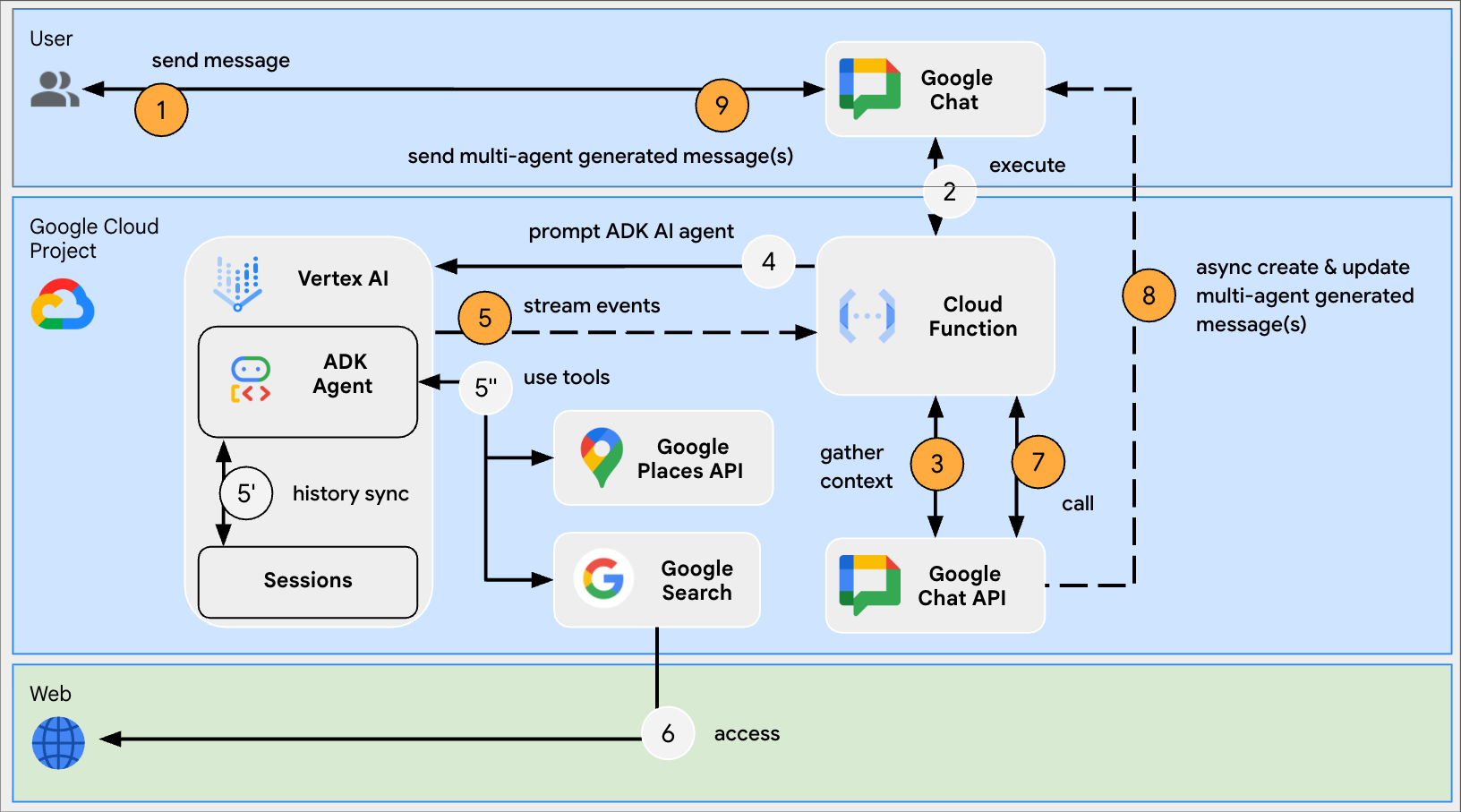
Figura 3. O app Chat completa o contexto com anexos da mensagem do usuário e envia um conjunto de mensagens com o histórico das interações do subagente e a resposta geral final em ordem cronológica. 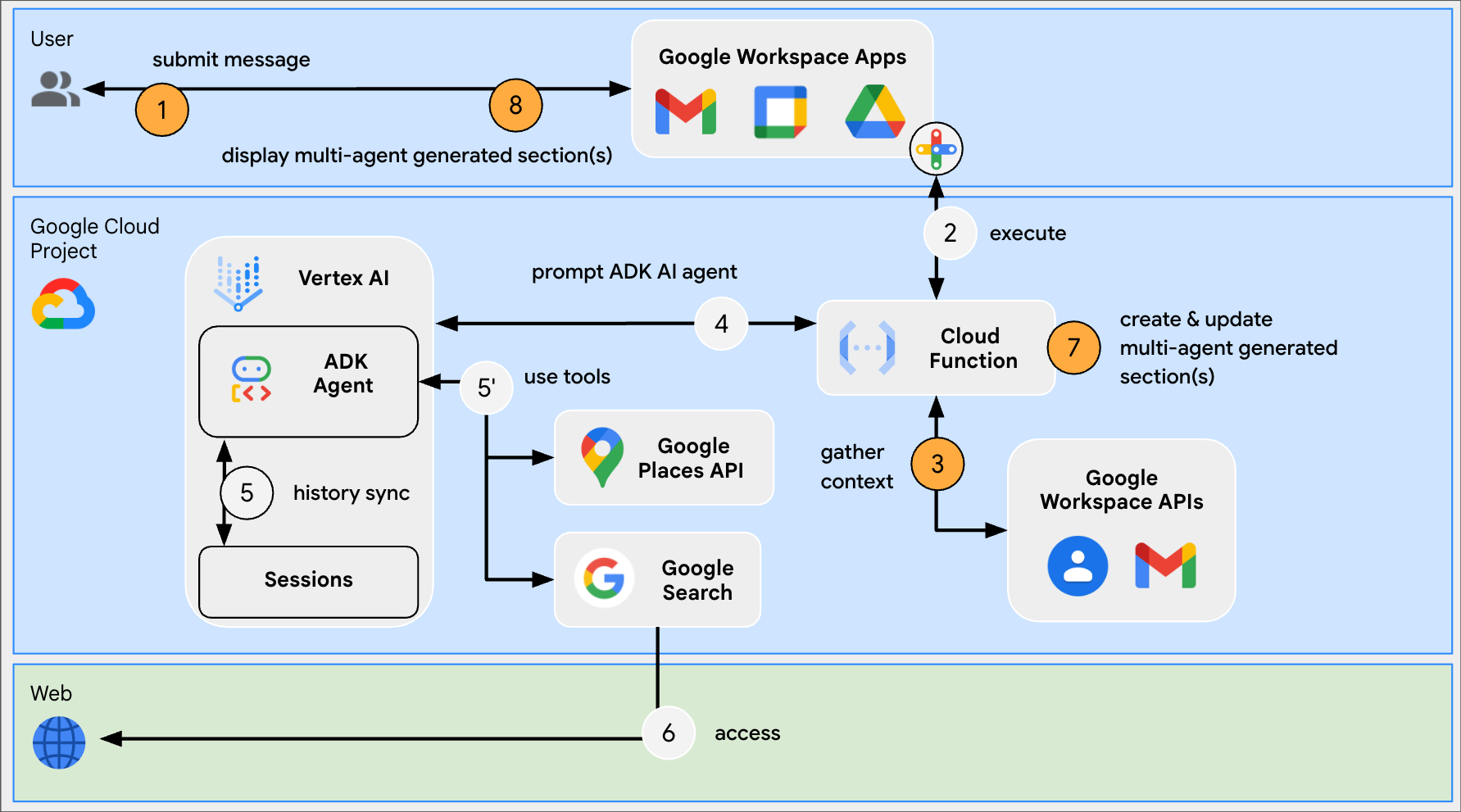
Figura 4. Os aplicativos que não são do Chat completam o contexto com o perfil do Google do usuário e a seleção de itens, além de mostrar um conjunto de seções com o histórico das interações do subagente e a resposta geral final em ordem cronológica inversa.
Apps Script
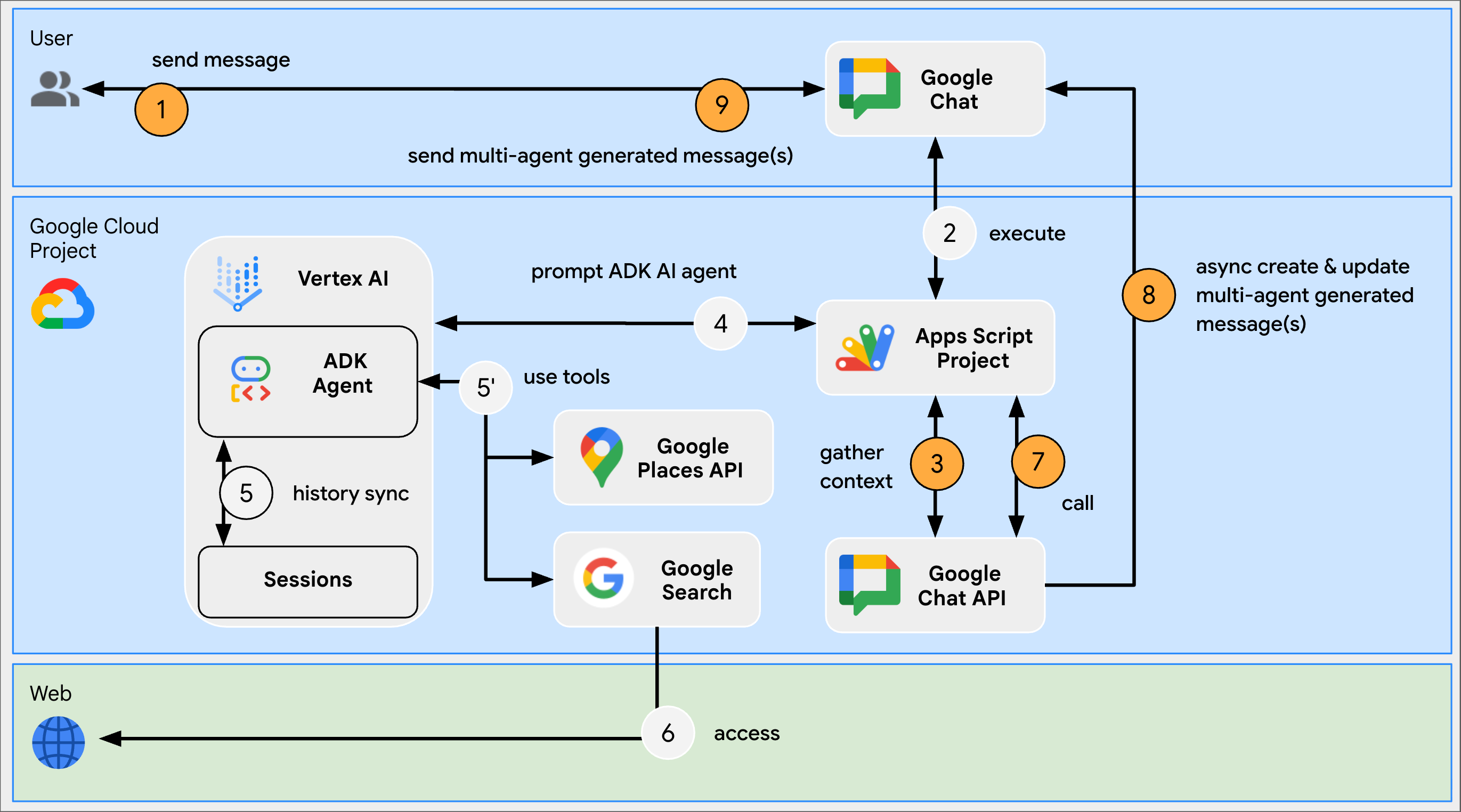
Figura 3. O app Chat completa o contexto com anexos da mensagem do usuário e envia um conjunto de mensagens com o histórico das interações do subagente e a resposta geral final em ordem cronológica. 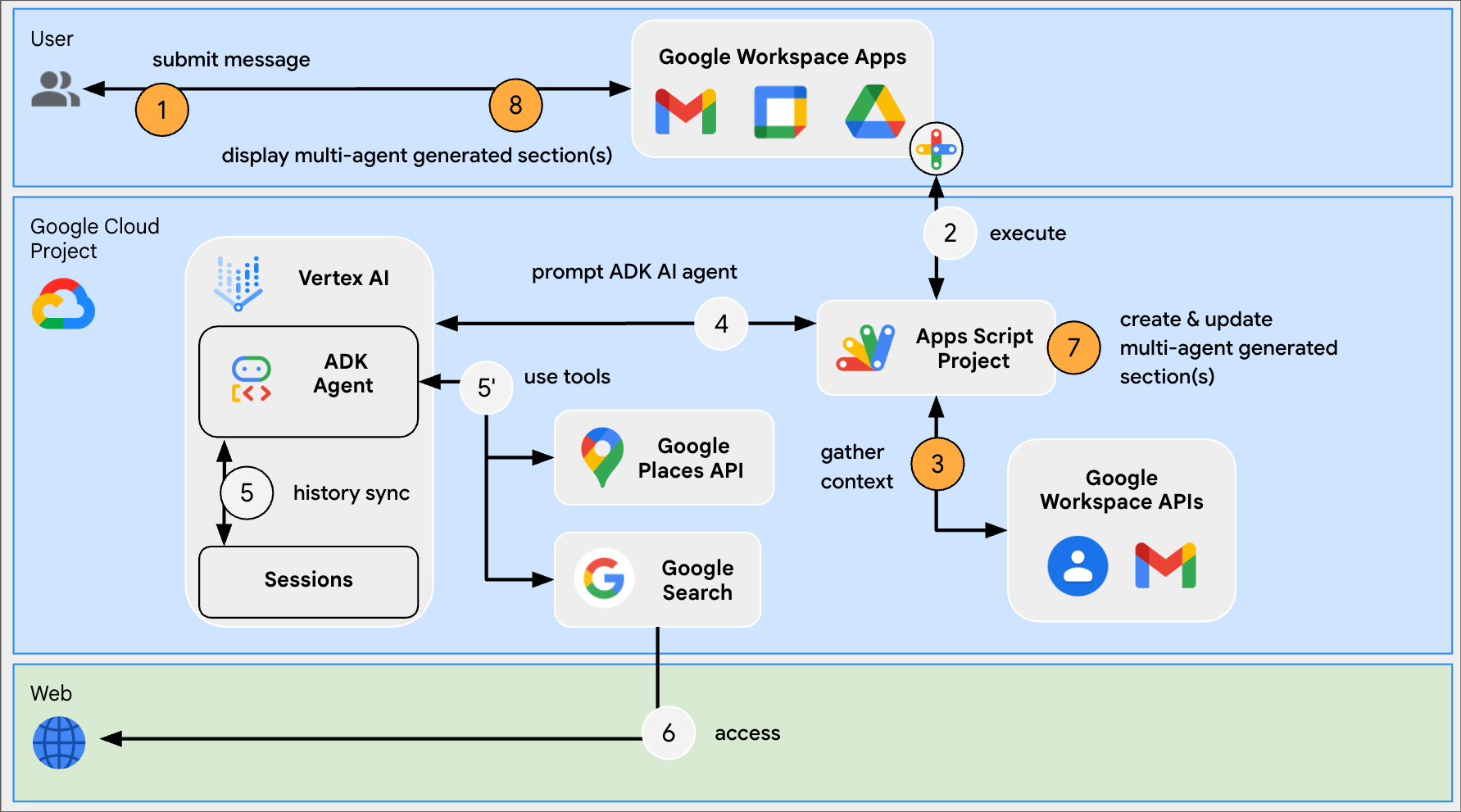
Figura 4. Os aplicativos que não são do Chat completam o contexto com o perfil do Google do usuário e a seleção de itens, além de mostrar um conjunto de seções com o histórico das interações do subagente e a resposta geral final em ordem cronológica inversa.
Pré-requisitos
Uma conta do Google Workspace Business ou Enterprise com acesso ao Google Chat.
Um navegador da Web com acesso à Internet.
Pré-requisitos específicos do agente de IA do ADK do Travel Concierge
- Python 3.10 ou mais recente: para instalar, siga as instruções no site oficial do Python.
uv: para a instalação, siga as instruções no site oficial douv.- CLI do Google Cloud: para instalar, siga as instruções no site oficial do Google Cloud.
Prepare o ambiente
Esta seção mostra como criar e configurar um projeto do Google Cloud.
Criar um projeto do Google Cloud
Console de APIs do Google
- No console de APIs do Google, acesse Menu > IAM e administrador > Criar um projeto.
-
No campo Nome do projeto, insira um nome descritivo.
Opcional: para editar o ID do projeto, clique em Editar. O ID do projeto não pode ser mudado depois da criação. Portanto, escolha um ID que atenda às suas necessidades durante todo o projeto.
- No campo Local, clique em Procurar para mostrar possíveis locais para seu projeto. Em seguida, clique em Selecionar.
- Clique em Criar. O Console de APIs do Google navega até a página "Painel", e seu projeto é criado em alguns minutos.
CLI da gcloud
Em um dos seguintes ambientes de desenvolvimento, acesse a CLI do Google Cloud (gcloud):
-
Cloud Shell: para usar um terminal on-line com a CLI gcloud
já configurada, ative o Cloud Shell.
Ativar o Cloud Shell -
Shell local: para usar um ambiente de desenvolvimento local,
instale e
inicialize
a CLI gcloud.
Para criar um projeto na nuvem, use o comandogcloud projects create:gcloud projects create PROJECT_ID
Ativar o faturamento para o projeto na nuvem
Console de APIs do Google
- No console de APIs do Google, acesse Faturamento. Clique em Menu > Faturamento > Meus projetos.
- Em Selecionar uma organização, escolha a organização associada ao seu projeto na nuvem do Google Cloud.
- Na linha do projeto, abra o menu Ações (), clique em Alterar faturamento e escolha a conta do Cloud Billing.
- Clique em Definir conta.
CLI da gcloud
- Para listar as contas de faturamento disponíveis, execute:
gcloud billing accounts list - Vincule uma conta de faturamento a um projeto do Google Cloud:
gcloud billing projects link PROJECT_ID --billing-account=BILLING_ACCOUNT_IDSubstitua:
PROJECT_IDé o ID do projeto do projeto na nuvem em que você quer ativar o faturamento.BILLING_ACCOUNT_IDé o ID da conta de faturamento a ser vinculada ao projeto na nuvem do Google Cloud.
Ativar as APIs do Google Cloud
HTTP
No console de APIs do Google, ative as APIs Vertex AI, Places, People, Google Chat, Gmail, Cloud Build, Cloud Functions, Cloud Pub/Sub, Cloud Logging, Artifact Registry, Cloud Run, complementos do Google Workspace e Cloud Resource Manager.
Confirme se você está ativando as APIs no projeto correto na nuvem e clique em Próxima.
Confirme se você está ativando as APIs corretas e clique em Ativar.
Apps Script
No console de APIs do Google, ative as APIs Vertex AI, Places, People, Google Chat e Cloud Resource Manager.
Confirme se você está ativando as APIs no projeto correto na nuvem e clique em Próxima.
Confirme se você está ativando as APIs corretas e clique em Ativar.
Gerar uma chave de API Places da Plataforma Google Maps
No console de APIs do Google, acesse a página Plataforma Google Maps > Chaves e credenciais.
A caixa de diálogo Começar a usar a Plataforma Google Maps mostra a chave de API recém-criada, uma string alfanumérica. Você vai precisar dessa string nas próximas seções.
Criar uma conta de serviço no console do Google Cloud
Crie uma conta de serviço com o papel Vertex AI User seguindo estas etapas:
Console do Google Cloud
-
No console do Google Cloud, acesse Menu
> IAM e administrador
> Contas de serviço.
Acessar a página "Contas de serviço"
As etapas restantes aparecem no console do Google Cloud.
- Selecione um projeto do Google Cloud.
- Clique em Criar conta de serviço.
- Insira um nome de conta de serviço a ser exibido no Console do Google Cloud.
- Se você não quiser definir controles de acesso agora, clique em Concluído para terminar a criação da conta de serviço. Para definir os controles de acesso agora, clique em Criar e continuar e avance para a próxima etapa.
- Opcional: atribua papéis à sua conta de serviço para conceder acesso aos recursos do projeto na nuvem do Google Cloud, além dos recursos do Google Workspace. Para mais detalhes, consulte Gerenciar o acesso a projetos, pastas e organizações.
- Clique em Continuar.
- Opcional: insira usuários ou grupos que podem gerenciar e realizar ações com essa conta de serviço. Para mais detalhes, consulte identidade temporária de conta de serviço.
- Clique em Concluído para terminar a criação da conta de serviço.
Anote o endereço de e-mail da conta de serviço.
CLI da gcloud
- Crie a conta de serviço:
gcloud iam service-accounts createSERVICE_ACCOUNT_NAME\ --display-name="SERVICE_ACCOUNT_NAME" - Opcional: atribua papéis à sua conta de serviço para conceder acesso aos recursos do projeto na nuvem do Google Cloud, além dos recursos do Google Workspace. Para mais detalhes, consulte Gerenciar o acesso a projetos, pastas e organizações.
A conta de serviço aparece na página dela. Em seguida, crie uma chave privada para a conta de serviço.
Criar uma chave privada
Para criar e fazer o download de uma chave privada para a conta de serviço, siga estas etapas:
-
No console do Google Cloud, acesse Menu
> IAM e administrador
> Contas de serviço.
Acessar a página "Contas de serviço"
As etapas restantes aparecem no console do Google Cloud.
- Selecione um projeto do Google Cloud.
- Clique no endereço de e-mail da conta de serviço para a qual você quer criar uma chave.
- Clique na guia Chaves.
- Clique no menu suspenso Adicionar chave e selecione Criar nova chave.
- Selecione JSON como o Tipo de chave e clique em Criar.
Seu novo par de chaves pública/privada é gerado e transferido por download para sua máquina como um arquivo de chave de conta de serviço. Salve o arquivo JSON baixado como
credentials.jsonno seu diretório de trabalho. Esse arquivo é a única cópia da chave. Depois de fazer o download do arquivo de chave, não será possível fazer o download novamente. Para saber como armazenar sua chave com segurança, consulte Práticas recomendadas para gerenciar chaves de conta de serviço.
Para mais informações sobre contas de serviço, consulte contas de serviço na documentação do Cloud IAM do Google Cloud.
Configurar a tela de permissão OAuth
Os complementos do Google Workspace exigem uma configuração de tela de permissão. Configurar a tela de permissão OAuth do seu complemento define o que o Google mostra aos usuários.
- No console de APIs do Google, acesse Menu > Plataforma de autenticação do Google > Branding.
- Se você já configurou a plataforma de autenticação do Google, é possível definir as seguintes configurações da tela de permissão OAuth em Branding, Público-alvo e Acesso a dados. Se você vir a mensagem A plataforma Auth do Google ainda não está configurada, clique em Começar:
- Em Informações do app, no campo Nome do app, insira um nome para o app.
- Em E-mail para suporte do usuário, escolha um endereço de e-mail para que os usuários possam entrar em contato se tiverem dúvidas sobre o consentimento deles.
- Clique em Próxima.
- Em Público-alvo, selecione Interno.
- Clique em Próxima.
- Em Informações de contato, insira um endereço de e-mail para receber notificações sobre mudanças no seu projeto.
- Clique em Próxima.
- Em Concluir, revise a Política de dados do usuário dos serviços de API do Google e, se concordar, selecione Concordo com a Política de dados do usuário dos serviços de API do Google.
- Clique em Continuar.
- Clique em Criar.
- Por enquanto, você pode pular essa etapa. No futuro, quando você criar um app para uso fora da sua organização do Google Workspace, mude o Tipo de usuário para Externo. Em seguida, adicione os escopos de autorização necessários para o app. Para saber mais, consulte o guia completo Configurar a permissão OAuth.
Implantar o agente de IA do ADK do Travel Concierge
Se ainda não tiver feito isso, autentique-se com sua conta do Google Cloud e configure a CLI do Google Cloud para usar seu projeto na nuvem.
gcloud auth application-default logingcloud config set project PROJECT_IDgcloud auth application-default set-quota-project PROJECT_IDSubstitua PROJECT_ID pelo ID do projeto na nuvem que você criou.
Baixe este repositório do GitHub
No ambiente de desenvolvimento local de sua preferência, extraia o arquivo baixado e abra o diretório
adk-samples/python/agents/travel-concierge.unzip adk-samples-main.zipcd adk-samples-main/python/agents/travel-conciergeCrie um bucket do Cloud Storage dedicado ao agente de IA do ADK.
gcloud storage buckets create gs://CLOUD_STORAGE_BUCKET_NAME --project=PROJECT_ID --location=PROJECT_LOCATIONSubstitua:
- CLOUD_STORAGE_BUCKET_NAME com um nome de bucket exclusivo que você quer usar.
- PROJECT_ID com o ID do projeto na nuvem que você criou.
- PROJECT_LOCATION com o local do projeto na nuvem que você criou.
Configure as variáveis de ambiente a seguir:
export GOOGLE_GENAI_USE_VERTEXAI=1export GOOGLE_CLOUD_PROJECT=PROJECT_IDexport GOOGLE_CLOUD_LOCATION=PROJECT_LOCATIONexport GOOGLE_PLACES_API_KEY=PLACES_API_KEYexport GOOGLE_CLOUD_STORAGE_BUCKET=CLOUD_STORAGE_BUCKET_NAMEexport TRAVEL_CONCIERGE_SCENARIO=travel_concierge/profiles/itinerary_empty_default.jsonSubstitua:
- PROJECT_ID com o ID do projeto na nuvem que você criou.
- PROJECT_LOCATION com o local do projeto na nuvem que você criou.
- PLACES_API_KEY com a string da chave de API que você criou.
- CLOUD_STORAGE_BUCKET_NAME com o nome do bucket que você criou.
Instale e implante o agente de IA do ADK.
uv sync --group deploymentuv run python deployment/deploy.py --createRecupere o número do projeto e o ID do mecanismo do último registro impresso como PROJECT_NUMBER e ENGINE_ID, respectivamente. Você vai precisar dos dois mais tarde para configurar seu projeto.
Created remote agent: projects/PROJECT_NUMBER/locations/us-central1/reasoningEngines/ENGINE_ID
Analisar o exemplo de código
Se quiser, antes de configurar o projeto, reserve um tempo para analisar e se familiarizar com o exemplo de código hospedado no GitHub.
Python
Apps Script
Criar e configurar o projeto
Python
Baixe este repositório do GitHub
No ambiente de desenvolvimento local de sua preferência, extraia o arquivo baixado e abra o diretório
add-ons-samples/python/travel-adk-ai-agent.unzip add-ons-samples-main.zipcd add-ons-samples-main/python/travel-adk-ai-agentMova o arquivo de chave JSON
credentials.jsonda conta de serviço baixada nas etapas anteriores para o diretório do projeto.No console de APIs do Google, acesse Cloud Run:
Clique em Escrever uma função.
Na página Criar serviço, configure a função:
- No campo Nome da conta de serviço, insira
travel-concierge-app. - Na lista Região, selecione o local do projeto na nuvem que você criou, PROJECT_LOCATION.
- Em URL do endpoint, clique em
 .
. - Na lista Ambiente de execução, selecione a versão mais recente do Python.
- Na seção Autenticação, selecione Permitir acesso público.
- Na seção Contêineres, volumes, rede, segurança, em
Recursos:
- No campo Memória, selecione 1 GiB.
- No campo CPU, selecione 2.
- Clique em Criar e aguarde o Cloud Run criar o serviço. O console redireciona você para a guia Origem.
- No campo Nome da conta de serviço, insira
No ambiente de desenvolvimento local de sua preferência, implante a origem do projeto:
gcloud run deploy travel-concierge-app --quiet --source . \
    --region PROJECT_LOCATION  \
    --function adk_ai_agent  \
    --set-env-vars LOCATION=LOCATION,PROJECT_NUMBER=PROJECT_NUMBER,ENGINE_ID=ENGINE_ID,BASE_URL=BASE_URL
Substitua:
- PROJECT_LOCATION com o local da função do Cloud Run que você criou anteriormente.
- LOCATION com o local do projeto na nuvem do Google Cloud criado nas etapas anteriores, PROJECT_LOCATION.
- PROJECT_NUMBER com o número do projeto do agente de IA do ADK do Travel Concierge implantado nas etapas anteriores.
- ENGINE_ID com o ID do mecanismo do agente de IA do ADK do Travel Concierge implantado nas etapas anteriores.
- BASE_URL com o URL do endpoint que você copiou antes.
Apps Script
Para criar um projeto do Apps Script e configurá-lo para usar o agente de IA do ADK do Travel Concierge implantado:
Clique no botão a seguir para abrir o projeto do Apps Script Agente de IA do ADK do Travel Concierge.
Abra o projetoClique em Visão geral e em
Fazer uma cópia.Nomeie sua cópia do projeto do Apps Script:
- Clique em Cópia do agente de IA do ADK do Travel Concierge.
- Em Título do projeto, digite
Travel Concierge ADK AI Agent. - Clique em Renomear.
No projeto do Apps Script, clique em
 Editor e mova o arquivo
 VertexAi.gspara cima até que ele fique acima do arquivoAgentHandler.gsusando a ação Mover arquivo para cima.No projeto do Apps Script, clique em
 Configurações do projeto,
clique em Editar propriedades do script e em Adicionar propriedade do script
para adicionar as seguintes propriedades:
Configurações do projeto,
clique em Editar propriedades do script e em Adicionar propriedade do script
para adicionar as seguintes propriedades:ENGINE_IDcom o ID do mecanismo do agente de IA do ADK do Travel Concierge implantado nas etapas anteriores, ENGINE_ID.LOCATIONcom o local do projeto do Google Cloud criado nas etapas anteriores, PROJECT_LOCATION.PROJECT_NUMBERcom o número do projeto do agente de IA do ADK do Travel Concierge implantado nas etapas anteriores, PROJECT_NUMBER.SERVICE_ACCOUNT_KEYcom a chave JSON da conta de serviço baixada nas etapas anteriores, como{ ... }.Clique em Salvar propriedades do script.
No projeto do Apps Script, clique em
Configurações do projeto.Em Projeto do Google Cloud Platform (GCP), clique em Mudar projeto.
Em Número do projeto do GCP, cole o número do projeto do agente de IA do ADK do Travel Concierge implantado nas etapas anteriores, PROJECT_NUMBER.
Clique em Configurar projeto. O projeto na nuvem e o projeto do Apps Script agora estão conectados.
Implantação no Gmail, Agenda, Drive, Documentos, Planilhas e Apresentações
Python
Use uma implantação de complemento do Google Workspace para instalar o projeto de exemplo em todos os aplicativos do Google Workspace (exceto o Google Chat) e ativar os testes.
No ambiente de desenvolvimento local de sua preferência, abra o arquivo
deployment.jsonda origem do código do projeto e substitua todas as ocorrências de$BASE_URLpelo valor de BASE_URL, o URL do endpoint que você copiou nas etapas anteriores.Crie uma implantação de complemento do Google Workspace chamada
travel-concierge-addon:gcloud workspace-add-ons deployments create travel-concierge-addon \ --deployment-file=deployment.jsonInstale a implantação do complemento do Google Workspace:
gcloud workspace-add-ons deployments install travel-concierge-addon
Apps Script
Instale o projeto do Apps Script em todos os aplicativos do Google Workspace (exceto o Google Chat) para ativar o teste.
- No seu projeto do Apps Script, clique em Implantar > Testar implantações e depois em Instalar.
O complemento agora pode ser acessado nas barras laterais dos aplicativos do Google Workspace.
Implantar no Chat
Python
Instale o projeto de exemplo no Chat usando o URL do endpoint para ativar o teste.
No Console de APIs, pesquise
Google Chat API, clique em API Google Chat, depois em Gerenciar e Configuração.Configure o app Chat:
- No campo Nome do app, insira
Travel ADK AI Agent. - No campo URL do avatar, insira
https://goo.gle/3SfMkjb. - No campo Descrição, use
Travel ADK AI Agent. - Em Configurações de conexão, selecione URL do endpoint HTTP.
- Em Gatilhos, selecione Usar um URL de endpoint HTTP comum para todos os gatilhos.
- No campo URL do endpoint HTTP, cole o URL do endpoint que você copiou antes, BASE_URL.
- Registre um comando rápido que o
app do Chat totalmente implementado usa:
- Em Comandos, clique em Adicionar um comando.
- Em ID do comando, digite
1. - Em Descrição, digite
Reset session. - Em Tipo de comando, selecione Comando rápido.
- Em Nome, digite
Reset session. - Clique em Concluído. O comando rápido é registrado e listado.
- Em Visibilidade, selecione Disponibilize o app de chat para pessoas e grupos específicos no domínio do Workspace e digite seu endereço de e-mail.
- Em Registros, selecione Registrar erros no Logging.
- Clique em Salvar.
- No campo Nome do app, insira
Apps Script
Instale o projeto do Apps Script no Chat usando o ID da implantação principal para ativar os testes.
No projeto do Apps Script, clique em Implantar > Testar implantações e em
 Copiar em ID da implantação principal.
No Console de APIs, pesquise
Google Chat API, clique em API Google Chat, depois em Gerenciar e Configuração.Configure o app Chat:
- No campo Nome do app, insira
Travel ADK AI Agent. - No campo URL do avatar, insira
https://goo.gle/3SfMkjb. - No campo Descrição, use
Travel ADK AI Agent. - Em Configurações de conexão, selecione Apps Script.
- No campo ID da implantação, cole o ID da implantação principal que você copiou antes.
- Registre um comando rápido que o
app do Chat totalmente implementado usa:
- Em Comandos, clique em Adicionar um comando.
- Em ID do comando, digite
1. - Em Descrição, digite
Reset session. - Em Tipo de comando, selecione Comando rápido.
- Em Nome, digite
Reset session. - Clique em Concluído. O comando rápido é registrado e listado.
- Em Visibilidade, selecione Disponibilize o app de chat para pessoas e grupos específicos no domínio do Workspace e digite seu endereço de e-mail.
- Em Registros, selecione Registrar erros no Logging.
- Clique em Salvar.
- No campo Nome do app, insira
Agora o app pode ser acessado no Google Chat.
Abra o Google Chat.
Crie o espaço de mensagem direta do Chat:
- Clique em Novo chat.
- Digite e selecione o app
Travel ADK AI Agentna pesquisa. - Na caixa de diálogo
Install app, clique em Instalar app. - A caixa de diálogo
Install appé fechada, e o espaço de mensagem direta do chat recém-criado é selecionado.
O app Chat está pronto para responder a mensagens.
Testar o agente
Abra o Gmail.
Envie o seguinte e-mail para você:
- Assunto:
You need to travel to Paris - Corpo:
Please be there between 11/25/2025 and 11/30/2025!
- Assunto:
Abra o complemento Agente de IA do ADK de viagens na barra lateral.
Clique em Conceder permissões para concluir a configuração do complemento.
Clique em Enviar depois de configurar a seguinte solicitação ao agente:
- Mensagem:
Please help me plan this travel! - Contexto:selecione E-mail atual
A barra lateral é atualizada com a resposta do agente.
- Mensagem:
Clique em Abrir chat para ser redirecionado ao espaço de MD do Chat.
Clique em + > Redefinir sessão.
Você vai receber uma nova mensagem confirmando que a ação foi concluída:
OK, let's start from the beginning, what can I help you with?Envie a mensagem
Give me ideas.Você recebe novas mensagens com a resposta do agente.
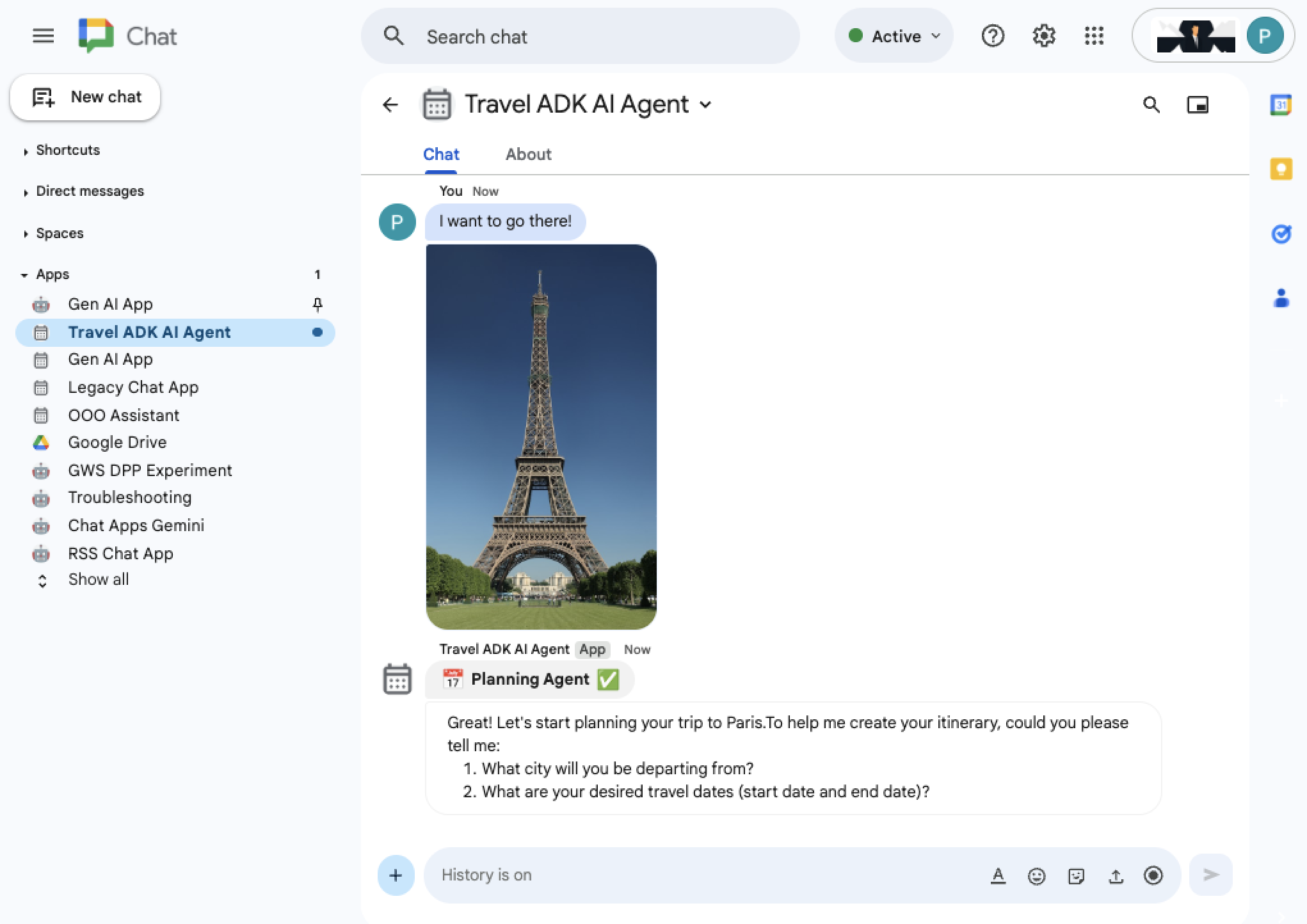
Envie a mensagem
I want to go there!depois de fazer upload de uma foto de qualquer lugar, como a Torre Eiffel.Você recebe novas mensagens com a resposta do agente.
Limitações
HTTP
Em outros apps do Google Workspace além do Chat, o agente de IA tem as seguintes limitações:
É síncrono:as barras laterais só podem ser atualizadas em resposta às interações do usuário. Portanto, as respostas do agente de IA são mostradas apenas após a conclusão total (sem streaming).
Pode ocorrer um tempo limite:as atualizações da barra lateral expiram quando levam mais do que alguns minutos para serem concluídas.
Essas limitações não existem no Chat.
Apps Script
Em todos os aplicativos do Google Workspace, o agente de IA chama as APIs REST da Vertex AI usando UrlFetchApp, o que causa as seguintes limitações:
É síncrono:as respostas do agente de IA são retornadas somente após a conclusão total (sem streaming).
Pode ocorrer um tempo limite:o agente de IA solicita um tempo limite quando leva mais de um minuto para concluir a tarefa.
Personalização
Essa solução é compatível com agentes de IA do ADK hospedados no Vertex AI Agent Engine, um subconjunto de interfaces de aplicativos do Google Workspace e renderizações de respostas específicas para as respostas do exemplo de concierge de viagens. A solução usa um framework extensível, então é possível personalizá-la modificando os seguintes arquivos:
Python
main.py::define as principais interfaces e a lógica de interações do usuário (manipuladores de eventos do Google Workspace). Uma extensão típica seria ativar os documentos do Drive como um recurso de contexto para o aplicativo Drive, semelhante ao que é feito com as mensagens do Gmail para o aplicativo Gmail.
vertex_ai.py::gerencia as sessões, respostas e erros do agente de IA e define interfaces específicas da Vertex AI para implementar e oferecer suporte a interações e renderizações de respostas do agente. As extensões típicas seriam adicionar suporte a várias sessões para conversas separadas de usuários e outras plataformas de gerenciamento de agentes de IA.
agent_handler.py:implementa interfaces específicas da Vertex AI definidas em vertex_ai.py nos casos específicos de aplicativos do Chat e não relacionados ao Chat. Uma extensão típica seria adicionar botões para que os usuários enviassem feedback sobre as respostas do agente de IA.
google_workspace.py::implementa interações da plataforma de gerenciamento de agentes não relacionados a agentes de IA usando chamadas de API. Apenas as APIs do Google Workspace são usadas neste exemplo para coletar detalhes de contexto e realizar ações. Uma extensão típica seria adicionar funções para recuperar dados da empresa do Google Agenda ou de um sistema de gestão de relacionamento com o cliente (CRM).
travel_agent_ui_render.gs::implementa renderizações de resposta específicas do Travel Concierge para os subagentes e aplicativos do Workspace. As extensões típicas seriam adicionar suporte para novas renderizações de resposta para mostrar graficamente opções de voo e outros agentes de IA.
Apps Script
Code.gs::define as principais interfaces e a lógica de interações do usuário (manipuladores de eventos do Google Workspace). Uma extensão típica seria ativar os documentos do Drive como um recurso de contexto para o aplicativo Drive, semelhante ao que é feito com as mensagens do Gmail para o aplicativo Gmail.
VertexAi.gs::gerencia as sessões, respostas e erros do agente de IA e define interfaces específicas da Vertex AI para implementar e oferecer suporte a interações do agente e renderizações de respostas. As extensões típicas seriam adicionar suporte a várias sessões para conversas separadas de usuários e outras plataformas de gerenciamento de agentes de IA.
AgentHandler.gs:implementa interfaces específicas da Vertex AI definidas em VertexAi.gs nos casos específicos de aplicativos de chat e não chat. Uma extensão típica seria adicionar botões para que os usuários enviassem feedback sobre as respostas do agente de IA.
GoogleWorkspace.gs::implementa interações da plataforma de gerenciamento de agentes não relacionados à IA usando chamadas de API. Apenas as APIs do Google Workspace são usadas neste exemplo para coletar detalhes de contexto e realizar ações. Uma extensão típica seria adicionar funções para recuperar dados da empresa do Google Agenda ou de um sistema de gestão de relacionamento com o cliente (CRM).
TravelAgentUiRender.gs::implementa renderizações de resposta específicas do concierge de viagens para os subagentes e aplicativos do Workspace. As extensões típicas seriam adicionar suporte para novas renderizações de resposta para mostrar graficamente opções de voo e outros agentes de IA.
Limpar
Para evitar cobranças na sua conta do Google Cloud pelos recursos usados neste tutorial, recomendamos que você exclua o projeto na nuvem.
- No console de APIs do Google, acesse a página Gerenciar recursos. Clique em Menu > IAM e admin > Gerenciar recursos.
- Na lista de projetos, selecione o que você quer excluir e clique em Excluir .
- Na caixa de diálogo, digite o ID do projeto e clique em Encerrar para excluí-lo.
Temas relacionados
- Cheque a veracidade de declarações com um agente de IA do ADK e um modelo do Gemini
- Integrar conceitos básicos de IA aos apps do Chat
- Responda perguntas com base em conversas com IA usando um app de conversa com IA do Gemini
- Responde a incidentes com o Google Chat, a Vertex AI, o Apps Script e a autenticação de usuários
- Gerenciar projetos com o Google Chat, a Vertex AI e o Firestore
- Criar um app do Chat como um complemento do Google Workspace com o Apps Script